Облачный MCP-сервер
Облачный MCP-сервер предоставляет ИИ-агентам доступ к сервисам 2ГИС по протоколу Streamable HTTP. MCP-сервер доступен по адресу https://mcp-2gis.api.2gis.com/mcp.
Требования
Для работы MCP-сервера требуются следующие компоненты:
- Ключ доступа к API 2ГИС.
- MCP-клиент с поддержкой Streamable HTTP и статических пользовательских заголовков. Клиенты с поддержкой только Plain SSE и
stdioне подходят. - Возможность исходящих HTTPS-соединений из вашей сети к адресу MCP-сервера.
Доступные инструменты и API
MCP-сервер предоставляет следующие инструменты для работы:
| Инструмент | Функция | Сервис |
|---|---|---|
search_places | Поиск мест, организаций и адресов | Places API |
geocode_address | Прямое геокодирование: преобразование адреса в координаты | Geocoder API |
build_route | Построение маршрутов на разных видах транспорта, расчёт времени в пути и расстояния | Routing API |
calculate_distance_matrix | Расчёт времени в пути и расстояния между парами точек | Distance Matrix API |
render_static_map | Создание статической карты с маркерами в формате PNG | Static API |
auth_probe | Проверка ключа доступа и доступности API | Все сервисы выше |
Также MCP-сервер предоставляет служебные инструменты, для работы которых не требуется ключ доступа:
| Инструмент | Функция |
|---|---|
server_info | Проверка метаданных сервера и его готовности к работе |
list_resources, read_resource | Получение справочной документации по параметрам API |
1. Получите ключ доступа
-
Зарегистрируйтесь в личном кабинете Менеджер Платформы.
-
Получите ключ для доступа к нужным API:
- Оформите бесплатный демо-ключ (действует 30 дней, есть ограничения по количеству запросов). В демо-ключе автоматически подключены все нужные API для работы с MCP-сервером.
- Купите подписку. При оформлении укажите все нужные API для работы с MCP-сервером. Первый ключ доступа создастся автоматически после активации подписки.
Подробнее о работе с ключами и подписками см. в документации личного кабинета.
Подробнее о стоимости сервисов см. в разделе Тарифы.
2. Подключите MCP-сервер к агенту
Укажите адрес сервера https://mcp-2gis.api.2gis.com/mcp и ваш API-ключ в настройках среды разработки. Ниже представлен порядок настройки для распространённых ИИ-агентов.
ChatGPT
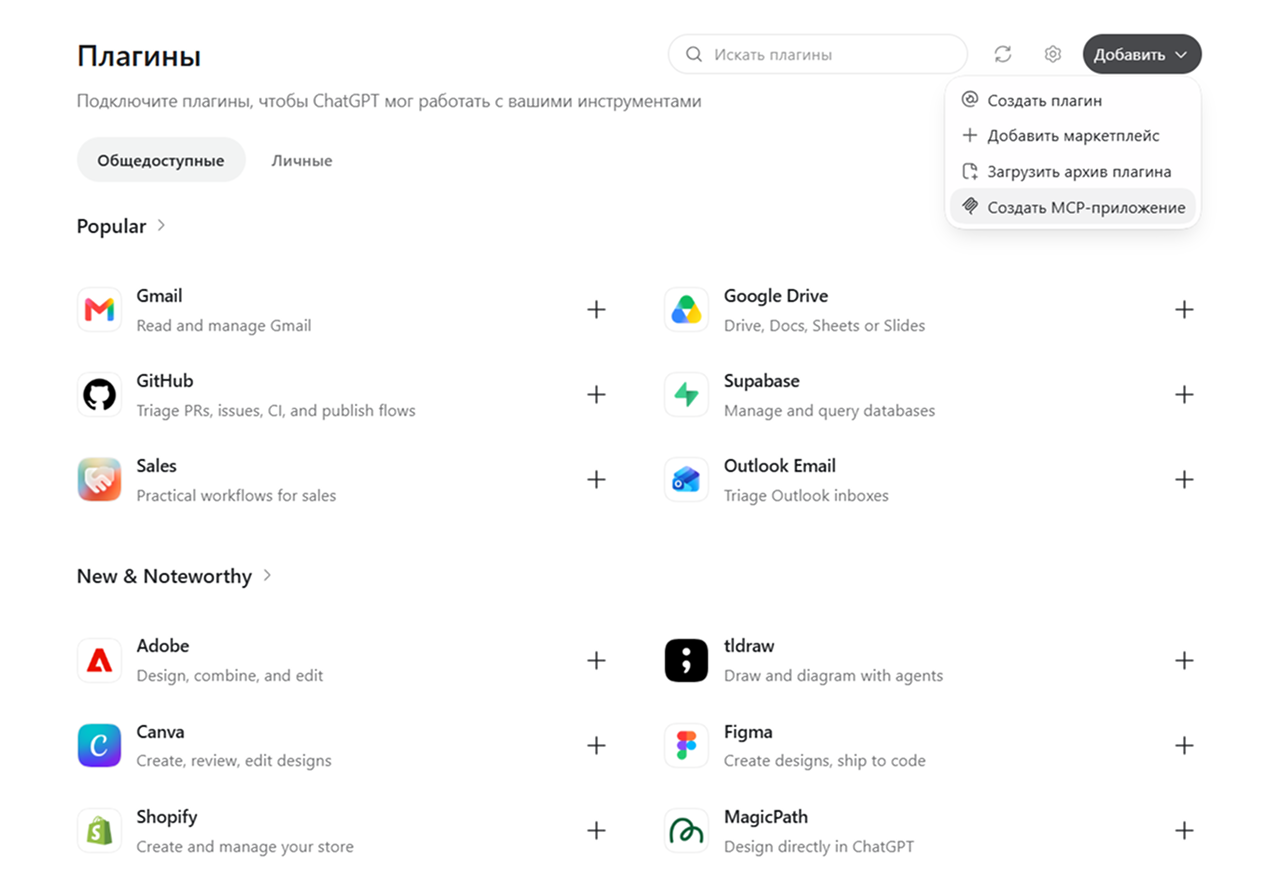
Добавьте новый плагин в интерфейсе ChatGPT:
-
На вкладке Плагины выберите Добавить > Создать MCP-приложение.
-
В окне создания плагина введите его название и URL MCP-сервера:
https://mcp-2gis.api.2gis.com/mcp?key=YOUR_API_KEYГде
YOUR_API_KEY— ваш API-ключ для доступа к сервисам 2ГИС.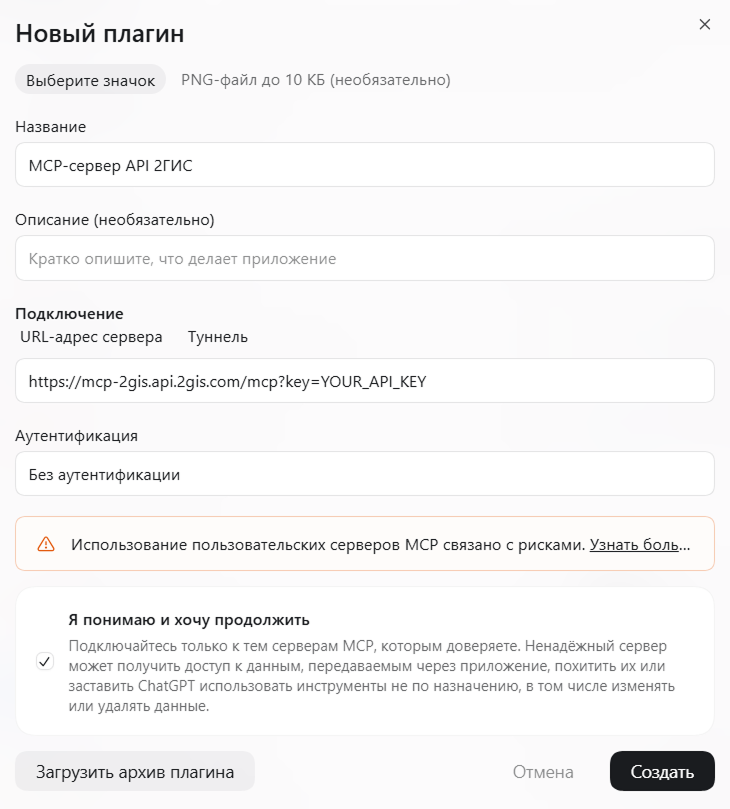
-
Нажмите Создать.
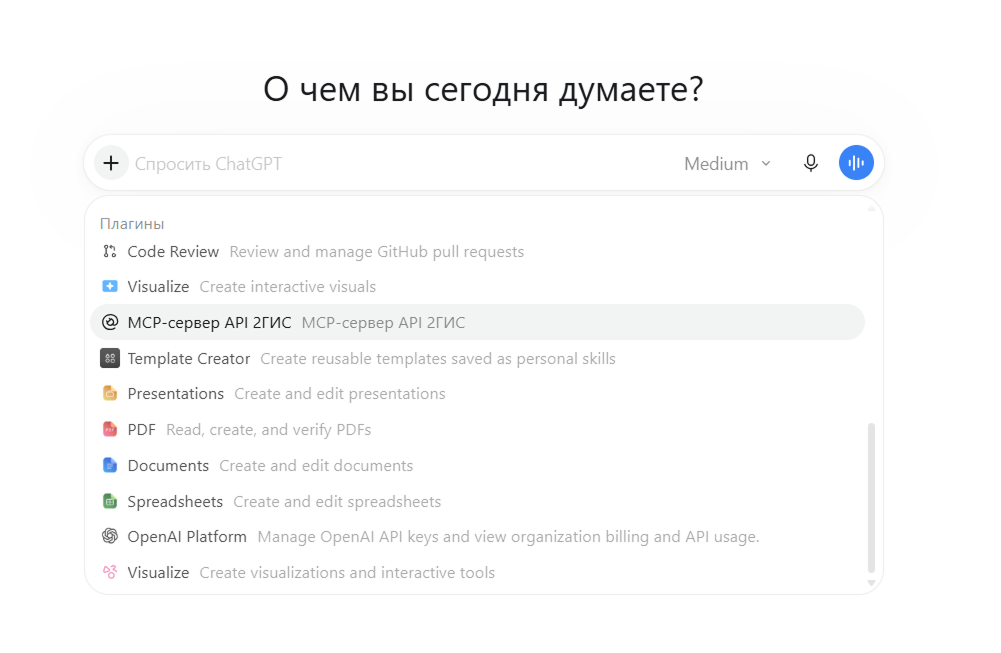
Теперь при диалоге с ChatGPT вы можете выбрать добавленный плагин из списка ресурсов:
Claude
Claude Desktop
Добавьте MCP-сервер в конфигурацию Claude Desktop одним из способов:
-
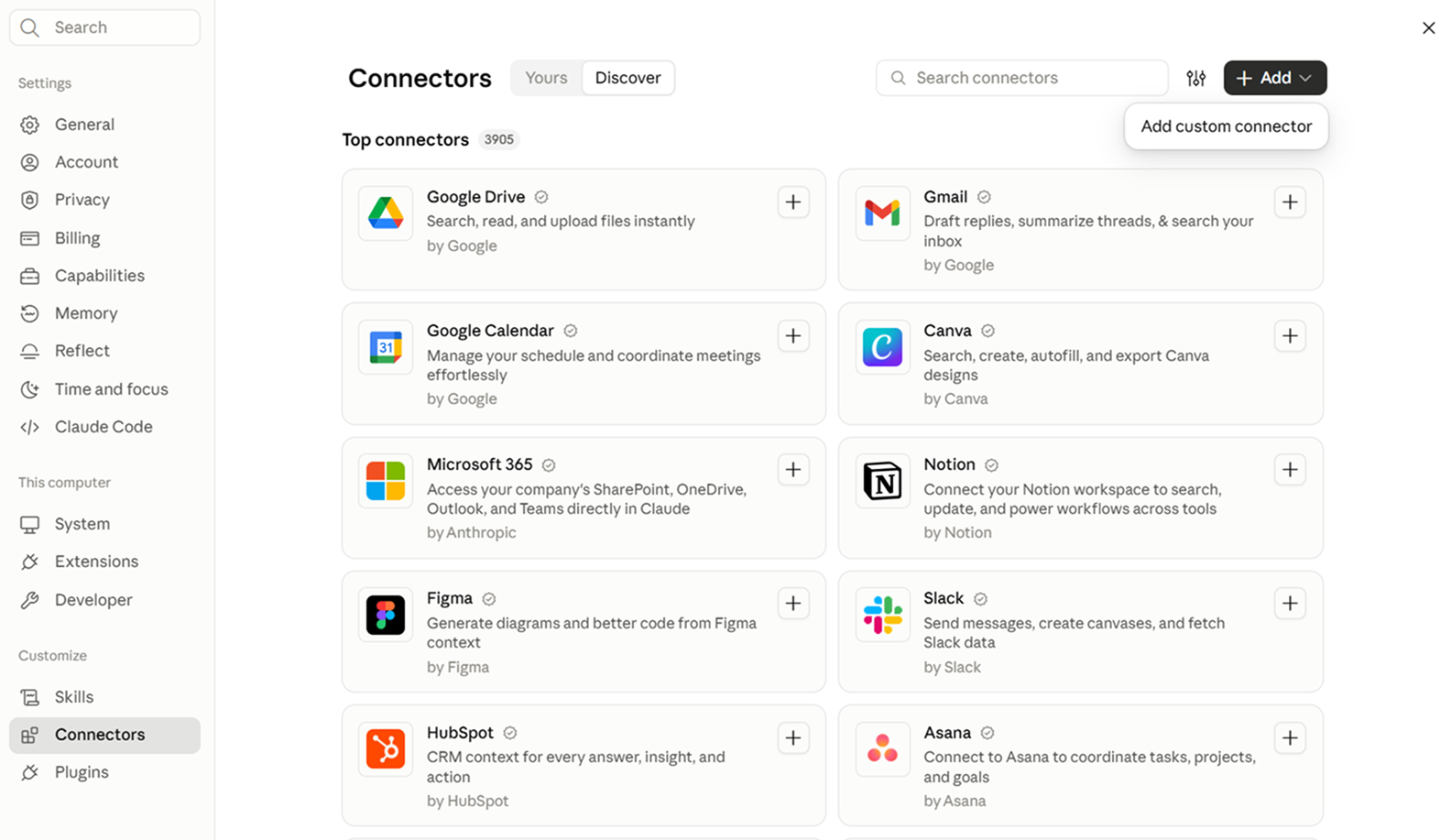
Добавьте новый коннектор в интерфейсе Claude Desktop:
-
В меню настроек откройте вкладку Connectors и выберите Add > Add custom connector.
-
В окне создания коннектора введите его название и URL MCP-сервера:
https://mcp-2gis.api.2gis.com/mcp?key=YOUR_API_KEYГде
YOUR_API_KEY— ваш API-ключ для доступа к сервисам 2ГИС.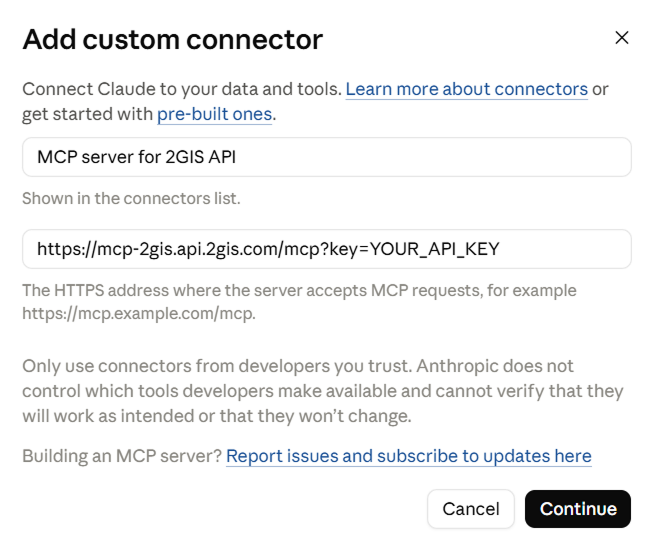
-
Нажмите Continue и завершите создание коннектора.
-
-
Добавьте конфигурацию в файл
claude_desktop_config.json:{"mcpServers": {"2GIS": {"type": "http","url": "https://mcp-2gis.api.2gis.com/mcp","headers": { "Authorization": "Bearer <YOUR_API_KEY>" }}}}Где
YOUR_API_KEY— ваш API-ключ для доступа к сервисам 2ГИС.
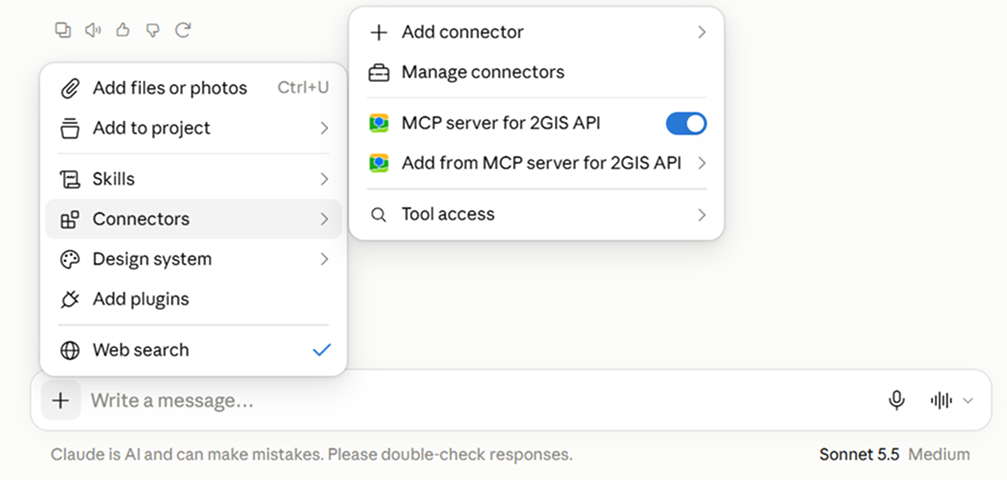
Теперь при диалоге с Claude вы можете выбрать добавленный коннектор из списка ресурсов:
Claude Code
Добавьте MCP-сервер в конфигурацию Claude Code:
claude mcp add --transport http 2gis https://mcp-2gis.api.2gis.com/mcp \
--header "Authorization: Bearer $YOUR_API_KEY"
Где YOUR_API_KEY — ваш API-ключ для доступа к сервисам 2ГИС.
Cursor
Добавьте конфигурацию MCP-сервера в глобальный файл claude_desktop_config.json или в файл .cursor/mcp.json в корне отдельного проекта:
{
  "mcpServers": {
    "2gis": {
      "url": "https://mcp-2gis.api.2gis.com/mcp",
      "headers": { "Authorization": "Bearer <YOUR_API_KEY>" }
    }
  }
}
Где YOUR_API_KEY — ваш API-ключ для доступа к сервисам 2ГИС.
VS Code (GitHub Copilot)
Создайте файл .vscode/mcp.json в корне рабочей директории и добавьте конфигурацию MCP-сервера 2ГИС:
{
  "servers": {
    "2gis": {
      "type": "http",
      "url": "https://mcp-2gis.api.2gis.com/mcp",
      "headers": { "Authorization": "Bearer ${input:YOUR_API_KEY}" }
    }
  },
  "inputs": [
    {
      "id": "YOUR_API_KEY",
      "type": "promptString",
      "description": "2GIS API key",
      "password": true
    }
  ]
}
Где YOUR_API_KEY — ваш API-ключ для доступа к сервисам 2ГИС.
Windsurf
Добавьте конфигурацию MCP-сервера 2ГИС в файл ~/.codeium/windsurf/mcp_config.json:
{
  "mcpServers": {
    "2gis": {
      "serverUrl": "https://mcp-2gis.api.2gis.com/mcp",
      "headers": { "X-2GIS-API-Key": "<YOUR_API_KEY>" }
    }
  }
}
Где YOUR_API_KEY — ваш API-ключ для доступа к сервисам 2ГИС.
Cline / Roo Code
Добавьте конфигурацию MCP-сервера 2ГИС в файл mcp_settings.json. Укажите тип подключения streamableHttp явно, иначе запись может быть интерпретирована как устаревший SSE.
{
  "mcpServers": {
    "2gis": {
      "type": "streamableHttp",
      "url": "https://mcp-2gis.api.2gis.com/mcp",
      "headers": { "Authorization": "Bearer <YOUR_API_KEY>" },
      "autoApprove": []
    }
  }
}
Где YOUR_API_KEY — ваш API-ключ для доступа к сервисам 2ГИС.
Gemini CLI
Добавьте конфигурацию MCP-сервера 2ГИС одним из способов:
-
Выполните команду:
gemini mcp add --transport http 2gis https://mcp-2gis.api.2gis.com/mcp \-H "Authorization: Bearer $YOUR_API_KEY" --timeout 30000 -
Добавьте конфигурацию в файл
~/.gemini/settings.json:{"mcpServers": {"2gis": {"httpUrl": "https://mcp-2gis.api.2gis.com/mcp","headers": { "Authorization": "Bearer <YOUR_API_KEY>" },"timeout": 30000}}}
Где YOUR_API_KEY — ваш API-ключ для доступа к сервисам 2ГИС.
GigaCode и платформы для создания ИИ-ассистентов
Вы можете подключить любой клиент с поддержкой протокола Streamable HTTP и статических пользовательских заголовков к серверу, указав его конфигурацию:
{
  "mcpServers": {
    "2gis": {
      "type": "streamable_http",
      "url": "https://mcp-2gis.api.2gis.com/mcp",
      "headers": { "X-2GIS-API-Key": "<YOUR_API_KEY>" }
    }
  }
}
Где YOUR_API_KEY — ваш API-ключ для доступа к сервисам 2ГИС.
Используйте X-2GIS-API-Key, если Authorization зарезервирован: инструмент auth_probe показывает, какой заголовок фактически дошел до сервера.
См. инструкции по подключению MCP-сервера к платформе GigaCode:
Собственный клиент (Python)
Пример подключения к MCP-серверу 2ГИС:
import os
import httpx
from mcp import ClientSession
from mcp.client.streamable_http import streamable_http_client

headers = {"Authorization": f"Bearer {os.environ['YOUR_API_KEY']}"}
async with httpx.AsyncClient(headers=headers, timeout=30) as http_client:
    async with streamable_http_client("https://mcp-2gis.api.2gis.com/mcp", http_client=http_client) as (read, write, _):
        async with ClientSession(read, write) as session:
            await session.initialize()
            tools = (await session.list_tools()).tools
            print([t.name for t in tools])
Где YOUR_API_KEY — ваш API-ключ для доступа к сервисам 2ГИС.
Другой хост
Пример ручного запроса к MCP-серверу 2ГИС:
curl -sS https://mcp-2gis.api.2gis.com/mcp \
  -H 'Content-Type: application/json' \
  -H 'Accept: application/json, text/event-stream' \
  -d '{"jsonrpc":"2.0","id":1,"method":"initialize","params":{"protocolVersion":"2025-11-25","capabilities":{},"clientInfo":{"name":"my-client","version":"1.0"}}}'
3. Проверьте работоспособность
-
Отправьте ИИ-агенту запрос на проверку ключа и доступности каждого из сервисов по очереди, например:
Проверь, что ключ работает и какие инструменты мне доступныАгент должен вызвать цепочку инструментов
tools/list>server_info>auth_probe. -
Отправьте конкретный запрос, чтобы проверить работу инструментов, например:
Найди три кофейни рядом с Красной площадью в Москве и проложи маршрут к ближайшей пешкомАгент должен вызвать цепочку инструментов
search_places>build_route.
Ошибки
| Ошибка | Причина | Возможное решение |
|---|---|---|
MCP_API_KEY_REQUIRED | API-ключ не указан | Получите API-ключ и укажите его при подключении MCP-сервера к агенту |
MCP_API_KEY_INVALID | Указанный API-ключ недействителен | Проверьте подключённые сервисы в ключе и лимиты подписки или демо-ключа в личном кабинете Менеджер Платформы |
MCP_2GIS_API_UNAVAILABLE | Сервис 2ГИС временно недоступен | Попробуйте повторить запрос позже |