Управление стилем карты
По умолчанию в Планировщике задач для всех территорий, проектов и задач используется общий стиль, заданный в настройках карты. Вы можете изменить общий стиль карты или подключить карту из внешнего источника.
Изменение общего стиля
-
Перейдите на вкладку Задачи.
-
Откройте страницу территории и проекта.
-
Нажмите значок
 в правом нижнем углу карты.
 -
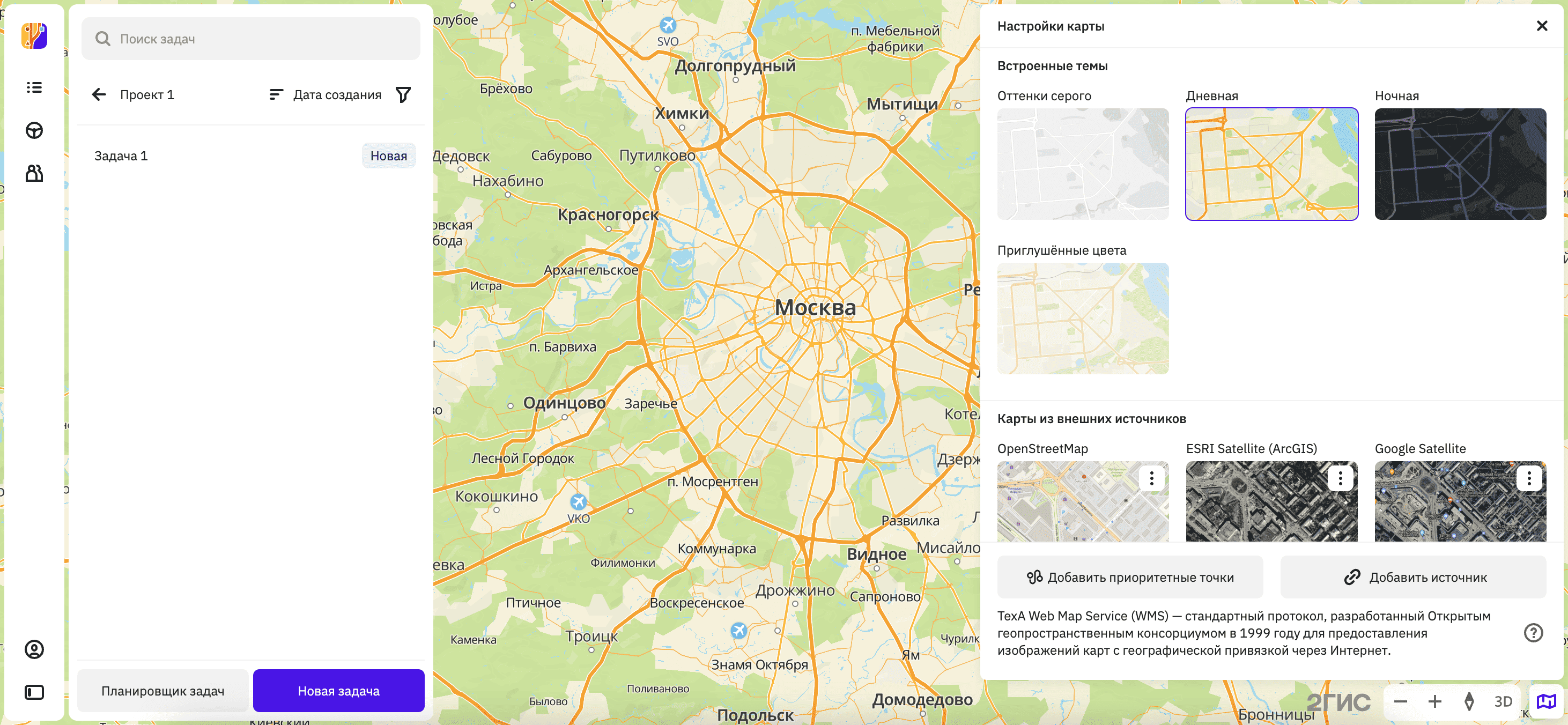
В окне Настройки карты выберите стиль карты:
- Встроенные темы: варианты цветового оформления карты 2ГИС (дневная, ночная тема и другие).
- Карты из внешних источников: карты с дополнительными данными (например, спутниковыми снимками). Чтобы наложить карту поверх базовой темы, в карточке нужной карты нажмите значок
 и выберите Показывать поверх карты.
Вы также можете подключить другие карты из внешних источников и использовать их в качестве стилей.
Подключение внешней карты
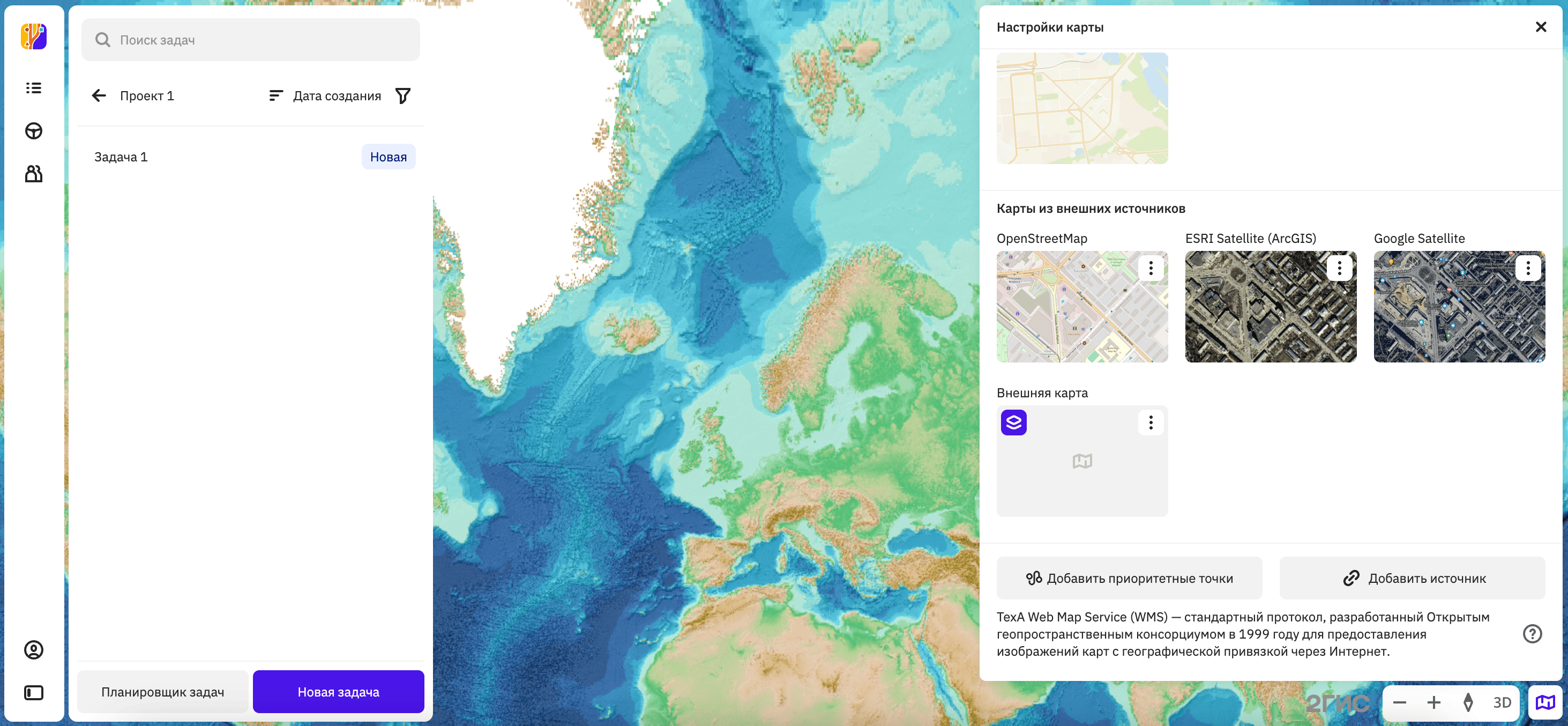
Вы можете подключить карту из внешнего источника (например, спутниковые снимки) в форматах WMS и WMTS. Новые данные накладываются на основную карту 2ГИС и отображаются как отдельный стиль карты.
Вы можете добавить не более 15 источников внешних карт.
-
Перейдите на вкладку Задачи.
-
Откройте страницу территории и проекта.
-
Нажмите значок
в правом нижнем углу карты. -
Нажмите Добавить источник.
-
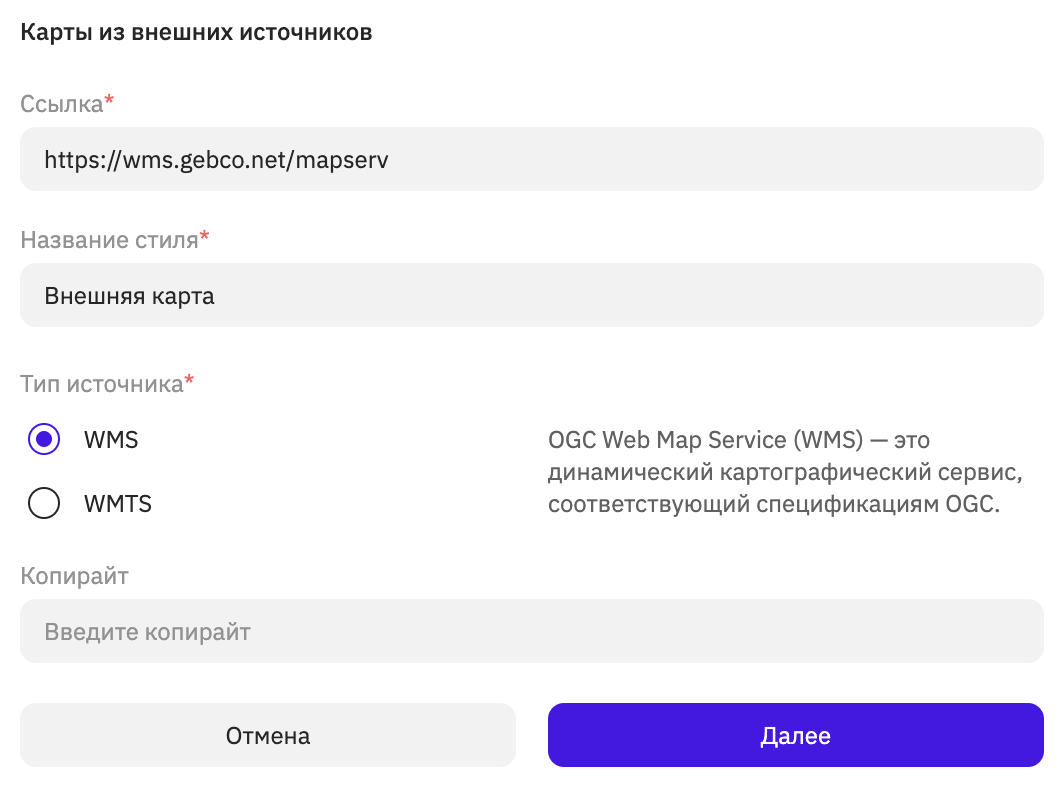
Укажите данные внешнего источника:
-
Ссылка (обязательный параметр): URL-адрес источника для получения карты.
-
Название стиля (обязательный параметр): имя нового стиля.
-
Тип источника (обязательный параметр): как представлены данные в источнике (по ссылке выше):
- WMS: стандарт динамического получения географических данных в виде изображений с привязкой к местности.
- WMTS: стандарт получения кешированных изображений.
-
Копирайт: имя правообладателя. Добавьте, если внешний источник требует его указания. Текст будет отображаться в левом нижнем углу карты.
-
-
Нажмите Далее.
-
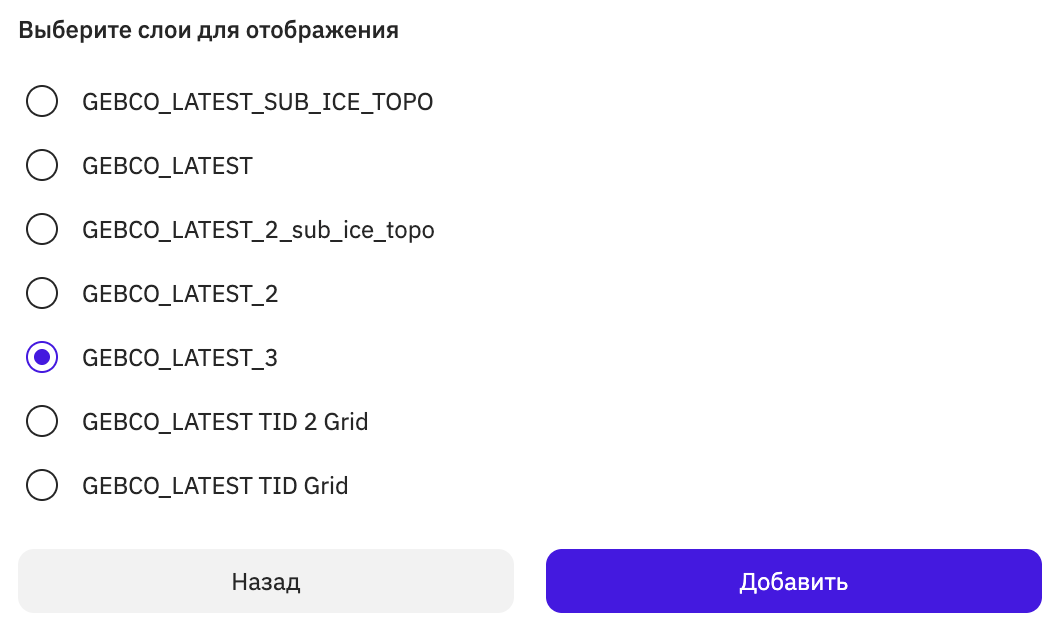
Выберите один из вложенных слоёв для отображения. Список слоёв зависит от внешнего источника.
-
Нажмите Добавить.
Операции с внешними картами
Редактирование карты
- Перейдите на вкладку Задачи.
- Откройте страницу территории и проекта.
- Нажмите значок в правом нижнем углу карты.
- В карточке внешней карты нажмите значок и выберите Редактировать.
- Внесите изменения в данные.
- Нажмите Сохранить.
Удаление карты
- Перейдите на вкладку Задачи.
- Откройте страницу территории и проекта.
- Нажмите значок в правом нижнем углу карты.
- В карточке внешней карты нажмите значок и выберите Удалить.