Задачи
Задача — это запланированный маршрут, по которому должен проехать водитель для выполнения съёмки и сбора данных.
Для каждой задачи автоматически рассчитываются общая длина дорог и примерное время объезда на автомобиле. Для задач с полигонами также рассчитывается площадь полигона.
Вы можете работать с задачами для объезда территорий на вкладке Задачи:
- создавать задачи и маршруты для них разными способами;
- автоматически разделять полигоны на несколько задач;
- просматривать информацию о задачах;
- отслеживать статус созданных задач;
- редактировать задачи;
- выгружать полигоны и маршруты из задачи;
- завершать задачи;
- отменять задачи.
Создание задачи
-
Перейдите на вкладку Задачи.
-
Откройте страницу территории и проекта.
-
Нажмите Новая задача.
-
Создайте маршрут одним из способов.
-
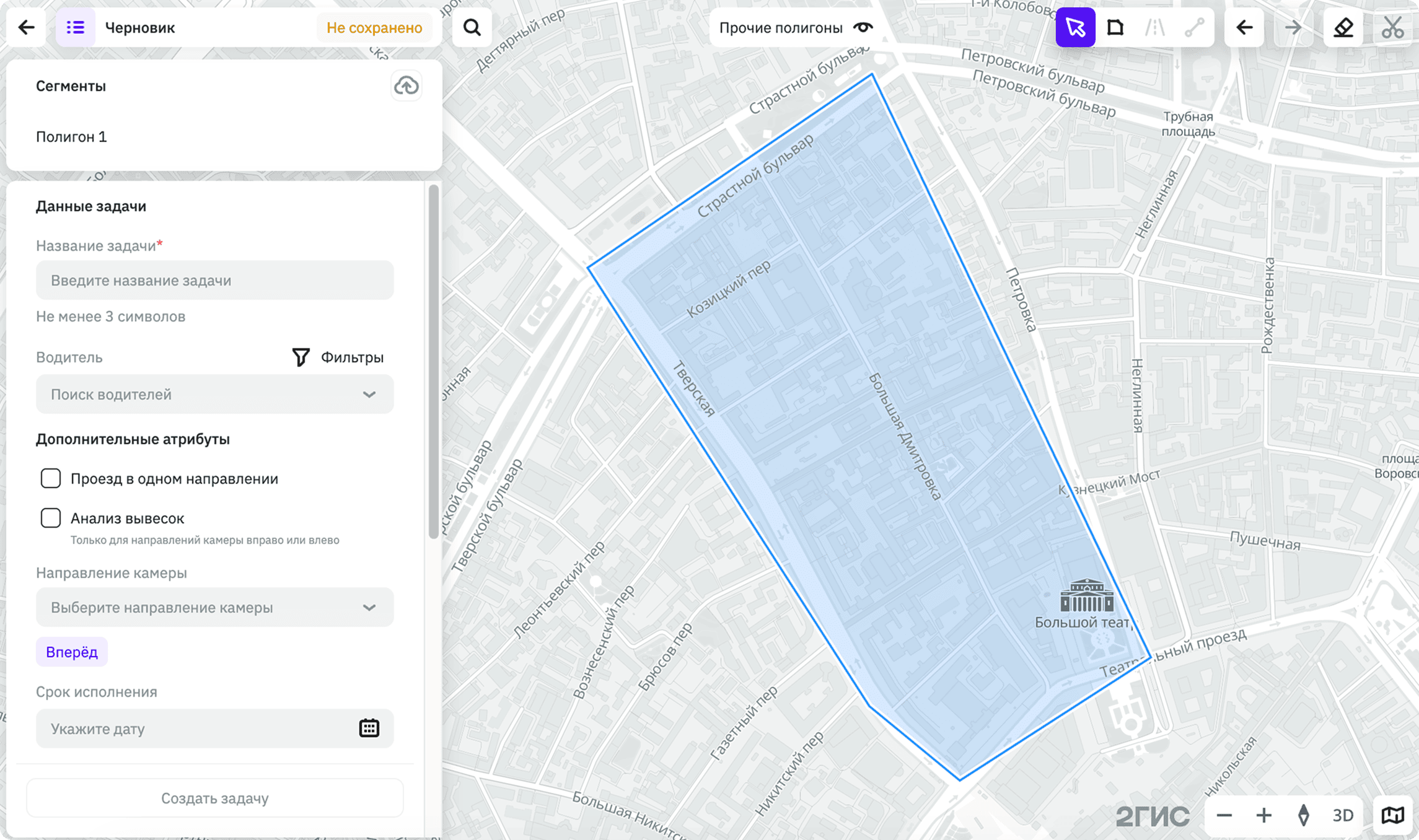
Укажите параметры задачи:
-
Данные задачи:
- Название задачи (обязательный параметр).
- Водитель: водитель, которому будет назначена задача. Вы можете использовать поиск по списку водителей и фильтрацию по группам с помощью тегов. В списке отображаются только водители, добавленные в территорию. Вы можете пропустить выбор водителя и назначить его позже.
-
Дополнительные атрибуты:
- Проезд в одном направлении: отметьте чекбокс, если водитель должен проехать маршрут только в одном направлении (например, при съёмке вывесок с одной стороны дороги).
- Анализ вывесок: отметьте чекбокс, если вы планируете съёмку вывесок. Чтобы получить доступ к этой функции, обратитесь к менеджеру.
- Направление камеры: стекло автомобиля, на которое направлена камера мобильного устройства. По умолчанию используется значение Вперёд.
- Срок исполнения: дата, до которой водитель должен выполнить задачу.
-
Исключение дорог: по умолчанию все дороги внутри полигона включаются в маршрут. Чтобы исключить определённые дороги, например, чтобы вынести часть из них в другую задачу, включите опцию и выберите фильтры:
-
Класс дороги: магистральные дороги, федеральные трассы и другие.
-
Дорожный атрибут: тип покрытия: асфальт, грунт и другие.
-
Протяженность дорог: максимальная длина дорог в метрах. Дороги, длина которых превышает указанное значение, будут исключены из маршрута.
-
Исключить платные дороги: отметьте чекбокс, чтобы исключить платные дороги из маршрута.
-
Исключить переправы: отметьте чекбокс, чтобы исключить переправы из маршрута.
-
Исключить дороги с перекрытиями: отметьте чекбокс, чтобы исключить дороги с перекрытиями из маршрута.
Также вы можете исключить дороги из полигона вручную, кликнув на них на карте.
-
-
Закрытые территории: по умолчанию закрытые территоррии (области, ограниченные барьерами: воротами, шлагбаумами и т. д.) исключаются из маршрута. Чтобы включить их в маршрут, включите опцию и выберите фильтры:
- Тип въезда: основной, дополнительный или служебный.
- Стоимость въезда: бесплатно, платно или по пропускам.
- Тип ограждения: ворота, шлагбаум, турникет и другие.
-
Сохранить для следующих задач: отметьте чекбокс, чтобы при создании следующих задач применялись такие же фильтры исключения дорог и закрытых территорий. Другие параметры задачи (например, имя задачи, водитель и срок исполнения) сохраняться не будут.
-
-
Нажмите Создать задачу.
Автоматическое разделение полигона
Вы можете ускорить планирование задач, автоматически разделив полигон на несколько задач. Количество задач зависит от количества водителей и одного из выбранных параметров:
- количества часов, которое водитель может потратить на объезд в рамках одной задачи;
- максимальной длины маршрута для каждой задачи.
Каждому водителю назначается одна задача на один рабочий день. По умолчанию рабочий день длится 8 часов, это значение изменить нельзя.
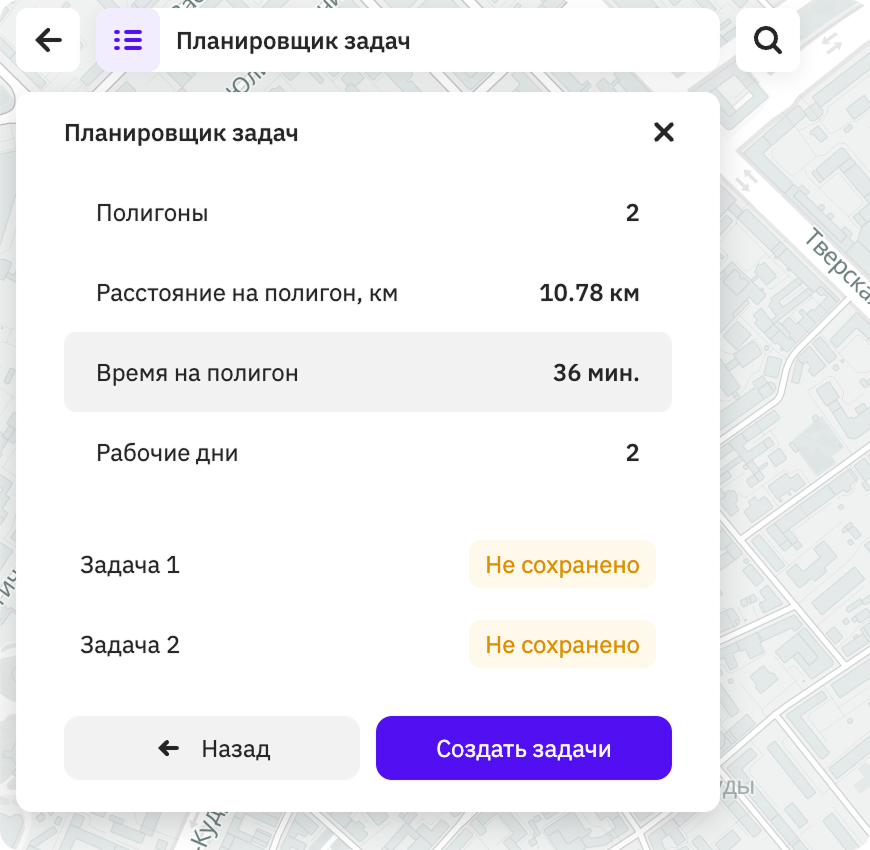
При разделении для каждого полигона рассчитывается протяжённость дорог и примерное время объезда на автомобиле, а также общее количество рабочих дней, которое потребуется для объезда всех полигонов.
Чтобы автоматически разделить полигон на несколько задач:
-
Перейдите на вкладку Задачи.
-
Откройте страницу территории и проекта.
-
Нажмите Планировщик задач.
-
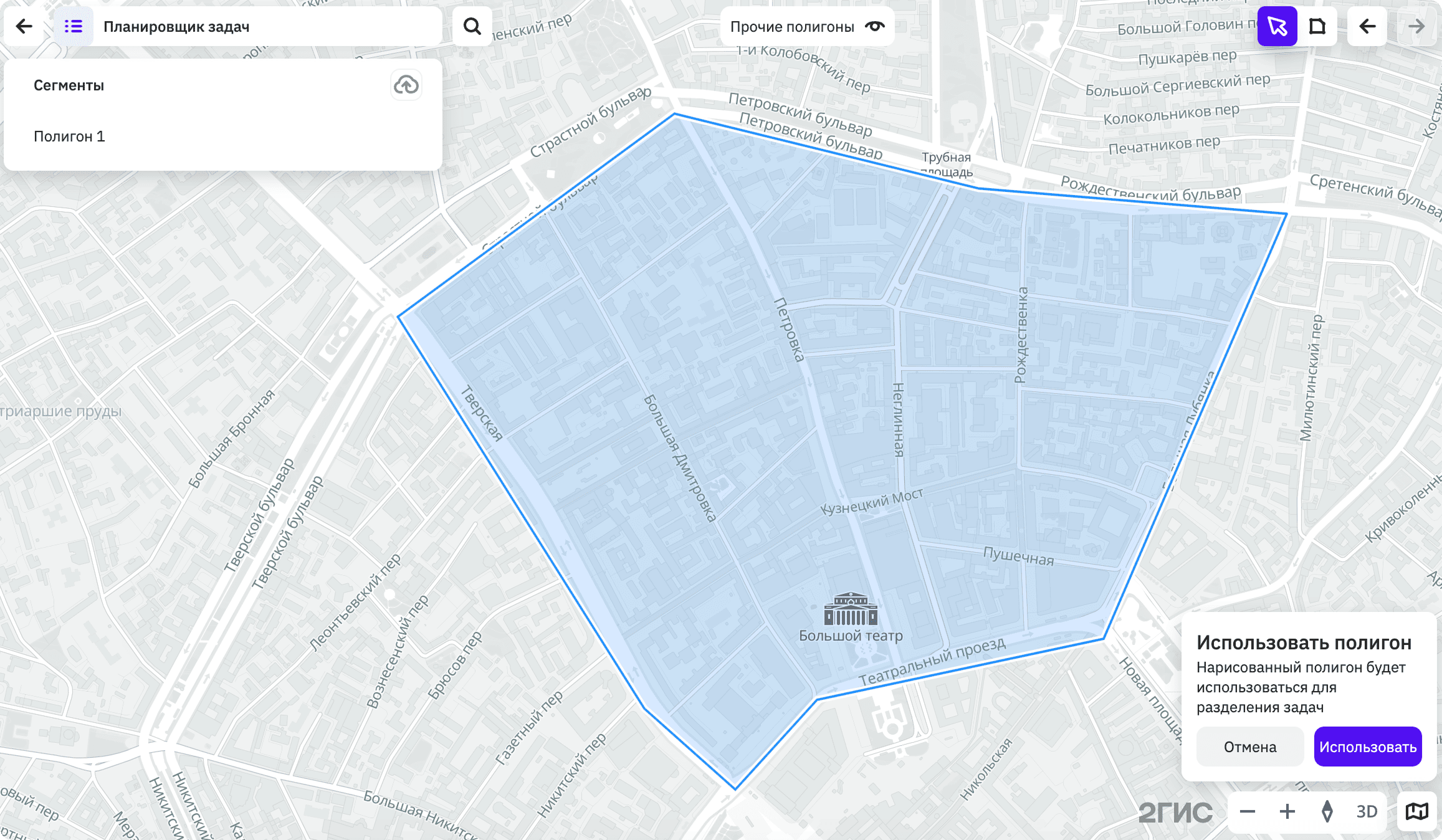
В диалоговом окне в правом нижнем углу нажмите Использовать:
-
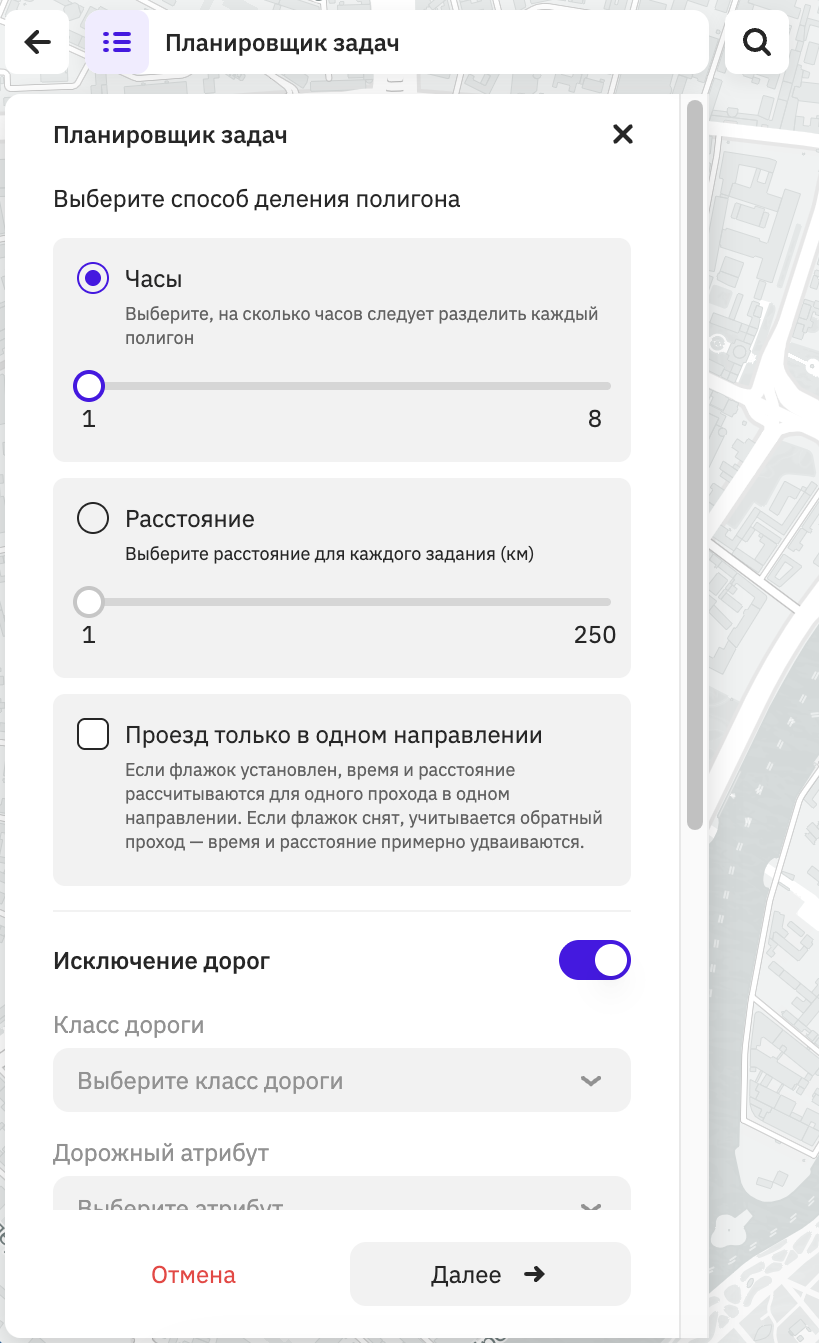
Укажите параметры планирования:
-
Чтобы разделить полигон на несколько задач, укажите один из параметров:
- Часы: количество часов, за которое можно проехать каждый полигон. При выборе значения вы можете ориентироваться на максимальное количество часов, которое водитель может потратить в рабочий день на объезд. Доступные значения — от 1 до 8 часов.
- Расстояние: длина маршрута в километрах для каждого полигона. Доступные значения — от 1 до 100 км.
-
Проезд в одном направлении: отметьте чекбокс, если водители должны проехать маршрут только в одном направлении (например, при съёмке вывесок с одной стороны дороги). Время и расстояние будут рассчитаны для одного прохода в одном направлении. Если чекбокс не отмечен, время и расстояние примерно удваиваются.
-
Исключение дорог: по умолчанию все дороги внутри полигона включаются в маршрут. Чтобы исключить определённые дороги, например, чтобы вынести часть из них в другую задачу, включите опцию и выберите фильтры:
- Класс дороги: магистральные дороги, федеральные трассы и другие.
- Дорожный атрибут: тип покрытия: асфальт, грунт и другие.
- Протяженность дорог: максимальная длина дорог в метрах. Дороги, длина которых превышает указанное значение, будут исключены из маршрута.
- Исключить платные дороги: отметьте чекбокс, чтобы исключить платные дороги из маршрута.
- Исключить переправы: отметьте чекбокс, чтобы исключить переправы из маршрута.
- Исключить дороги с перекрытиями: отметьте чекбокс, чтобы исключить дороги с перекрытиями из маршрута.
-
Закрытые территории: по умолчанию закрытые территоррии (области, ограниченные барьерами: воротами, шлагбаумами и т. д.) исключаются из маршрута. Чтобы включить их в маршрут, включите опцию и выберите фильтры:
- Тип въезда: основной, дополнительный или служебный.
- Стоимость въезда: бесплатно, платно или по пропускам.
- Тип ограждения: ворота, шлагбаум, турникет и другие.
-
Сохранить для следующих задач: отметьте чекбокс, чтобы при создании следующих задач применялись такие же фильтры исключения дорог и закрытых территорий. Другие параметры задачи (например, имя задачи, водитель и срок исполнения) сохраняться не будут.
Нажмите Далее.
-
-
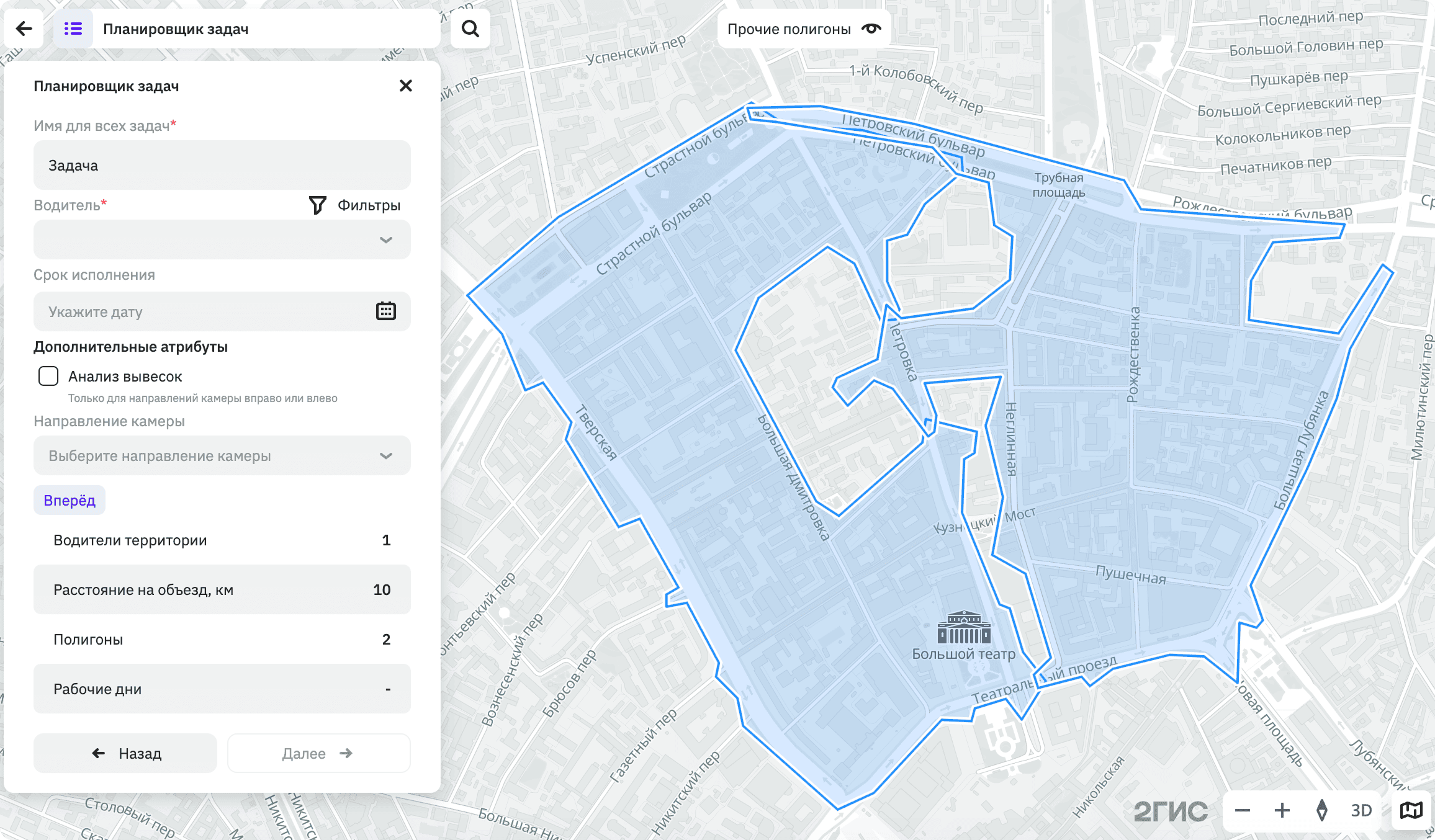
Укажите параметры задач:
-
Имя для всех задач (обязательный параметр): название каждой задачи. К указанному имени будет добавляться порядковый номер (например,
Задача 1,Задача 2и т. д.). -
Водитель (обязательный параметр): один или несколько водителей, которым будут назначены задачи. Вы можете использовать поиск по списку водителей и фильтрацию по группам с помощью тегов. В списке отображаются только водители, добавленные в территорию.
-
Срок исполнения: дата, до которой водители должны выполнить задачи.
-
Дополнительные атрибуты:
- Анализ вывесок: отметьте чекбокс, если вы планируете съёмку вывесок. Чтобы получить доступ к этой функции, обратитесь к менеджеру.
- Направление камеры: стекло автомобиля, на которое направлена камера мобильного устройства. По умолчанию используется значение Вперёд.
Нажмите Далее.
-
-
Проверьте результат планирования задач. Нажмите Создать задачи.
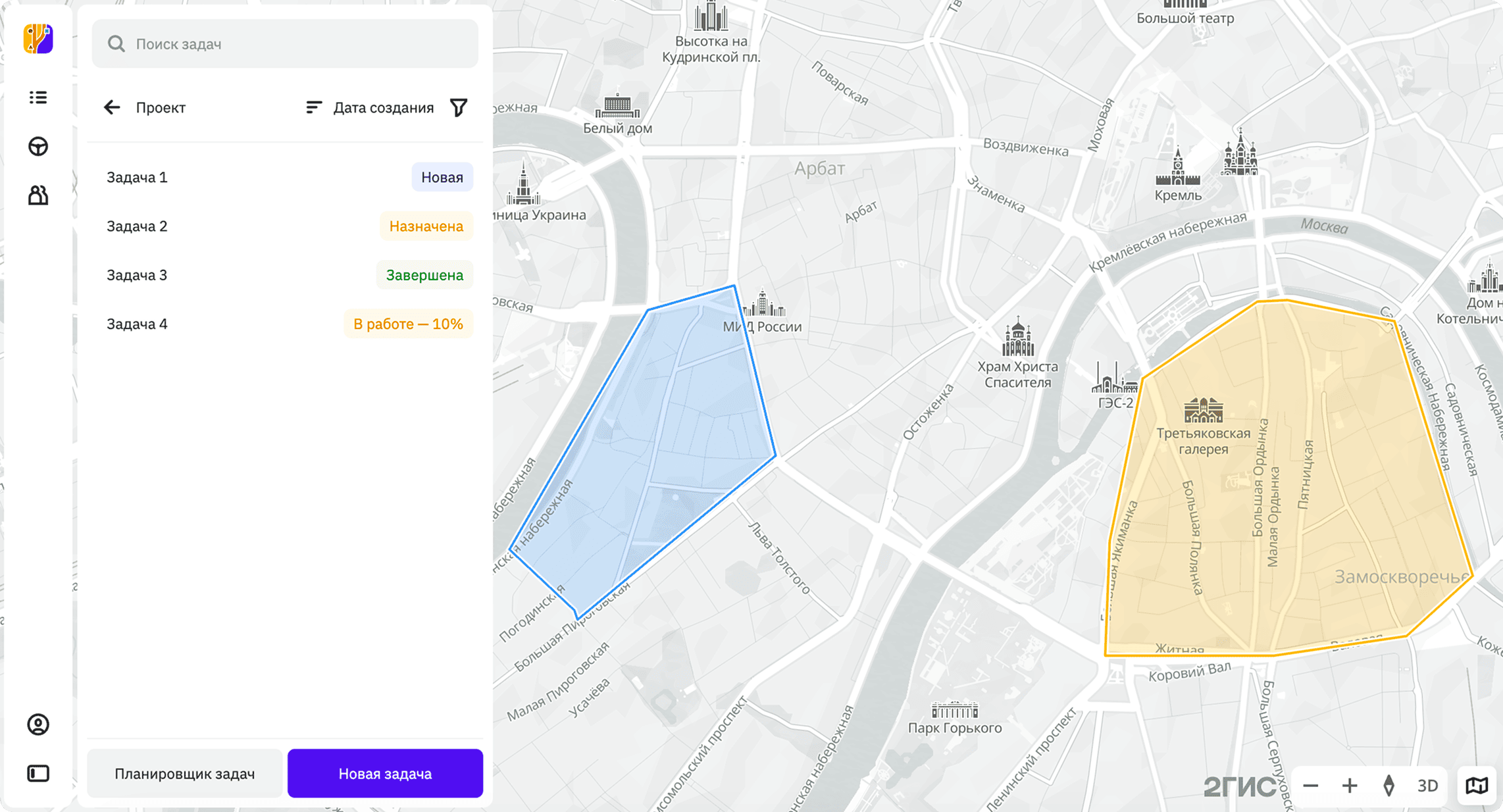
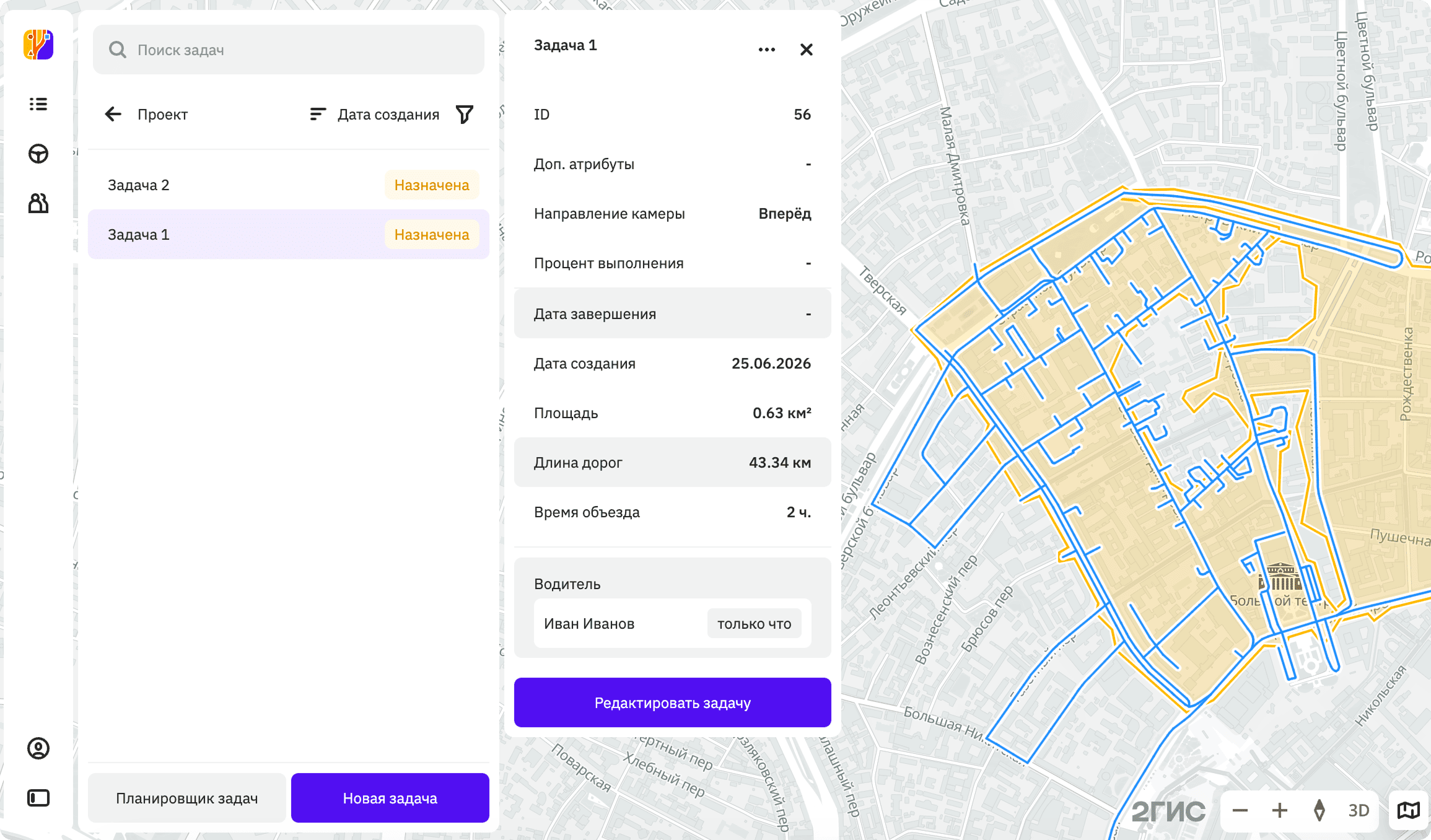
Все созданные задачи появятся в списке:
Способы создания маршрута
Для построения маршрута вы можете использовать:
-
Полигоны: рисовать полигоны на интерактивной карте 2ГИС или загружать собственные полигоны с уникальными зонами, областями, районами и т. д. Все дороги внутри полигона автоматически включаются в маршрут, при необходимости вы можете исключить их.
Также вы можете автоматически разделить полигон на несколько задач в зависимости от количества водителей, времени на выполнение задачи и длины маршрута.
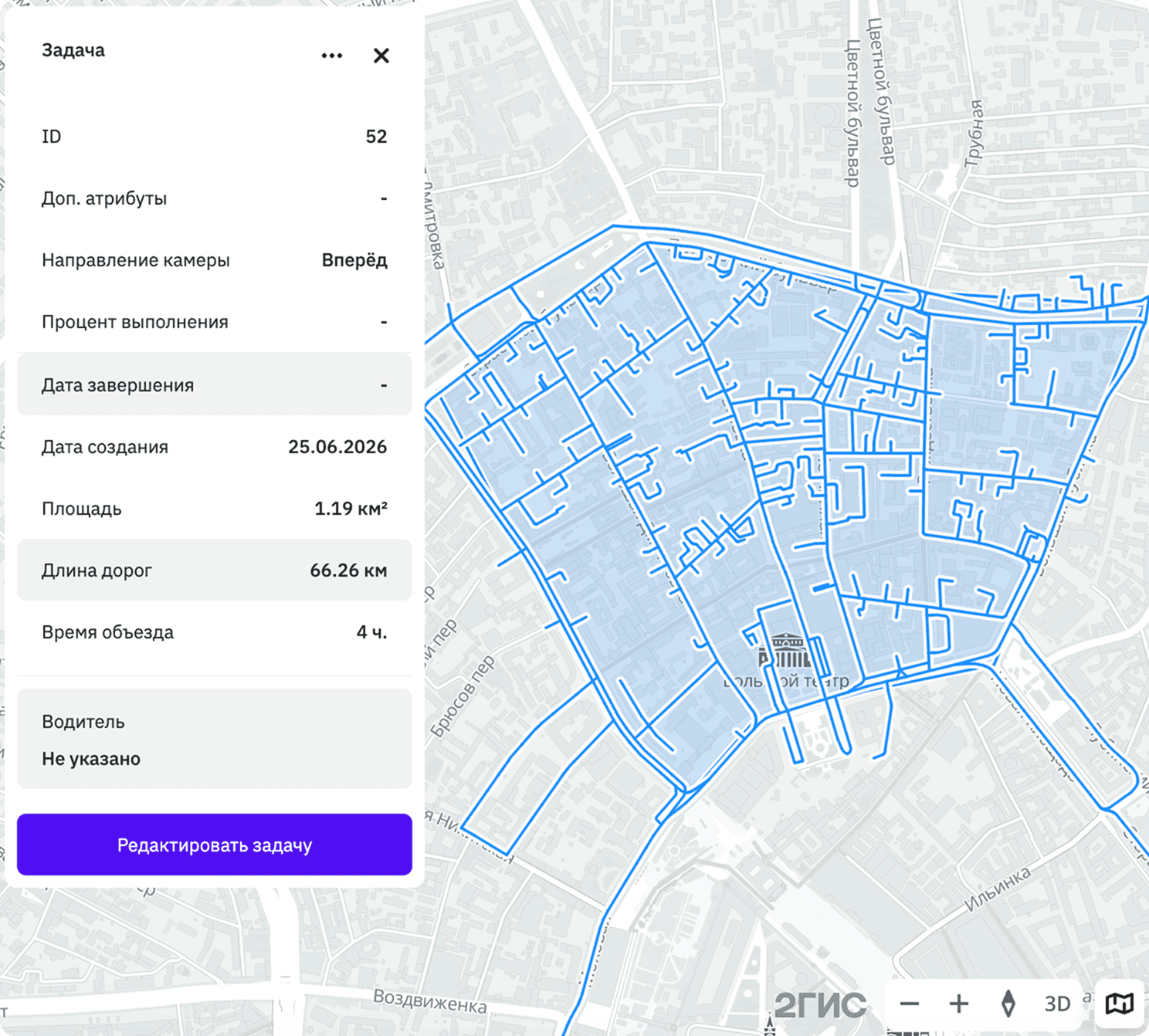
Пример задачи с полигоном на карте:
-
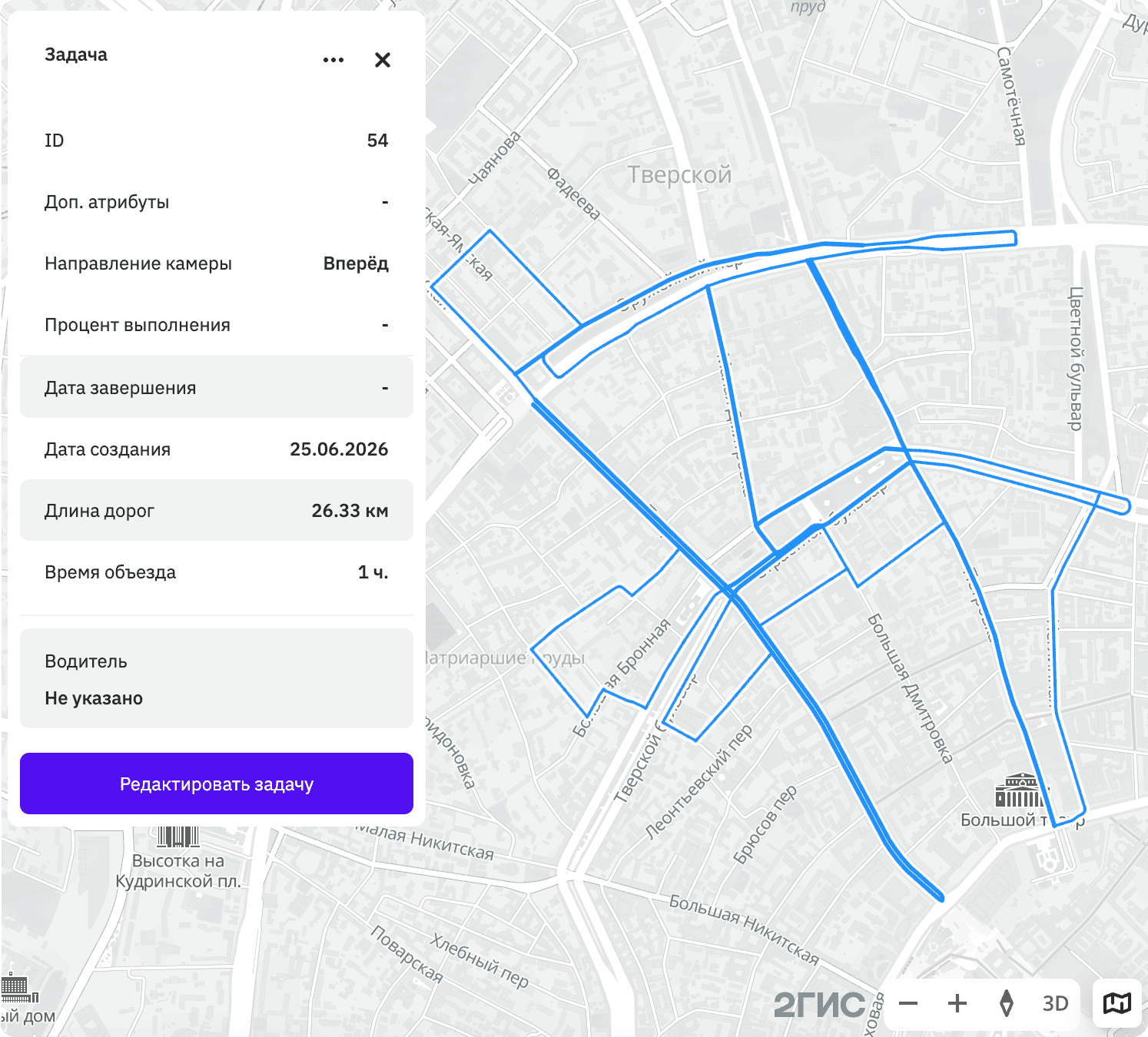
Дороги: выделять дороги маршрута на карте. При необходимости вы можете выбрать только нужные сегменты дорог.
Пример задачи с выделенными на карте дорогами:
-
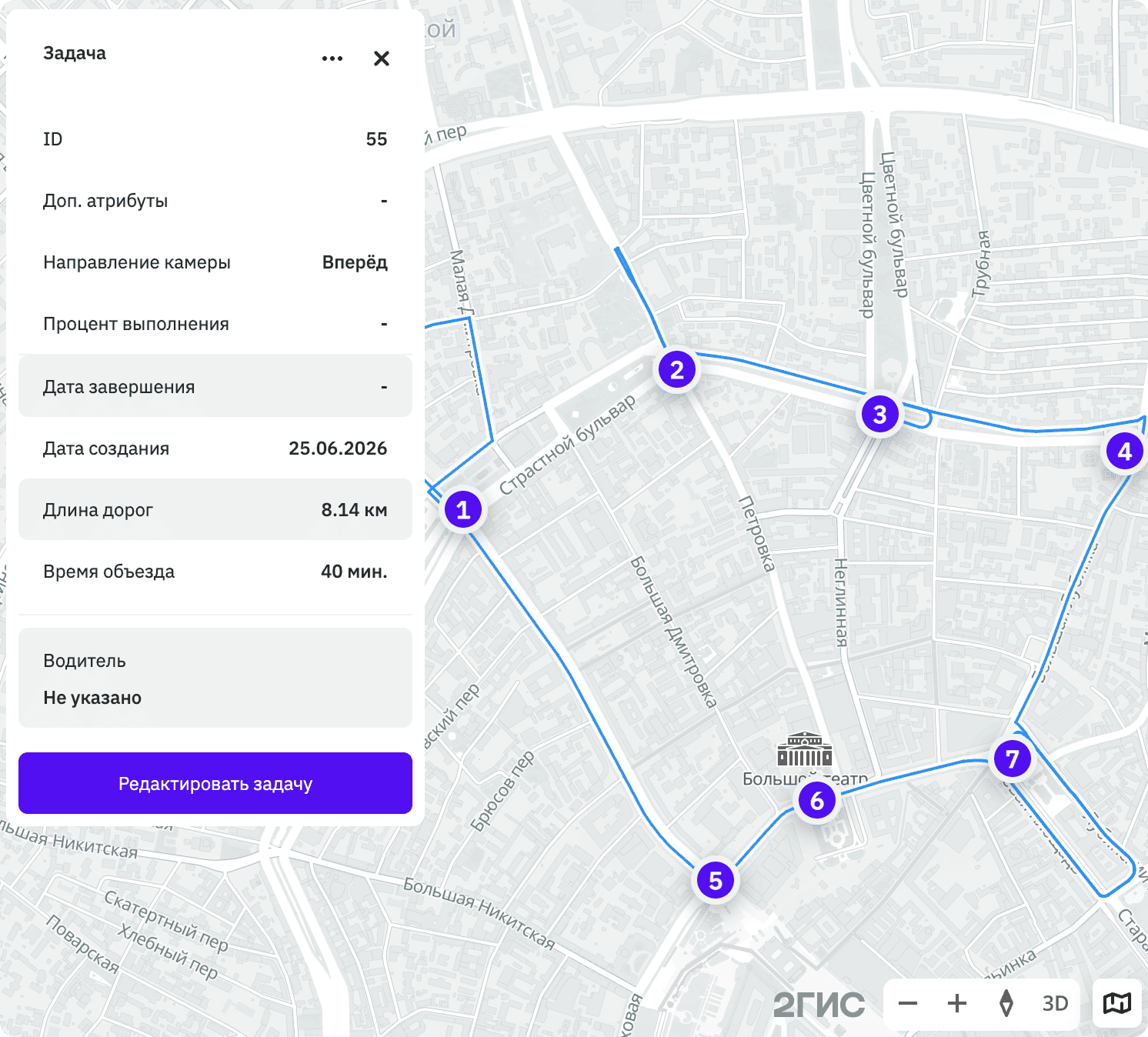
Точки: отмечать точки на карте, которые нужно посетить в рамках задачи, или загружать точки из файла. Рассчитывается кратчайший по времени маршрут, проходящий через точки.
Пример задачи с точками маршрута:
Полигоны
Вы можете нарисовать полигон на карте или загрузить собственный полигон из файла. При необходимости из полигонов можно исключить дороги.
Создание полигона на карте
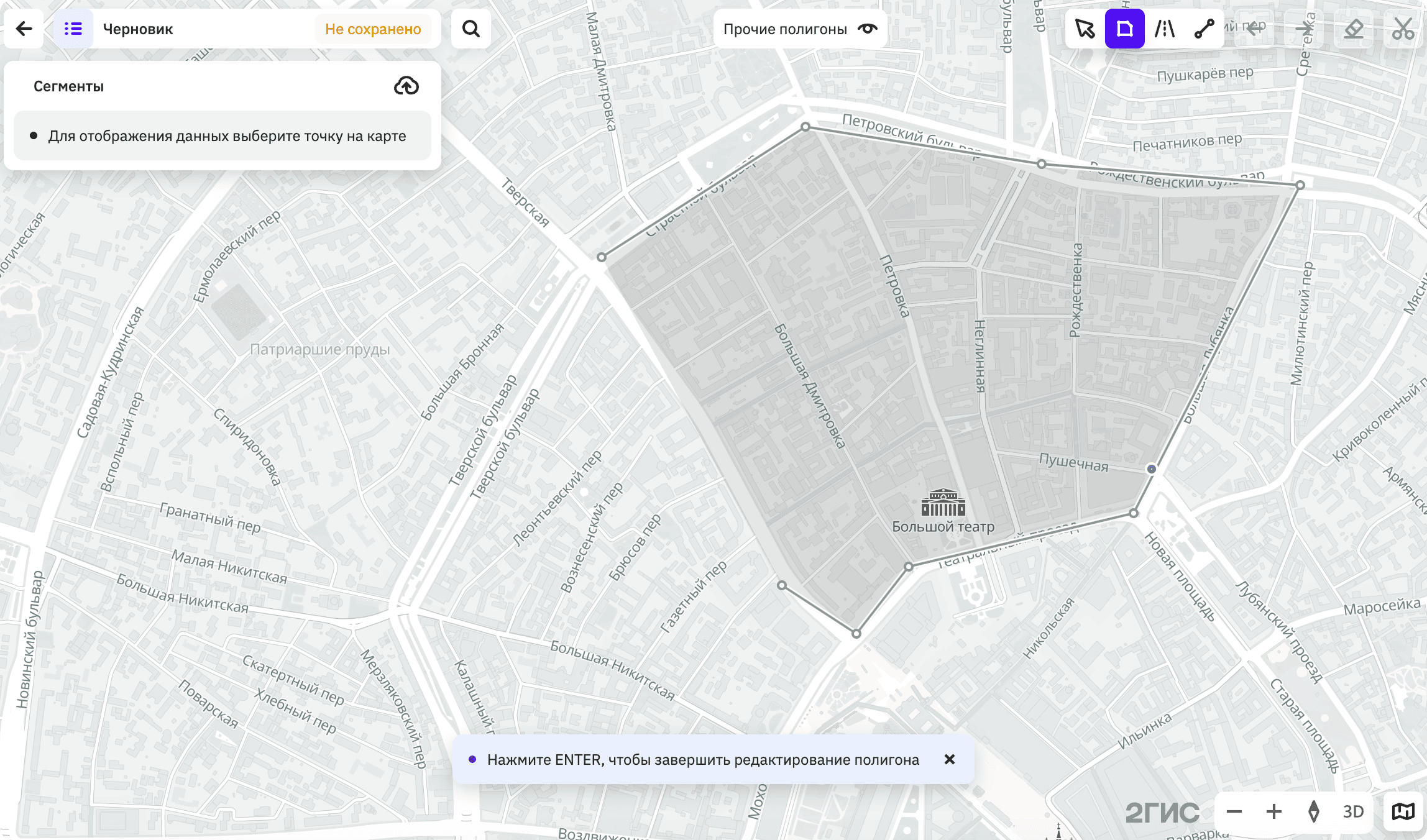
Чтобы создать полигон:
- Нажмите значок
 .
. - Отметьте не менее трёх точек на карте. Точки соединяются автоматически, линии полигона не должны пересекаться.
- Чтобы переставить точку, зажмите её и переместите в нужное место на карте. Чтобы удалить точку, наведите на неё курсор и нажмите значок
 .
. - Чтобы замкнуть полигон, соедините начальную и конечную точку или нажмите Enter.
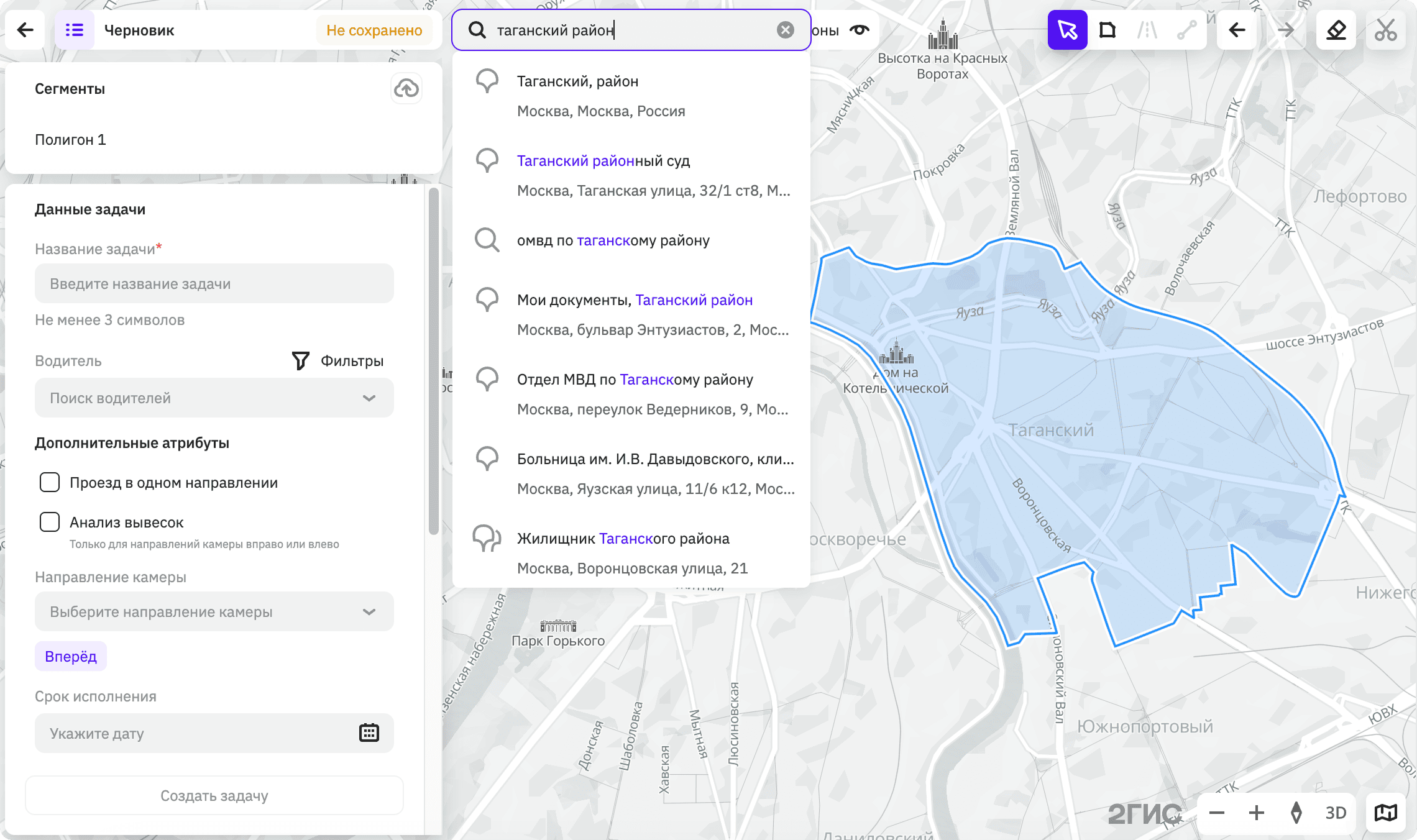
При создании маршрута вы можете использовать поиск по адресам, местам и организациям на карте. Также вы можете использовать в качестве полигонов стандартные территории (области, районы, населённые пункты и другие), выбранные в поиске. Полигон построится на карте автоматически:
Загрузка полигона из файла
Чтобы загрузить собственный полигон из файла:
-
Нажмите значок
. -
Нажмите
 .
. -
Перетащите файл в область загрузки или нажмите Выберите файл на компьютере. Файл должен соответствовать требованиям.
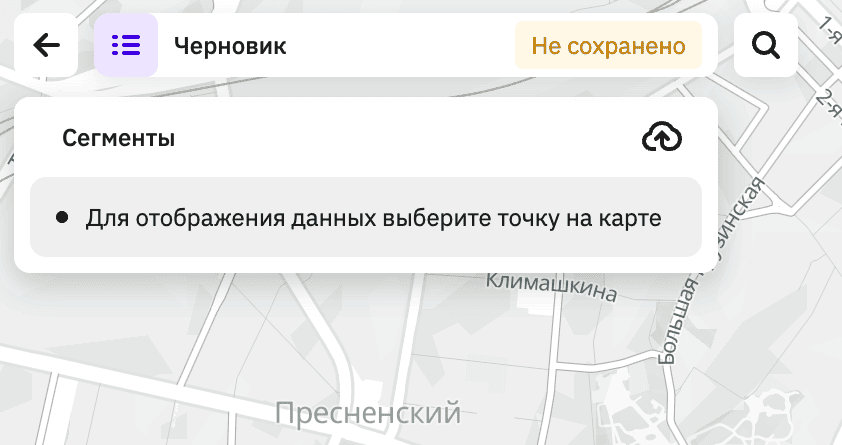
Требования к файлу с полигоном
- Геометрия: Полигон (Polygon).
- Форматы:
.kml,.kmz,.shp,.geojson. - Размер: до 100 МБ.
- Кодировка: UTF-8.
- Система координат: WGS84(4326).
Пример файла:
example.geojson
{
    "type": "FeatureCollection",
    "features": [
        {
            "type": "Feature",
            "properties": {},
            "geometry": {
                "coordinates": [
                    [
                        [37.60556107462642, 55.76462040952444],
                        [37.614942029534205, 55.75679538816905],
                        [37.62009171457146, 55.75882561530517],
                        [37.61356440678534, 55.76799723318385],
                        [37.60556107462642, 55.76462040952444]
                    ]
                ],
                "type": "Polygon"
            }
        }
    ]
}
Исключение дорог из полигона
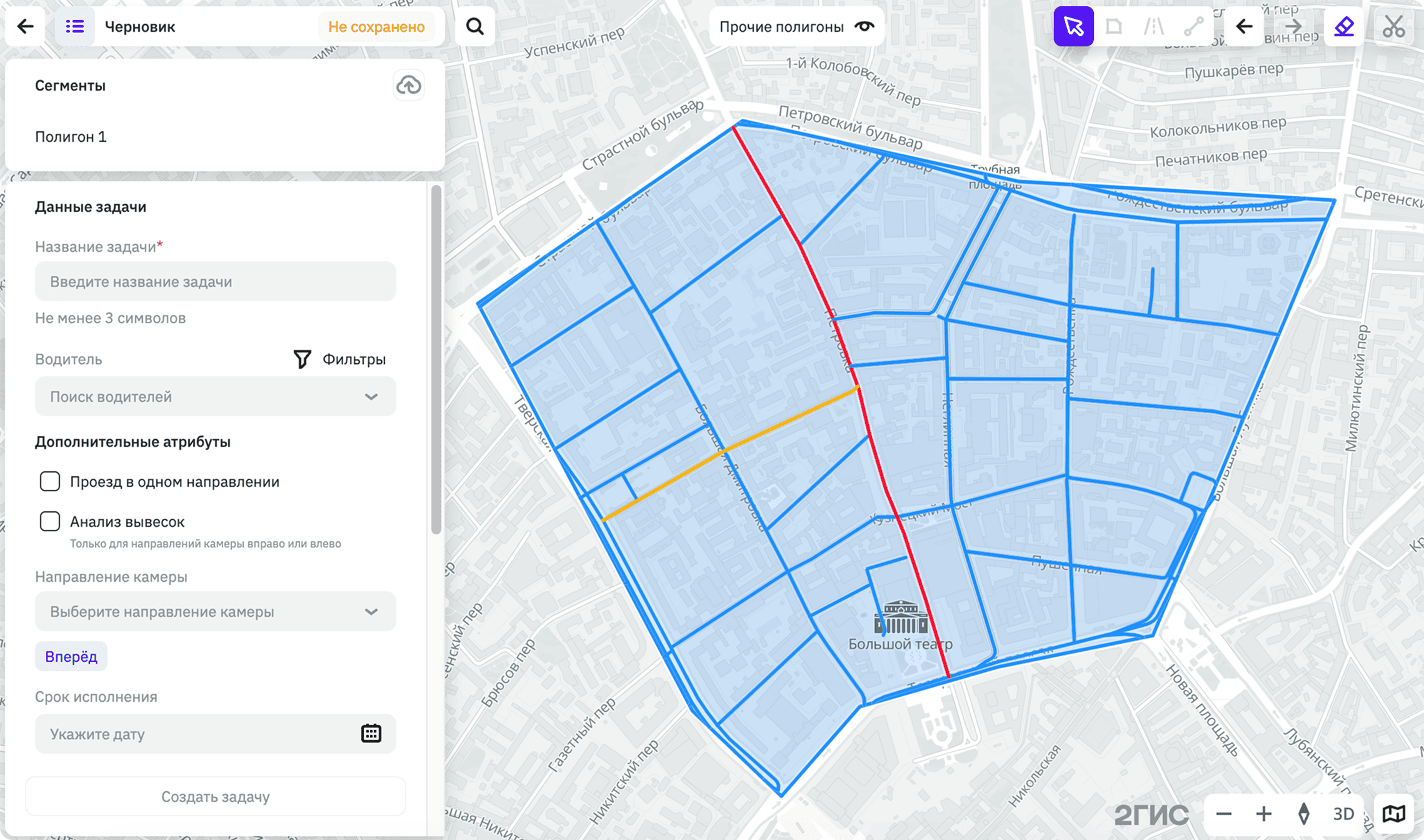
Все дороги внутри полигона автоматически включаются в маршрут. Вы можете исключить некоторые дороги, например, чтобы вынести часть из них в другую задачу позже.
Чтобы исключить дороги, при создании полигона нажмите значок  и кликните на дороги, которые нужно исключить. В режиме редактирования исключённые дороги выделяются красным цветом.
Дороги
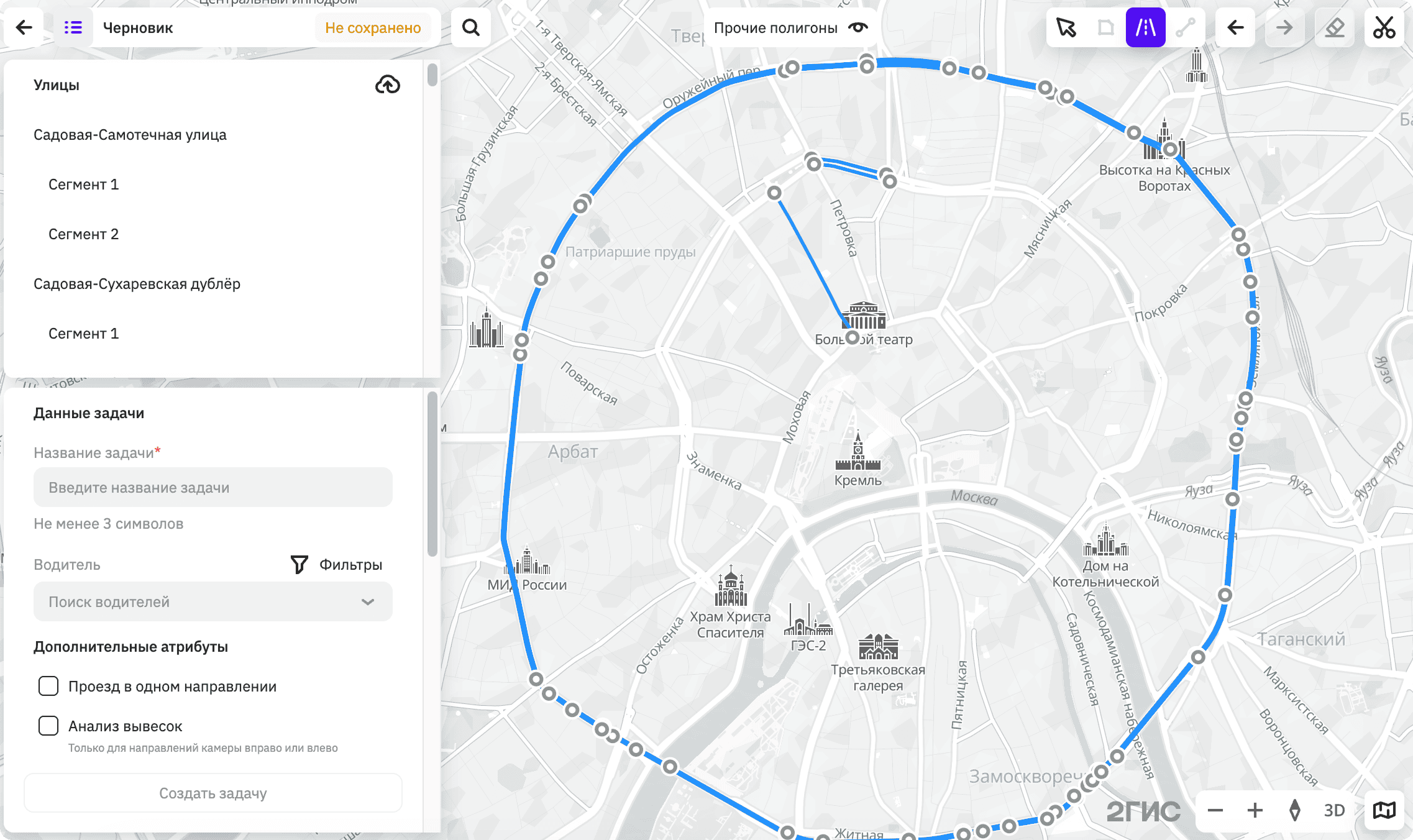
Чтобы выделить дороги на карте, нажмите значок  и выделите дороги. Чтобы удалить дорогу из маршрута, кликните на неё на карте.
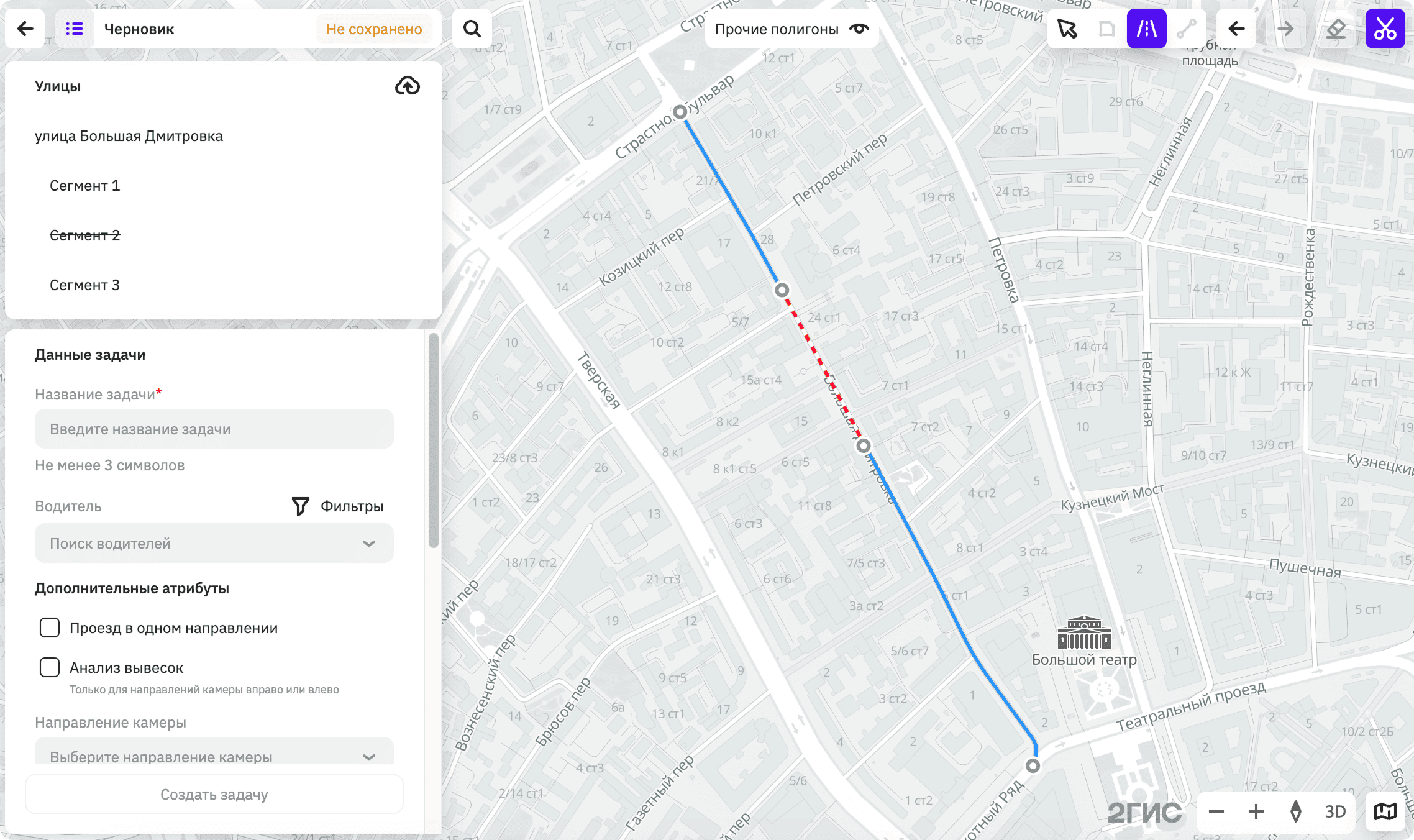
Чтобы включить в маршрут только часть дороги, разделите её на сегменты. Для этого нажмите значок  и отметьте точки, по которым дорога разделится на сегменты. Чтобы исключить сегмент из маршрута, нажмите значок
  в списке сегментов.
Точки
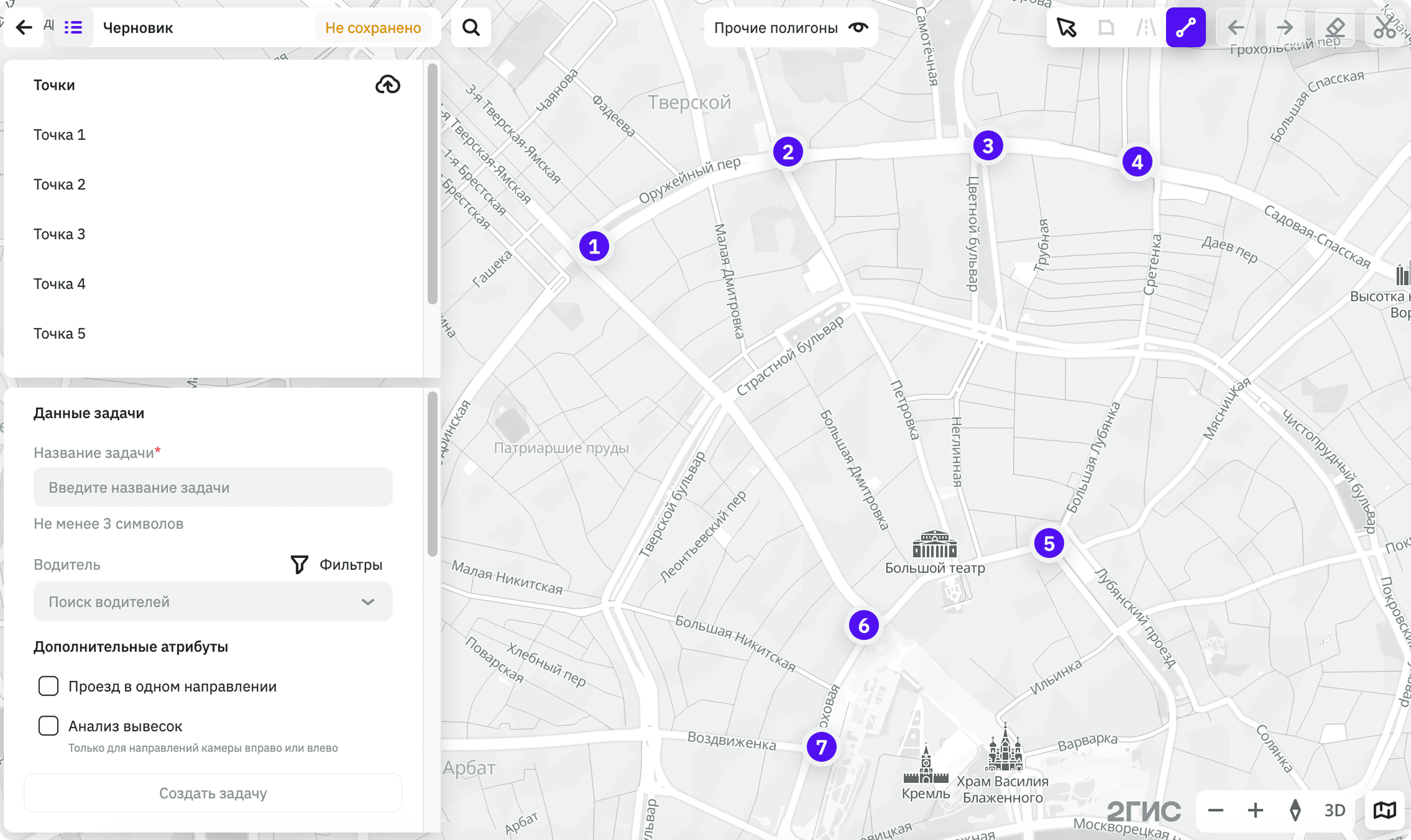
Вы можете отметить точки на карте или загрузить точки из файла.
Выбор точек на карте
Чтобы выбрать точки маршрута, нажмите значок  и отметьте точки на карте.
Чтобы удалить точку из маршрута, наведите на неё курсор и нажмите значок .
Загрузка точек из файла
Чтобы загрузить точки из файла:
- Нажмите значок
 в правом нижнем углу карты.
 - Нажмите Добавить приоритетные точки.
- Перетащите файл в область загрузки или нажмите Выберите файл на компьютере.
- Нажмите на карточку с точками, чтобы отобразить их на карте. Файл должен соответствовать требованиям.
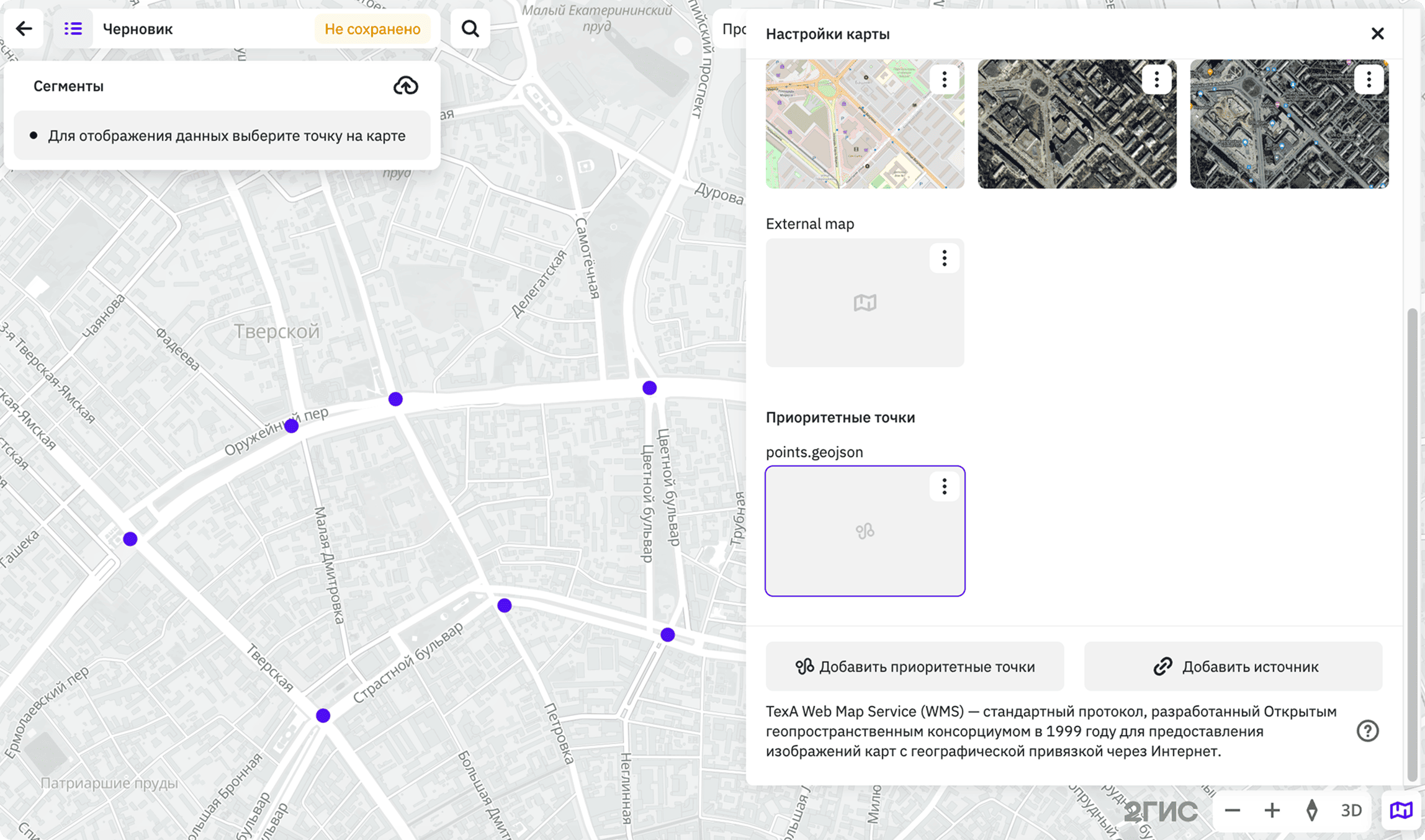
Чтобы включить точки в маршрут, используйте один из способов:
- Нажмите значок и нажмите на точки на карте.
- Создайте полигон, который покроет точки.
- Выделите дороги, которые проходят через точки.
Требования к файлу с точками
- Геометрия: Точка (Point).
- Форматы:
.kml,.kmz,.shp,.geojson. - Размер: до 100 МБ.
- Кодировка: UTF-8.
- Система координат: WGS84(4326).
Пример файла:
example.geojson
{
    "type": "FeatureCollection",
    "features": [
        {
            "type": "Feature",
            "properties": {},
            "geometry": {
                "coordinates": [
                  37.6157185964359,
                  55.7425345862884
                ],
                "type": "Point"
            }
        },
        {
            "type": "Feature",
            "properties": {},
            "geometry": {
                "coordinates": [
                  37.62456071169967,
                  55.74562276303914
                  ],
                "type": "Point"
            }
        },
        {
            "type": "Feature",
            "properties": {},
            "geometry": {
                "coordinates": [
                  37.62850679716186,
                  55.738627015305696
                ],
                "type": "Point"
            }
        },
        {
            "type": "Feature",
            "properties": {},
            "geometry": {
                "coordinates": [
                  37.63486648517579,
                  55.74459318221133
                ],
                "type": "Point"
            }
        },
        {
            "type": "Feature",
            "properties": {},
            "geometry": {
                "coordinates": [
                  37.61221513957028,
                  55.73031942190687
                ],
                "type": "Point"
            }
        },
        {
            "type": "Feature",
            "properties": {},
            "geometry": {
                "coordinates": [
                  37.6413005163125,
                  55.73323573654068
                ],
                "type": "Point"
            }
        },
        {
            "type": "Feature",
            "properties": {},
            "geometry": {
                "coordinates": [
                  37.624121381111735,
                  55.73504830947368
                ],
                "type": "Point"
            }
        }
    ]
}
Просмотр информации о задаче
- Перейдите на вкладку Задачи.
- Откройте страницу территории и проекта.
- Выберите задачу в списке или нажмите на соответствующий полигон или дороги маршрута на карте. Вы можете использовать поиск по задачам в списке, сортировку по параметрам задачи, а также фильтрацию по тегу, водителю, статусу и типу задачи.
-
В зависимости от статуса задачи на карте отображается:
- Новая и Назначена: запланированный маршрут.
- В работе:
- Последняя геопозиция водителя.
- Пройденная часть запланированного маршрута (жёлтый цвет).
- Оставшаяся часть запланированного маршрута (синий цвет).
- Если водитель выполняет задачу в данный момент, отобразится текущая геопозиция водителя. Также вы сможете наблюдать за его перемещением на карте в режиме реального времени.
- Сообщения о событиях на дороге от водителя.
- Завершена: пройденный маршрут и сообщения о событиях на дороге от водителя. Маршруты завершённых задач также доступны в наборах данных 2ГИС Про: Задачи (запланированные маршруты) и Объезды (фактические маршруты).
-
В карточке задачи отображается:
- ID: уникальный идентификатор задачи.
- Дополнительные атрибуты: дополнительные атрибуты задачи (например, Анализ вывесок и Внешняя задача).
- Направление камеры: стекло автомобиля, на которое направлена камера мобильного устройства.
- Процент выполнения: процент выполнения задачи. Отображается только для задач со статусом В работе или Завершена.
- Дата завершения: запланированная дата выполнения задачи. Отображается, если это поле было заполнено при создании или редактировании задачи.
- Дата создания: дата создания задачи.
- Площадь: площадь территории (полигона) в км². Отображается только для задач с полигонами.
- Длина дорог: общая протяжённость дорог маршрута.
- Время объезда: расчётное время объезда на автомобиле с учётом пробок.
- Водитель: водитель и время его последней активности. Отображается, если водитель был назначен при создании или редактировании задачи.
Просмотр статуса задачи
- Перейдите на вкладку Задачи.
- Откройте страницу территории и проекта.
- Посмотрите статус задачи в её строке. От статуса задачи зависит цвет соответствующего полигона или дорог маршрута на карте.
Возможные статусы задачи:
- Новая (синий цвет): задача создана, но не назначена на водителя. Вы можете редактировать задачу или отменить задачу с этим статусом.
- Назначена (жёлтый цвет): задача назначена на водителя, но водитель пока не взял её в работу. Вы можете редактировать задачу или отменить задачу с этим статусом.
- В работе (жёлтый цвет): водитель взял задачу в работу в мобильном приложении. В статусе отображается прогресс выполнения задачи в процентах. Вы можете завершить задачу или отменить задачу с этим статусом.
- Завершена (зелёный цвет): задача помечена как завершённая.
- Отменена: задача отменена. Отменённые задачи не отображаются на карте, но по ним сохраняется вся информация в карточке задачи. Отменённые задачи не удаляются из списка.
Редактирование задачи
Если задача в статусе Новая или Назначена, вы можете её отредактировать:
- отредактировать маршрут: изменить нарисованный полигон, загрузить новый, выделить или исключить дороги, выбрать или удалить точки маршрута;
- переименовать задачу;
- назначить на другого водителя или удалить водителя из задачи;
- указать дополнительные атрибуты, например сделать задачу внешней и наоборот;
- изменить направление камеры;
- изменить запланированный срок исполнения задачи.
Чтобы отредактировать задачу:
- Перейдите на вкладку Задачи.
- Откройте страницу территории и проекта.
- Выберите задачу и в открывшемся окне нажмите Редактировать задачу.
- Внесите изменения в задачу.
- Нажмите Сохранить задачу.
Выгрузка геометрии из задачи
Вы можете выгружать в формате .kml маршруты (полигоны и выделенные дороги), созданные в Планировщике задач. Например, если водители просматривают маршрут не в мобильном приложении, а в другой системе, вы можете экспортировать геометрии маршрутов из задач и передавать их водителям.
- Чтобы выгрузить задачу, отметьте её как внешнюю. Для этого:
- Перейдите на вкладку Задачи.
- Откройте страницу территории и проекта.
- Выберите задачу и в открывшемся окне нажмите Редактировать задачу.
- Отметьте чекбокс Внешняя задача.
- Нажмите Сохранить задачу.
- В списке задач выберите задачу, из которой нужно выгрузить геометрию.
- В открывшемся окне нажмите значок
 и выберите Экспорт (kml). Будет скачан файл с геометрией задачи.
Чтобы посмотреть список внешних задач, в списке задач отметьте в фильтрах чекбокс Тип задачи → Внешняя задача.
Завершение задачи
Вы можете пометить задачу с любым процентом выполнения как завершённую и перевести её в статус Завершена. Вы можете завершать любые задачи в статусе В работе, а также внешние задачи в статусах Новая и Назначена.
- Перейдите на вкладку Задачи.
- Откройте страницу территории и проекта.
- Выберите задачу.
- В открывшемся окне нажмите значок и выберите Завершить задачу.
Отмена задачи
Если задача в статусе Новая, Назначена или В работе, вы можете отменить задачу и перевести её в статус Отменена.
- Перейдите на вкладку Задачи.
- Откройте страницу территории и проекта.
- Выберите задачу.
- В открывшемся окне нажмите значок и выберите Отменить задачу.
- Подтвердите отмену.