Территории
Территория — это набор проектов, привязанных к определённой территории на карте, например региону, городу, автомобильной дороге и т. д. Вы можете создавать задачи для водителей в рамках проектов или выделять приоритетные дороги для объездов в свободном режиме без создания задач.
Вы можете работать с территориями на вкладке Задачи:
- создавать территории;
- просматривать информацию о территориях;
- редактировать территории;
- работать с приоритетными слоями;
- архивировать территории и восстанавливать их из архива.
Создание территории
Создать территорию могут только пользователи с ролями Владелец или Администратор.
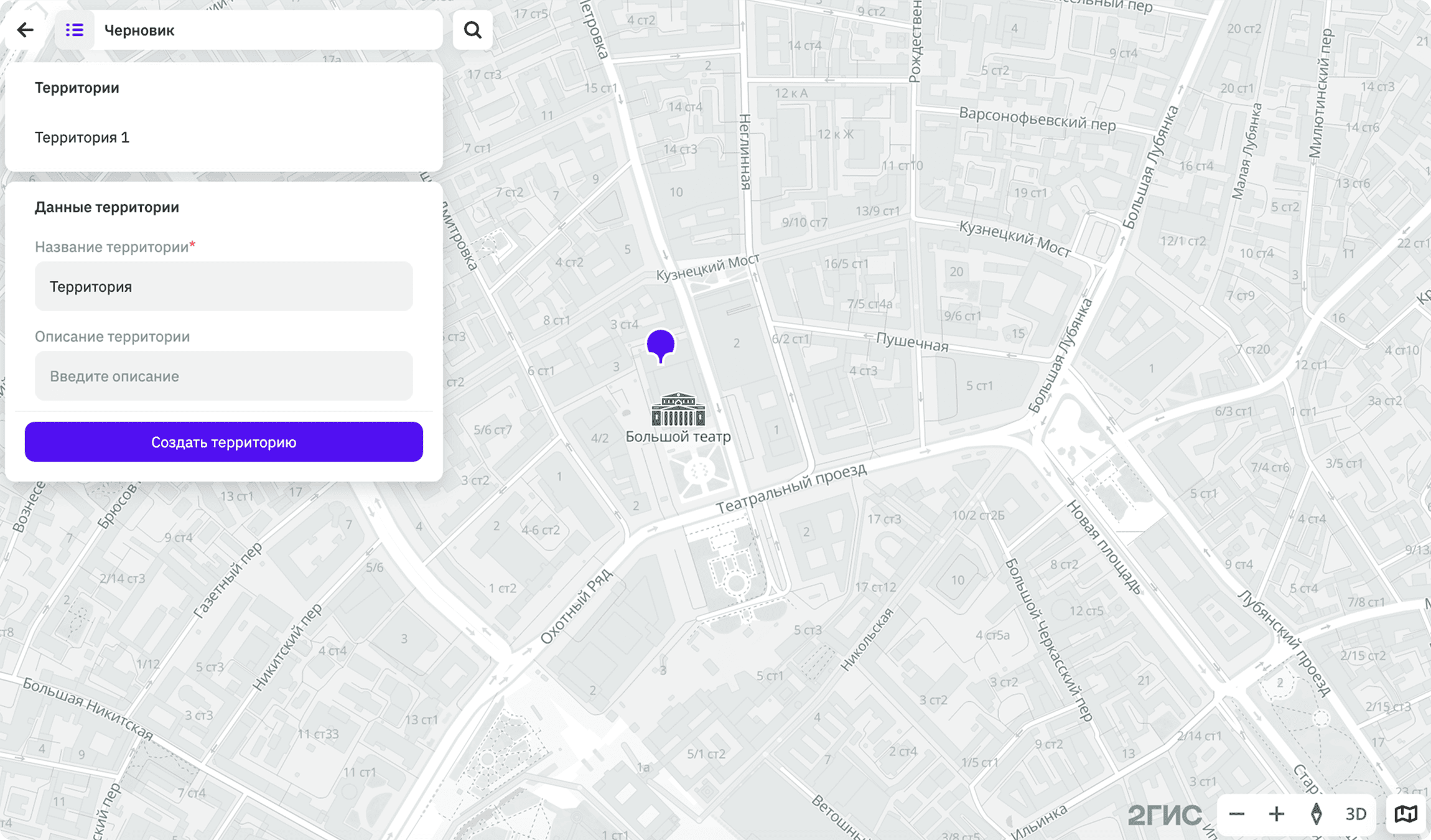
- Перейдите на вкладку Задачи.
- Нажмите Новые Территории.
- Поставьте на карте маркер в примерном центре территории. При создании территории вы можете использовать поиск по адресам, местам и организациям на карте.
- Введите имя (обязательный параметр) и описание территории.
- Нажмите Создать территорию.
Просмотр информации о территории
Перейдите на вкладку Задачи.
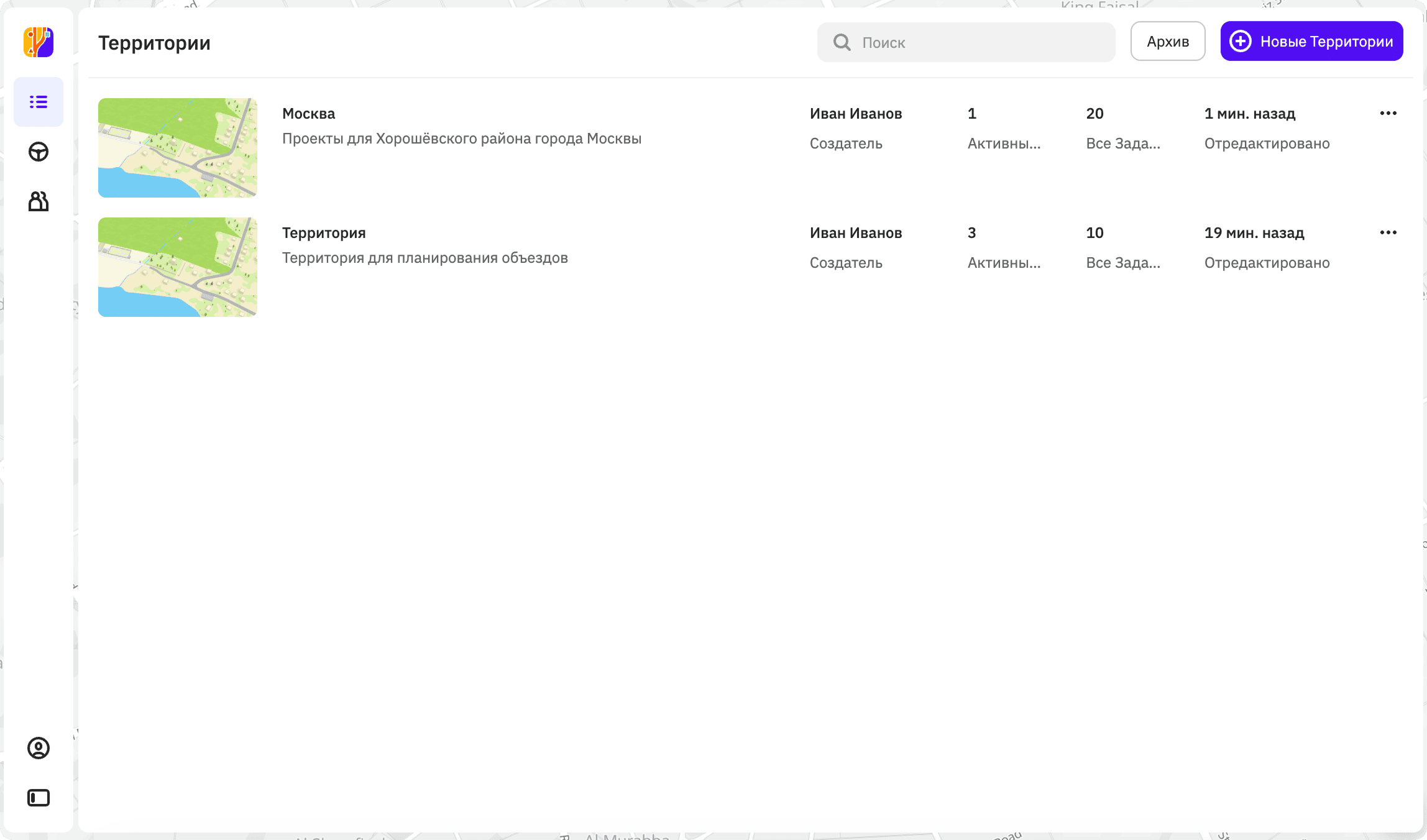
В строке территории отображается:
- название территории;
- описание территории;
- создатель территории;
- количество активных проектов для этой территории;
- общее количество задач во всех проектах территории;
- дата последнего редактирования проектов территории.
Редактирование территории
Вы можете редактировать территорию: изменить центр карты, название и описание территории.
- Перейдите на вкладку Задачи.
- В строке территории нажмите значок
 и выберите Редактировать.
 - Внесите изменения.
- Нажмите Сохранить территорию.
Приоритетные слои
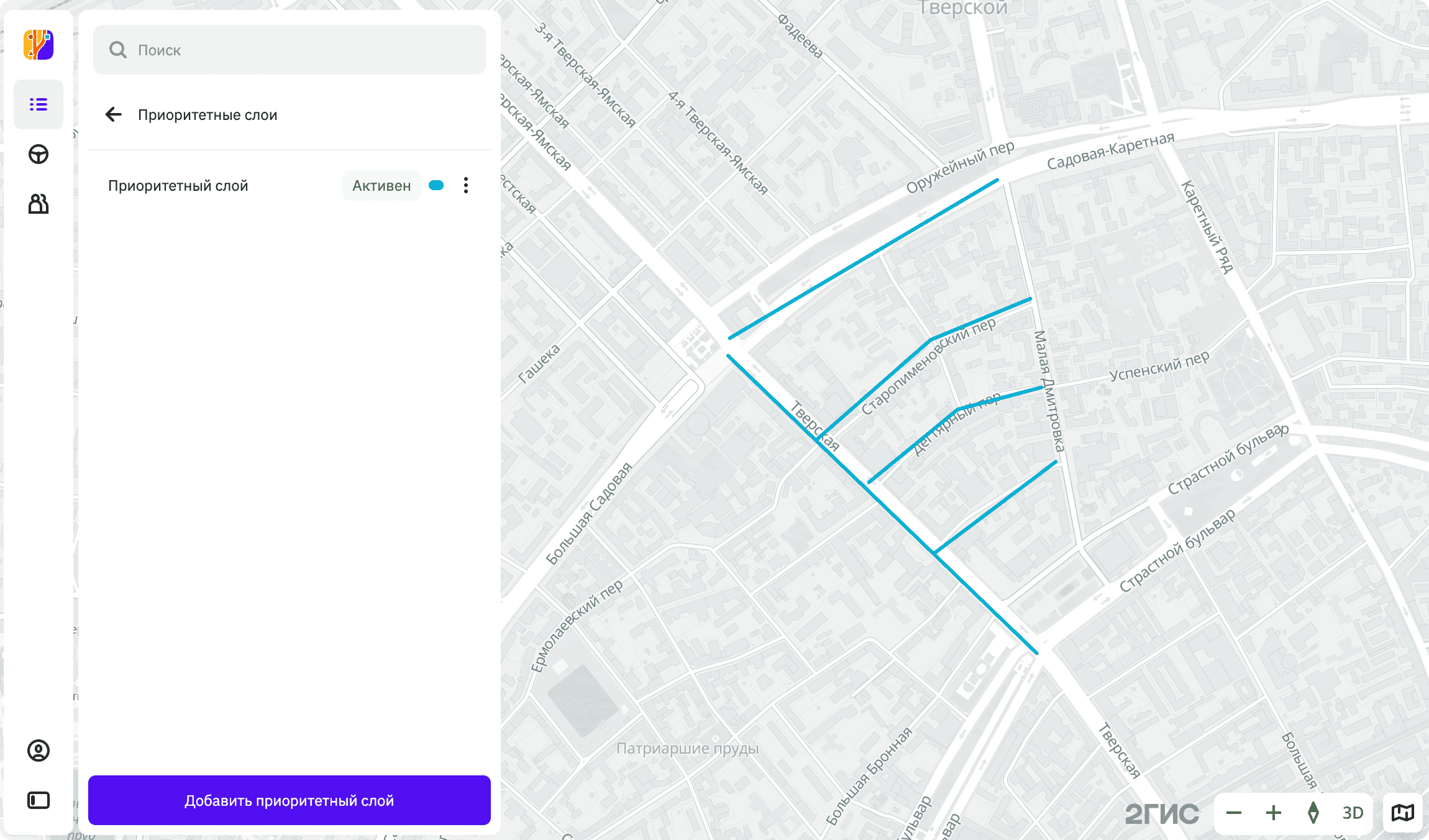
Планируйте регулярные объезды с помощью приоритетных слоёв без необходимости создания задач. Приоритетные слои отображаются в мобильном приложении для водителей при работе в свободном режиме записи данных и помогают определить, какие дороги нужно покрыть в первую очередь. Подробнее см. в разделе Приоритетные дороги.
Треки водителя из свободного режима не отображаются в Планировщике задач. Вы можете посмотреть прогресс покрытия только в CityLens Web (треки водителей) и 2ГИС Про (полученные кадры и распознанные объекты).
Вы можете:
Добавление слоя
Для одной территории вы можете добавить любое количество слоёв, но одновременно может быть опубликовано не более четырёх. Вы можете отменить публикацию слоя и опубликовать другой слой или отредактировать опубликованный.
-
Перейдите на вкладку Задачи.
-
Откройте страницу территории.
-
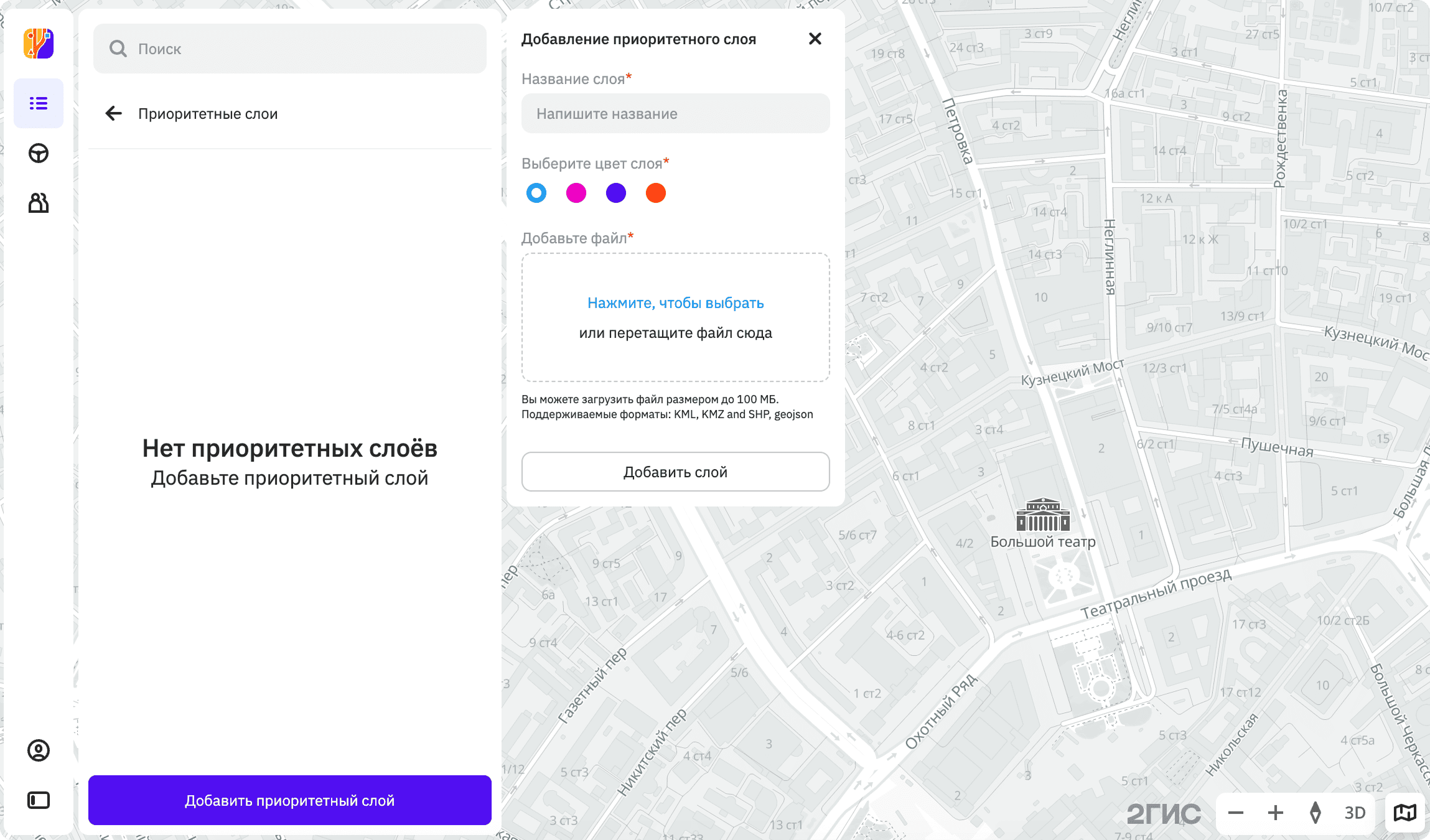
Нажмите Приоритетные слои и затем Добавить приоритетный слой.
-
Введите название слоя.
-
Выберите цвет слоя.
-
Чтобы загрузить геометрию маршрута из файла, перетащите файл в область загрузки. Убедитесь, что файл соответствует требованиям:
- Геометрия: Линия (LineString).
- Форматы:
.kml,.kmz,.shp,.geojson. - Размер: до 100 МБ.
- Кодировка: UTF-8.
- Система координат: WGS84(4326).
Пример файла:
example.geojson{"type": "FeatureCollection","features": [{"type": "Feature","properties": {},"geometry": {"coordinates": [[37.61574441190078,55.74235090187008],[37.6202033367955,55.74446152442263],[37.624611592489174,55.745687914863964],[37.62673971599264,55.74605867592177],[37.63439082649131,55.744860818487325],[37.63788702931632,55.74123850107844],[37.63869774293556,55.7385001482117],[37.63991381342322,55.73579013072944],[37.641332562884315,55.733650510185896],[37.64158591093869,55.73327963070449],[37.63986314408112,55.73213844107343],[37.63834305595333,55.731567833674774],[37.63591091450991,55.73091162512941],[37.63363078226112,55.73422108727607],[37.63165466762655,55.736189513579546],[37.63059060602234,55.73810078903466],[37.62998257071388,55.74041131051996],[37.62962788345075,55.742293856478625],[37.63185734609965,55.74329213952353],[37.633377434111026,55.743777010496274],[37.63474551372127,55.74454708774999]],"type": "LineString"}}]} -
Нажмите Добавить слой.
-
В строке созданного слоя нажмите значок
 и выберите Опубликовать.
Слой будет опубликован на карте в мобильном приложении у всех водителей, которые добавлены в территорию.
Редактирование слоя
Вы можете редактировать приоритетный слой: изменить название, цвет и загрузить новый файл.
- Перейдите на вкладку Задачи.
- Откройте страницу территории.
- Нажмите Приоритетные слои.
- В строке слоя нажмите значок и выберите Редактировать.
- Внесите изменения в слой.
- Нажмите Сохранить.
- Чтобы применить изменения в мобильном приложении, нажмите значок у отредактированного слоя и выберите Опубликовать.
Отмена публикации слоя
Слой будет скрыт из мобильного приложения у всех водителей, добавленных в территорию.
- Перейдите на вкладку Задачи.
- Откройте страницу территории.
- Нажмите Приоритетные слои.
- В строке слоя нажмите значок и выберите Отменить публикацию.
Чтобы снова опубликовать слой, в строке слоя нажмите значок и выберите Опубликовать.
Удаление слоя
- Перейдите на вкладку Задачи.
- Откройте страницу территории.
- Нажмите Приоритетные слои.
- В строке слоя нажмите значок и выберите Удалить.
- Подтвердите удаление.
Архивирование территории
Вы можете архивировать территорию, если в ней нет текущих (активных) проектов.
- Перейдите на вкладку Задачи.
- В строке территории нажмите значок и выберите Архивировать.
- Подтвердите архивирование.
Архивированные территории отображаются на вкладке Архив. Вы можете восстановить территорию из архива.
Восстановление территории из архива
- Перейдите на вкладку Задачи.
- Нажмите Архив.
- В строке архивированной территории нажмите значок и выберите Восстановить.