Пользователи
В Планировщике задач поддерживается ролевая модель для разграничения прав доступа сотрудников к территориям и проектам в них.
В роли Владелец или Администратор вы можете работать с пользователями на вкладке Пользователи:
- просматривать информацию о пользователях;
- загружать пользователей из Менеджера Платформы;
- изменять роль пользователя;
- изменять доступы пользователя;
- удалять пользователей.
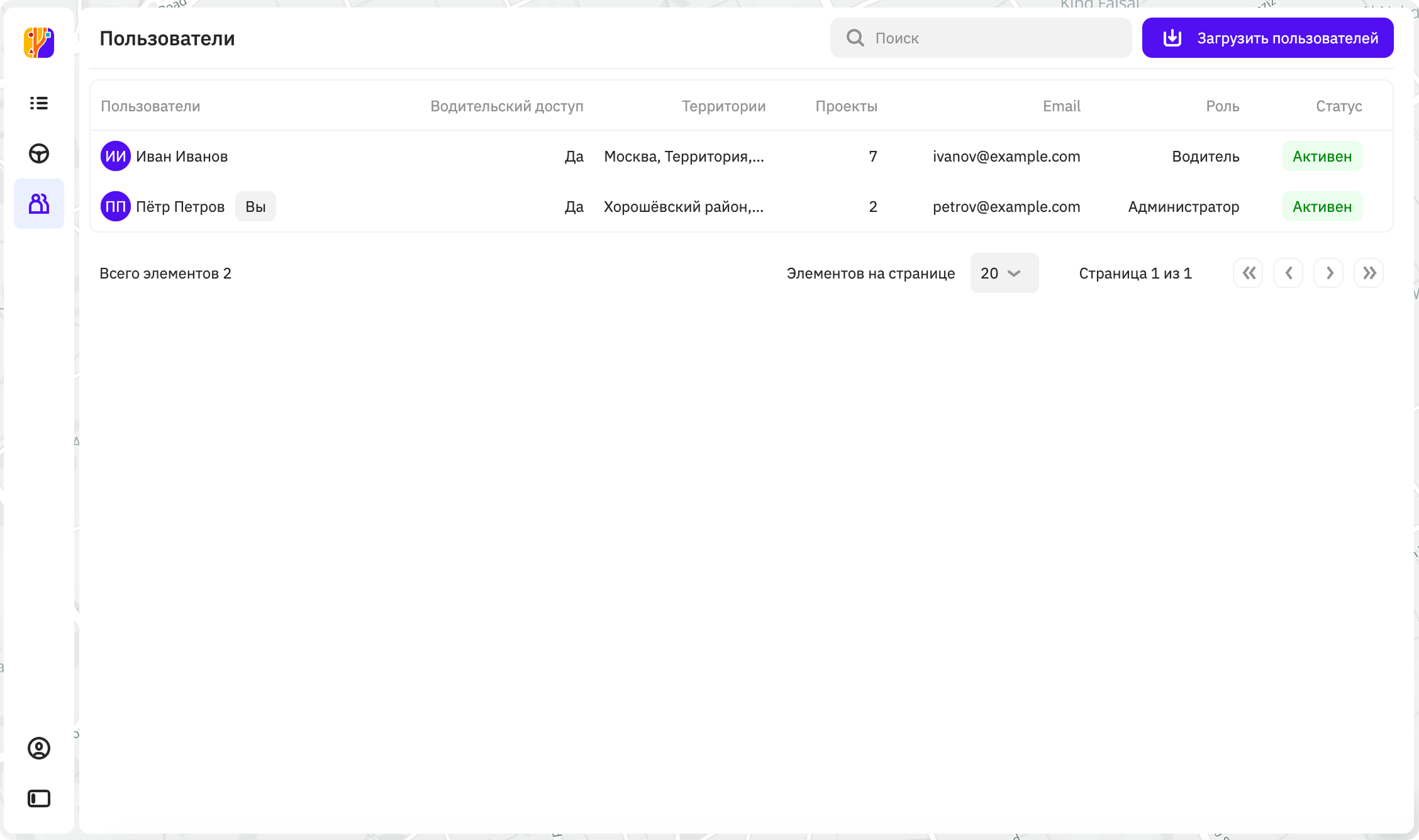
Просмотр информации о пользователях
- Перейдите на вкладку Пользователи.
- Откройте карточку пользователя. Также вы можете использовать поиск по имени пользователя в списке.
В карточке пользователя отображается:
- Пользователь: ФИО пользователя.
- Роль: роль пользователя (Владелец, Администратор, Менеджер, Водитель).
- Сотрудник: организация, которой принадлежит пользователь.
- Email: email пользователя.
- Телефон: телефонный номер пользователя.
- Версия мобильного приложения: версия мобильного приложения, установленного у пользователя.
- Последняя активность: дата последней активности в мобильном приложении.
- Территория: территории, к которым есть доступ у пользователя.
- Проекты: проекты, к которым есть доступ у пользователя.
Загрузка пользователей
Менеджер Платформы — личный кабинет для управления доступом. Позволяет создать организацию и добавить пользователей для авторизации в инструментах 2ГИС Ситискан.
Перед загрузкой пользователей в Планировщик задач отправьте им приглашение в организацию через Менеджер Платформы.
Чтобы импортировать пользователей вашей организации из Менеджера Платформы в Планировщик задач:
- Перейдите на вкладку Пользователи.
- В правом верхнем углу нажмите Загрузить пользователей.
- Укажите роли пользователей. При необходимости удалите пользователей, которых не нужно добавлять в Планировщик задач.
- Нажмите Применить.
Изменение роли пользователя
Чтобы назначить роль Владелец пользователю, обратитесь к менеджеру 2ГИС.
Чтобы назначить пользователю другую роль:
- Перейдите на вкладку Пользователи.
- Откройте карточку пользователя и нажмите Изменить роль.
- Выберите новую роль из выпадающего списка.
Изменение доступов пользователя
Если вы выдадите пользователю с ролью Менеджер доступ к списку пользователей на редактирование, он сможет изменять роли и доступы для себя и других пользователей, в том числе администраторов и владельцев.
-
Перейдите на вкладку Пользователи.
-
Откройте карточку пользователя и нажмите Изменить доступы.
-
Укажите доступы пользователя:
- Список пользователей: доступ к списку пользователей. Отметьте нужные чекбоксы: Просмотр и/или Редактирование.
- Территории: доступ к территориям. Выберите территории в списке и отметьте нужные чекбоксы: Просмотр и/или Редактирование.
- Проекты: доступ к проектам. Выберите проекты в списке и отметьте нужные чекбоксы: Просмотр и/или Редактирование. Убедитесь, что у пользователя есть доступ к территориям, которым принадлежат выбранные проекты.
- Задачи: доступ к задачам. Отметьте нужные чекбоксы: Просмотр и/или Редактирование. Убедитесь, что у пользователя есть доступ к территориям и проектам, которым принадлежат выбранные задачи.
- Водительский доступ: возможность брать в работу задачи в мобильном приложении.
-
Нажмите Сохранить.
Удаление пользователей
- Перейдите на вкладку Пользователи.
- Откройте карточку пользователя и нажмите Удалить пользователя.
- Подтвердите удаление.