Кадры
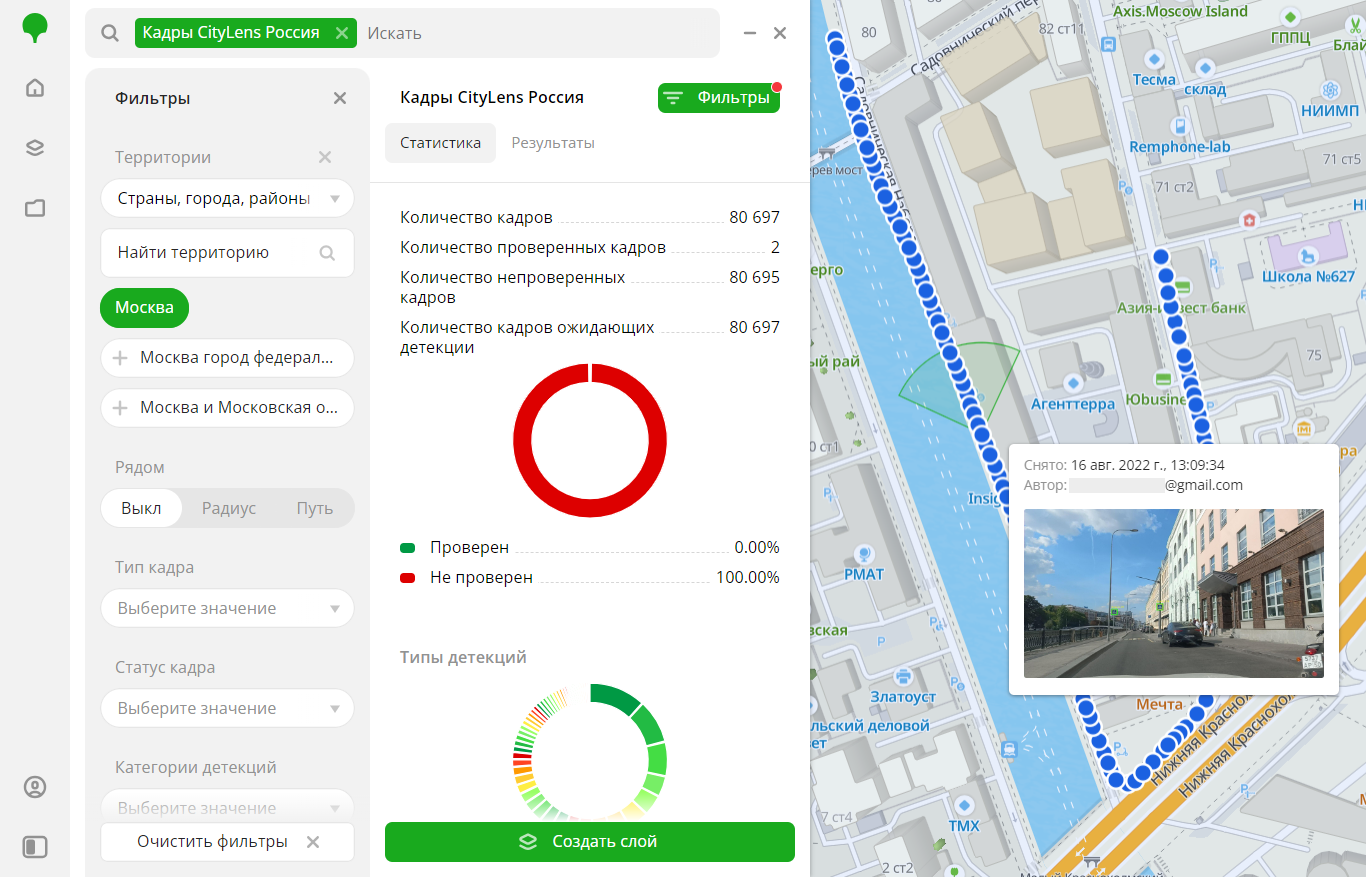
В наборе данных Кадры представлена информация о кадрах (изображениях с привязкой к географическим координатам), которые были записаны водителями 2ГИС Ситискан.
Начало работы
- Перейдите на вкладку Главная или Данные.
- Выберите набор данных Кадры CityLens Россия.
- В окне Настройки геофильтров выберите до 50 территорий, для которых будет создана выборка данных. Вы можете использовать стандартные и собственные территории, а также строить полигоны, зоны доступности и окружности на карте. Подробнее см. в разделе Геофильтры. После выбора территорий нажмите Готово.
- На вкладке Фильтры настройте остальные фильтры при необходимости.
Данные будут отображены на карте в виде точек-центроидов: центров геометрий объектов. Результаты фильтрации доступны в двух вкладках:
-
Статистика: общие статистические данные о выборке:
- Общее количество кадров.
- Количество непроверенных кадров.
- Количество кадров с распознанными объектами.
- Количество кадров с незавершённой детекцией.
- Диаграмма с распределением кадров по статусу детекции.
- Диаграмма с распределением кадров по категориям детекций (детекторам).
-
Результаты: список кадров. При выборе кадра из списка:
- Откроется карточка с информацией о кадре.
- На карте отобразится место съёмки кадра (чтобы приблизить, нажмите Показать на карте).
Вы можете изменить вручную список результатов фильтрации, чтобы оставить в выборке только определённые кадры. Для этого нажмите Изменить список, выберите кадры и нажмите Применить.
Чтобы сохранить данную выборку, нажмите Создать слой и настройте визуализацию данных.
Фильтры
Для набора данных Кадры доступны следующие фильтры:
- Тип кадра: распознаны ли объекты в кадре.
- Статус кадра: статус проверки кадра.
- Категории детекций: категории объектов городской среды, которые могут быть распознаны.
- Типы детекций: объекты городской среды, которые могут быть распознаны.
- Дата: дата записи кадра. Вы можете установить временной интервал, чтобы ограничить выборку.
- Водитель: введите email, чтобы показать кадры, сделанные только одним водителем.
Чтобы сбросить фильтр по параметру, нажмите значок  рядом с именем фильтра. Чтобы сбросить все фильтры по параметрам, нажмите Очистить фильтры внизу вкладки.
Чтобы скрыть фильтр по территории, в окне Настройки геофильтров нажмите значок  рядом с именем геофильтра. Чтобы удалить геофильтр, нажмите значок рядом с его именем. Чтобы удалить все геофильтры, нажмите Очистить фильтры.