Запись данных
1. Начните съёмку
-
Ознакомьтесь с требованиями к мобильным устройствам и к процессу записи.
-
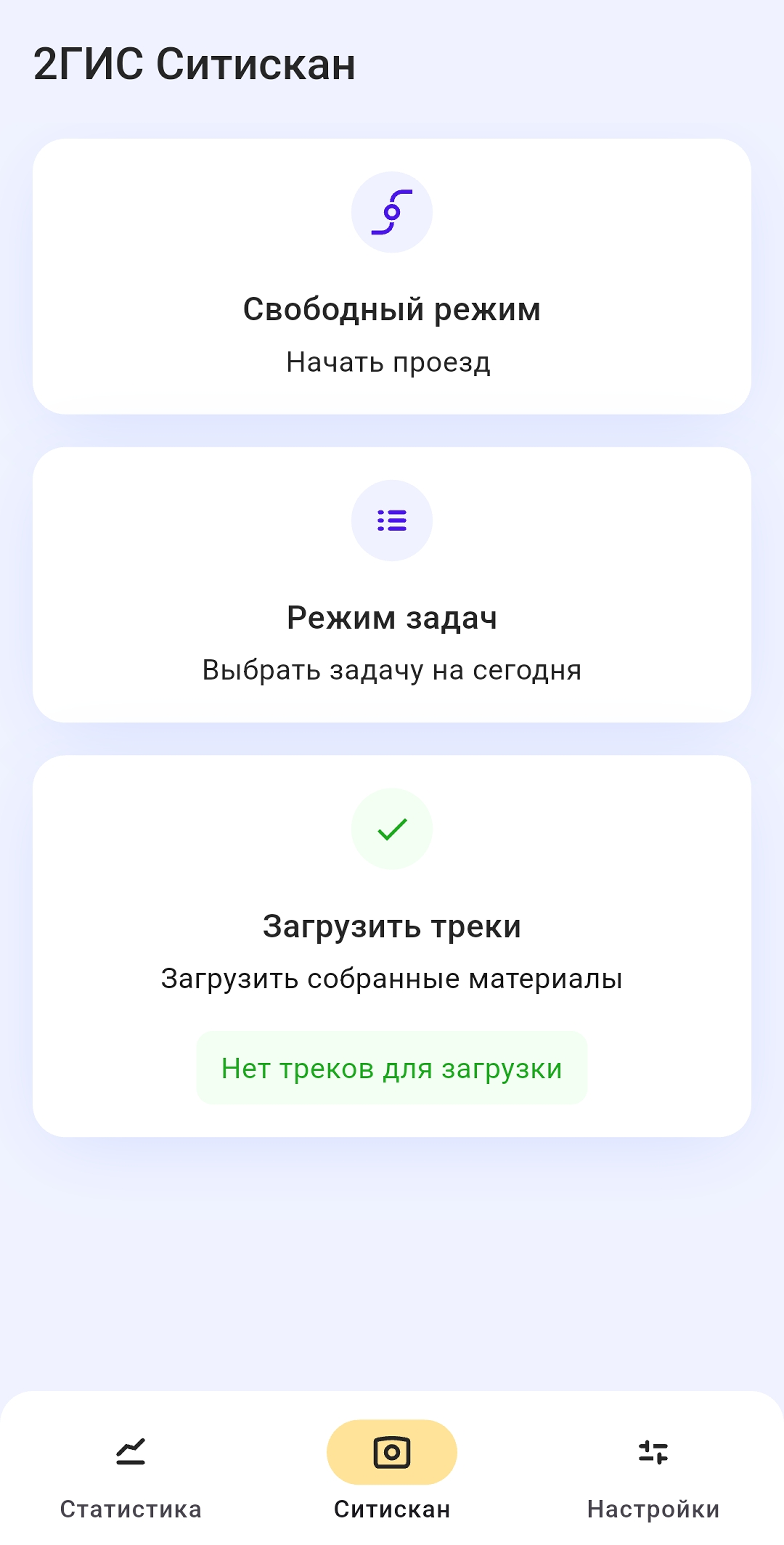
Перейдите на вкладку Ситискан и выберите один из режимов записи данных:
-
Свободный режим: объезд территории без установленного маршрута. В этом режиме вы можете делать фото или записывать видео. Для записи данных подключение к интернету не требуется.
-
Режим задач: выполнение задачи из Планировщика задач. Если администратор назначил вам задачу на объезд территории, вы сможете выбрать её в мобильном приложении и использовать встроенный навигатор для движения по нужному маршруту. Вы можете заранее скачать задачи и работать с ними без подключения к интернету.
-
-
Следуйте инструкциям для работы в свободном режиме или режиме задач.
Свободный режим
Запись данных
Записанные данные сохраняются локально. При необходимости вы можете временно экспортировать треки на внешний накопитель во время съёмки.
-
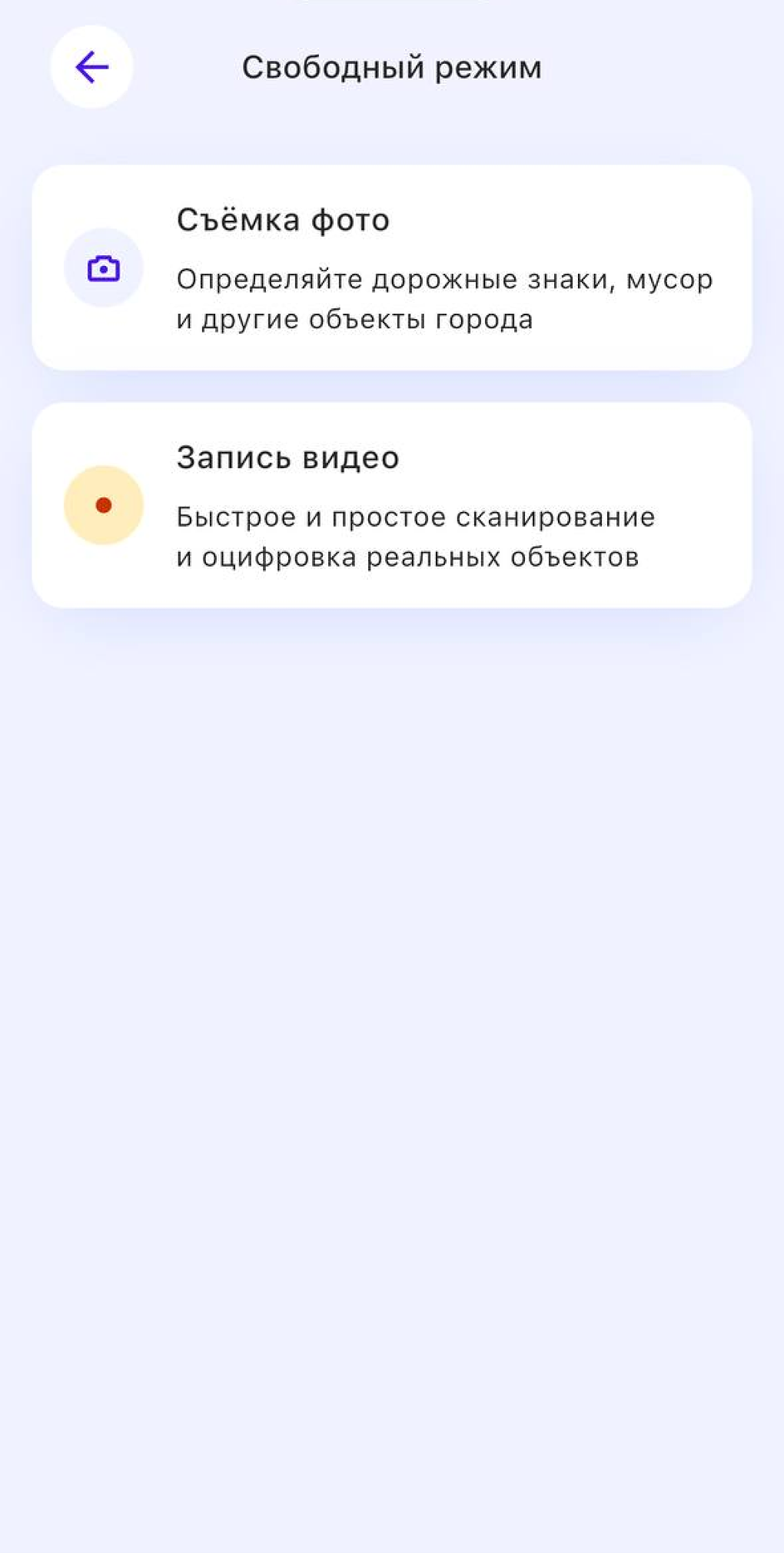
Выберите способ записи данных: съёмку фото или запись видео. Запустится выбранный режим записи.
-
Поверните мобильное устройство горизонтально.
До начала записи вы можете увидеть актуальные параметры съёмки и изменить их в общих настройках.
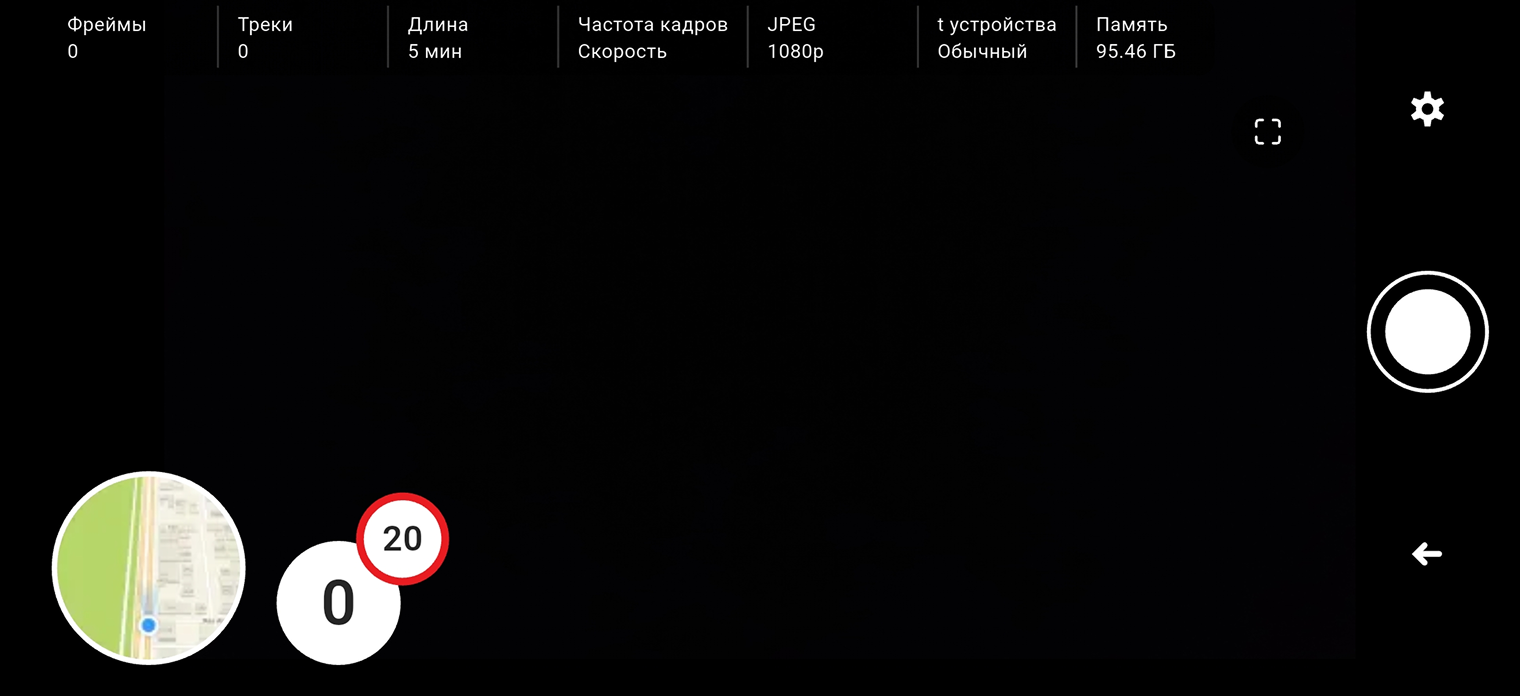
- Фреймы: количество кадров (изображений с привязкой к географическим координатам), записанных приложением, но ещё не загруженных для обработки. Во время записи видео кадры создаются автоматически в зависимости от настроенной частоты.
- Треки: количество записанных, но ещё не загруженных треков (временных интервалов и собранных во время них данных).
- Длина: длительность текущего трека в минутах. Вы можете задать максимальную длину трека в настройках.
- Частота кадров: частота записи кадров. Этот параметр может зависеть от скорости, расстояния или временных интервалов в зависимости от настроек.
- JPEG: разрешение изображения. Вы можете выбрать степень сжатия изображения в настройках.
- t° устройства: индикатор нагревания процессора.
- Память: объём доступной памяти устройства.
-
Нажмите на кнопку записи, чтобы начать съёмку.
Соблюдение скоростного режимаСоблюдайте рекомендованный скоростной режим, чтобы записывать кадры в высоком качестве.
-
Чтобы открыть карту, нажмите на круглую иконку карты в левом нижнем углу.
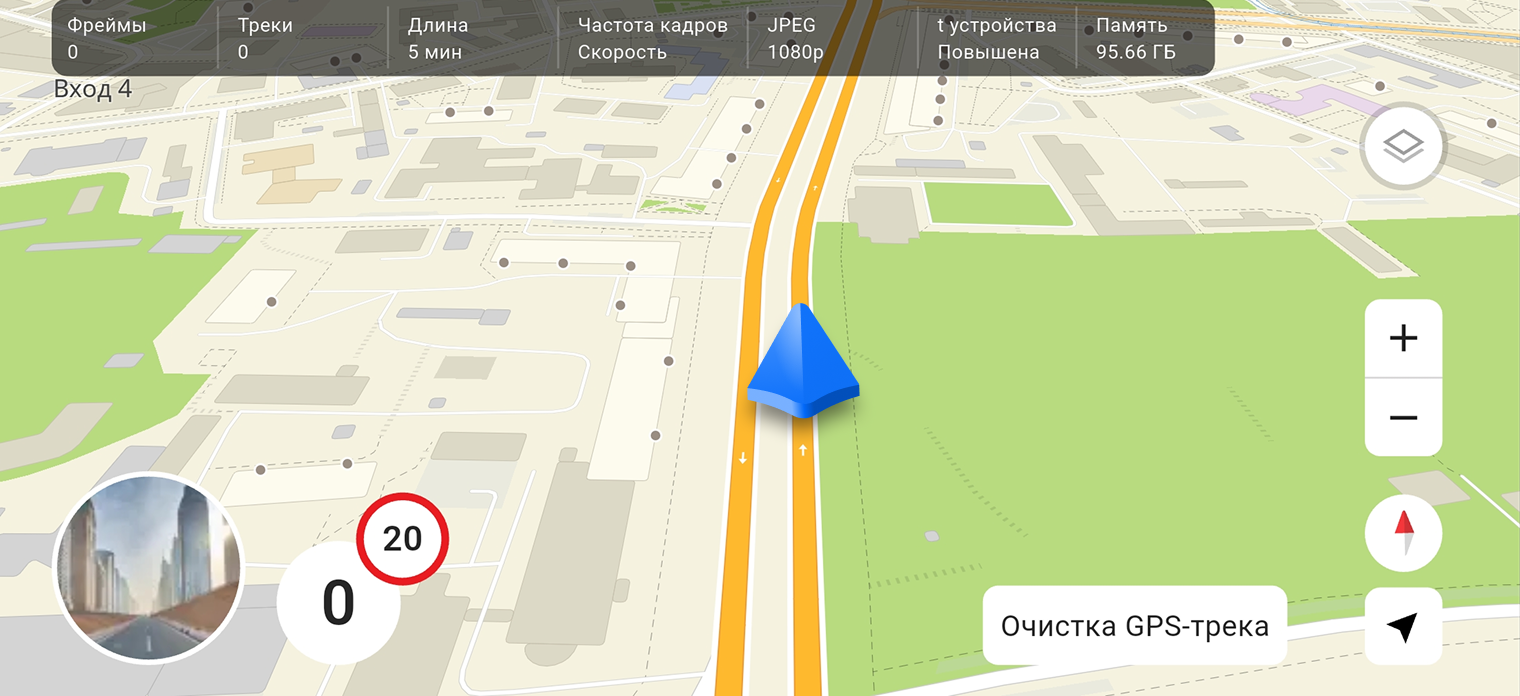
Вы можете настроить карту для более удобной работы: выбрать тему, включить отслеживание пройденного пути и т. д.
-
Чтобы завершить съёмку, вернитесь в режим съёмки и нажмите на кнопку записи снова.
-
Чтобы вернуться в главное меню, нажмите значок
 .
.Далее вы можете возобновить съёмку или перейти к отправке записанных данных.
Экспорт треков (для Android-устройств)
Если память мобильного устройства заканчивается до завершения объезда, вы можете временно экспортировать записанные треки на внешний накопитель:
-
Подключите флеш-накопитель к мобильному устройству.
-
Перейдите на вкладку Настройки и откройте раздел Запись трека → Управление треками.
-
Нажмите Экспорт.
Когда экспорт треков завершится, память устройства освободится, и вы сможете продолжить запись.
Режим задач
Если вам назначены задачи, они отображаются в списке задач. Вы можете сортировать и фильтровать задачи по статусам, длине маршрута, ожидаемой продолжительности выполнения и датам выполнения.
Запись данных
Записанные данные сохраняются локально. При необходимости вы можете временно экспортировать треки на внешний накопитель во время съёмки.
-
(Рекомендуется) Чтобы не зависеть от качества связи во время объезда и работать с задачами без подключения к интернету, вы можете заранее скачать их. Чтобы скачать задачу, в карточке задачи нажмите значок
 . Чтобы скачать все задачи, нажмите Скачать в верхнем левом углу экрана. У скачанных задач появится отметка Доступно офлайн.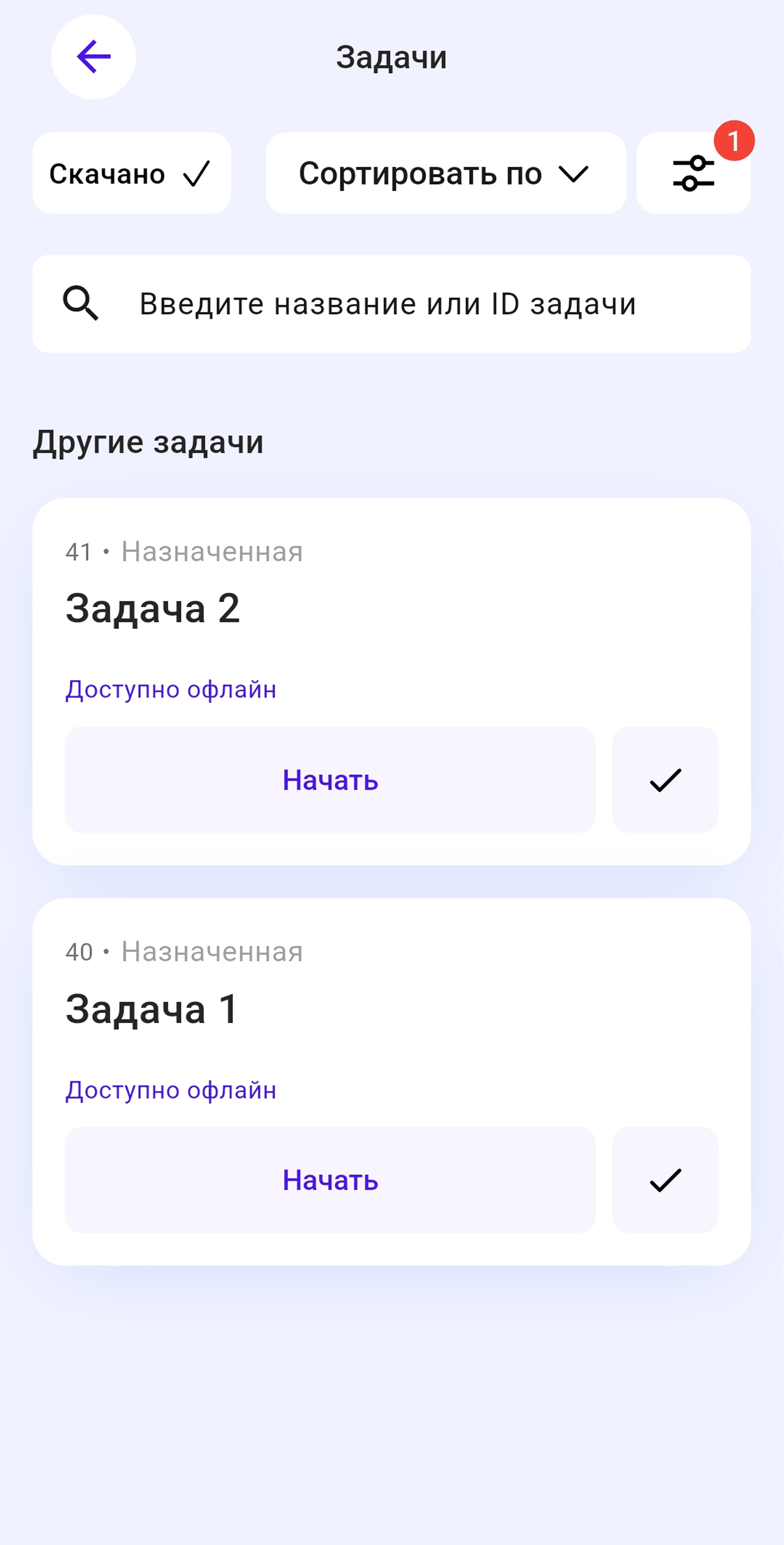
-
Выберите задачу и нажмите Начать.
-
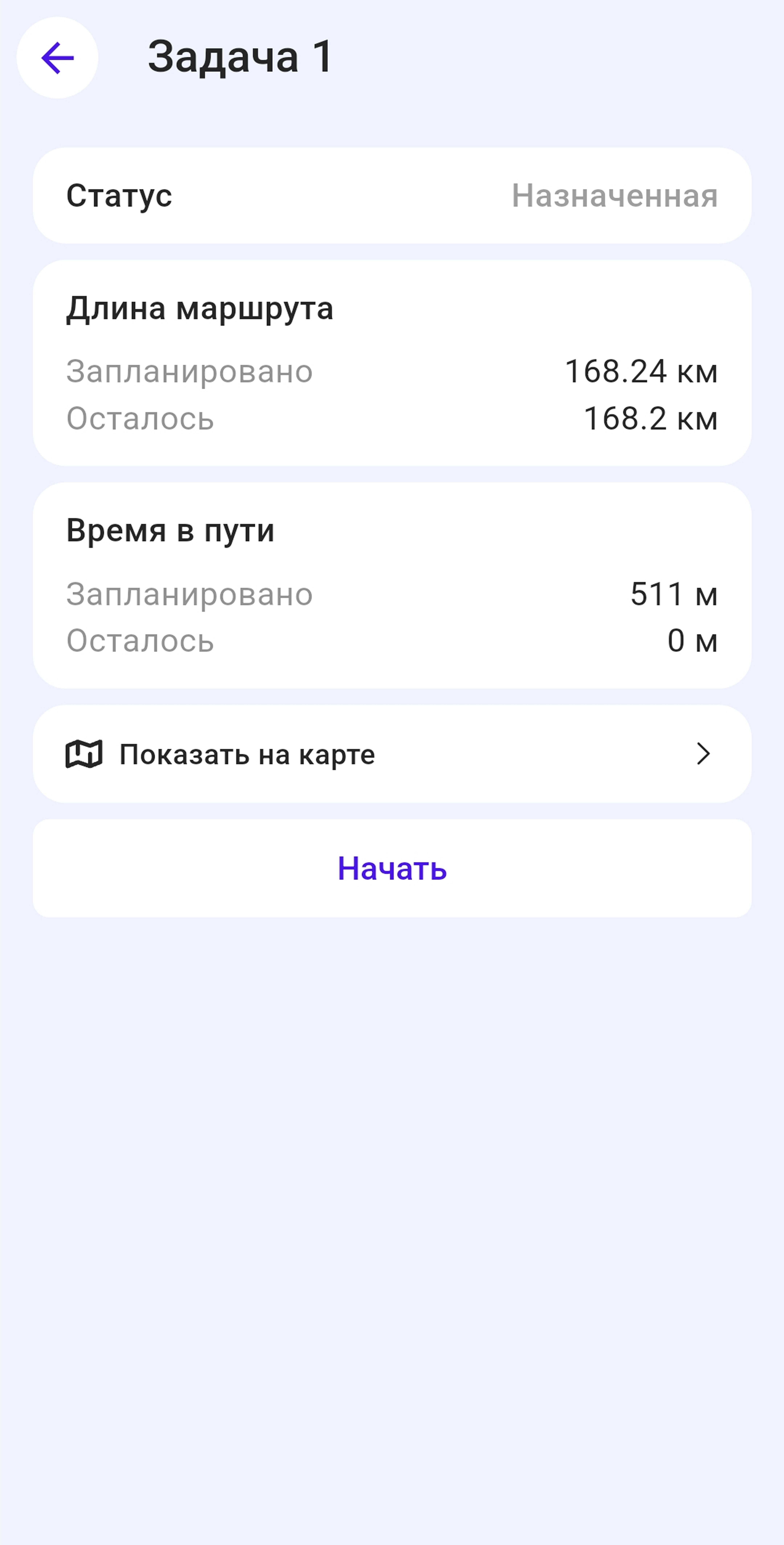
В открывшейся карточке вы увидите статус задачи и статистику, а также сможете посмотреть полный маршрут на карте. Ознакомьтесь с информацией и нажмите Начать. Запустится съёмка видео.
-
Поверните мобильное устройство горизонтально.
До начала записи вы можете увидеть актуальные параметры съёмки и изменить их в общих настройках.
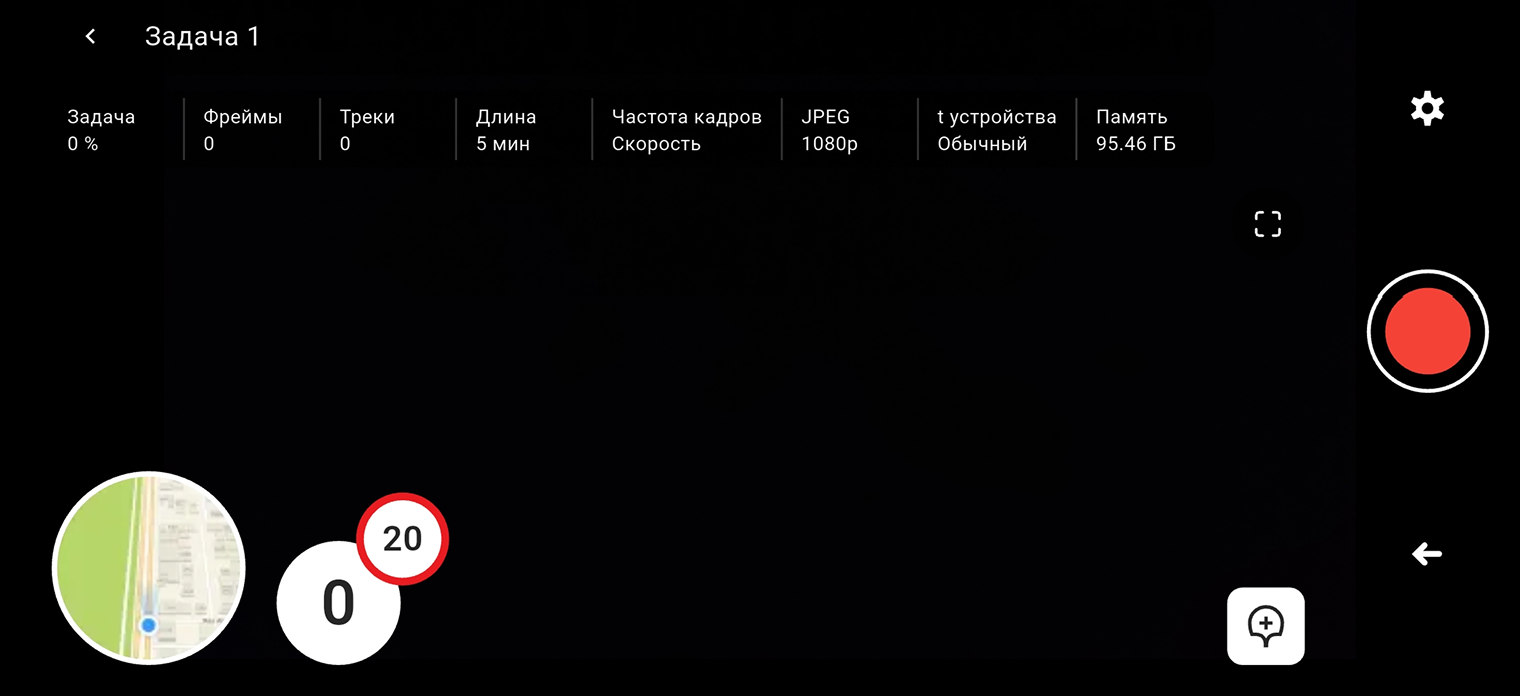
- Название: название задачи.
- Задача: процент выполнения текущей задачи.
- Фреймы: количество кадров (изображений с привязкой к географическим координатам), записанных приложением, но ещё не загруженных для обработки. Во время записи видео кадры создаются автоматически в зависимости от настроенной частоты.
- Треки: количество записанных, но ещё не загруженных треков (временных интервалов и собранных во время них данных).
- Длина: длительность текущего трека в минутах. Вы можете задать максимальную длину трека в настройках.
- Частота кадров: частота записи кадров. Этот параметр может зависеть от скорости, расстояния или временных интервалов в зависимости от настроек.
- JPEG: разрешение изображения. Вы можете выбрать степень сжатия изображения в настройках.
- t° устройства: индикатор нагревания процессора.
- Память: объём доступной памяти устройства.
-
Нажмите на кнопку записи, чтобы начать съёмку.
Соблюдение скоростного режимаСоблюдайте рекомендованный скоростной режим, чтобы записывать кадры в высоком качестве.
-
Чтобы открыть карту, нажмите на круглую иконку карты в левом нижнем углу.
-
Чтобы включить режим навигации по задаче, нажмите значок
 . Включать навигатор необязательно, но он поможет вам совершить объезд по оптимальному маршруту.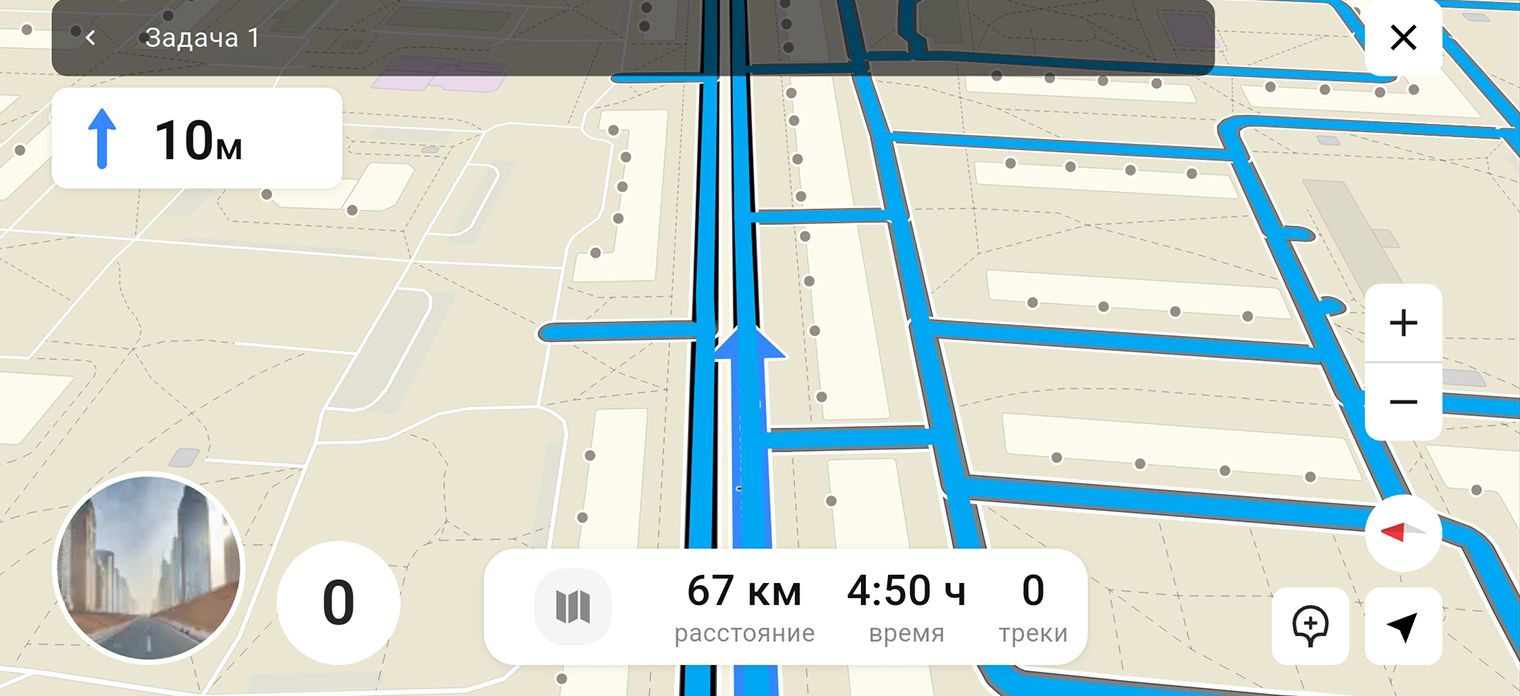
В режиме навигации по задаче в нижней части экрана отображаются данные о маршруте:
- длина маршрута;
- ожидаемое время проезда по маршруту;
- количество записанных треков.
Чтобы уменьшить масштаб карты и посмотреть маршрут целиком, нажмите значок
 .
.Чтобы остановить навигацию, нажмите значок
 . Вы сможете возобновить навигацию в любой момент с любого места на карте: приложение пересчитает маршрут в соответствии с новыми условиями.
 -
Чтобы завершить или приостановить работу над задачей и вернуться в главное меню, нажмите на название задачи в верхней части экрана.
Далее вы можете возобновить съёмку или перейти к отправке записанных данных, даже если задача не завершена на 100%.
Экспорт треков (для Android-устройств)
Если память мобильного устройства заканчивается до завершения объезда, вы можете временно экспортировать записанные треки на внешний накопитель:
-
Подключите флеш-накопитель к мобильному устройству.
-
Перейдите на вкладку Настройки и откройте раздел Запись трека → Управление треками.
-
Нажмите Экспорт.
Когда экспорт треков завершится, память устройства освободится, и вы сможете продолжить запись.
Сообщение о событии на дороге
Во время выполнения задачи вы можете оставить сообщение о событии на дороге (например, аварии). Сообщение отобразится в инструментах администратора и поможет в дальнейшем анализе и планировании задач. Отметка о событии отобразится на карте в том месте, где вы находились в момент отправки сообщения.
Чтобы оставить сообщение:
- Нажмите значок
 в правом нижнем углу экрана.
 - Напишите комментарий и нажмите Отправить.
2. Отправьте записанные данные
-
Убедитесь, что мобильное устройство подключено к интернету.
-
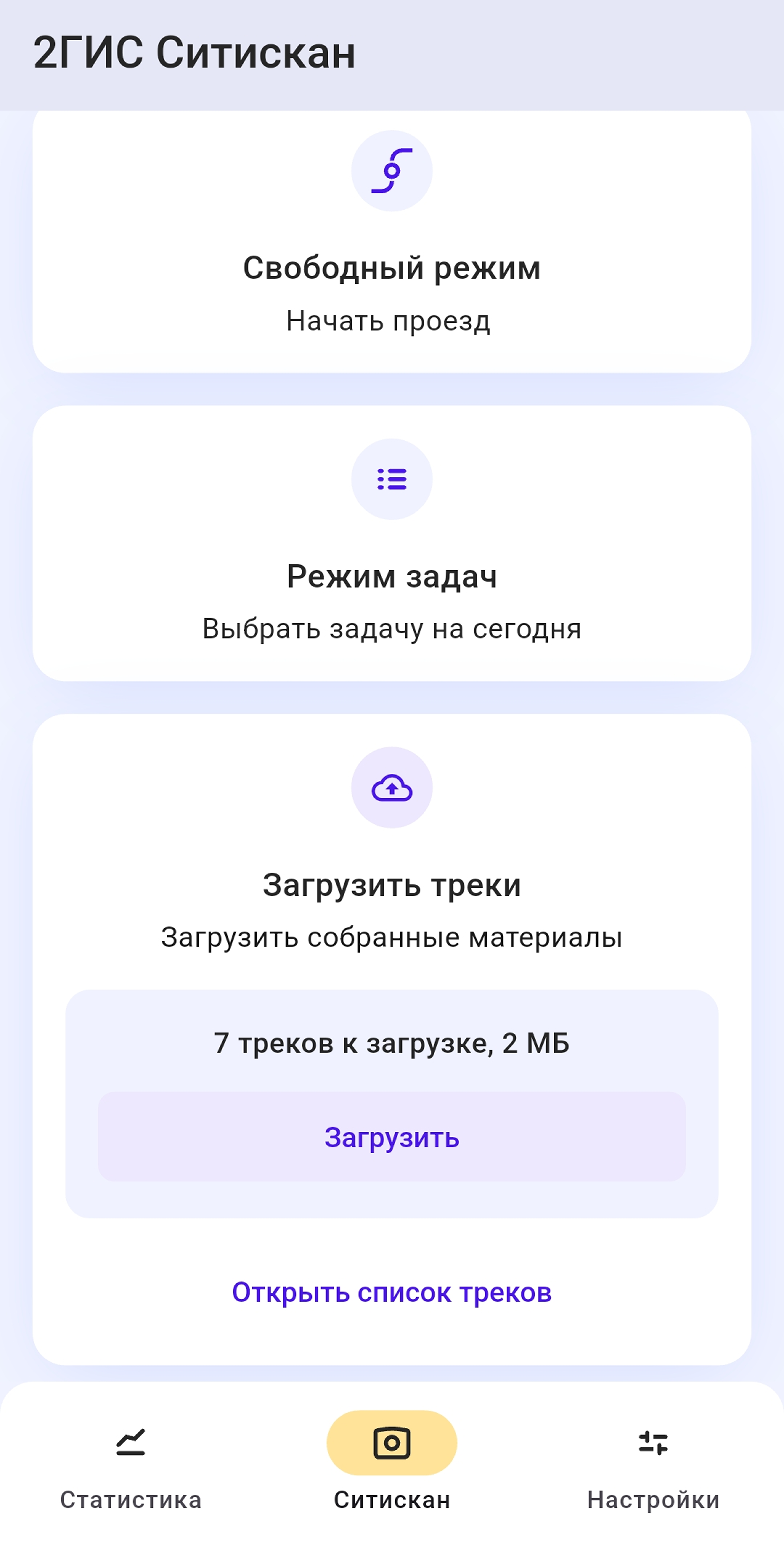
Перейдите на вкладку Ситискан.
-
Загрузите треки одним из способов:
- Чтобы загрузить все записанные треки в хронологическом порядке, нажмите Загрузить. Чтобы приостановить загрузку, нажмите Остановить. Чтобы возобновить загрузку, нажмите Загрузить.
- Чтобы загрузить треки по отдельности, нажмите Открыть список треков, выберите трек и нажмите значок
 . Порядок загрузки треков не влияет на корректность отображения в инструментах администратора.
-
(Только для Android-устройств) Если вы экспортировали часть треков на внешнюю память, импортируйте их и загрузите:
- Подключите флеш-накопитель к мобильному устройству.
- Перейдите на вкладку Настройки и откройте раздел Запись трека → Управление треками.
- Нажмите Импорт и дождитесь завершения процедуры.
- Перейдите на вкладку Ситискан и выберите Загрузить.
Если загрузка прервётся, вы получите уведомление и сможете вручную перезапустить её.
Загруженные данные станут доступны для анализа в инструментах администратора.
3. Просмотрите статистику
После загрузки данных перейдите на вкладку Статистика, чтобы увидеть обновлённые значения пройденного расстояния и количества записанных и загруженных кадров. Данные актуальны только на текущий день.
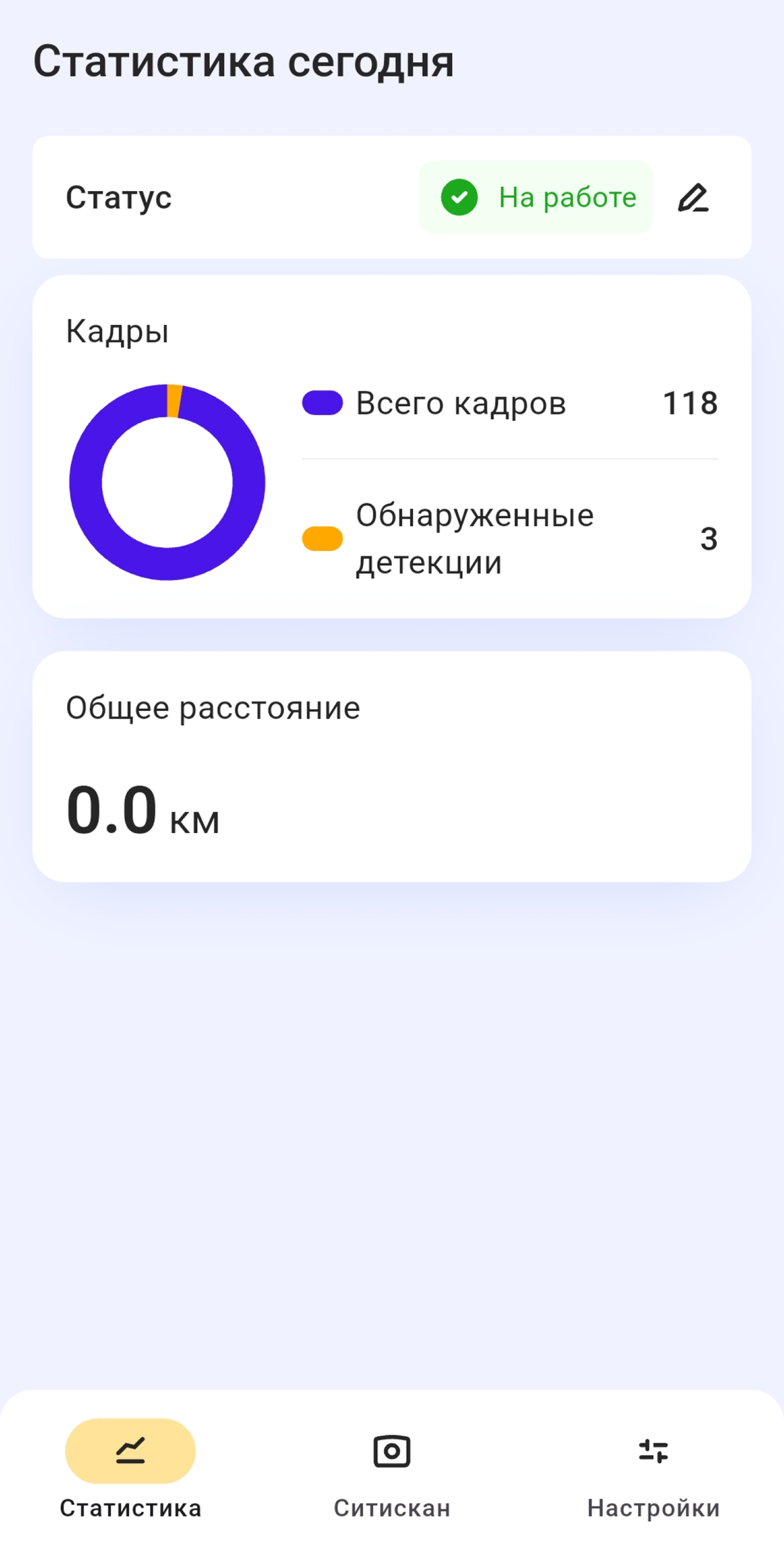
Когда кадры будут обработаны, на диаграмме отобразится количество распознанных объектов.