Настройки
Настройки карты
Во время записи в свободном режиме вы можете управлять настройками карты:
- выбрать тему карты,
- показать на карте приоритетные дороги,
- включить дополнительные эффекты карты,
- включить отображение объектов на карте,
- включить отслеживание пути.
Тема
Чтобы переключаться между цветной (светлой) и тёмной темой карты:
- Нажмите на круглую иконку карты в левом нижнем углу.
- Нажмите значок
 .
. - Выберите тему.
Приоритетные дороги
Администратор может выделить определённые дороги на территории как приоритетные. Если вы работаете в свободном режиме, приоритетные дороги следует покрыть при объезде в первую очередь.
Чтобы показать или скрыть приоритетные дороги на карте:
-
Нажмите на круглую иконку карты в левом нижнем углу.
-
Нажмите значок
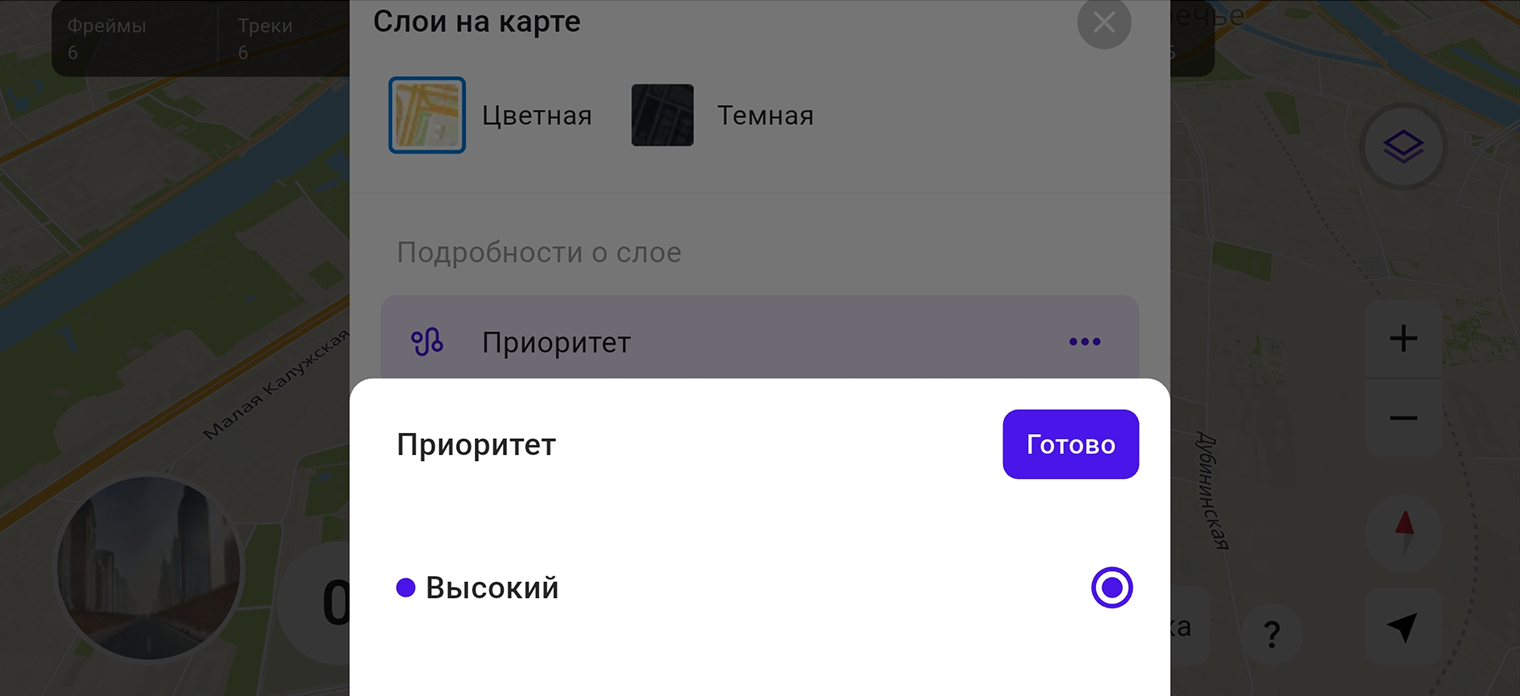
и выберите Приоритет. -
Выберите уровень приоритета.
-
Нажмите Готово.
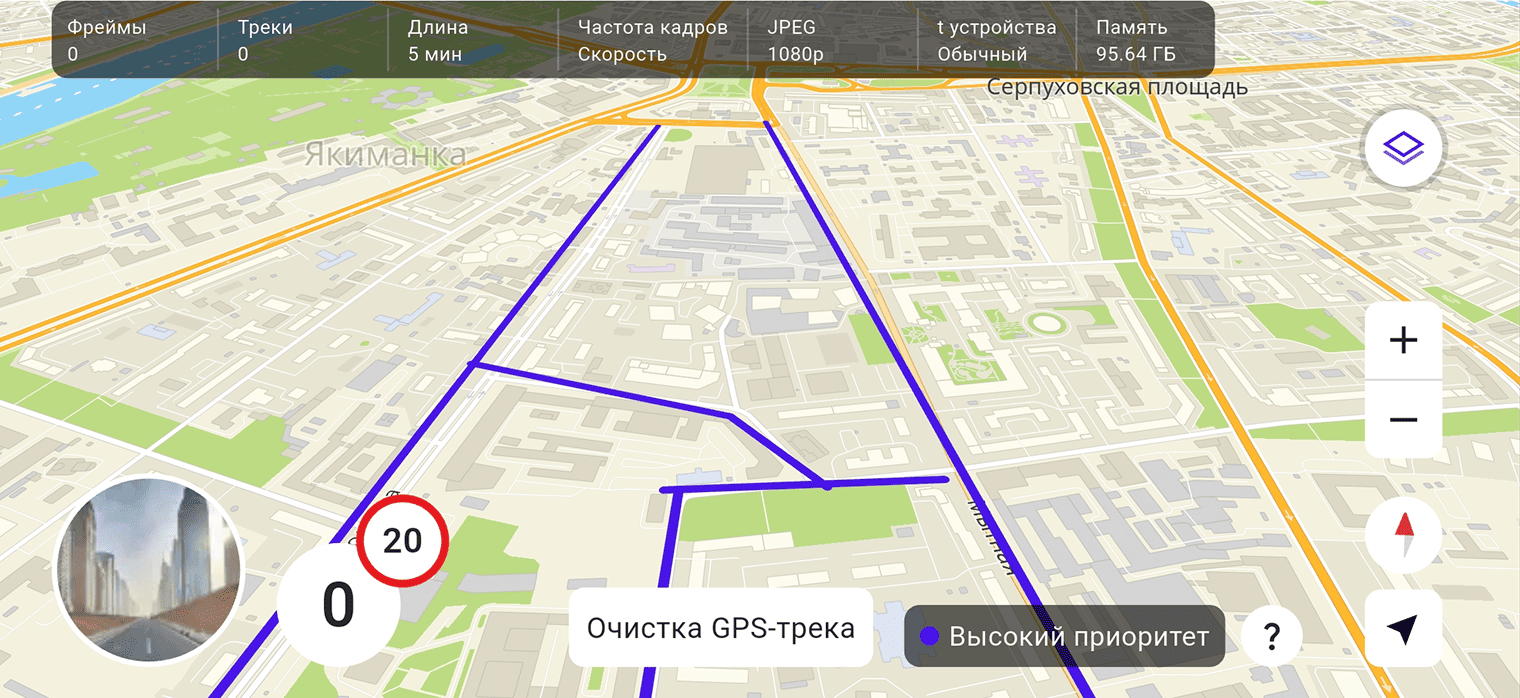
Дороги выбранного уровня приоритета будут обозначены цветом на карте. Чтобы узнать, какой уровень приоритетных дорог показан на карте, нажмите значок  в правом нижнем углу.
Эффекты на карте
Вы можете сделать карту более реалистичной и включить дополнительные эффекты.
Отображение реалистичных объектов на карте требует дополнительных ресурсов. При записи следите за температурой и уровнем заряда вашего мобильного устройства.
Чтобы выбрать тип эффектов на карте:
-
Нажмите на круглую иконку карты в левом нижнем углу.
-
Нажмите значок
и выберите Эффекты на карте. -
Выберите тип эффектов:
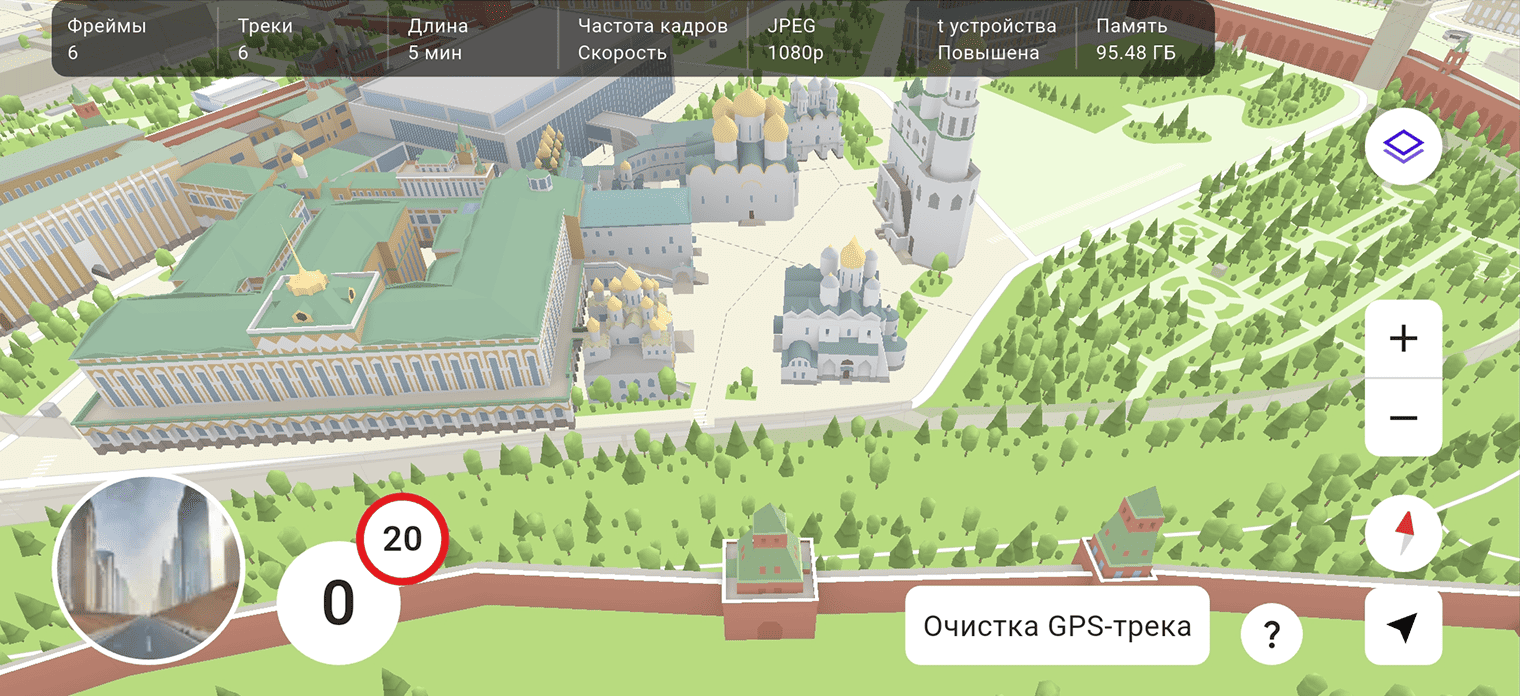
- Упрощённые (по умолчанию): двухмерный режим с плоскими объектами.
- Стандартные: с трёхмерными объектами.
- Реалистичные: с дополнительными реалистичными объектами (например, деревьями и уникальными цветными зданиями).
-
Нажмите Готово.
Объекты на карте
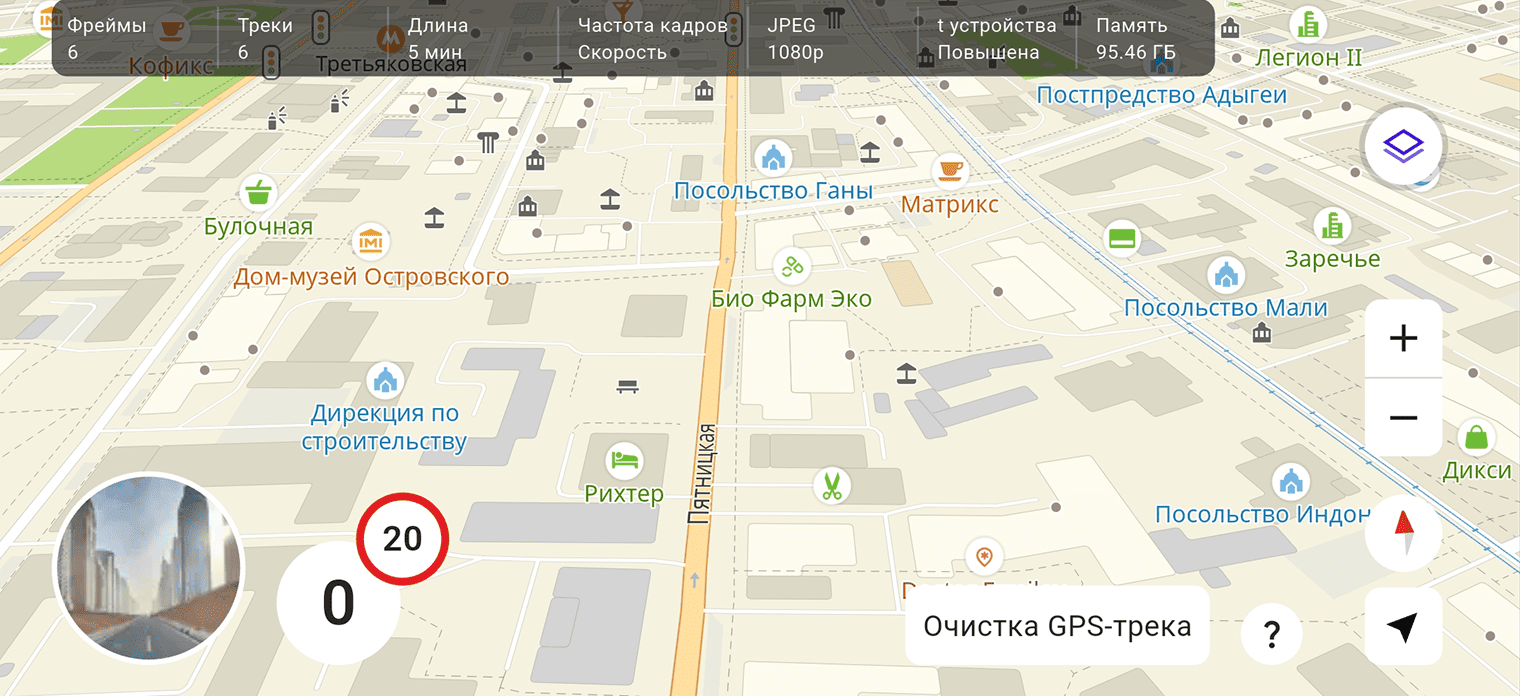
Вы можете включить отображение иконок организаций (POI) на карте.
Иконки не интерактивны и не содержат дополнительной информации об организациях. Они могут быть полезны только для ориентирования в пространстве.
Чтобы показать POI на карте:
- Нажмите на круглую иконку карты в левом нижнем углу.
- Нажмите значок .
- Выберите Объекты на карте.
Отслеживание пути
Вы можете включить отслеживание пройденного пути и сохранение его как GPS-трека. Это поможет вам видеть на карте области, которые вы уже посетили, и планировать дальнейший маршрут.
GPS-трек записывается только во время съёмки видео и хранится в приложении.
Чтобы начать отслеживать путь:
- Нажмите на круглую иконку карты в левом нижнем углу.
- Нажмите значок
 . Пройденный путь отображается на карте зелёным цветом.
 - (Опционально) Чтобы включить отображение направления пройденного пути, нажмите значок и выберите Направление пройденного пути. На линии пройденного пути появятся стрелки.
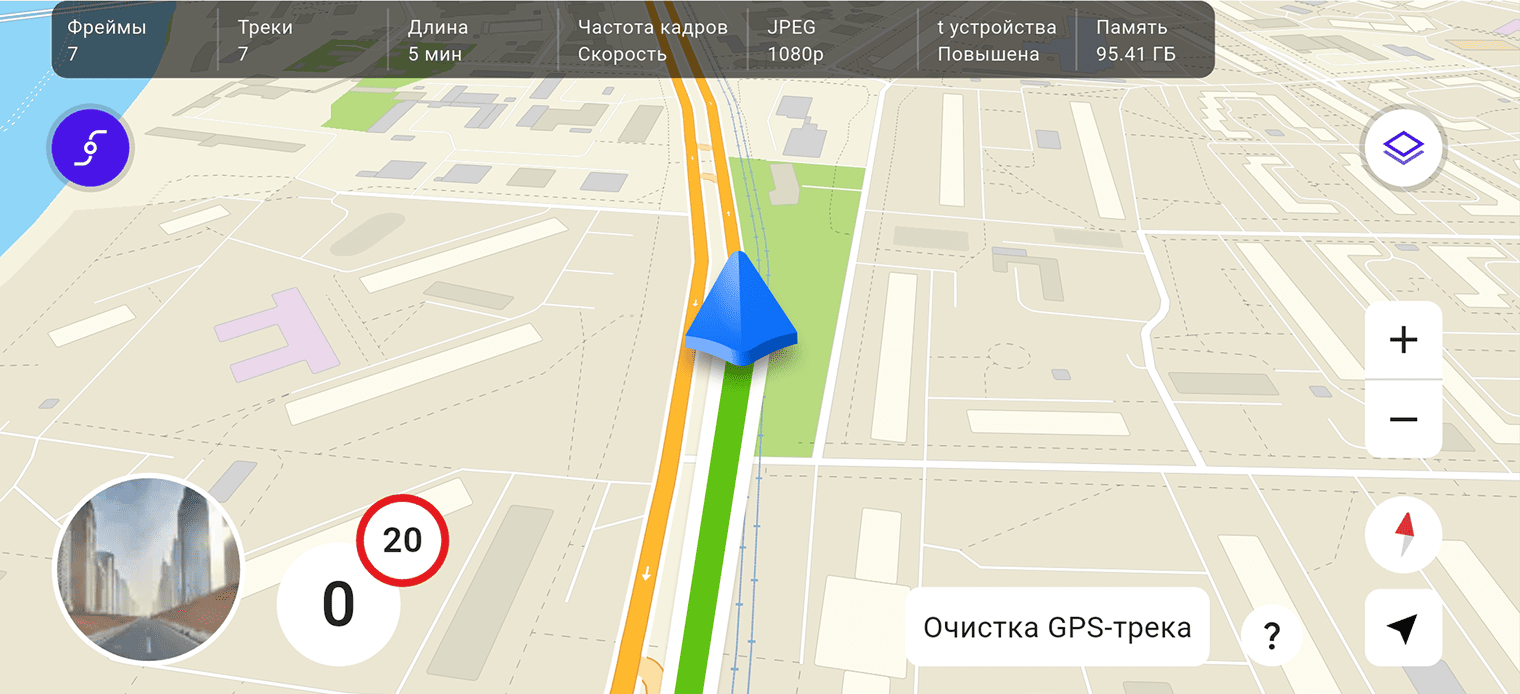
Чтобы удалить данные о пройденном пути, нажмите Очистка GPS-трека (если автоматическая очистка не настроена). Во время очистки трека записанные кадры не удаляются.
Общие настройки
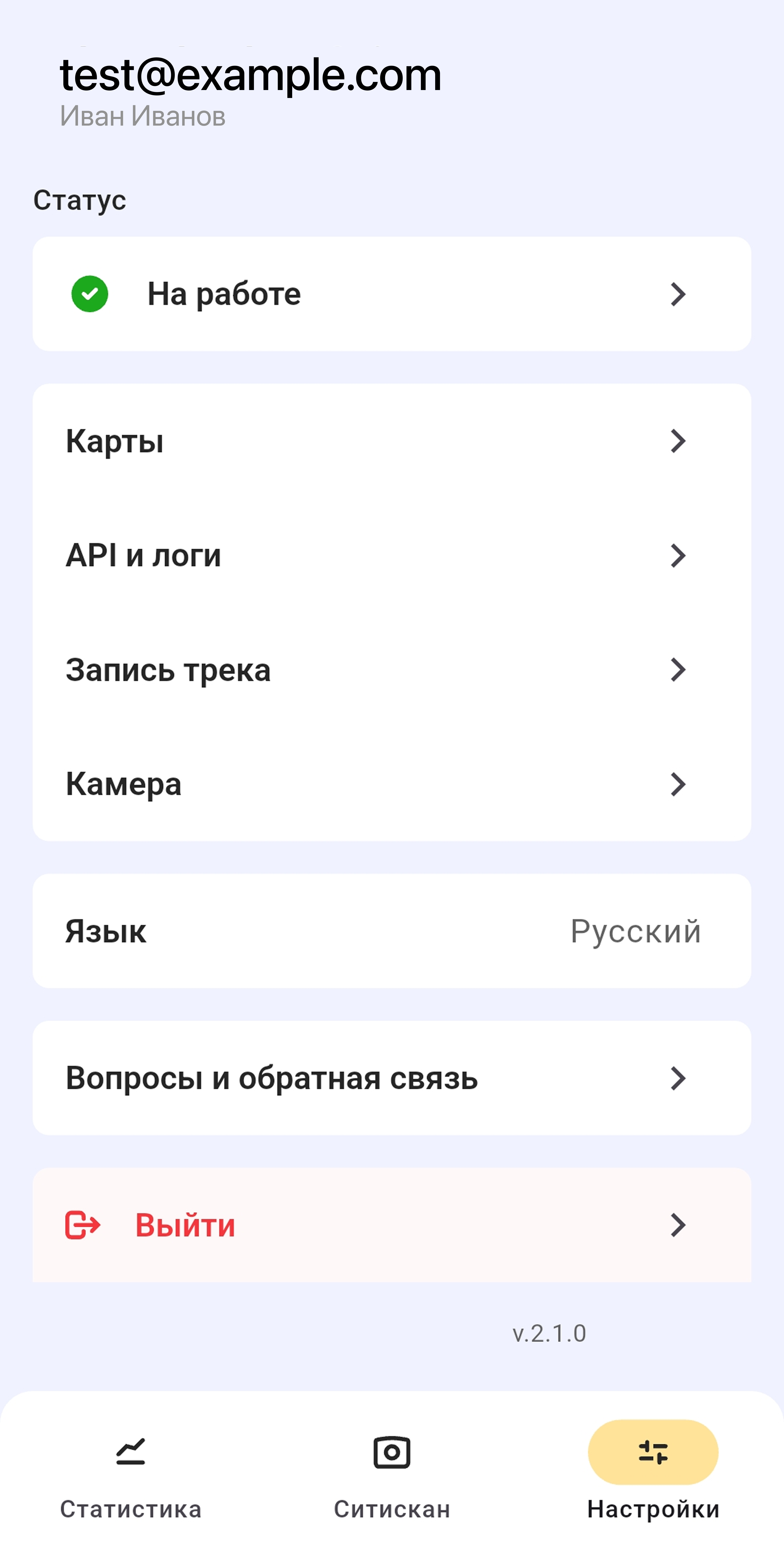
Чтобы настроить параметры записи, перейдите на вкладку Настройки или нажмите значок  в режиме съёмки. Доступны следующие настройки:
-
Статус: текущий статус работы водителя, который отображается в инструментах администратора. Доступные статусы:
- На работе: устанавливается автоматически, когда вы активно используете приложение.
- Отошёл: устанавливается автоматически, когда вы блокируете устройство или закрываете приложение.
- Не работает, В отпуске и На больничном: устанавливаются вручную. Вы можете выбрать один из этих статусов, чтобы указать, что вы не готовы брать задачи в работу.
-
Карты: список офлайн-карт для загрузки и работы в автономном режиме.
-
API и логи: настройки записи логов:
- URL-адрес API: скопировать адрес в буфер обмена.
- Логи пользователя: создать файл с логами в формате
.txtдля отчёта о проблеме. Вы можете скачать или отправить эти файлы. - Управление логированием: настройки процесса сбора и хранения логов.
- Очистить логи: удалить файлы логов.
-
Запись трека: настройки записи треков и управления ими:
- Проверять тип подключения: уведомлять ли, если устройство использует мобильные данные вместо подключения к Wi-Fi.
- Собирать данные сетей: получать ли данные для геопозиционирования из точек доступа Wi-Fi и сотовых вышек поблизости. Эта настройка может улучшить определение местоположения устройства, когда сигнал от спутников слабый или отсутствует и системы геопозиционирования работают плохо.
- Длина трека: максимальная длина трека в минутах.
- Частота кадров: частота кадров и от чего она зависит (расстояние, время или скорость).
- Расположение телефона: стекло автомобиля, на которое направлена камера устройства.
- Очистка GPS-трека: режим очистки GPS-трека пройденного пути (вручную или автоматически).
- Управление треками: экспортировать треки на внешний накопитель (если память устройства заканчивается) и импортировать их обратно перед отправкой. Эта функция доступна только для устройств с ОС Android.
-
Камера: настройки камеры:
- Фокус при нажатии на экран: использовать ли одиночное нажатие (тап) для управления фокусом камеры.
- Авто-снижение яркости: понижать ли яркость экрана во время съёмки, чтобы экономить заряд батареи.
- Экспозиция: уровень экспозиции (количество света в кадре). По умолчанию значение устанавливается автоматически, но если ваши кадры получаются слишком тёмными или слишком светлыми, вы можете настроить уровень экспозиции самостоятельно. Для этого отключите автоматический режим и передвиньте ползунок: отрицательные значения экспозиции делают картинку темнее, а положительные — светлее.
- Разрешение изображения: выберите разрешение записываемых изображений.
- JPEG-качество: выберите степень сжатия отправляемых JPEG-изображений.
-
Язык: выберите язык приложения. Для арабского языка поддержана ориентация интерфейса справа налево (RTL).
-
Вопросы и обратная связь:
- FAQ: посмотрите ответы на часто задаваемые вопросы.
- Отправить отзыв: отправьте сообщение в техническую поддержку. Вы можете прикрепить к сообщению файл с логами, если у вас возникла проблема с приложением.
Текущая версия мобильного приложения отображается в нижней части экрана.