Начало работы
Записывайте данные для 2ГИС Ситискан c помощью мобильного приложения во время вождения автомобиля. Чтобы начать:
-
Зарегистрируйтесь в личном кабинете Менеджер Платформы.
-
Ознакомьтесь с требованиями к мобильным устройствам, которые будут использованы для съёмки.
-
Обратитесь к администратору вашей организации, чтобы получить мобильное приложение.
-
Установите мобильное приложение 2ГИС Ситискан и авторизуйтесь.
-
При запросе разрешите приложению доступ к следующим функциям:
- Камера: для съёмки фото и видео.
- Точные данные о местоположении устройства и определение местоположения в фоновом режиме: для отслеживания маршрута и привязки фото и видео к географическим координатам.
-
(Рекомендуется) Загрузите офлайн-карту территории, на которой планируется объезд, чтобы не зависеть от качества связи:
- Перейдите на вкладку Настройки и откройте раздел Карты.
- Выберите и загрузите нужные территории городов или областей.
-
В настройках мобильного устройства включите Wi-Fi (подключаться ни к одной точке не нужно) и держите его включённым на протяжении всей съёмки. Это улучшит качество сбора координат и последующего отображения объектов и треков на карте.
-
(Только для Android-устройств) Если памяти вашего устройства может быть недостаточно для записи треков всего объезда, подготовьте внешний накопитель (флешку) и кабель для подключения к нему. В процессе съёмки вы сможете экспортировать треки на внешнюю память.
-
Убедитесь, что устройство полностью заряжено.
Не рекомендуется использовать энергосберегающий режим.
-
Надёжно закрепите устройство в автомобиле: см. требования к камере и креплению.
-
Начните съёмку, соблюдая требования к условиям съёмки.
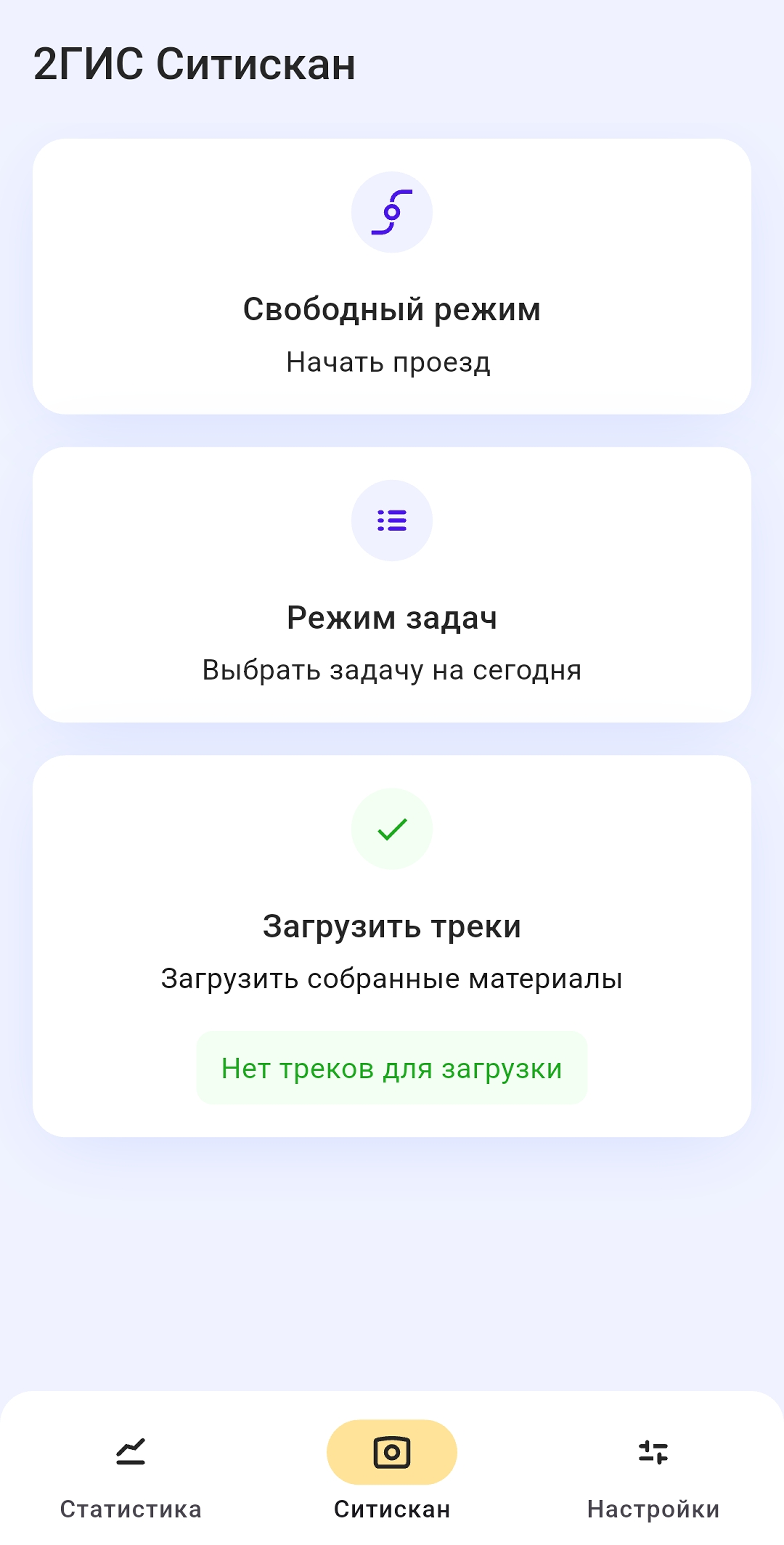
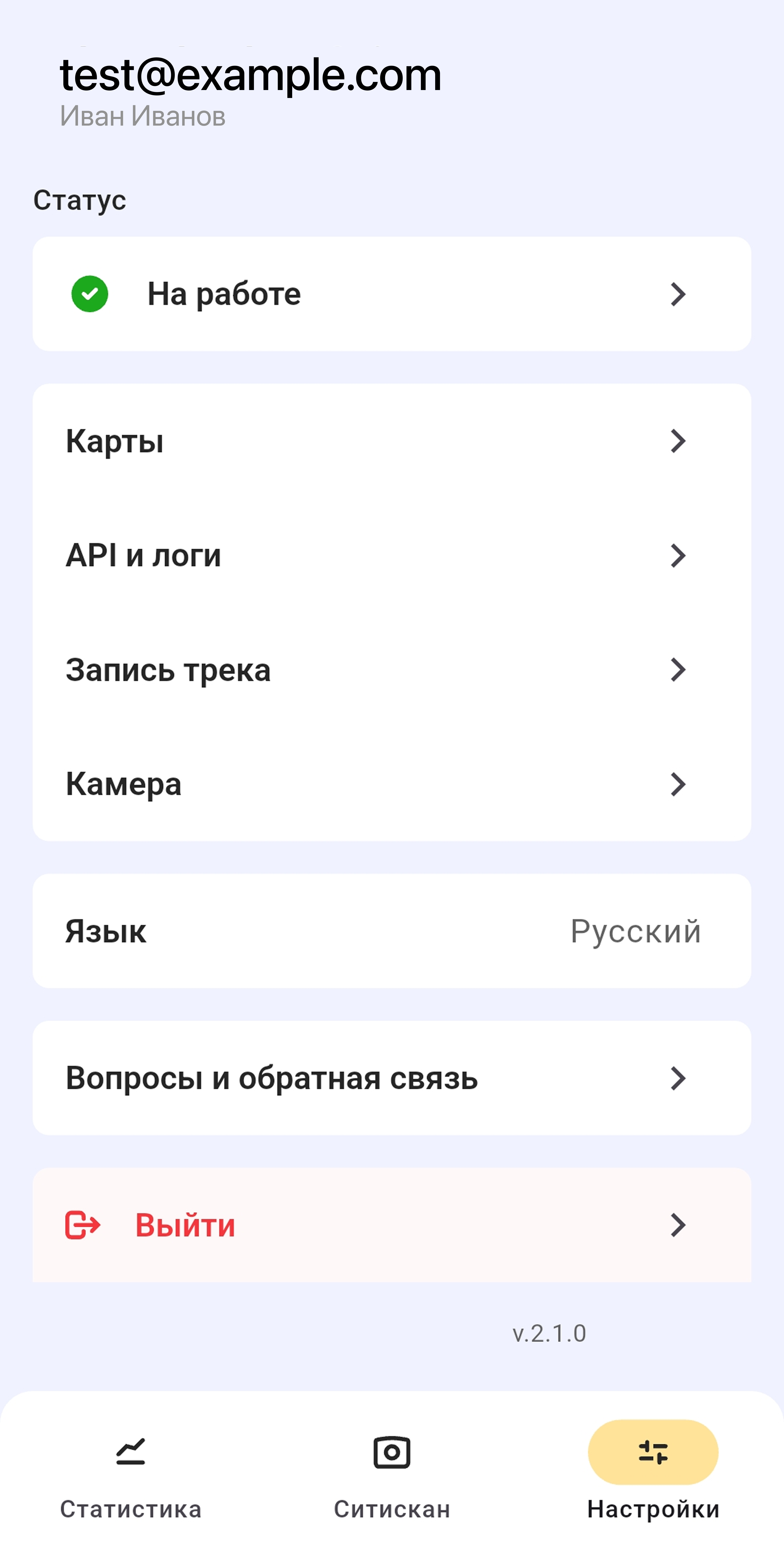
Интерфейс мобильного приложения содержит три вкладки:
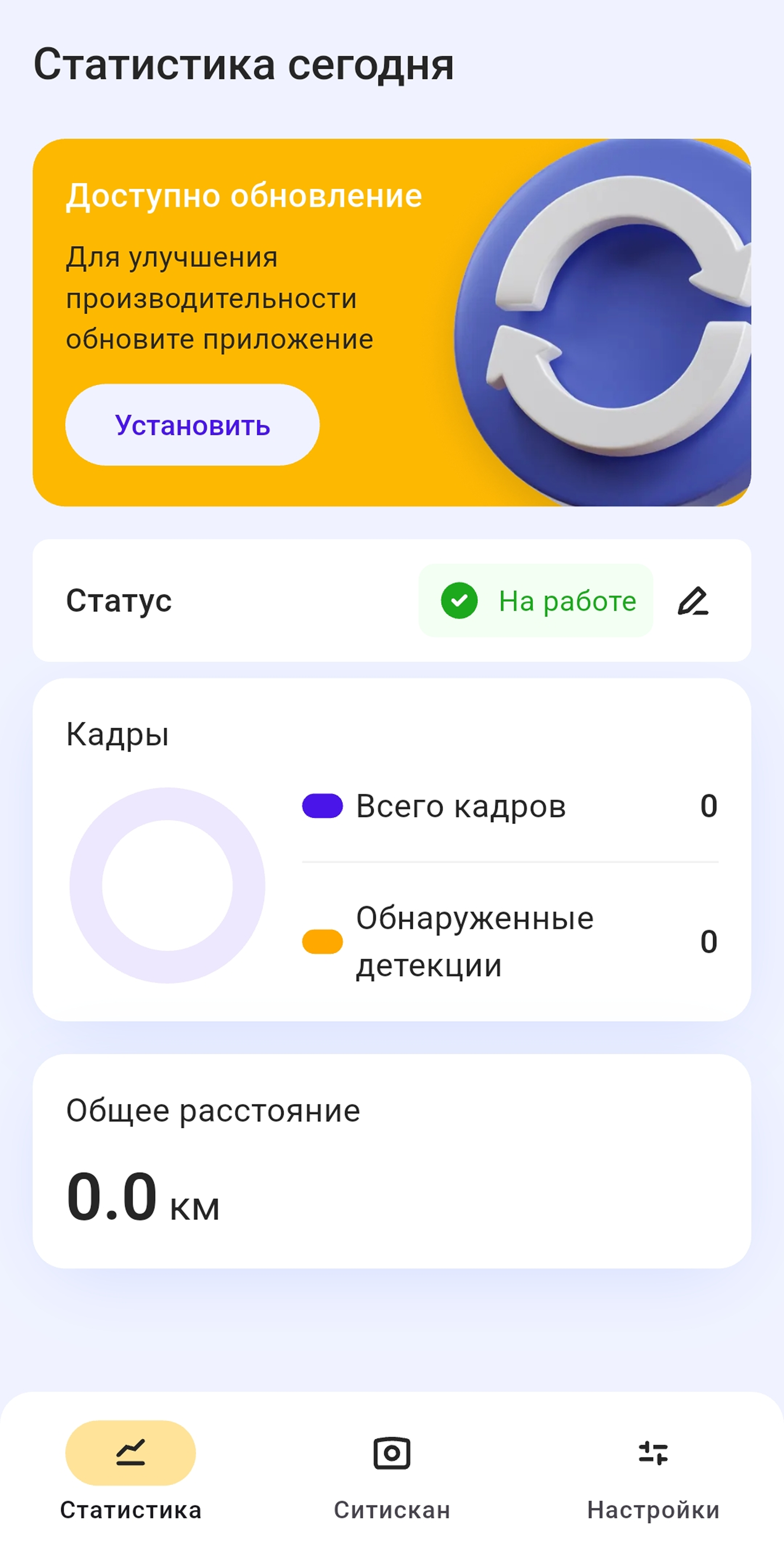
- Статистика: здесь вы можете увидеть информацию о пройденном расстоянии и количеству загруженных и обработанных кадров за день. График обновляется после записи и загрузки кадров.
- Ситискан: здесь вы можете начать съёмку в одном из режимов или загрузить записанные треки. Подробнее см. в инструкции Запись данных.
- Настройки: здесь вы можете настроить параметры съёмки и просмотреть информацию о приложении и вашей учетной записи.