Шаблоны
Шаблоны — это подготовленные наборы атрибутов для создания агентов и задач. Шаблоны позволяют:
- создавать типовых агентов (например, курьеров) и типовые задачи (например, задачи по доставке);
- фильтровать агентов и задачи по типу при планировании смен;
- фильтровать агентов по типу и просматривать метрики эффективности агентов на дашборде мониторинга.
В роли Главный администратор и Администратор компании вы можете работать с шаблонами на вкладке Управление → Шаблоны:
В роли Диспетчер и Руководитель группы агентов вы можете просматривать список шаблонов и информацию о них.
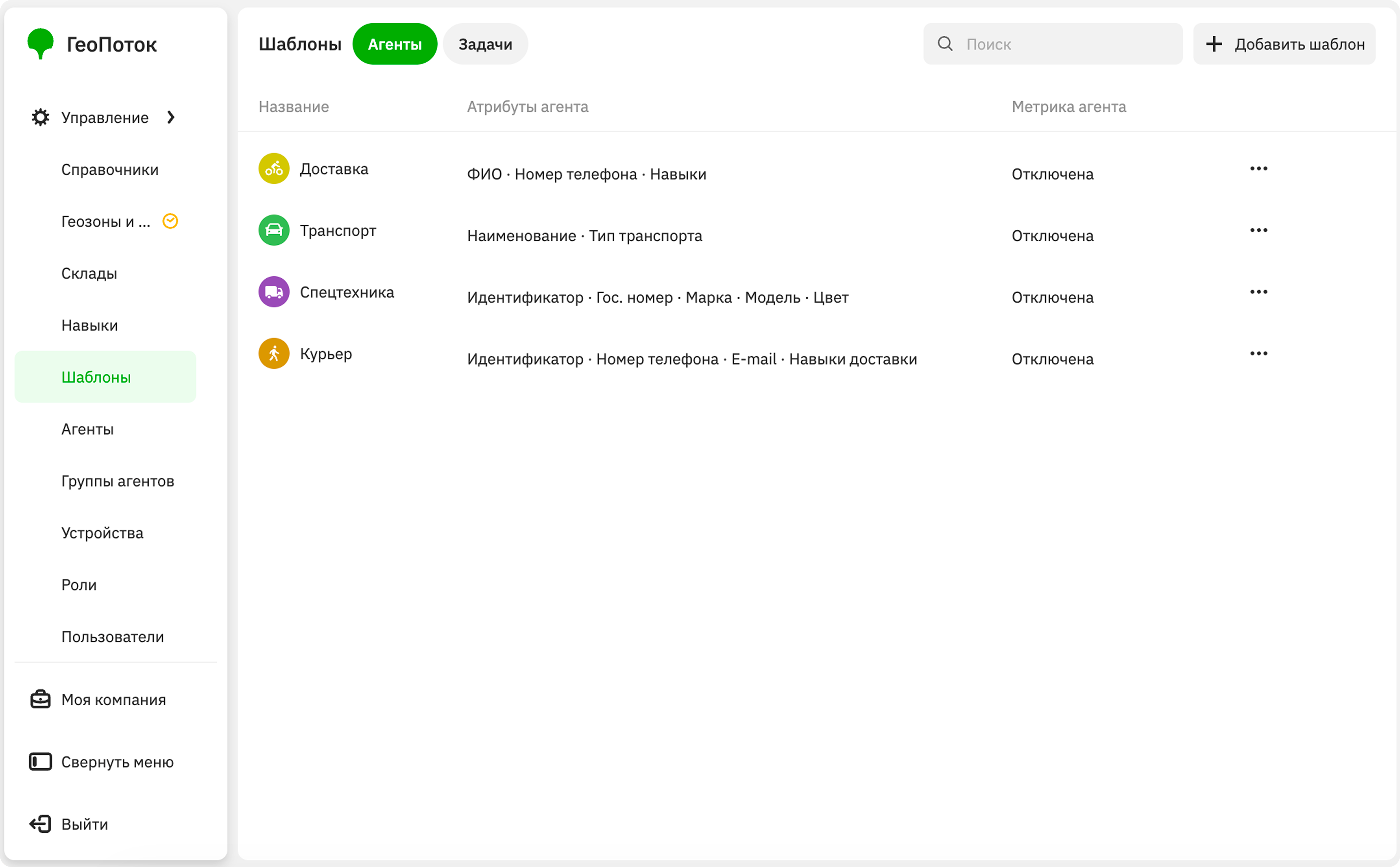
Создание шаблона агента
-
Перейдите на вкладку Управление → Шаблоны.
-
Нажмите Добавить шаблон.
-
Выберите в выпадающем списке Агент.
-
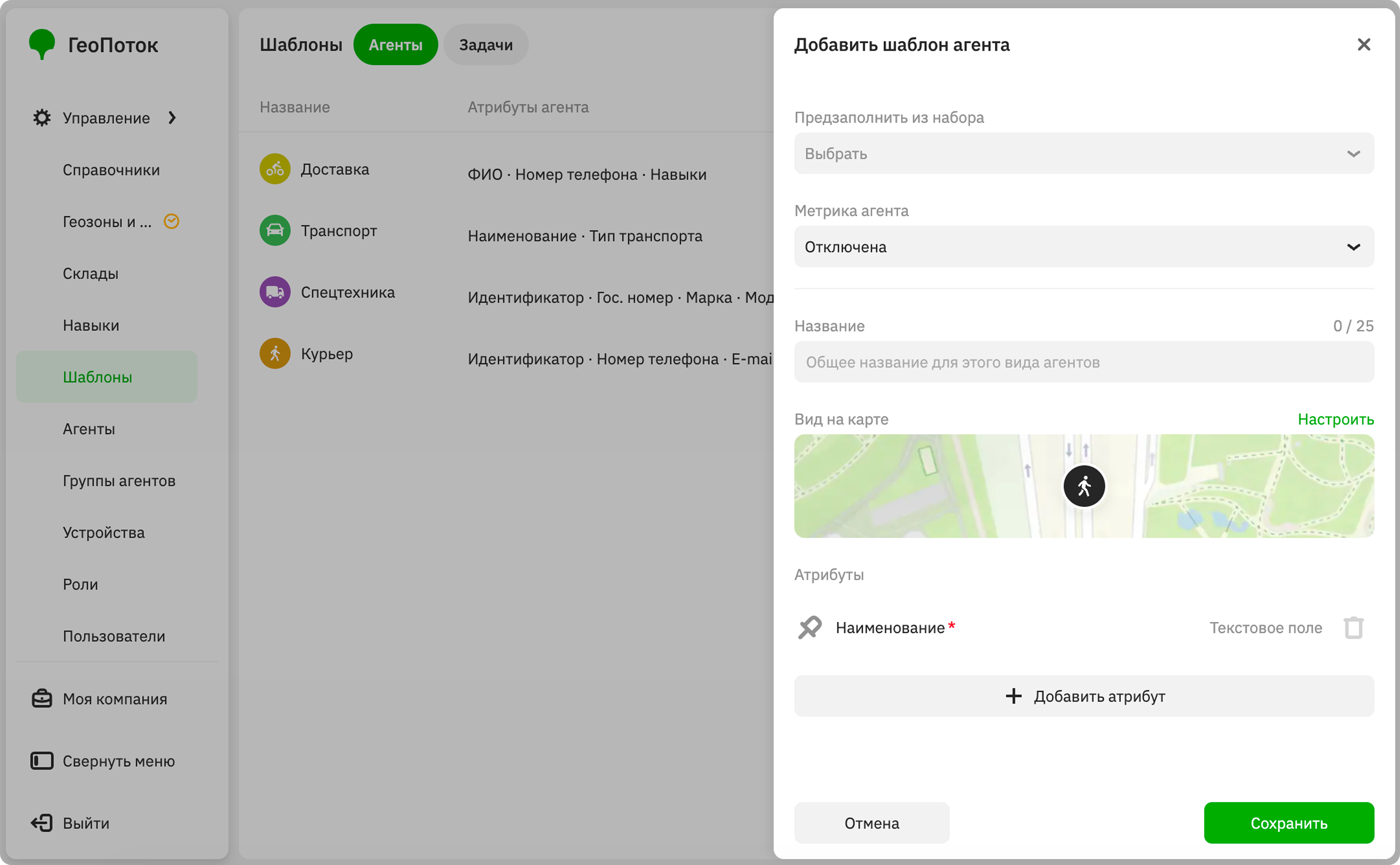
Чтобы создать собственный шаблон агента, оставьте поле Предзаполнить из набора пустым. Чтобы использовать предзаполненный шаблон, выберите в этом поле один из готовых типов агентов:
- Оператор: сотрудник, выполняющий задачи.
- Курьер: сотрудник, доставляющий документы или посылки.
- Спецтехника: транспортные средства или машины, выполняющие работы. Например, курьерский автомобиль, бензовоз, экскаватор и т. д.
Параметры ниже заполнятся автоматически для выбранного типа. При необходимости вы можете отредактировать их.
-
В поле Метрика агента выберите метрику, которая будет использоваться для расчёта эффективности агента и отображаться при мониторинге смены в карточке агента на вкладке Метрики:
- Отключена: данные об эффективности агента отображаться не будут.
- Эффективность выполнения задач: отношение количества задач, выполненных за смену, к количеству задач, назначенных в смене.
- Эффективность работы: отношение времени, когда агент находился в геозонах, к времени, которое прошло от начала смены.
-
В поле Название введите общее название для типа агентов.
-
(Опционально) В блоке Вид на карте укажите отображение иконки агентов на карте. Нажмите на превью карты и укажите параметры:
- Иконка: иконка агента.
- Цвет: цвет иконки.
Нажмите Сохранить.
-
В блоке Атрибуты укажите список полей для создания агентов этого типа.
Для каждого шаблона по умолчанию добавляется обязательный атрибут с типом данных
Текстовое поледля идентификации агента: для предзаполненных шаблонов —Идентификатор, для собственных —Наименование. В качестве значения атрибута можно указать любой уникальный набор символов (например, табельный номер или ФИО). Вы можете переименовать этот атрибут.Каждый атрибут содержит параметры:
- Заголовок: название атрибута.
- Тип данных: тип данных атрибута.
- Обязательное поле: чтобы сделать поле обязательным для заполнения при создании агента, отметьте чекбокс.
Для атрибутов с некоторыми типами данных доступны дополнительные параметры:
Тип данных Дополнительные параметры Справочник- Справочник: справочник с признаками агента.
- Разрешить множественный выбор: чтобы разрешить выбирать несколько значений из справочника при создании агента, отметьте чекбокс.
Чтобы добавить дополнительный атрибут, нажмите Добавить атрибут. Чтобы удалить атрибут, нажмите значок
 рядом с ним. Чтобы изменить порядок атрибутов, зажмите значок
  у атрибута и перетащите его.
 -
Нажмите Сохранить.
Создание шаблона задачи
-
Перейдите на вкладку Управление → Шаблоны.
-
Нажмите Добавить шаблон.
-
Выберите в выпадающем списке Задача.
-
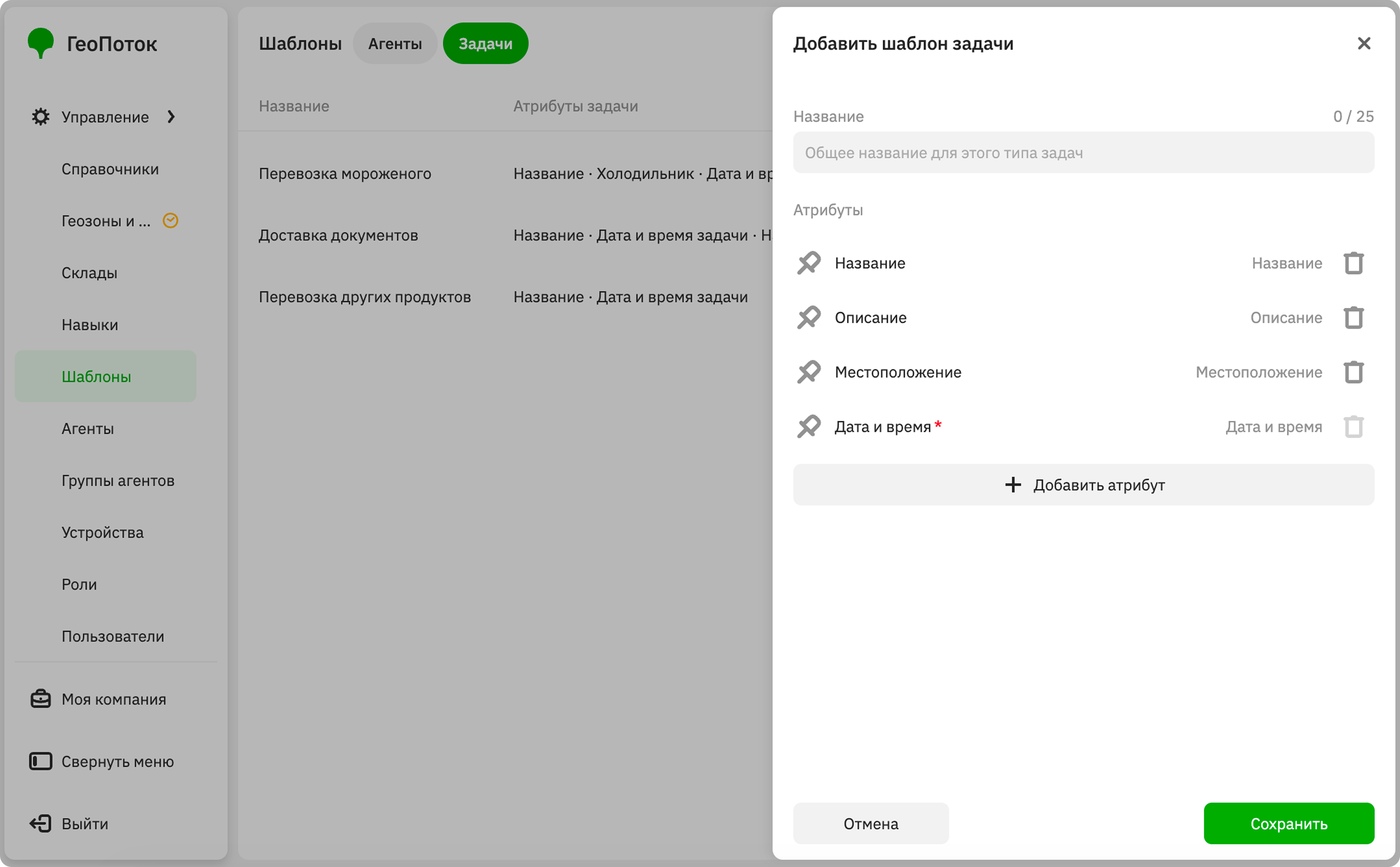
В поле Название введите общее название для типа задач.
-
В блоке Атрибуты укажите список полей для создания задач этого типа.
Для каждого шаблона по умолчанию добавляется обязательный атрибут
Дата и времядля указания времени выполнения задачи. Чтобы ограничить время выполнения задачи, отметьте чекбокс Время на задачу в минутах. Вы можете переименовать этот атрибут.Каждый атрибут содержит параметры:
- Заголовок: название атрибута.
- Тип данных: тип данных атрибута.
- Обязательное поле: чтобы сделать поле обязательным для заполнения при создании задачи, отметьте чекбокс.
Для атрибутов с некоторыми типами данных доступны дополнительные параметры:
Тип данных Дополнительные параметры Справочник- Справочник: справочник с признаками задачи.
- Разрешить множественный выбор: чтобы разрешить выбирать несколько значений из справочника при создании задачи, отметьте чекбокс.
Контактное лицо- Имя: имя контактного лица.
- Телефон: номер телефона контактного лица.
- Email: адрес электронной почты контактного лица.
Чтобы добавить дополнительный атрибут, нажмите Добавить атрибут. Чтобы удалить атрибут, нажмите значок
рядом с ним. Чтобы изменить порядок атрибутов, зажмите значок у атрибута и перетащите его. -
Нажмите Сохранить.
Редактирование шаблона
Редактирование шаблона (например, его атрибутов) изменяет настройки всех агентов или задач, созданных по этому шаблону.
Вы можете редактировать шаблон:
- переименовать шаблон;
- изменить список атрибутов, их названия, тип и обязательность для заполнения;
- дополнительно для шаблонов агентов: изменить метрику агента и вид иконки агента на карте. Если вы измените метрику, то показатели эффективности по ней будут рассчитываться с начала следующей смены.
Чтобы отредактировать шаблон:
- Перейдите на вкладку Управление → Шаблоны.
- В строке шаблона нажмите значок
 и выберите Изменить.
 - Внесите изменения в шаблон.
- Нажмите Сохранить.
Дублирование шаблона
- Перейдите на вкладку Управление → Шаблоны.
- В строке шаблона нажмите значок и выберите Дублировать.
- (Опционально) Укажите новые параметры шаблона.
- Нажмите Сохранить.