Пользователи
В веб-панели администратора поддерживается ролевая модель для разграничения прав доступа.
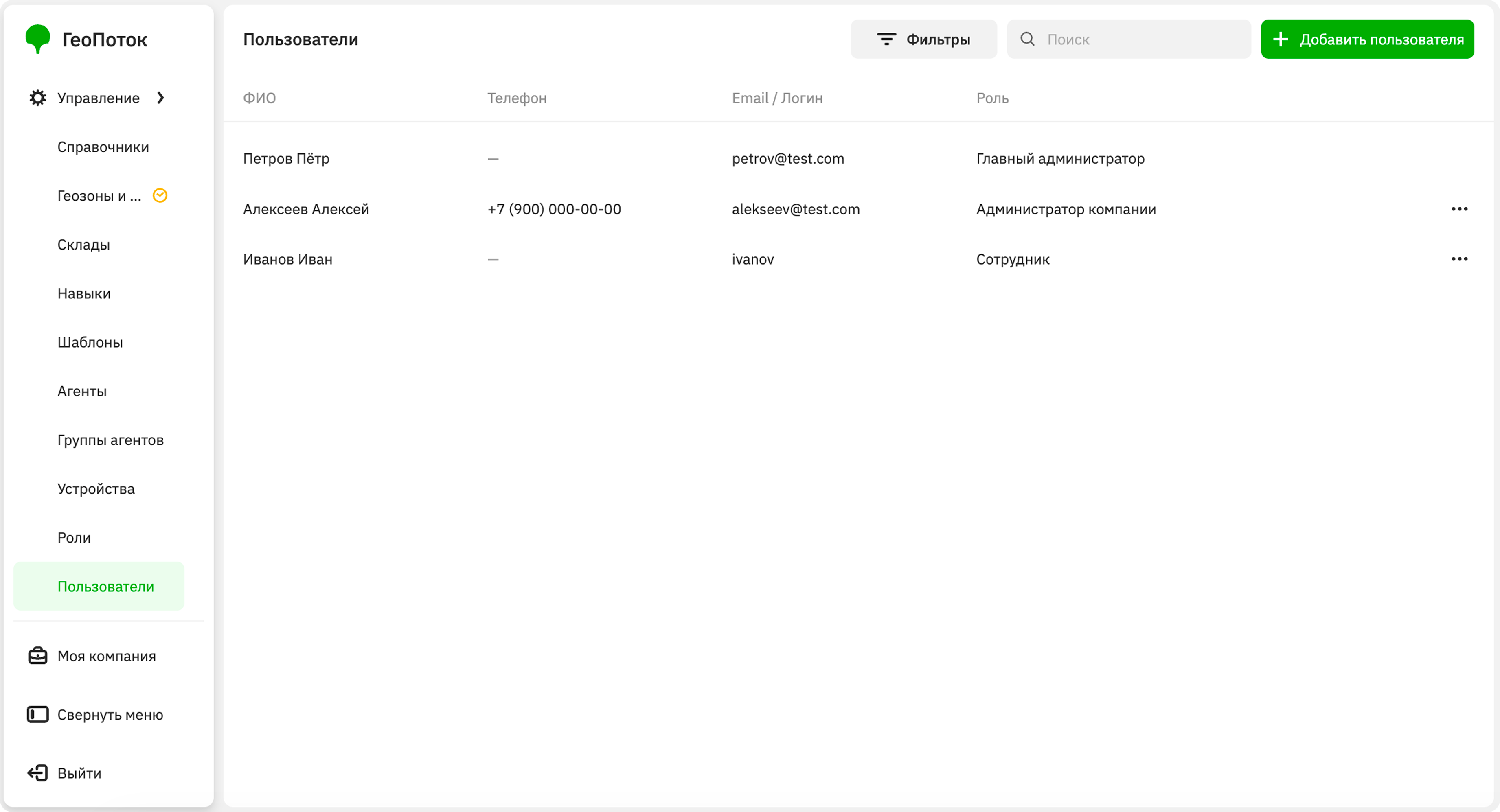
В роли Главный администратор и Администратор компании вы можете работать с пользователями на вкладке Управление → Пользователи:
- добавлять пользователей,
- просматривать информацию о пользователях,
- изменять роли пользователей,
- редактировать информацию о пользователях,
- блокировать пользователей,
- удалять пользователей.
Назначить роль Администратор компании может Главный администратор. В роли Диспетчер вы можете просматривать список пользователей и информацию о них.
Добавление пользователя
-
Перейдите на вкладку Управление → Пользователи.
-
Нажмите Добавить пользователя.
-
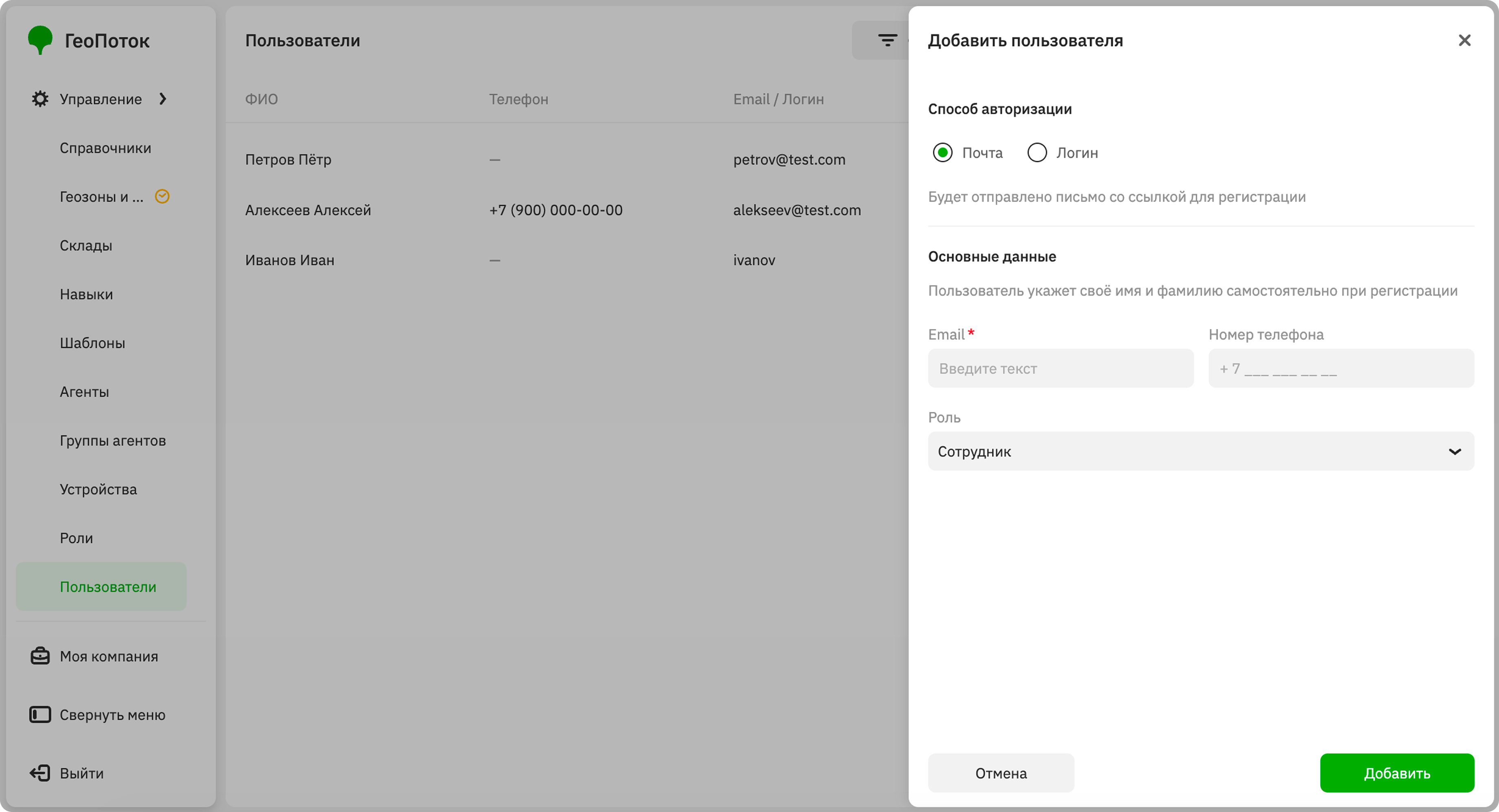
Укажите данные пользователя:
-
Способ авторизации: способ авторизации пользователя:
-
Почта: выберите этот способ, чтобы выдать пользователю доступ к веб-панели и мобильному приложению. Укажите email пользователя, на который будет отправлено письмо со ссылкой для регистрации. При регистрации пользователь создаст пароль для входа и укажет свои имя и фамилию.
Приглашение действует 8 часов. Если пользователь не успел принять приглашение, нажмите Пригласить повторно в его карточке.
-
Логин: выберите этот способ, чтобы выдать пользователю доступ только к мобильному приложению. Укажите фамилию, имя, отчество пользователя и логин. Передайте пользователю логин и временный пароль для первого входа в приложение. При следующем входе пользователь сможет задать постоянный пароль.
-
-
Номер телефона: номер телефона пользователя.
-
Роль: роль пользователя. Доступные роли: Администратор компании (вы можете назначить её пользователям, только если вы главный администратор), Диспетчер, Руководитель группы агентов, Сотрудник. Подробнее о ролях см. в разделе Роли пользователей.
-
-
Нажмите Добавить.
Просмотр информации о пользователях
- Перейдите на вкладку Управление → Пользователи.
- Откройте карточку пользователя. Вы можете искать пользователей по имени и фильтровать их по статусу приглашения.
В карточке пользователя отображается:
-
ФИО: ФИО пользователя.
-
Основная информация:
-
Email / Логин: email или логин пользователя в зависимости от способа авторизации.
-
Роль: роль пользователя.
Здесь могут отображаться другие настройки (например, номер телефона), если они были указаны при добавлении пользователя или отредактированы позже.
-
-
Настройки:
- Способ авторизации: почта или логин.
- Сбросить пароль: нажмите, чтобы сбросить пароль пользователя. Если способ авторизации — почта, пользователю будет отправлено письмо со ссылкой для сброса пароля. Если способ авторизации — логин, нажмите Скопировать пароль и передайте пользователю новый временный пароль. При следующем входе пользователь сможет задать новый постоянный пароль.
-
Дата создания: дата создания пользователя.
-
Последнее изменение: дата последнего изменения информации о пользователе.
Изменение роли пользователя
Роли пользователей могут изменять только пользователи с ролями Главный администратор или Администратор компании. Администратор компании может назначать только роли Диспетчер, Руководитель группы агентов и Сотрудник.
Чтобы назначить пользователю другую роль:
- Перейдите на вкладку Управление → Пользователи.
- В строке пользователя нажмите значок
 и выберите Изменить информацию.
 - Выберите новую роль в выпадающем списке.
- Нажмите Сохранить.
Редактирование информации о пользователе
Вы можете изменить ФИО пользователя (если они не указаны самим пользователем) и номер телефона. Редактировать информацию могут только пользователи с ролями Главный администратор или Администратор компании.
- Перейдите на вкладку Управление → Пользователи.
- В строке пользователя нажмите значок и выберите Изменить информацию.
- Внесите изменения в данные.
- Нажмите Сохранить.
Блокировка пользователя
Пользователь не сможет входить в систему (веб-панель или мобильное приложение) и будет исключён из смен и задач. Данные пользователя сохранятся, и вы сможете разблокировать его позже.
- Перейдите на вкладку Управление → Пользователи.
- В строке пользователя нажмите значок и выберите Заблокировать.
- Подтвердите блокировку.
Чтобы разблокировать пользователя, нажмите значок , выберите Разблокировать и подтвердите действие.
Удаление пользователя
Пользователь будет исключён из смен и задач. Восстановить пользователя после удаления невозможно.
- Перейдите на вкладку Управление → Пользователи.
- В строке пользователя нажмите значок и выберите Удалить.
- Подтвердите удаление.