Смены
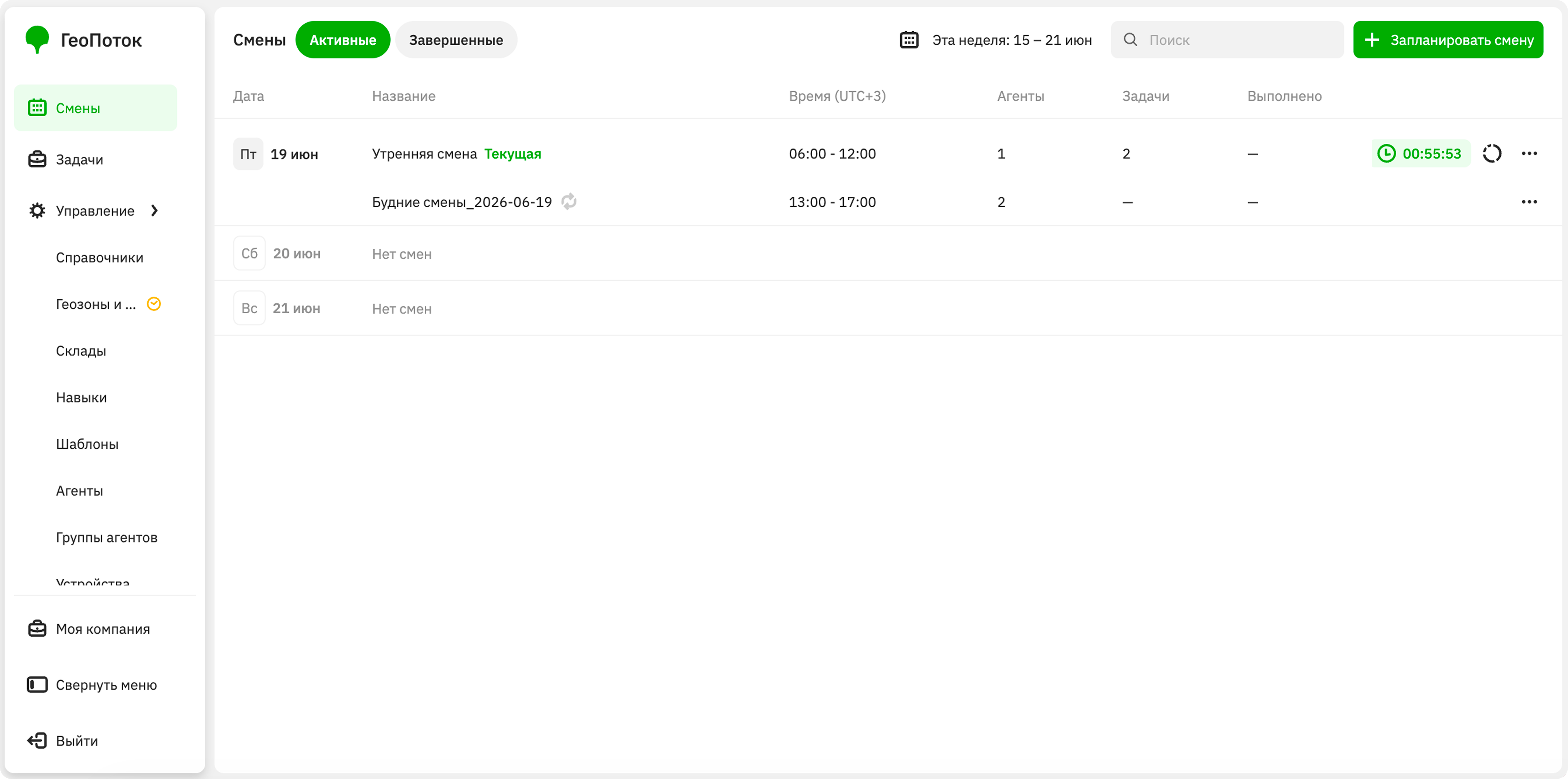
Смена — это период для планирования работ агентов, например дневная или ночная смена. Вы можете указать время начала и окончания, периодичность смены, списки задач и агентов. Смены могут пересекаться: несколько смен с агентами (в том числе с одними и теми же) могут проходить одновременно. Агент может просматривать список своих задач в текущей смене в мобильном приложении.
В роли Главный администратор, Администратор компании и Диспетчер вы можете работать со сменами на вкладке Смены:
- создавать смены,
- просматривать информацию о сменах,
- редактировать смены,
- дублировать смены,
- удалять смены.
В роли Руководитель группы агентов вы можете просматривать смены своей группы.
Создание смены
Вы можете создавать:
- отдельные смены на определённый день;
- серии смен, повторяющиеся по расписанию.
-
Перейдите на вкладку Смены.
-
Нажмите Запланировать смену.
-
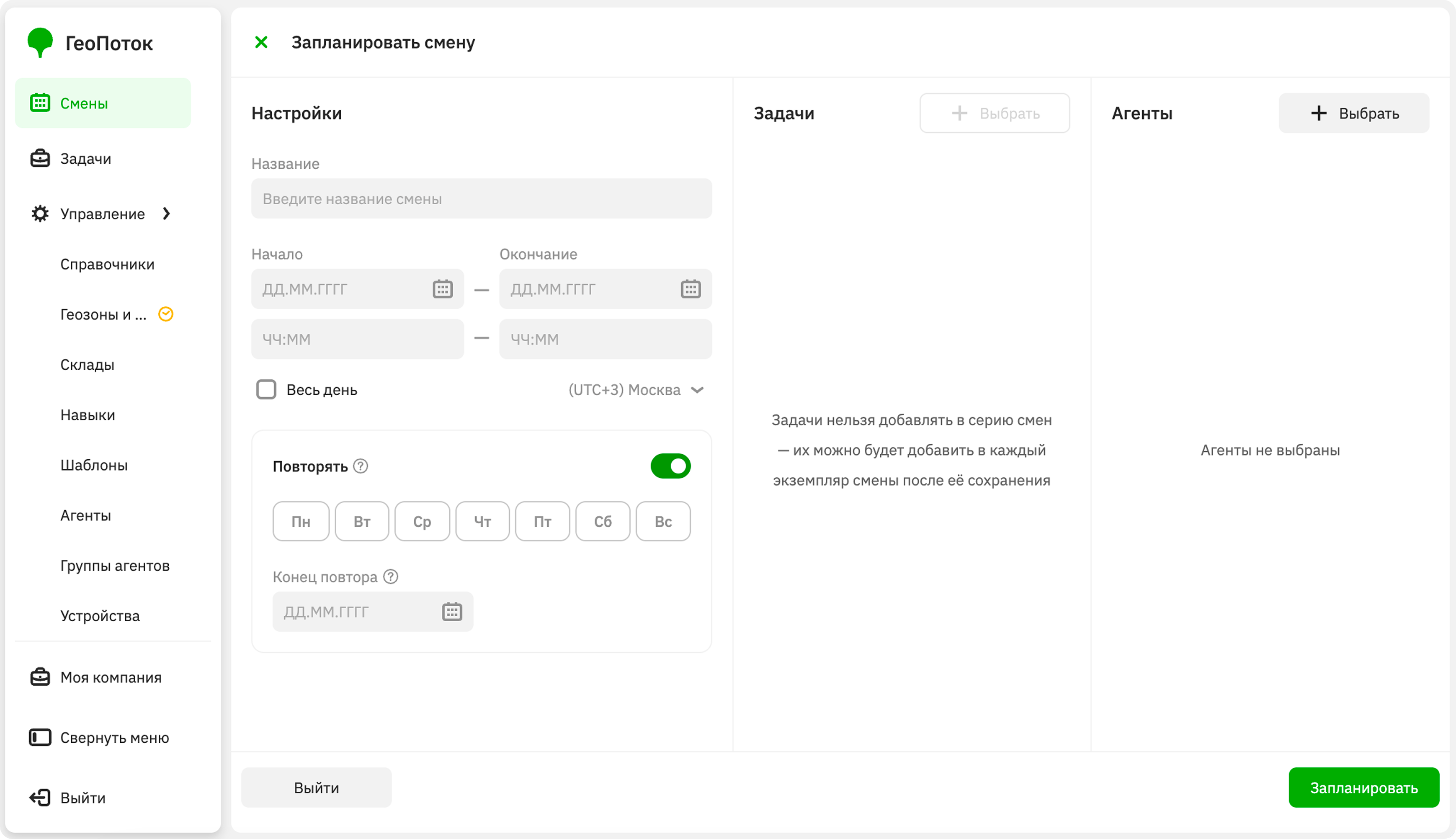
Укажите настройки смены:
-
Название смены (обязательный параметр).
-
Начало (обязательный параметр): дата и время начала смены. Смена должна начинаться в будущем. Если вы хотите запланировать смену на сегодняшний день, укажите время позже текущего. Смена автоматически начнётся в указанное время.
-
Окончание (обязательный параметр): дата и время окончания смены. Минимальная продолжительность смены — 1 час, максимальная — 24 часа. Смена автоматически завершится в указанное время.
-
Весь день: отметьте чекбокс, если смена должна продолжаться сутки (с 00:00 до 23:59).
-
Часовой пояс: часовой пояс, для которого указывается время.
-
Повторять: чтобы создать серию смен, включите опцию и укажите параметры:
- Дни повтора: выберите дни недели, в которые будет повторяться смена. Если вы добавите агентов, они будут добавлены во все смены в серии.
- Конец повтора (обязательный параметр): дата последней смены в серии.
-
-
(Опционально) Если вы указали опцию повторения смен, вы сможете добавить задачи только после сохранения — отдельно в каждую смену в серии. Если опция не указана, добавьте задачи в смену на этапе создания:
-
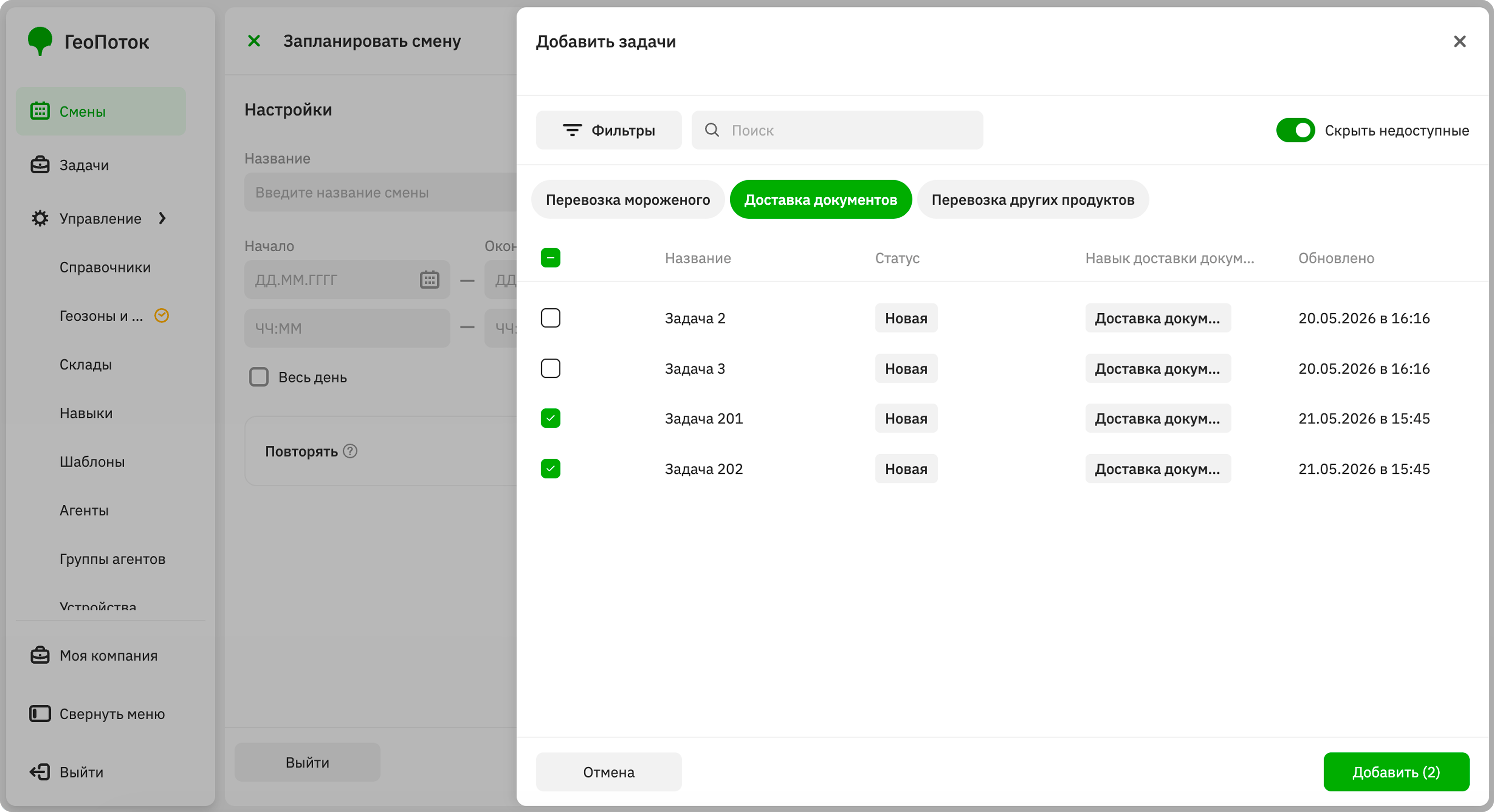
В панели Задачи нажмите Выбрать.
-
Отметьте чекбоксы рядом с задачами.
Вы можете искать задачи по названию, фильтровать их по типу (шаблону) задачи, по дате и времени выполнения. Чтобы скрыть задачи, которые нельзя добавить в смену, включите опцию Скрыть недоступные.
-
Нажмите Добавить.
-
-
Чтобы добавить агентов, которые будут работать на смене:
-
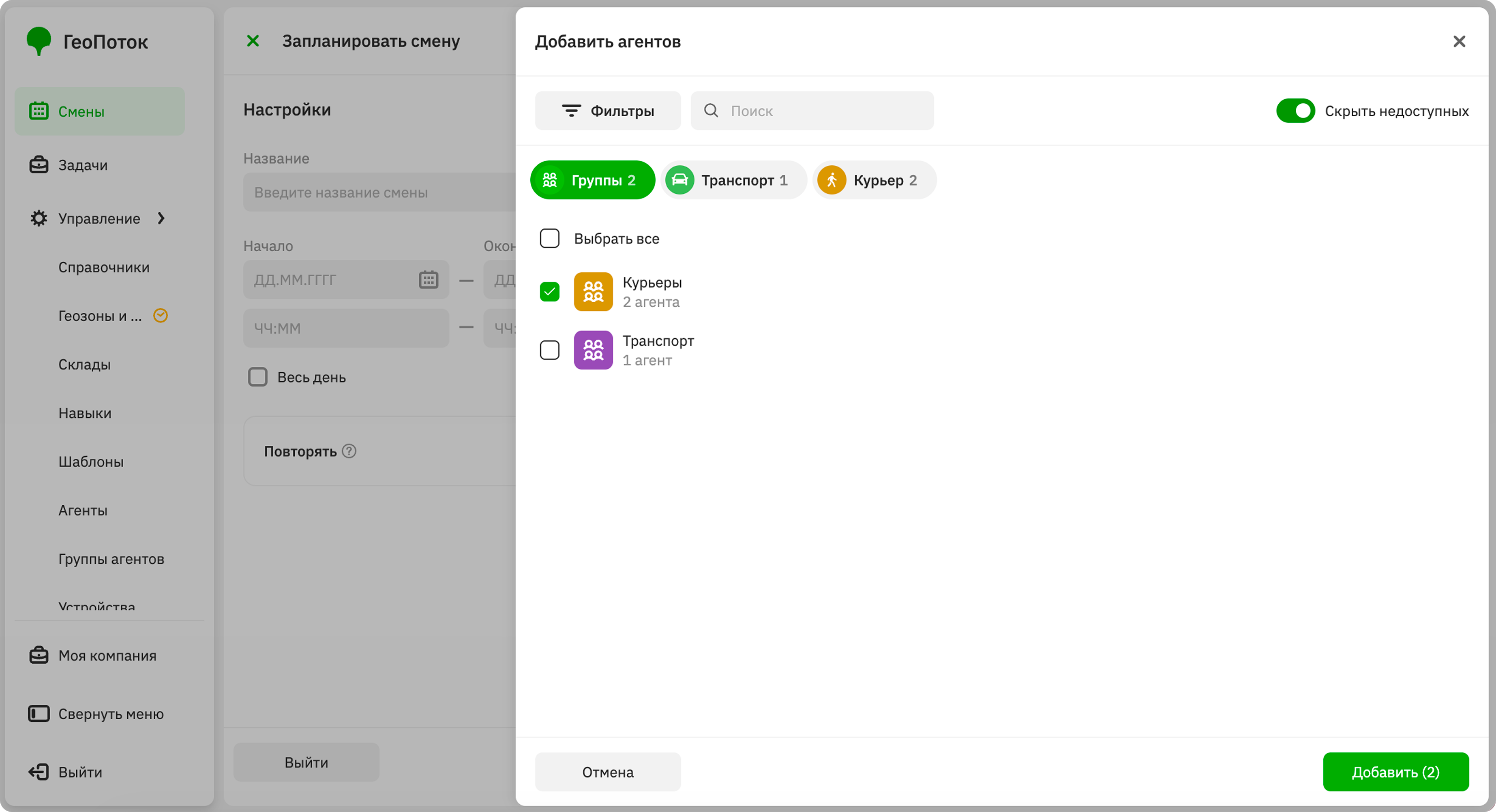
В панели Агенты нажмите Выбрать.
-
Отметьте чекбоксы рядом с агентами или группами.
Вы можете искать агентов по имени, фильтровать их по типу (шаблону) агента, по дате и времени работы, а также выбирать группы агентов. Чтобы скрыть агентов, которых нельзя добавить в смену, включите опцию Скрыть недоступных.
-
Нажмите Добавить.
Если вы указали опцию повторения смен, агенты добавятся во все смены в серии. Чтобы добавить разных агентов, отредактируйте смены.
-
-
(Опционально) Чтобы назначить задачу на агента, отметьте чекбокс рядом с задачей и нажмите Назначить в строке агента.
-
Нажмите Запланировать.
Просмотр информации о смене
- Перейдите на вкладку Смены.
- Откройте карточку смены. Вы можете искать смены по названию, фильтровать их по дате и статусу: активным или завершённым.
В карточке смены отображается:
- Название: название смены.
- Статистика: время, оставшееся до конца смены. Доступно только для текущей смены.
- Мониторинг: ссылка на мониторинг смены. Доступно только для текущей смены.
- Дата и время: дата и время начала и окончания смены в выбранном часовом поясе.
- Повтор: дни недели, в которые повторяется смена, и дата окончания повторений смены. Доступно только для смен в серии.
- Агенты: список агентов, добавленных в смену.
- Задачи: список задач, добавленных в смену.
- История: история перемещений агентов в течение смены. Доступно только для завершённых смен.
Редактирование смены
Вы можете редактировать активные (текущие и будущие) смены:
- изменить название, дату и время начала и окончания, расписание повторений;
- назначить задачи агентам;
- добавить или удалить задачи и агентов из смены.
Если смена принадлежит серии, вы можете изменить как отдельную смену, так и всю серию смен. При изменении серии настройки применятся только к будущим сменам, а текущая активная смена останется без изменений.
-
Перейдите на вкладку Смены.
-
Чтобы изменить одну смену, в строке смены нажмите значок
 и выберите Изменить смену.
Чтобы изменить серию смен, выберите Изменить серию. Будет изменена только выбранная смена и последующие. Предыдущие смены не изменятся.
-
Внесите изменения в смену.
-
Нажмите Сохранить.
Дублирование смены
При дублировании смены все агенты исходной смены автоматически копируются в новую. При необходимости вы можете отредактировать смену.
- Перейдите на вкладку Смены.
- В строке смены нажмите значок и выберите Дублировать.
- Внесите изменения в смену при необходимости.
- Нажмите Сохранить изменения.
Удаление смены
Восстановить смену после удаления невозможно.
Вы можете удалять только будущие смены. Если смена принадлежит серии, вы можете удалить как определённую смену, так и серию смен.
-
Перейдите на вкладку Смены.
-
Чтобы удалить одну смену, в строке смены нажмите значок
и выберите Удалить смену.Чтобы удалить серию смен, выберите Удалить серию. Будет удалена только выбранная смена и последующие. Предыдущие смены в серии не удалятся.
-
Подтвердите удаление.