Задачи
Вы можете создавать или импортировать задачи для агентов, например: доставить груз, провести инспекцию и т. д. Задачу можно назначить агенту в смене, если он обладает всеми навыками, которые требуются для её выполнения. Агент может просматривать список своих задач в текущей смене в мобильном приложении.
Перед созданием или импортом задач создайте шаблон задачи с набором атрибутов.
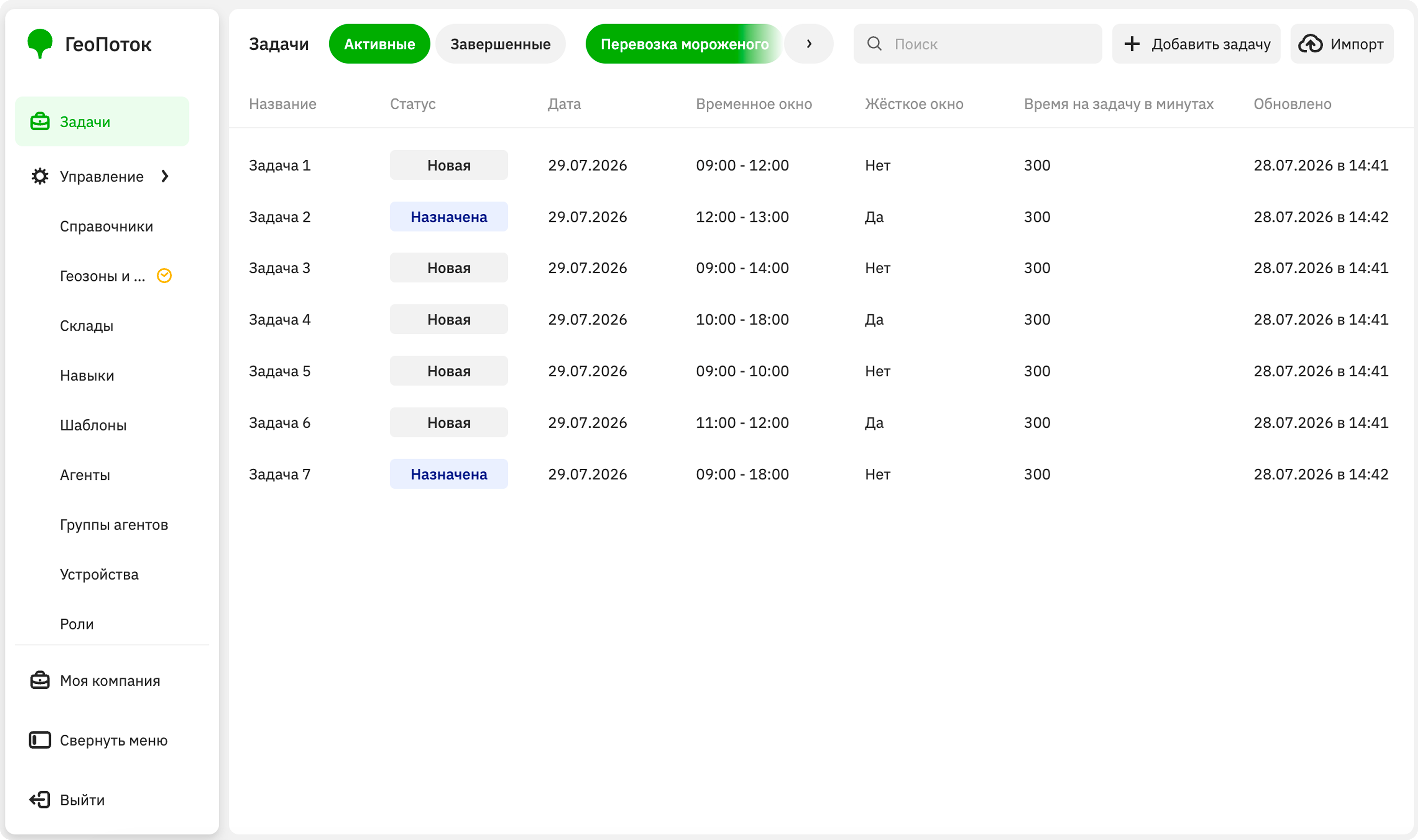
В роли Главный администратор, Администратор компании и Диспетчер вы можете работать с задачами на вкладке Задачи:
В роли Руководитель группы агентов вы можете просматривать задачи, назначенные на агентов своей группы.
Создание задачи
-
Перейдите на вкладку Задачи.
-
Нажмите Добавить задачу.
-
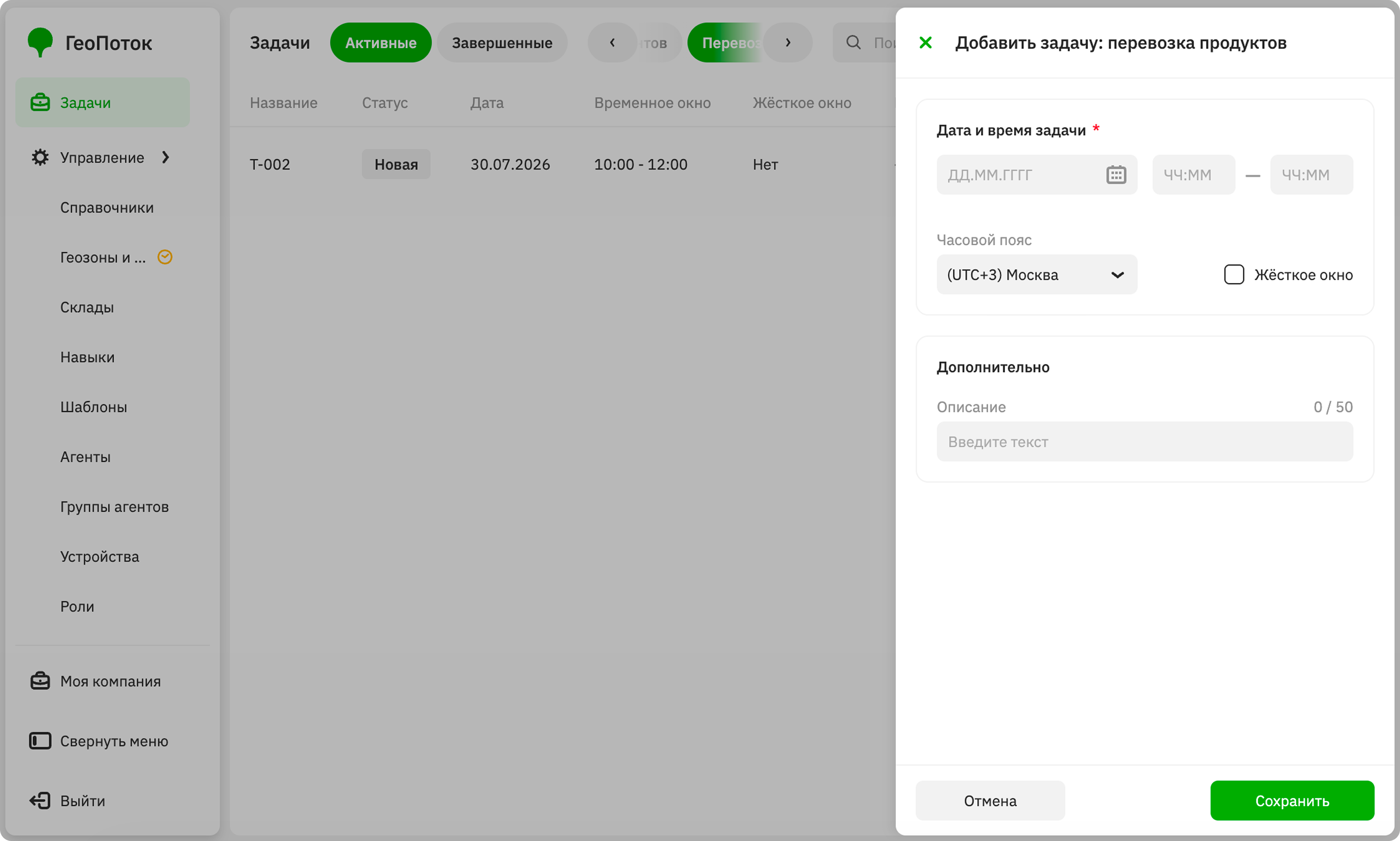
Укажите дату и время выполнения задачи:
- Дата: дата выполнения задачи.
- Временное окно: время выполнения задачи.
- Часовой пояс: часовой пояс, для которого указывается дата и время выполнения задачи.
- Жёсткое окно: отметьте чекбокс, если задачу нужно выполнить только в указанное время. Если параметр указан, агент не сможет выполнить задачу раньше или позже указанного времени.
-
Укажите другие атрибуты задачи, которые зависят от шаблона задачи.
Импорт задач
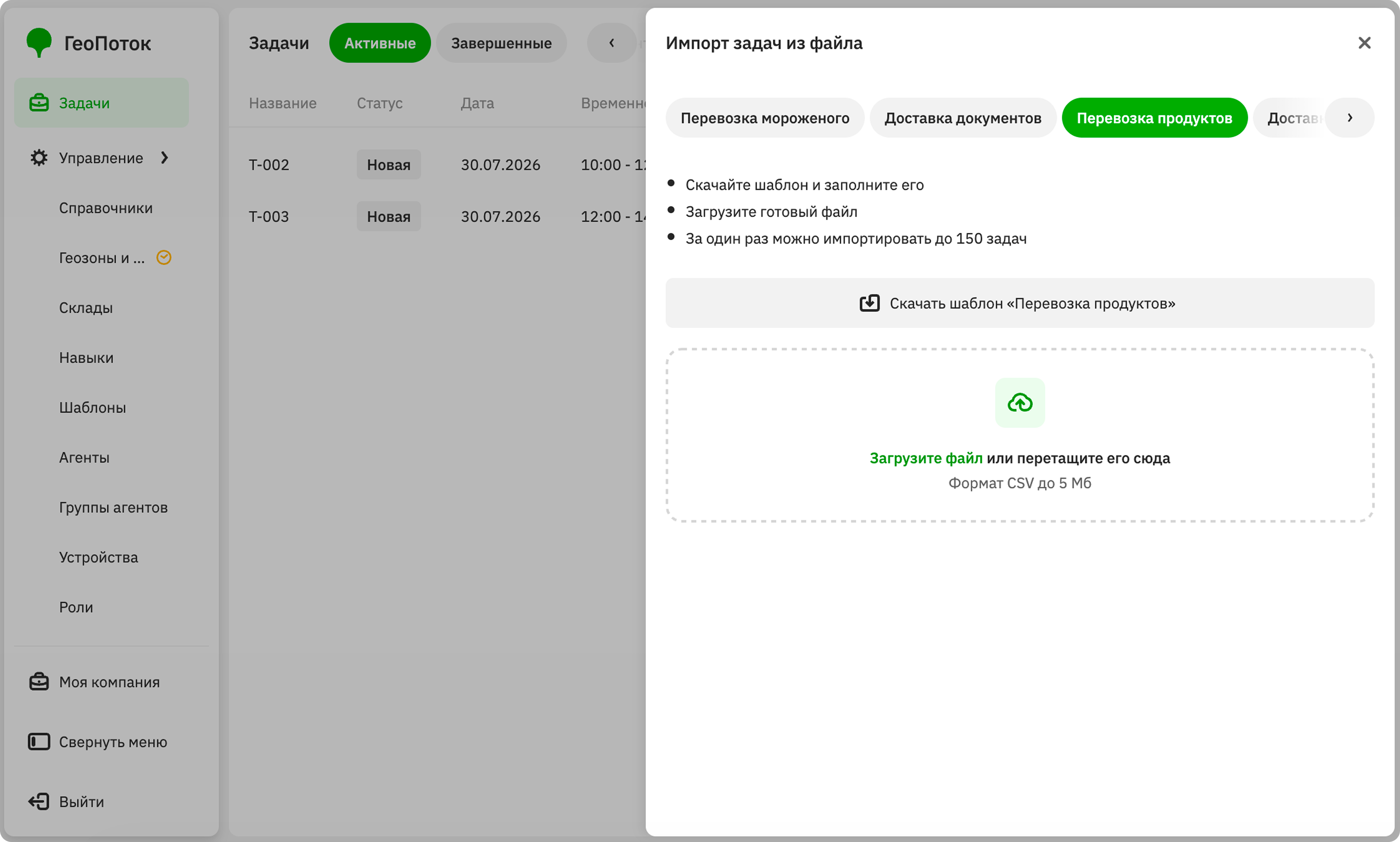
Чтобы создать несколько задач с похожими атрибутами из одного шаблона задачи, скачайте шаблон, заполните его и импортируйте задачи из файла в формате CSV:
-
Перейдите на вкладку Задачи.
-
Нажмите Импорт из CSV.
-
Если вы создали несколько шаблонов задачи, выберите один из них.
-
Нажмите Скачать шаблон.
-
Заполните шаблон данными о задачах. В шаблоне указано, какие данные нужно добавить, и приведён пример заполнения.
Один файл может содержать до 150 задач.
-
Вернитесь на вкладку Задачи, перетащите файл в область загрузки или нажмите Выберите файл на компьютере.
Ограничение на размер файла — 5 МБ.
-
Если в файле есть ошибки, появится уведомление о строках с ошибками. Чтобы загрузить задачи, исправьте ошибки и загрузите файл заново.
Задачи отобразятся в списке задач после обработки файла.
Просмотр информации о задаче
- Перейдите на вкладку Задачи.
- Вы можете искать задачи по названию, фильтровать их по типу (шаблону) задачи и по статусу: активным и завершённым.
В строке каждой задачи отображается:
- Название: уникальное название задачи, указанное при создании. Поле может иметь другое название в зависимости от шаблона задачи, например
Идентификатор. - Статус: статус задачи.
- Дата: дата выполнения задачи.
- Временное окно: время выполнения задачи.
- Жёсткое окно: отметка, что задачу нужно выполнить только в указанное время.
- Обновлено: дата и время последнего редактирования задачи.
Также могут отображаться другие столбцы с атрибутами, которые зависят от шаблона задачи.
Редактирование задачи
Вы можете изменить дату и время выполнения задачи и другие атрибуты, которые зависят от шаблона задачи.
- Перейдите на вкладку Задачи.
- Выберите тип (шаблон) задачи.
- Откройте карточку задачи в списке и нажмите Изменить задачу.
- Внесите изменения в задачу.
- Нажмите Сохранить.