Агенты
Агенты выполняют рабочие задачи и используются при создании маршрутных планов. Агентами могут быть мобильные сотрудники (например, операторы и курьеры), спецтехника и т. д.
Перед созданием агентов создайте шаблон агента или выберите тип агента из предзаполненных шаблонов. Шаблон содержит набор атрибутов, которые указываются при создании агента. Вы можете создать агентов в процессе создания плана.
В роли Главный администратор и Администратор компании вы можете работать с агентами на вкладке Управление → Агенты:
- создавать агентов,
- просматривать информацию об агентах,
- редактировать информацию об агентах,
- дублировать агентов,
- удалять агентов.
В роли Диспетчер вы можете просматривать список агентов и информацию о них.
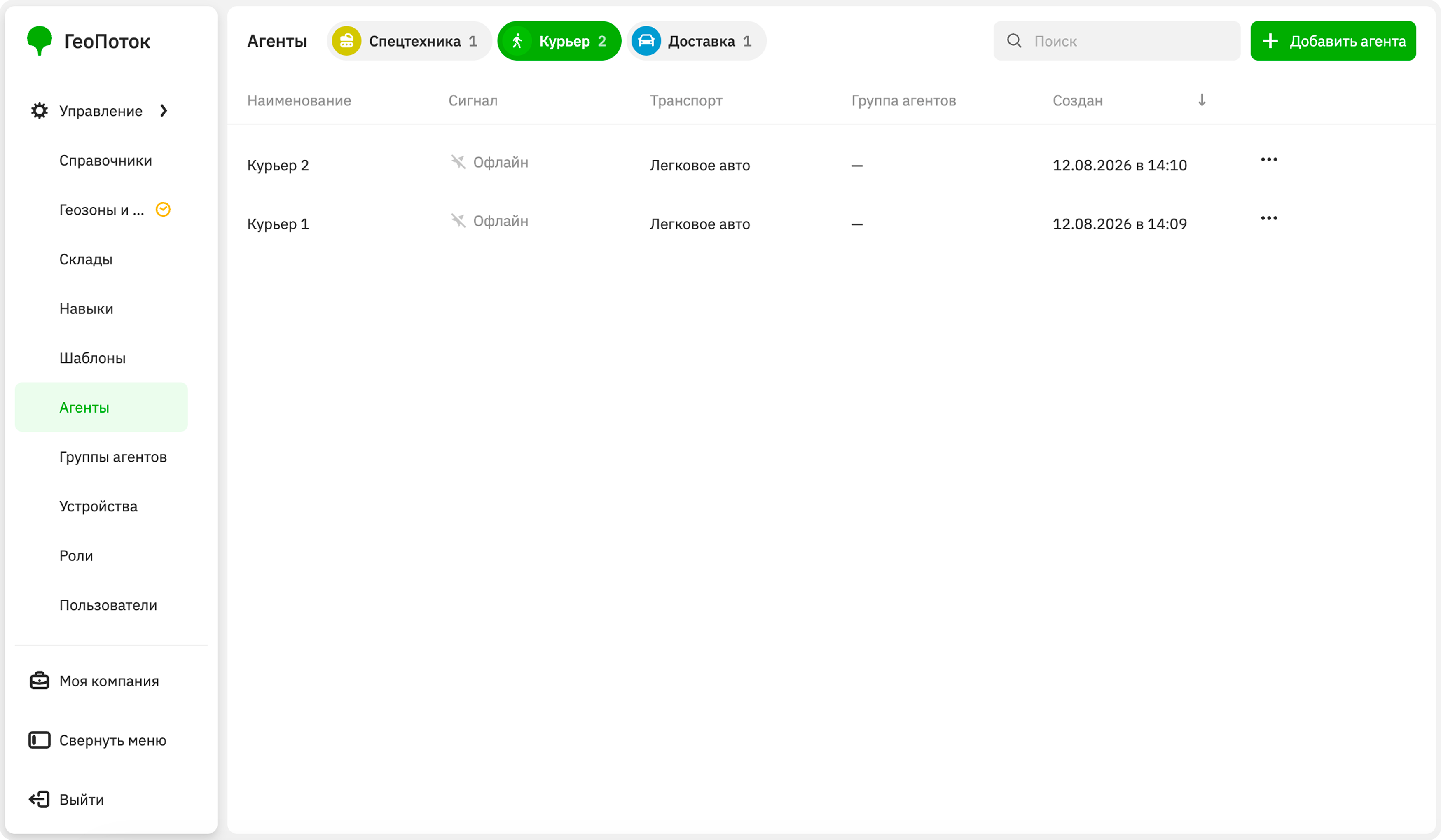
Создание агента
-
Перейдите на вкладку Управление → Агенты.
-
Нажмите Добавить агента.
-
Выберите или создайте шаблон агента. Чтобы создать шаблон, нажмите Добавить шаблон агента: подробнее см. в разделе Создание шаблона агента.
-
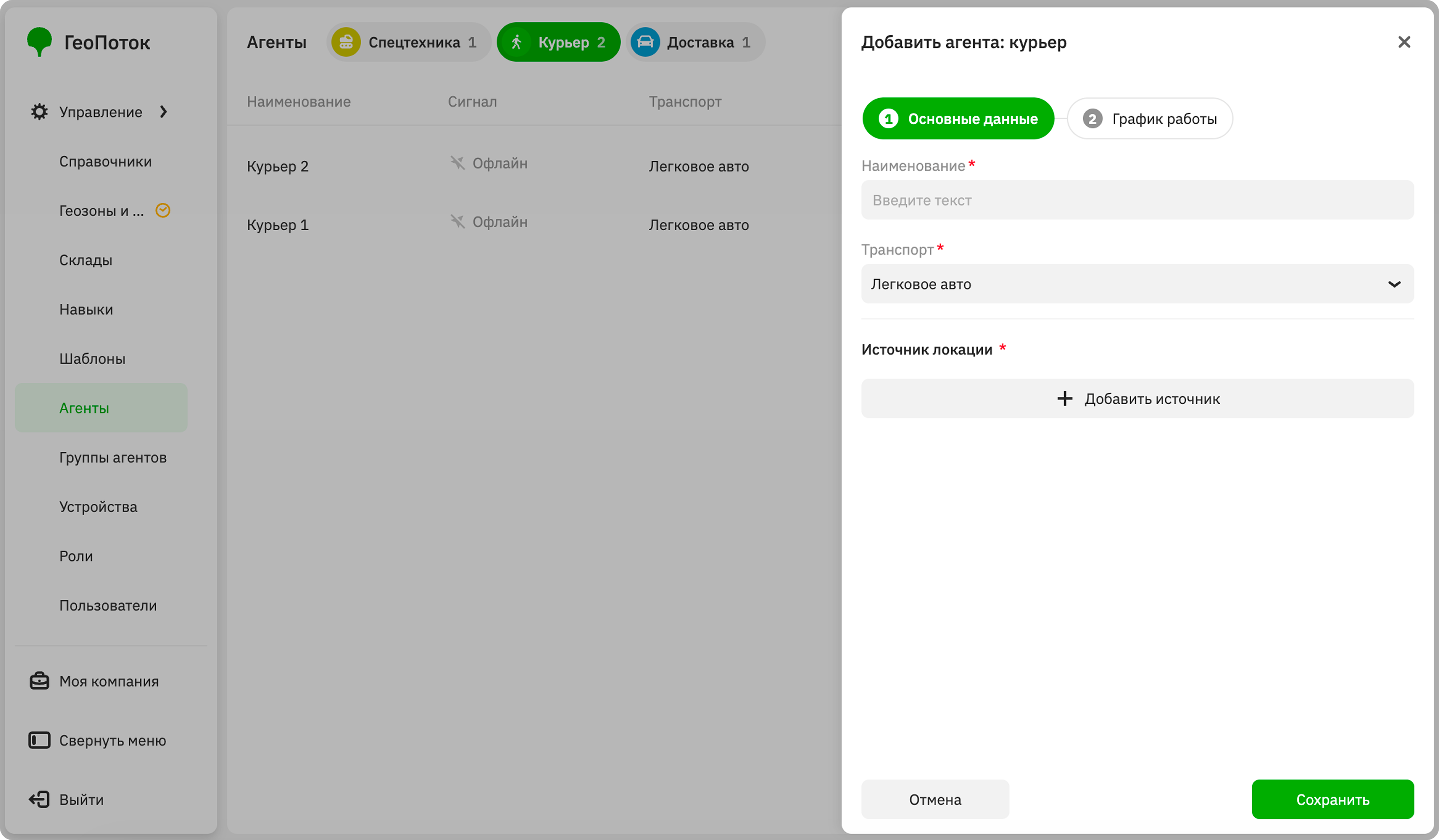
Укажите основные данные агента:
-
Наименование: уникальный идентификатор агента. Поле может иметь другое название в зависимости от шаблона агента, например
Идентификатор. -
Транспорт: тип транспорта агента. Поле может иметь другое название в зависимости от шаблона агента.
-
Источник локации: нажмите Добавить источник и выберите один из типов источников локации:
- Приложение: выберите пользователя, который использует мобильное приложение и будет привязан к агенту.
- EGTS-трекер: чтобы привязать к агенту устройство, используйте решение 2ГИС ГеоПоток: Мониторинг вместе с 2ГИС ГеоПоток: Логистикой. В общей веб-панели администраторы смогут отслеживать местоположение агентов.
Вы можете выбрать несколько источников локации для одного агента, но каждый источник может быть одновременно привязан только к одному агенту.
Чтобы добавить источник, нажмите Добавить источник. Чтобы удалить источник, нажмите значок
 рядом с ним.
-
-
Укажите другие атрибуты, которые зависят от шаблона агента.
-
Укажите график работы агента:
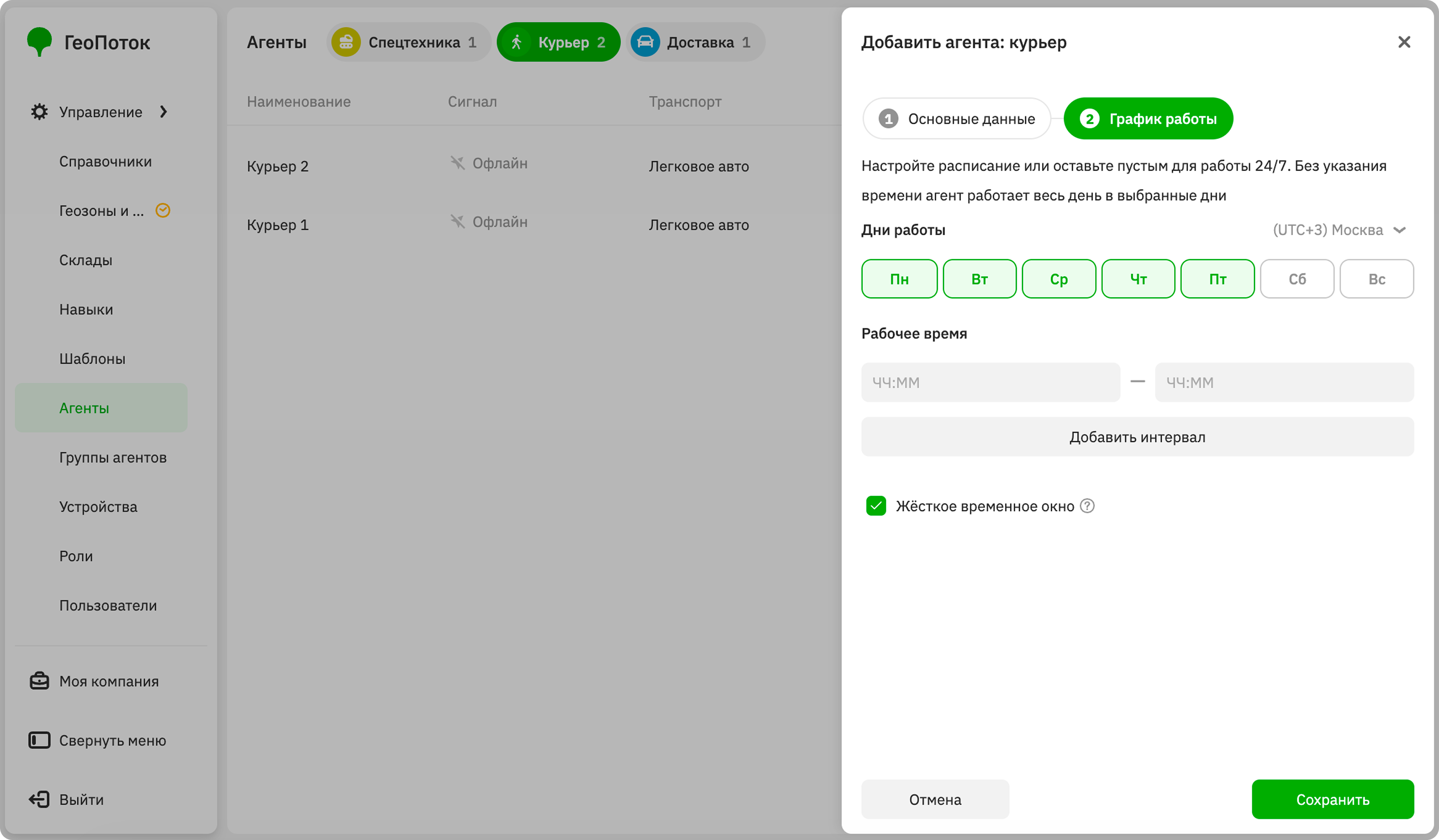
- Часовой пояс: часовой пояс, в котором указывается время работы агента.
- Дни работы: дни недели, в которые работает агент.
- Рабочее время: временной интервал, в который работает агент. Чтобы добавить интервал работы, нажмите Добавить интервал и введите время. Чтобы удалить интервал, нажмите значок рядом с ним.
- Жёсткое временное окно: отметьте чекбокс, если агент может работать только в указанное время. Если параметр указан, агенту нельзя назначать задачу раньше или позже.
-
Нажмите Сохранить.
Просмотр информации об агенте
- Перейдите на вкладку Управление → Агенты.
- Откройте карточку агента. Вы можете искать агентов по идентификатору и фильтровать их по типу (шаблону) агента.
В карточке агента отображается:
-
Основные данные:
-
Наименование: уникальный идентификатор, указанный при создании агента. Поле может иметь другое название в зависимости от шаблона агента, например
Идентификатор. -
Транспорт: тип транспорта, указанный при создании агента. Поле может иметь другое название в зависимости от шаблона агента.
-
Источник локации: источники, с помощью которых собираются данные о местоположении агента (мобильное приложение или трекер).
- Приложение: имя пользователя, который использует мобильное приложение и привязан к агенту.
- EGTS-трекер: название и уникальный идентификатор устройства. Отображается, если вы используете решение 2ГИС ГеоПоток: Мониторинг.
- Сигнал: текущий статус GPS-сигнала на источнике локации агента.
- Последняя активность: время последней активности агента. Для агентов, использующих мобильное приложение, это время последнего входа в мобильное приложение. Для агентов, использующих трекер, это время последнего получения данных о местоположении.
- Посмотреть историю перемещений: нажмите, чтобы открыть на карте текущую геопозицию агента и историю его перемещений.
-
Дата создания: дата и время создания агента.
-
Последнее изменение: дата и время последнего обновления информации об агенте.
Здесь могут отображаться другие атрибуты, если они были указаны в шаблоне агента.
-
-
График работы:
- Жёсткое временное окно: отображается, если было указано при создании агента.
- Дни недели: дни недели, в которые работает агент.
- Рабочее время: время, в которое работает агент.
Редактирование информации об агенте
Вы можете редактировать основные данные, график работы агентов и другие атрибуты, которые зависят от шаблона агента.
- Перейдите на вкладку Управление → Агенты.
- В строке агента нажмите значок
 и выберите Изменить.
 - Внесите изменения в информацию об агенте.
- Нажмите Сохранить.
Дублирование агента
- Перейдите на вкладку Управление → Агенты.
- В строке агента нажмите значок и выберите Дублировать.
- (Опционально) Укажите новые параметры агента.
- Нажмите Сохранить.
Удаление агента
Агент будет исключён из маршрутных планов и задач. Восстановить агента после удаления невозможно.
- Перейдите на вкладку Управление → Агенты.
- В строке агента нажмите значок и выберите Удалить.
- Подтвердите удаление.