Склады
Склады — это точки, в которых агенты могут забирать заказы или груз. Склады используются при создании задач в маршрутных планах. Агенты могут начинать или заканчивать работу на складе, также склад может быть промежуточной точкой.
Вы можете создать склады в процессе создания плана.
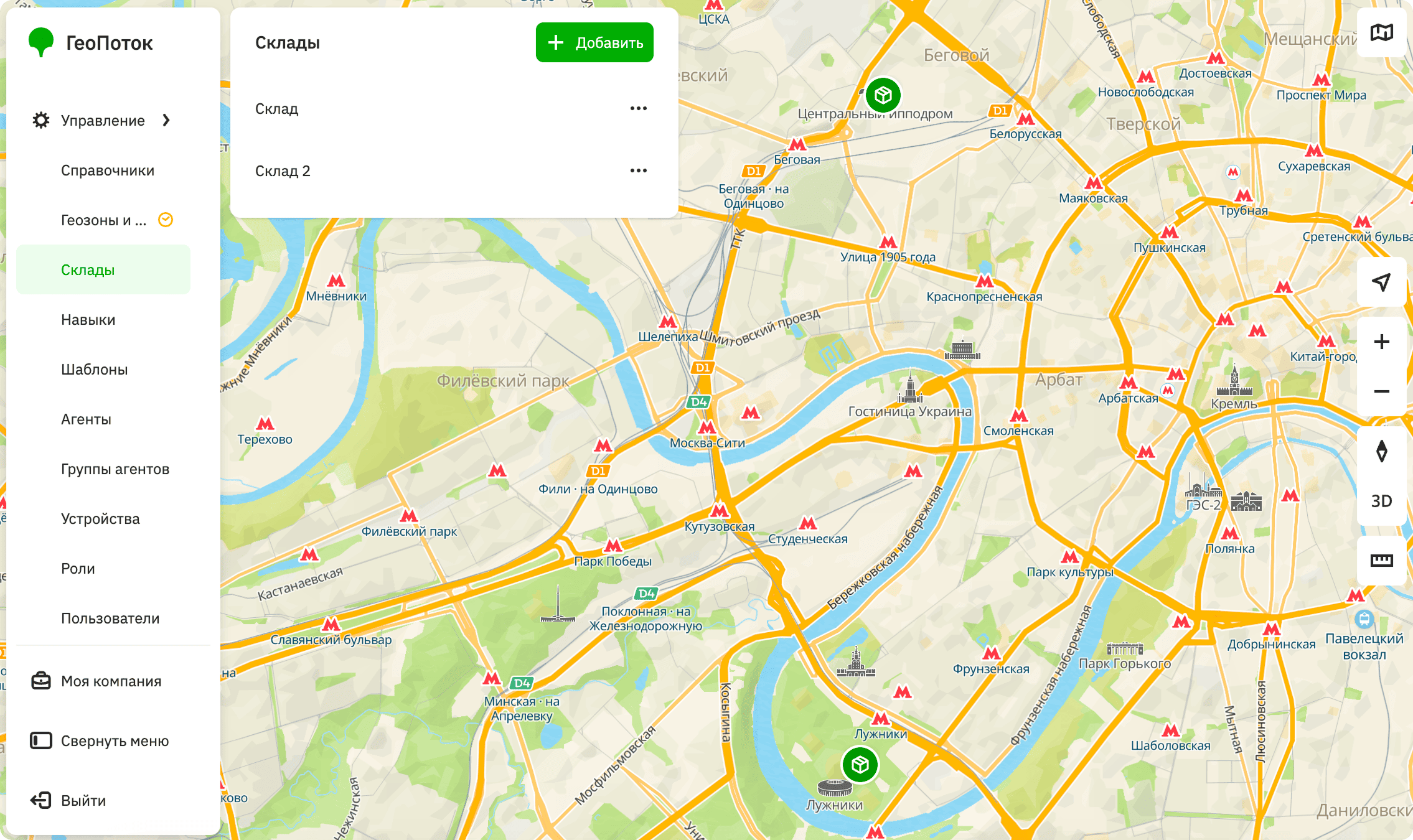
В роли Главный администратор и Администратор компании вы можете работать со складами на вкладке Управление → Склады:
В роли Диспетчер вы можете просматривать список складов и информацию о них.
Создание склада
-
Перейдите на вкладку Управление → Склады.
-
Нажмите Добавить.
-
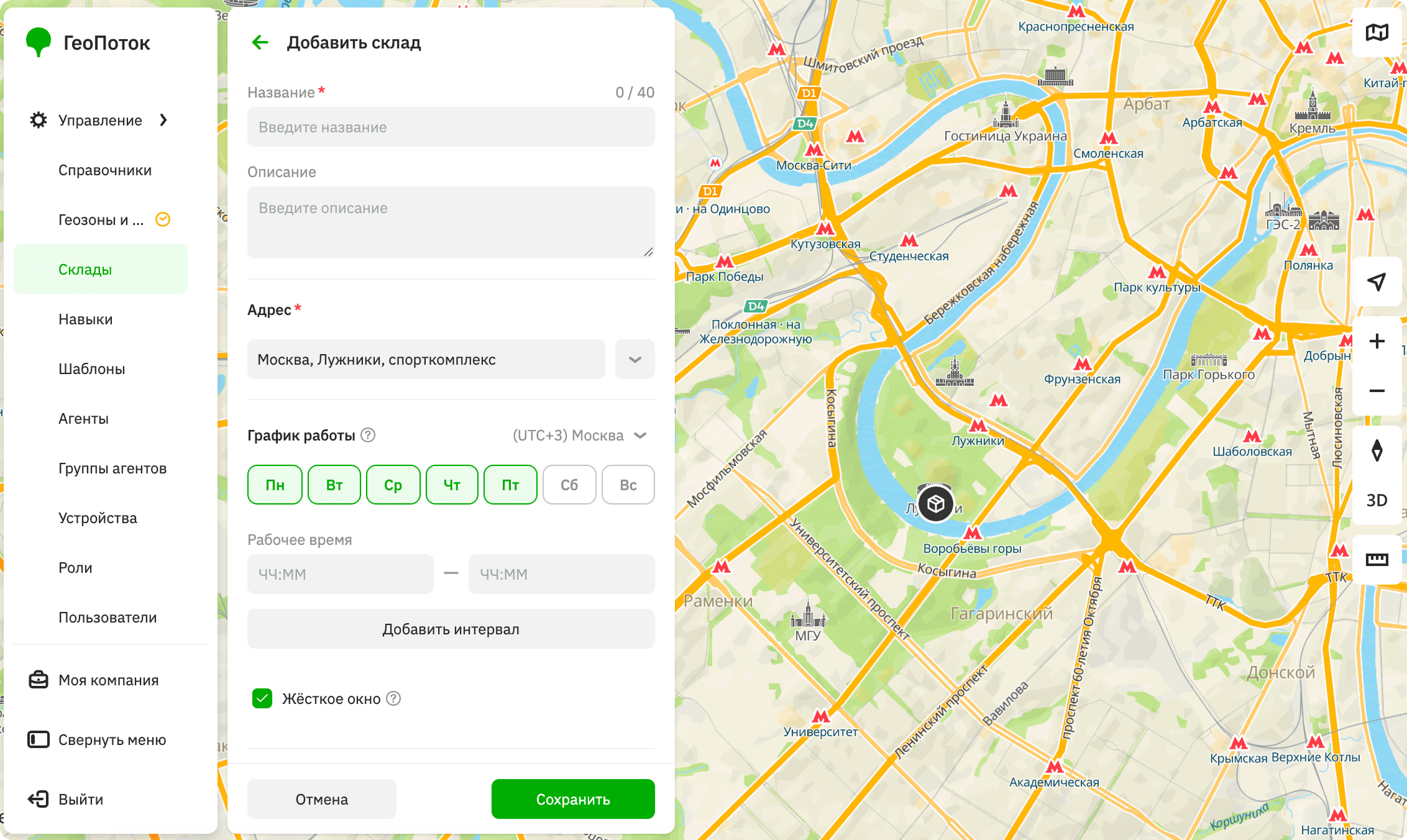
Укажите параметры склада:
-
Название (обязательный параметр): название склада.
-
Описание: описание склада.
-
Адрес (обязательный параметр): укажите адрес склада одним из способов:
- Отметьте точку на карте. Вы можете переместить значок
 в любое место на карте.
 - Введите адрес склада в поле и выберите вариант из выпадающего списка.
- Введите координаты склада в формате
долгота, широта(например,37.607132,55.7680412).
При необходимости укажите подъезд, этаж, офис и комментарий к адресу.
- Отметьте точку на карте. Вы можете переместить значок
-
График работы: рабочее время склада, учитывается при создании маршрутных планов:
- Часовой пояс: часовой пояс, в котором указывается время работы склада.
- Дни недели: дни недели, в которые работает склад.
- Рабочее время: временной интервал, в который работает склад. Чтобы добавить интервал работы, нажмите Добавить интервал и введите время. Чтобы удалить интервал, нажмите значок
 рядом с ним.
 - Жёсткое окно: отметьте чекбокс, если склад можно посещать только в указанное время. Если агент не сможет попасть на склад в указанный временной отрезок, склад исключится из расчёта маршрута.
-
Время сборки заказа в минутах: время, необходимое для сборки заказа на складе.
-
-
Нажмите Сохранить.
При создании задач для маршрутного плана укажите склад в поле Склад.
Редактирование склада
Вы можете изменить название склада, адрес, график работы и другие параметры.
- Перейдите на вкладку Управление → Склады.
- В строке склада нажмите значок
 и выберите Изменить.
 - Внесите изменения.
- Нажмите Сохранить.
Удаление склада
Склад будет исключён из маршрутных планов и задач.
- Перейдите на вкладку Управление → Склады.
- В строке склада нажмите значок и выберите Удалить.
- Подтвердите удаление.