Шаблоны
Шаблоны — это подготовленные наборы атрибутов для создания агентов и задач. Шаблоны позволяют:
- создавать типовых агентов (например, курьеров) и типовые задачи (например, задачи по доставке);
- фильтровать агентов и задачи по типу при создании маршрутных планов.
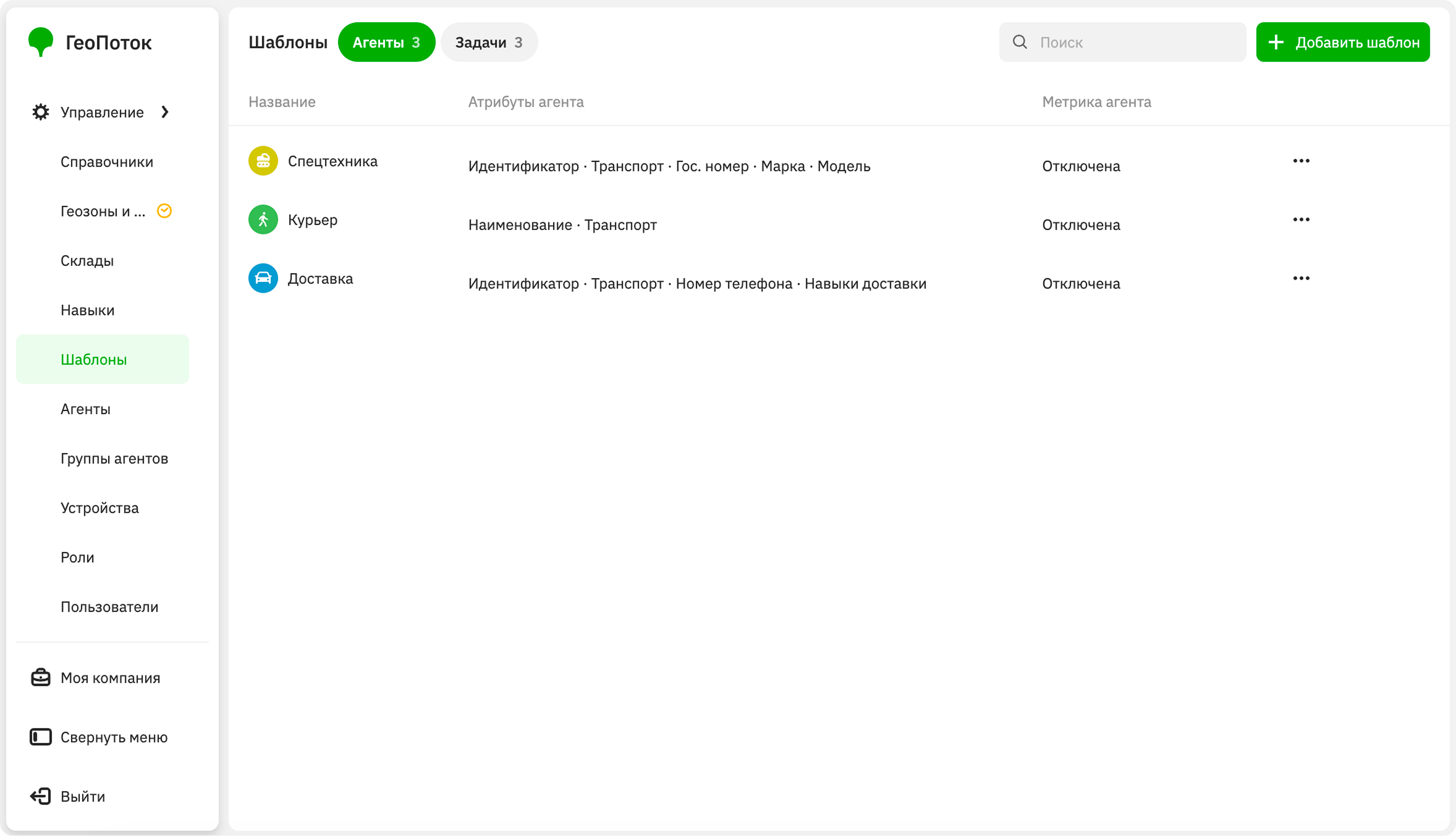
В роли Главный администратор и Администратор компании вы можете работать с шаблонами на вкладке Управление → Шаблоны:
В роли Диспетчер вы можете просматривать список шаблонов и информацию о них.
Создание шаблона агента
-
Перейдите на вкладку Управление → Шаблоны.
-
Нажмите Добавить шаблон.
-
В выпадающем списке выберите Агент.
-
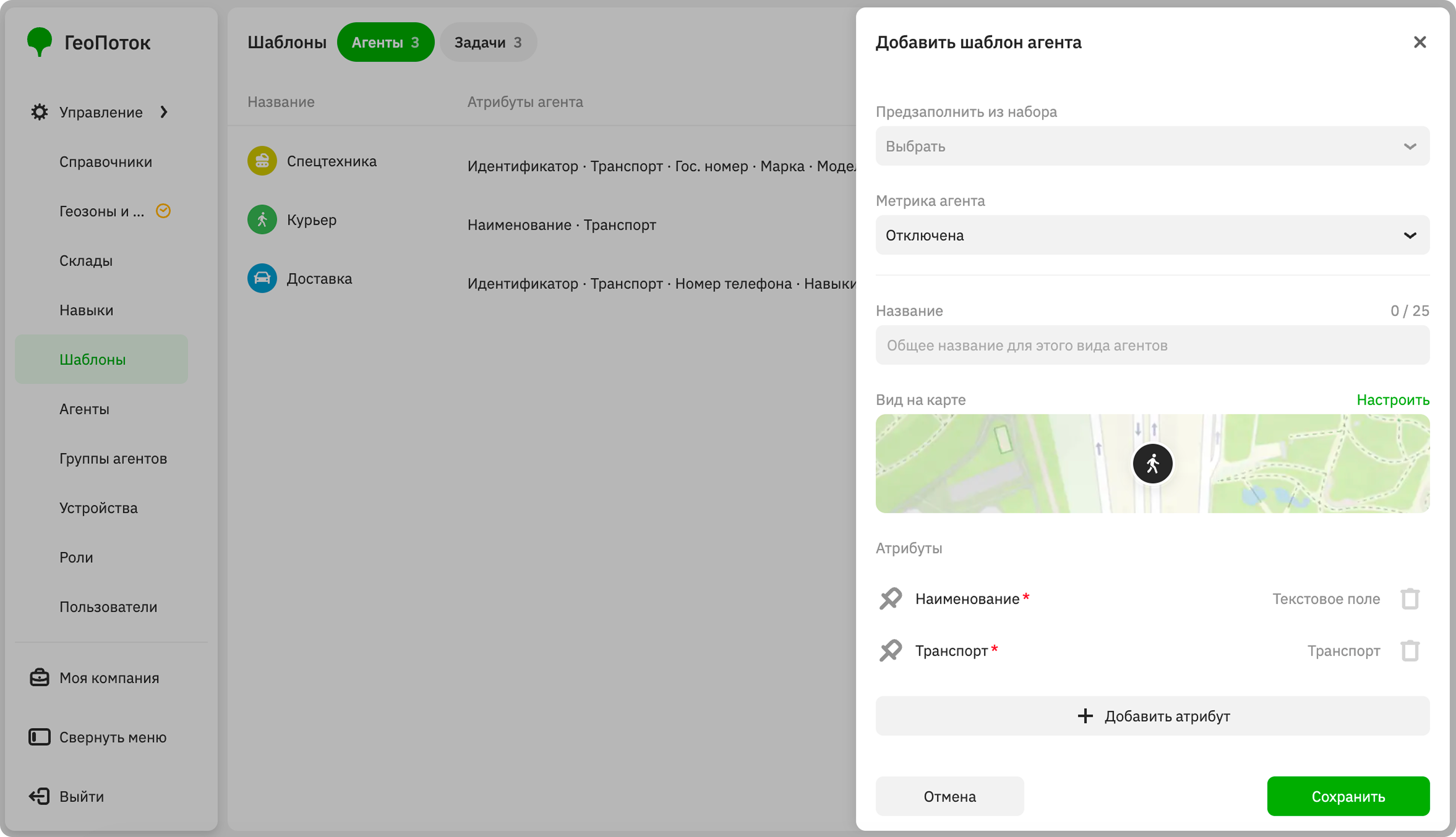
Чтобы создать собственный шаблон агента, оставьте поле Предзаполнить из набора пустым. Чтобы использовать предзаполненный шаблон, выберите в этом поле один из готовых типов агентов:
- Оператор: сотрудник, выполняющий задачи.
- Курьер: сотрудник, доставляющий документы или посылки.
- Спецтехника: транспортные средства или машины, выполняющие работы. Например, курьерский автомобиль, бензовоз, экскаватор и т. д.
Параметры ниже заполнятся автоматически для выбранного типа. При необходимости вы можете отредактировать их.
-
В поле Метрика агента выберите Отключена. Чтобы рассчитывать эффективность агентов, используйте решение 2ГИС ГеоПоток: Мониторинг вместе с 2ГИС ГеоПоток: Логистикой. В общей веб-панели администраторы смогут отслеживать эффективность агентов.
-
В поле Название введите общее название для типа агентов.
-
(Опционально) В блоке Вид на карте укажите отображение иконки агентов на карте. Нажмите на превью карты и укажите параметры:
- Иконка: иконка агента.
- Цвет: цвет иконки.
Нажмите Сохранить.
-
В блоке Атрибуты укажите список полей для создания агентов этого типа.
Для каждого шаблона добавьте обязательные атрибуты:
Тип данных Описание Текстовое полеУникальный идентификатор агента. Для предзаполненных шаблонов имеет название — Идентификатор, для собственных —Наименование. В качестве значения атрибута можно указать любой уникальный набор символов (например, табельный номер или ФИО).ТранспортТранспортное средство агента. В качестве значения атрибута можно выбрать способ передвижения из списка: велосипед, легковой автомобиль, самокат, пешком, грузовой автомобиль. Чтобы добавить дополнительный атрибут, нажмите Добавить атрибут. Чтобы удалить атрибут, нажмите значок
 рядом с ним. Чтобы изменить порядок атрибутов, зажмите значок
  у атрибута и перетащите его.
Все атрибуты содержат параметры:
- Заголовок: название атрибута.
- Тип данных: тип данных атрибута.
- Обязательное поле: чтобы сделать поле обязательным для заполнения при создании агента, отметьте чекбокс.
Для атрибутов с некоторыми типами данных доступны дополнительные параметры:
Тип данных Дополнительные параметры Справочник- Справочник: справочник с признаками агента.
- Разрешить множественный выбор: чтобы разрешить выбирать несколько значений из справочника при создании агента, отметьте чекбокс.
ВместимостьОписание груза, который может перевозить агент: - Количество мест: количество мест под груз.
- Вес в кг: максимальный вес груза в килограммах.
- Объём в м³: максимальный объём груза в кубических метрах.
- Габариты в метрах: максимальные габариты груза в метрах.
На основе значений этих параметров рассчитывается загрузка агента в процентах в маршрутных планах, если в задачах указаны значения для параметров с типом Груз. Суммарная загрузка агента по всем задачам в маршрутном плане делится на значение параметра:- Если указан один параметр, загрузка рассчитывается по нему. Например, значение параметра Вес в кг агента — 100 кг, а суммарная загрузка агента по всем задачам в маршрутном плане — 30 кг. Значение загрузки — 30%.
- Если указано два и более параметра, загрузка рассчитывается по каждому из них, и берётся максимальное значение. Например, для агента указаны значения: Количество мест — 20, Вес в кг — 100 кг. Суммарная загрузка агента по всем задачам в маршрутном плане — 3 места и 98 кг. Значение загрузки — 98%.
- Если ни один из параметров не указан, загрузка не рассчитывается.
-
Нажмите Сохранить.
Создание шаблона задачи
-
Перейдите на вкладку Управление → Шаблоны.
-
Нажмите Добавить шаблон.
-
В выпадающем списке выберите Задача.
-
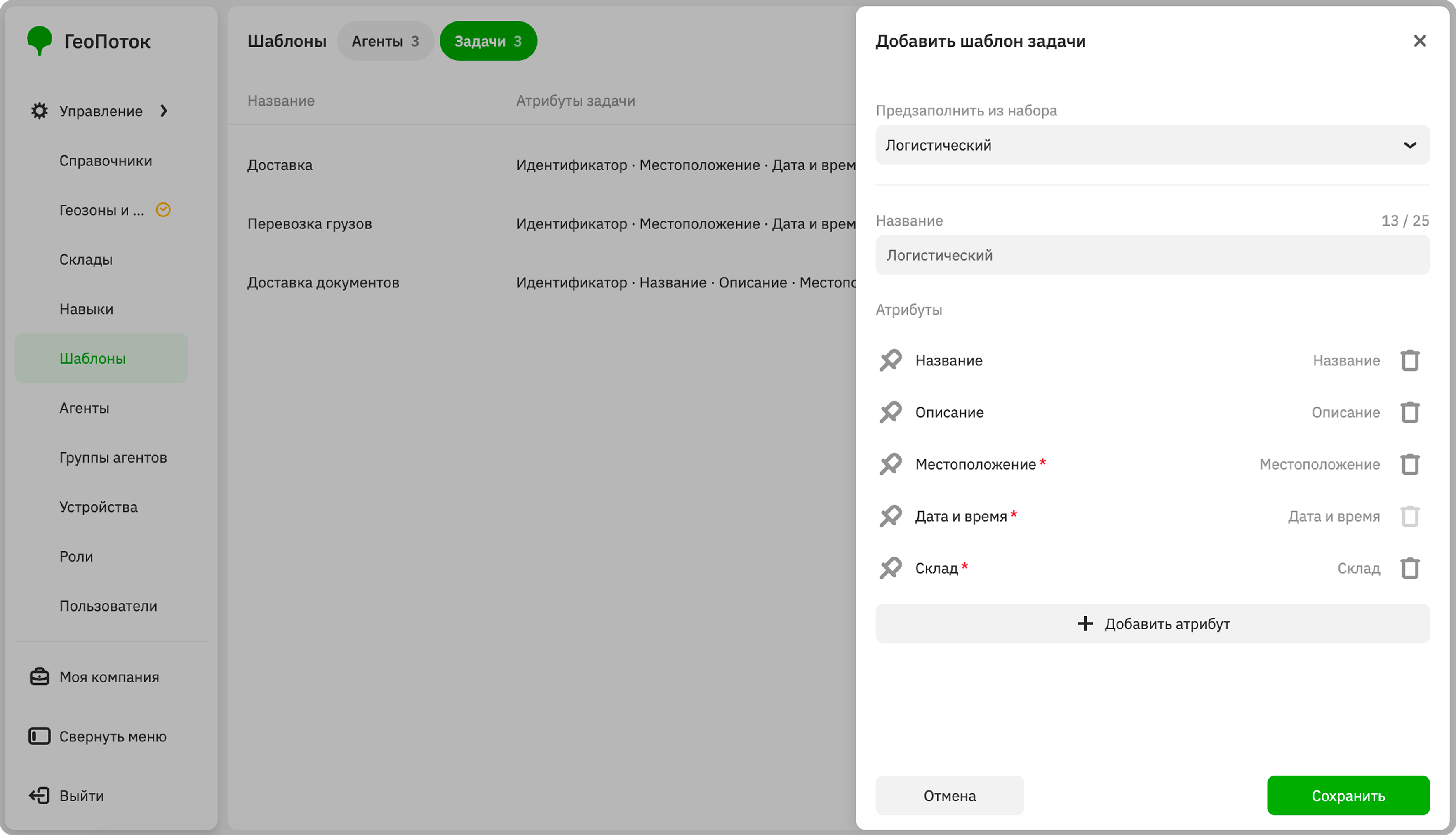
Чтобы создать собственный шаблон задачи, оставьте поле Предзаполнить из набора пустым. Чтобы использовать предзаполненный шаблон, выберите в этом поле готовый тип задачи Логистический.
Параметры ниже заполнятся автоматически для выбранного типа. При необходимости вы можете отредактировать их.
-
В поле Название введите общее название для типа задач.
-
В блоке Атрибуты укажите список полей для создания задач этого типа.
Для каждого шаблона добавьте обязательные атрибуты:
Тип данных Описание Дата и времяВремя выполнения задачи. Чтобы ограничить время выполнения задачи, отметьте чекбокс Время на задачу в минутах. МестоположениеАдрес, по которому нужно доставить груз или выполнить задачу. СкладCклад, с которого агент должен забрать груз: - Склад: указывает, что точка является складом.
- Время готовности груза: время, необходимое для подготовки груза на складе.
- Время на погрузку в минутах: время, необходимое для погрузки груза на складе, в минутах.
Чтобы добавить дополнительный атрибут, нажмите Добавить атрибут. Чтобы удалить атрибут, нажмите значок
рядом с ним. Чтобы изменить порядок атрибутов, зажмите значок у атрибута и перетащите его.Все атрибуты содержат параметры:
- Заголовок: название атрибута.
- Тип данных: тип данных атрибута.
- Обязательное поле: чтобы сделать поле обязательным для заполнения при создании задачи, отметьте чекбокс.
Для атрибутов с некоторыми типами данных доступны дополнительные параметры:
Тип данных Дополнительные параметры Справочник- Справочник: справочник с признаками задачи.
- Разрешить множественный выбор: чтобы разрешить выбирать несколько значений из справочника при создании задачи, отметьте чекбокс.
ГрузОписание груза, который нужно перевезти: - Количество мест: количество мест под груз.
- Вес в кг: максимальный вес груза в килограммах.
- Объём в м³: максимальный объём груза в кубических метрах.
- Габариты в метрах: максимальные габариты груза в метрах.
На основе значений этих параметров рассчитывается загрузка агента в процентах в маршрутных планах, если для агентов указаны значения для параметров с типом Вместимость. Подробнее о расчёте загрузки см. в разделе Создание шаблона агента.Контактное лицо- Имя: имя контактного лица.
- Телефон: номер телефона контактного лица.
- Email: адрес электронной почты контактного лица.
-
Нажмите Сохранить.
Редактирование шаблона
Редактирование шаблона (например, его атрибутов) изменяет настройки всех агентов или задач, созданных по этому шаблону.
Вы можете:
- переименовать шаблон;
- изменить список атрибутов, их названия, тип и обязательность для заполнения;
- дополнительно для шаблонов агентов: изменить вид иконки агента на карте.
Чтобы отредактировать шаблон:
- Перейдите на вкладку Управление → Шаблоны.
- В строке шаблона нажмите значок
 и выберите Изменить.
 - Внесите изменения в шаблон.
- Нажмите Сохранить.
Дублирование шаблона
- Перейдите на вкладку Управление → Шаблоны.
- В строке шаблона нажмите значок и выберите Дублировать.
- (Опционально) Внесите изменения в шаблон.
- Нажмите Сохранить.