Маршрутные планы
Маршрутный план — это оптимальная последовательность точек, которые агенты должны посетить для выполнения задач. Агенты могут посмотреть список своих задач для текущего маршрутного плана в мобильном приложении.
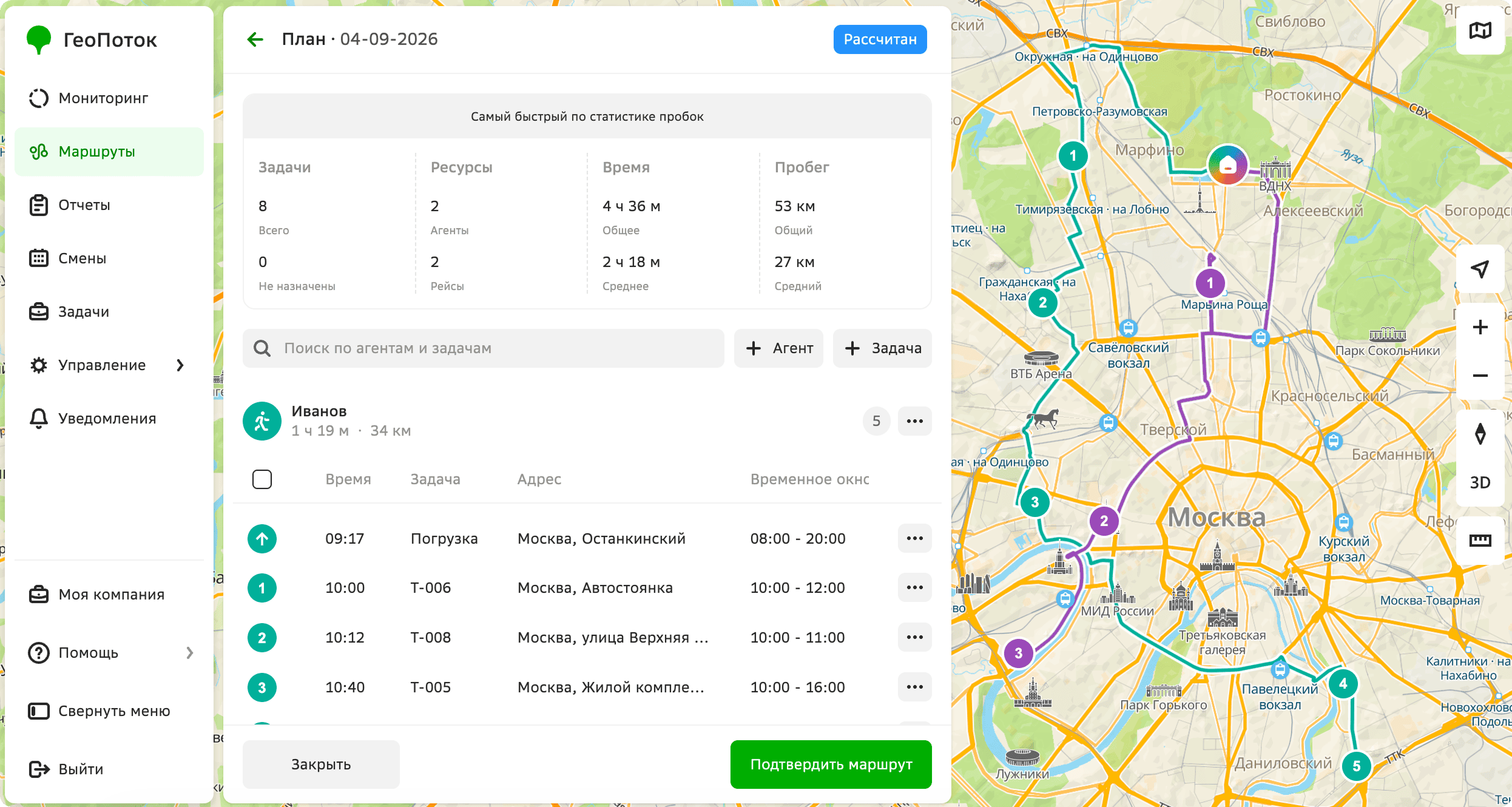
Для каждого плана рассчитываются общая длина дорог, примерное время выполнения и необходимое количество агентов.
В роли Главный администратор, Администратор компании и Диспетчер вы можете работать с маршрутными планами на вкладке Маршруты:
- создавать планы,
- перепланировать маршруты,
- редактировать планы,
- просматривать информацию о планах,
- скачивать планы,
- удалять планы.
Алгоритм расчёта маршрута
Цель расчёта — распределить максимальное количество задач между агентами, минимизируя количество задействованных агентов, общее время выполнения плана и суммарное расстояние.
Алгоритм итеративно строит маршруты и выбирает лучший вариант по заданным критериям. Порядок выбора варианта маршрута:
- Выбирается маршрут с наибольшим количеством распределённых задач.
- Если количество распределённых задач одинаковое, выбирается маршрут с наименьшим количеством агентов.
- Если количество агентов одинаковое, выбирается вариант с наименьшим общим временем.
- Если общее время одинаковое, выбирается вариант с наименьшим суммарным расстоянием.
При расчёте учитывается расположение точек и ограничения:
- вместимость агентов;
- данные о грузе в задачах;
- ограничения во времени: временные окна складов и точек, время обслуживания, рабочее время агентов, время перемещения между точками;
- навыки задач и агентов (задача с навыком назначается только агенту с таким же навыком);
- тип транспорта, используемого в задачах и у агентов;
- дорожная ситуация (данные о текущих и статистических пробках) в зависимости от выбранного параметра для оптимизации маршрута.
Алгоритм не делит задачи по районам и не распределяет нагрузку агентов равномерно: он выбирает оптимальный вариант с минимальными общими затратами и учётом всех ограничений.
В некоторых случаях алгоритм может распределить не все задачи по маршруту, если это невозможно сделать с учётом ограничений. Такие задачи будут отображаться в панели Не назначены. Некоторые агенты могут быть исключены, если использование меньшего числа агентов будет оптимальнее.
Создание плана
Для создания плана необходим минимум один склад, две задачи и один агент. Вы можете создать склады, задачи и агентов в процессе создания плана или до этого.
В план нельзя добавить задачи и агентов, которые используются в других маршрутных планах на эту дату (кроме планов со статусом Черновик) и сменах (если вы используете решение 2ГИС ГеоПоток: Мониторинг).
Чтобы создать план:
-
Перейдите на вкладку Маршруты.
-
Нажмите Добавить маршрут.
-
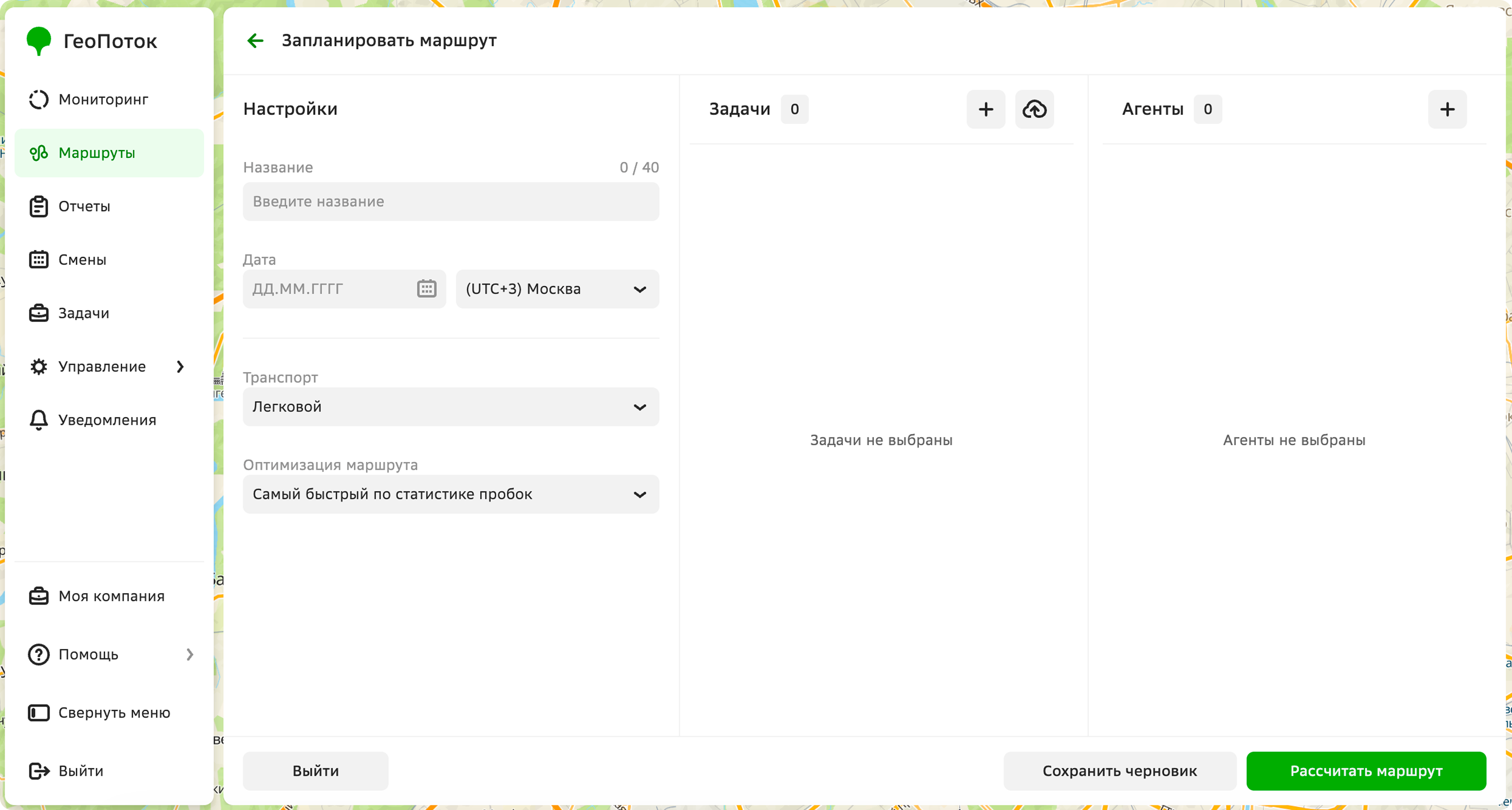
Укажите обязательные параметры плана:
-
Название: название плана.
-
Дата: дата выполнения плана. Вы можете выбрать дату не ранее текущей и не позднее чем через 365 дней. Должна совпадать с датой, указанной в задачах.
-
Часовой пояс: часовой пояс, в котором указывается время выполнения плана. Должен совпадать с часовым поясом, указанным в задачах.
-
Транспорт: тип транспорта, используемый в задачах плана:
Легковой,Велосипед,Пешком,Самокат,Грузовой. Должен совпадать с типом транспорта, указанным у агентов в поле Транспорт (поле может иметь другое название в зависимости от шаблона агента). -
Оптимизация маршрута: параметр для оптимизации маршрута обхода точек:
Самый быстрый по статистике пробок: кратчайший по времени с учётом статистической информации по пробкам.Самый быстрый по текущим пробкам: кратчайший по времени с учётом текущих пробок.Самый короткий по расстоянию: кратчайший по расстоянию без учёта пробок.
Подробнее об алгоритме расчёта см. в разделе Алгоритм расчёта маршрута.
-
-
Добавьте задачи в план одним из способов ниже. Можно добавить от 2 до 350 задач.
- Создать задачи
- Выбрать созданные задачи
- Импортировать задачи
Чтобы создать задачи в форме создания маршрутного плана:
-
В панели Задачи нажмите значок
 .
. -
Выберите или создайте шаблон задачи. Чтобы создать шаблон, нажмите Добавить шаблон задачи: подробнее см. в разделе Создание шаблона задачи.
Если шаблон не подходит для создания плана (не хватает обязательных атрибутов), нажмите Изменить шаблон задачи. Добавьте атрибуты и нажмите Сохранить. Подробнее об атрибутах см. в разделе Создание шаблона задачи.
-
В правом верхнем углу нажмите + Задача.
-
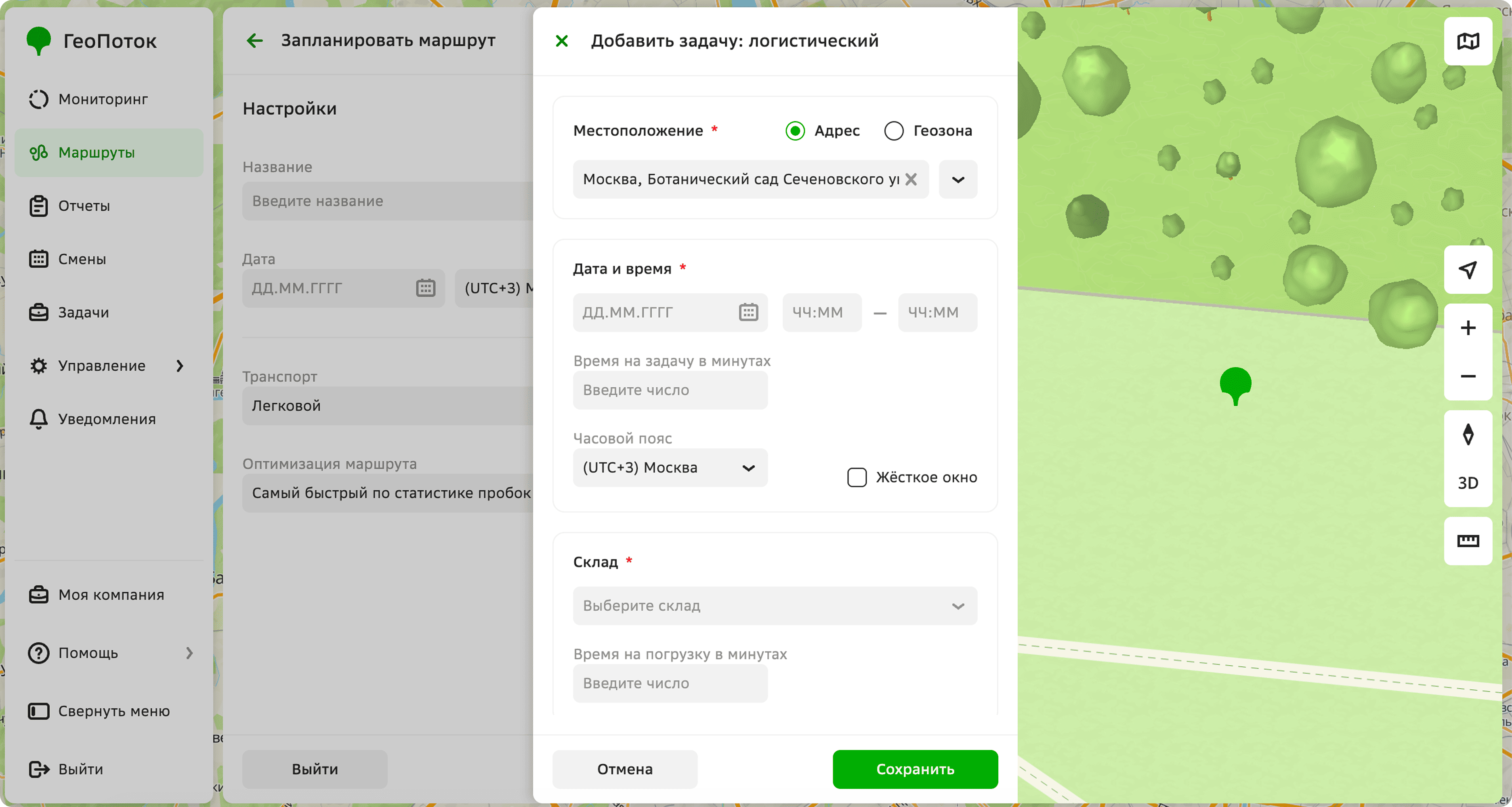
Укажите параметры задачи:
-
Название: уникальный идентификатор задачи. Поле может иметь другое название в зависимости от шаблона задачи, например
Идентификатор. -
Местоположение (обязательный параметр): укажите адрес точки одним из способов:
- Отметьте точку на карте. Вы можете переместить значок маркера в любое место на карте.
- Введите адрес точки в поле и выберите вариант из выпадающего списка.
- Введите координаты точки в формате
долгота, широта(например,37.607132,55.7680412).
При необходимости укажите подъезд, этаж, квартиру или офис и комментарий к адресу.
-
Дата и время (обязательный параметр): дата и время выполнения задачи:
- Дата (обязательный параметр): дата выполнения задачи. Должна совпадать с датой, указанной в плане.
- Время (обязательный параметр): временной интервал, в который нужно выполнить задачу.
- Время на задачу в минутах: время, необходимое для выполнения задачи.
- Часовой пояс (обязательный параметр): часовой пояс, в котором указывается время выполнения задачи.
- Жёсткое окно: отметьте чекбокс, если задачу нужно выполнить только в указанное время. Если параметр указан, агент не сможет выполнить задачу раньше или позже указанного времени.
-
Склад (обязательный параметр): склад, с которого агент должен забрать груз:
-
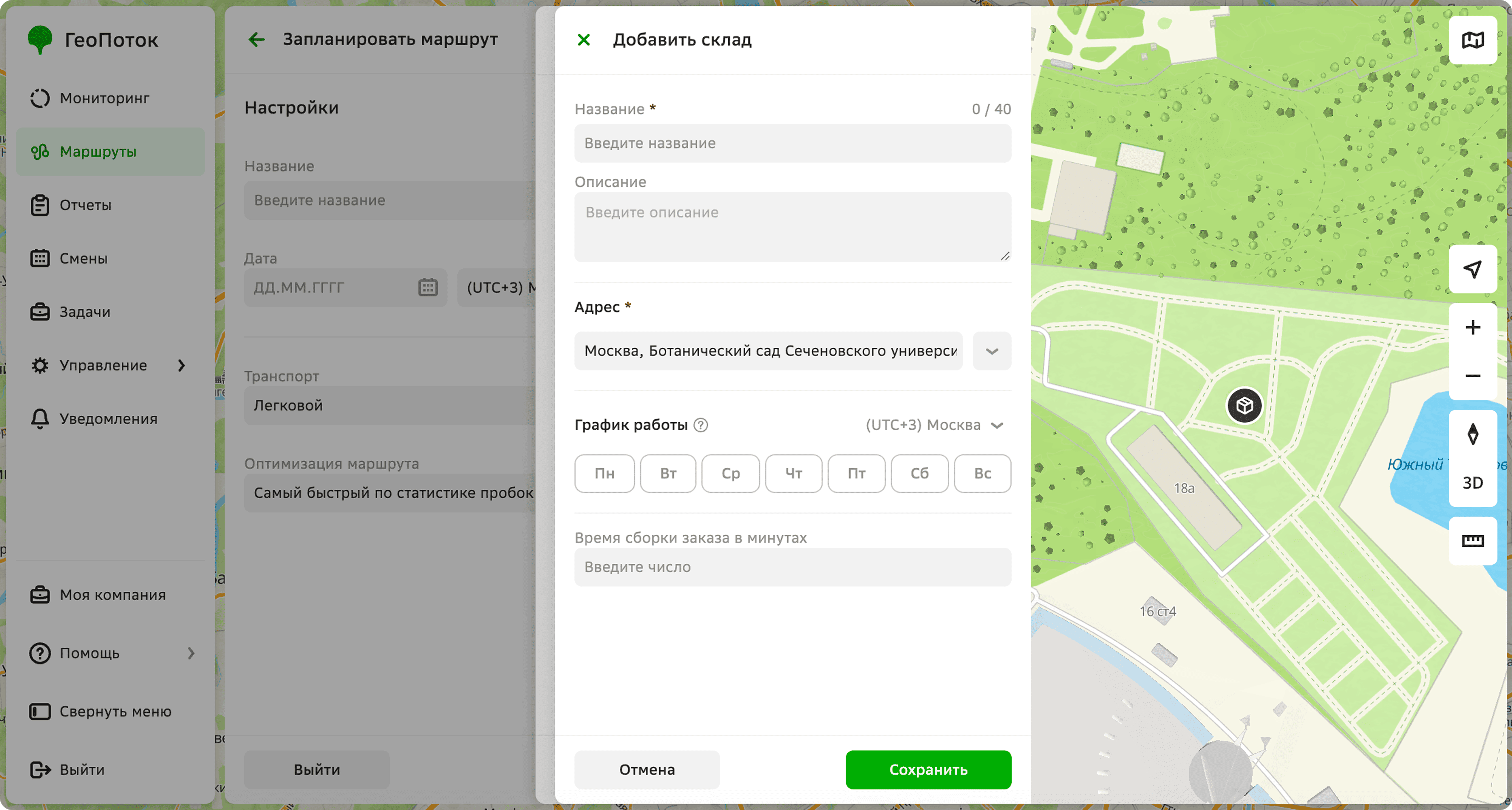
Склад: выберите склад из списка или добавьте новый. Чтобы добавить склад, нажмите Добавить склад и укажите его параметры:
-
Название (обязательный параметр): название склада.
-
Описание: описание склада.
-
Адрес (обязательный параметр): укажите адрес склада одним из способов:
- Отметьте точку на карте. Вы можете переместить значок
 в любое место на карте.
 - Введите адрес склада в поле и выберите вариант из выпадающего списка.
- Введите координаты склада в формате
долгота, широта(например,37.607132,55.7680412).
При необходимости укажите подъезд, этаж, офис и комментарий к адресу.
- Отметьте точку на карте. Вы можете переместить значок
-
График работы: рабочее время склада:
- Часовой пояс: часовой пояс, в котором указывается время работы склада.
- Дни недели: дни недели, в которые работает склад.
- Рабочее время: временной интервал, в который работает склад. Чтобы добавить интервал работы, нажмите Добавить интервал и введите время. Чтобы удалить интервал, нажмите значок
 рядом с ним.
 - Жёсткое окно: отметьте чекбокс, если склад можно посещать только в указанное время. Если агент не сможет попасть на склад в указанный временной отрезок, склад исключится из расчёта маршрута.
-
Время сборки заказа в минутах: время, необходимое для сборки заказа на складе.
-
-
Время на погрузку в минутах: время, необходимое для погрузки заказа на складе.
-
-
-
Укажите другие атрибуты, которые зависят от шаблона задачи.
-
Нажмите Сохранить.
-
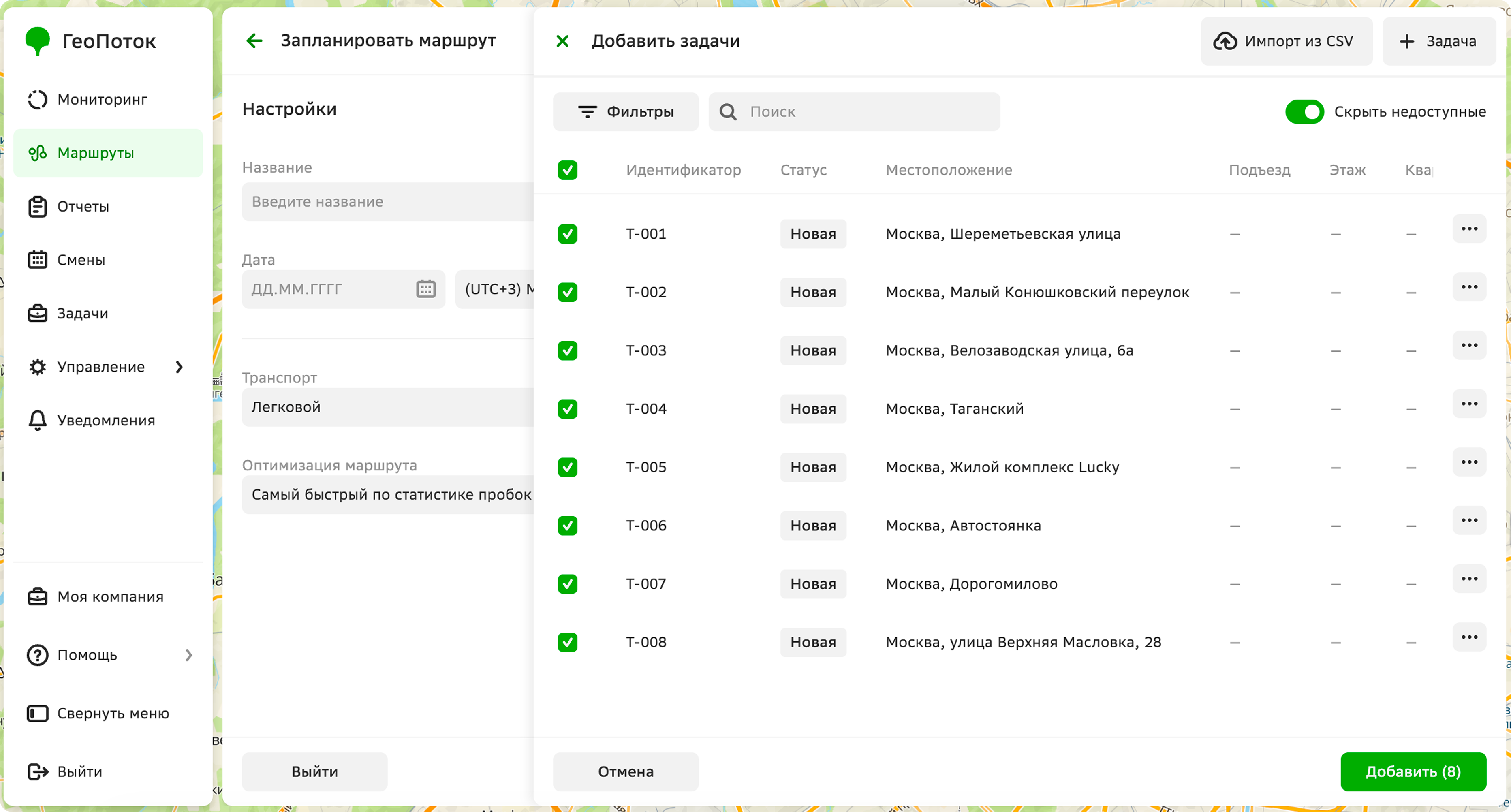
Отметьте чекбоксы рядом с задачами.
Вы можете искать задачи по названию, фильтровать их по типу (шаблону) задачи, по дате и времени выполнения, складу, навыкам и дате обновления. Чтобы скрыть задачи, которые нельзя добавить в план, включите опцию Скрыть недоступные.
Задачи должны содержать обязательные атрибуты: уникальный идентификатор; дату и время выполнения задачи в часовом поясе, указанном в шаблоне; местоположение; склад, с которого агент должен забрать груз. Подробнее об атрибутах см. в разделе Создание шаблона задачи.
-
Нажмите Добавить.
Чтобы выбрать задачи, которые были созданы ранее на вкладке Задачи:
-
В панели Задачи нажмите значок
. -
Выберите шаблон задачи.
Если шаблон не подходит для создания плана (не хватает обязательных атрибутов), нажмите Изменить шаблон задачи. Добавьте атрибуты и нажмите Сохранить. Подробнее об атрибутах см. в разделе Создание шаблона задачи.
-
Отметьте чекбоксы рядом с задачами.
Вы можете искать задачи по названию, фильтровать их по типу (шаблону) задачи, по дате и времени выполнения, складу, навыкам и дате обновления. Чтобы скрыть задачи, которые нельзя добавить в план, включите опцию Скрыть недоступные.
Задачи должны содержать обязательные атрибуты: уникальный идентификатор; дату и время выполнения задачи в часовом поясе, указанном в шаблоне; местоположение; склад, с которого агент должен забрать груз. Подробнее об атрибутах см. в разделе Создание шаблона задачи.
-
Нажмите Добавить.
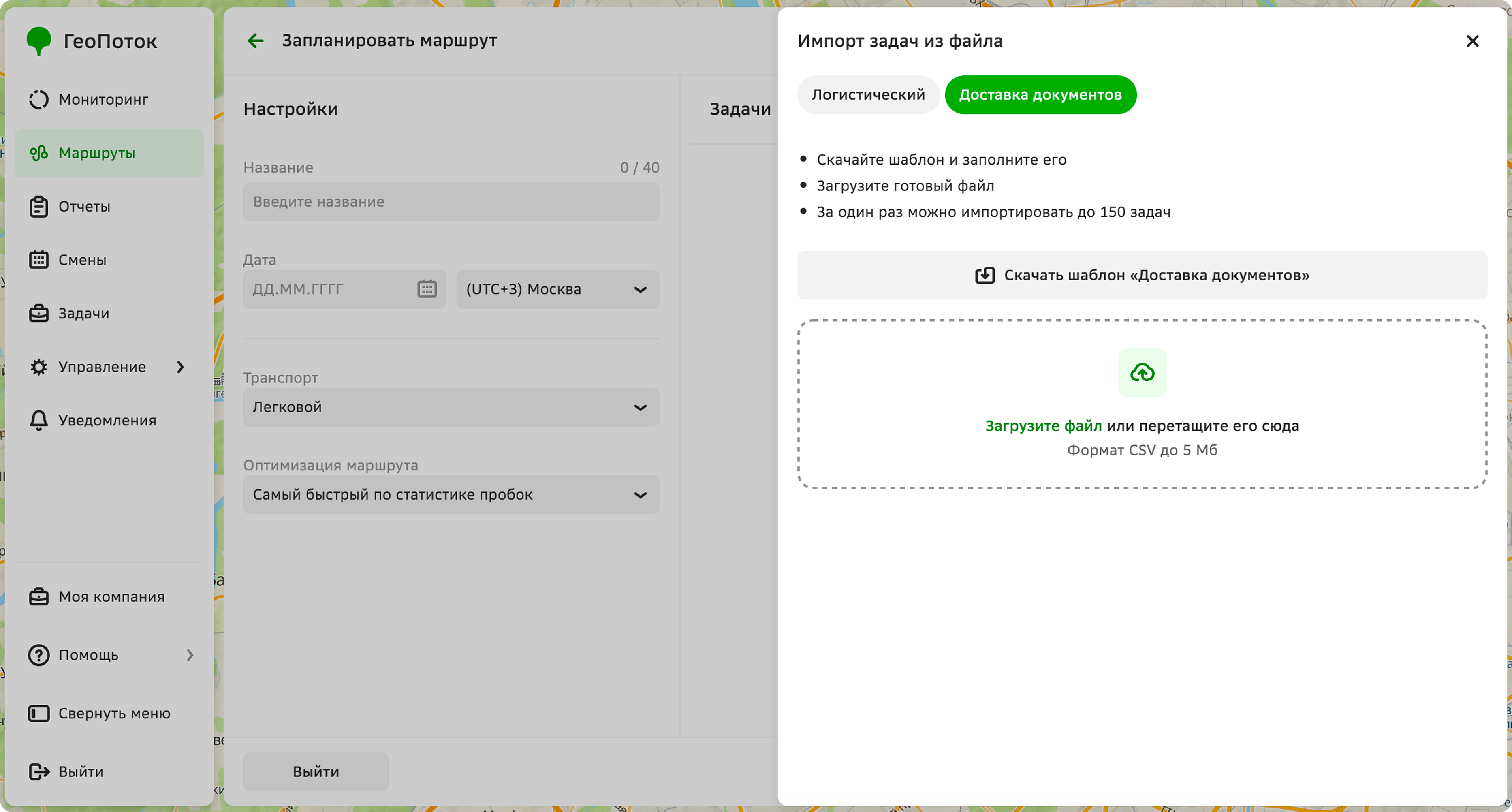
Чтобы импортировать задачи из файла в формате CSV:
-
В панели Задачи нажмите значок
 .
. -
Выберите или создайте шаблон задачи. Чтобы создать шаблон, нажмите Добавить шаблон задачи: подробнее см. в разделе Создание шаблона задачи.
Если шаблон не подходит для создания плана (не хватает обязательных атрибутов), нажмите Изменить шаблон задачи. Добавьте атрибуты и нажмите Сохранить. Подробнее об атрибутах см. в разделе Создание шаблона задачи.
-
Нажмите Скачать шаблон.
-
Заполните шаблон данными о задачах. В шаблоне указано, какие данные нужно добавить, и приведён пример заполнения. Задачи должны содержать обязательные атрибуты: уникальный идентификатор; дату и время выполнения задачи в часовом поясе, указанном в шаблоне; местоположение; склад, с которого агент должен забрать груз. Подробнее об атрибутах см. в разделе Создание шаблона задачи.
Один файл может содержать до 350 задач. Максимальный размер файла — 5 МБ.
-
Вернитесь к форме создания маршрутного плана и перетащите файл в область загрузки.
-
Если в файле есть ошибки, появится уведомление о строках с ошибками. Чтобы загрузить задачи, исправьте ошибки и загрузите файл заново.
-
Все задачи из файла будут добавлены в план. Чтобы изменить задачу, наведите на неё курсор, нажмите
 , внесите изменения и нажмите Сохранить. Чтобы удалить задачу из плана, наведите на неё курсор и нажмите .
-
Добавьте в план агентов, которые будут выполнять задачи, одним из способов ниже. Можно добавить от 1 до 200 агентов.
- Создать агентов
- Выбрать созданных агентов
Чтобы создать агентов в форме создания маршрутного плана:
-
В панели Агенты нажмите значок
. -
Выберите или создайте шаблон агента. Чтобы создать шаблон, нажмите Добавить шаблон агента: подробнее см. в разделе Создание шаблона агента.
-
В правом верхнем углу нажмите + Агент.
-
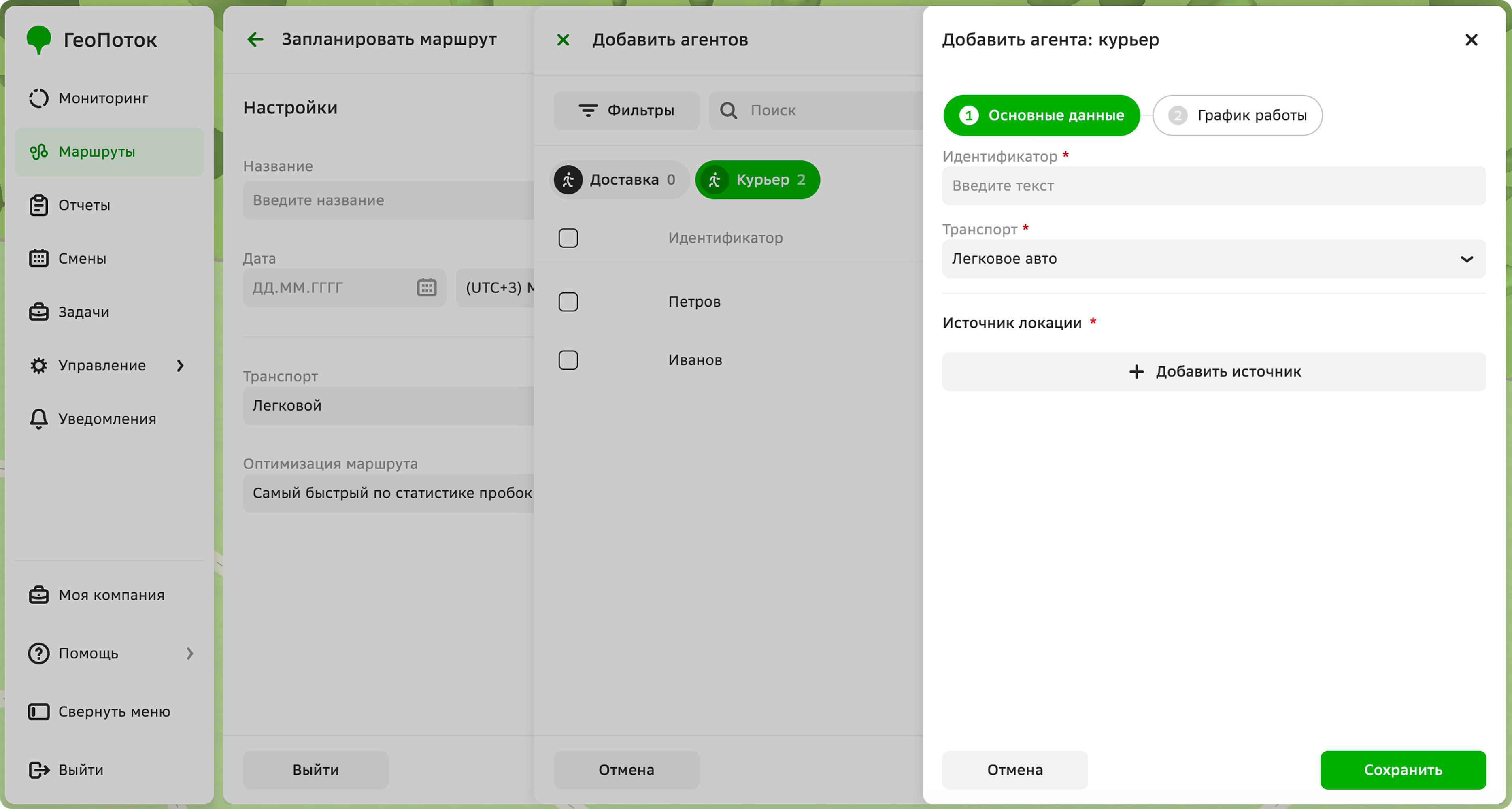
Укажите основные данные агента:
-
Наименование: уникальный идентификатор агента. Поле может иметь другое название в зависимости от шаблона агента, например
Идентификатор. -
Транспорт: тип транспорта агента. Поле может иметь другое название в зависимости от шаблона агента.
-
Источник локации: нажмите Добавить источник и выберите один из типов источников локации:
- Приложение: выберите пользователя, который использует мобильное приложение и будет привязан к агенту.
- EGTS-трекер: чтобы привязать к агенту устройство, используйте решение 2ГИС ГеоПоток: Мониторинг вместе с 2ГИС ГеоПоток: Логистикой. В общей веб-панели администраторы смогут отслеживать местоположение агентов.
Вы можете выбрать несколько источников локации для одного агента, но каждый источник может быть одновременно привязан только к одному агенту.
Чтобы добавить источник, нажмите Добавить источник. Чтобы удалить источник, нажмите значок
рядом с ним.
-
-
Укажите другие атрибуты, которые зависят от шаблона агента.
-
Укажите график работы агента:
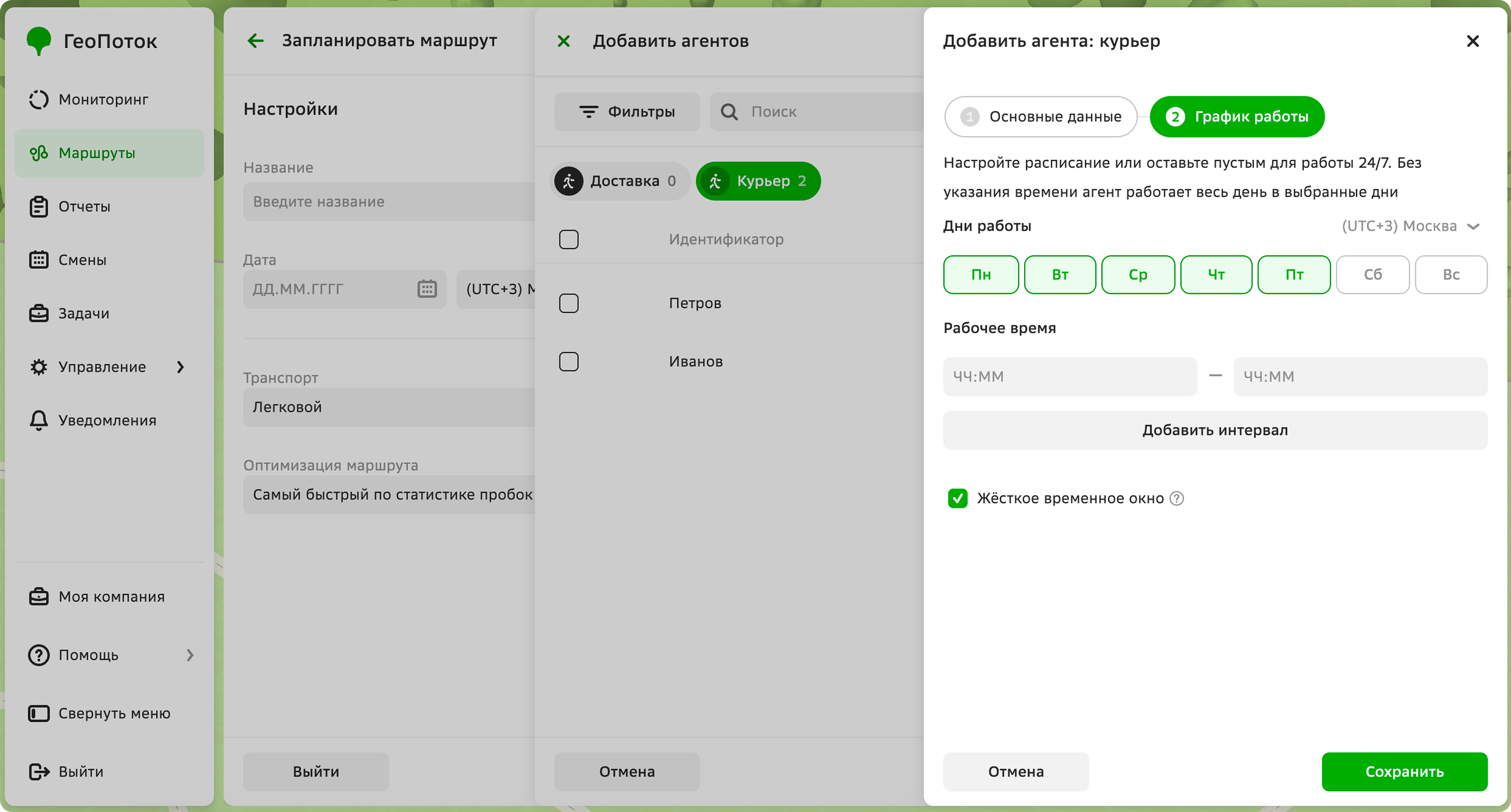
- Часовой пояс: часовой пояс, в котором указывается время работы агента.
- Дни работы: дни недели, в которые работает агент.
- Рабочее время: временной интервал, в который работает агент. Чтобы добавить интервал работы, нажмите Добавить интервал и введите время. Чтобы удалить интервал, нажмите значок рядом с ним.
- Жёсткое временное окно: отметьте чекбокс, если агент может работать только в указанное время. Если агент не сможет работать в указанный временной отрезок, он исключится из расчёта маршрута.
-
Нажмите Сохранить.
-
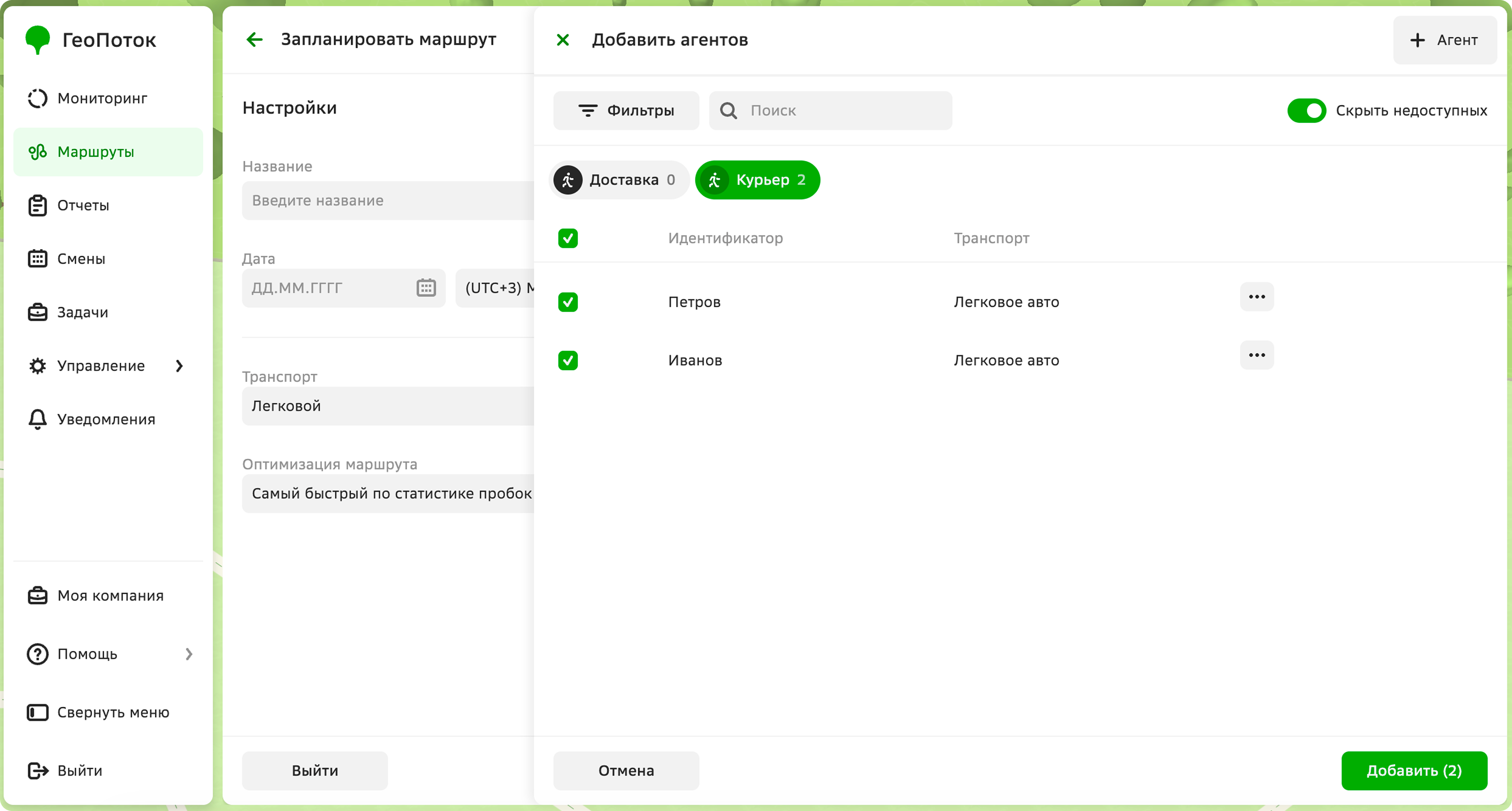
Отметьте чекбоксы рядом с агентами или группами.
Вы можете искать агентов по идентификатору, фильтровать их по типу (шаблону) агента и навыкам. Чтобы скрыть агентов, которых нельзя добавить в план, включите опцию Скрыть недоступных.
-
Нажмите Добавить.
-
В панели Агенты нажмите значок
. -
Отметьте чекбоксы рядом с агентами или группами.
Вы можете искать агентов по идентификатору, фильтровать их по типу (шаблону) агента и навыкам. Чтобы скрыть агентов, которых нельзя добавить в план, включите опцию Скрыть недоступных.
-
Нажмите Добавить.
-
Завершите планирование.
- Рассчитать маршрут
- Сохранить черновик
Чтобы рассчитать маршрут:
-
Нажмите Рассчитать маршрут. План перейдёт в статус
Рассчитан. -
Проверьте план.
-
Чтобы подтвердить план, нажмите Подтвердить маршрут. План перейдёт в статус
Запланирован. Агенты увидят свои маршруты и задачи в мобильном приложении.После подтверждения плана вы можете перепланировать маршрут, например, исключить задачи или добавить агентов.
Чтобы сохранить план в виде черновика, нажмите Сохранить черновик. План перейдёт в статус
Черновик. Позже вы сможете рассчитать маршрут или отредактировать план.
Перепланирование маршрута
Вы можете перепланировать маршруты в планах со статусами Рассчитан, Запланирован и В работе:
- добавить или удалить задачи из плана;
- добавить или удалить агентов из плана;
- снять задачи с агентов;
- выбрать другой способ оптимизации маршрута.
Удалить и снять с агента можно только задачи, которые относятся к ещё не начатому рейсу. Если рейс связан с другим рейсом (например, груз для одной из точек второго рейса забирается в первом), после начала выполнения маршрутного плана редактировать нельзя оба рейса.
Вы можете как отредактировать текущую версию плана, так и создать новую. После подтверждения версии остальные будут удалены. После перепланирования маршрута агенты получат уведомления в мобильном приложении о том, что маршрут изменён, и список новых задач.
Несколько пользователей не могут одновременно перепланировать один маршрут. Если другой пользователь редактирует маршрут, вы увидите уведомление о том, что изменение недоступно. Редактирование блокируется на 10 минут. Срок блокировки продлевается автоматически при любом действии в плане (например, при добавлении или удалении задачи) или вручную.
Чтобы перепланировать маршрут:
-
Перейдите на вкладку Маршруты.
-
Откройте страницу плана.
-
Нажмите Изменить маршрутный план.
-
Внесите изменения в план:
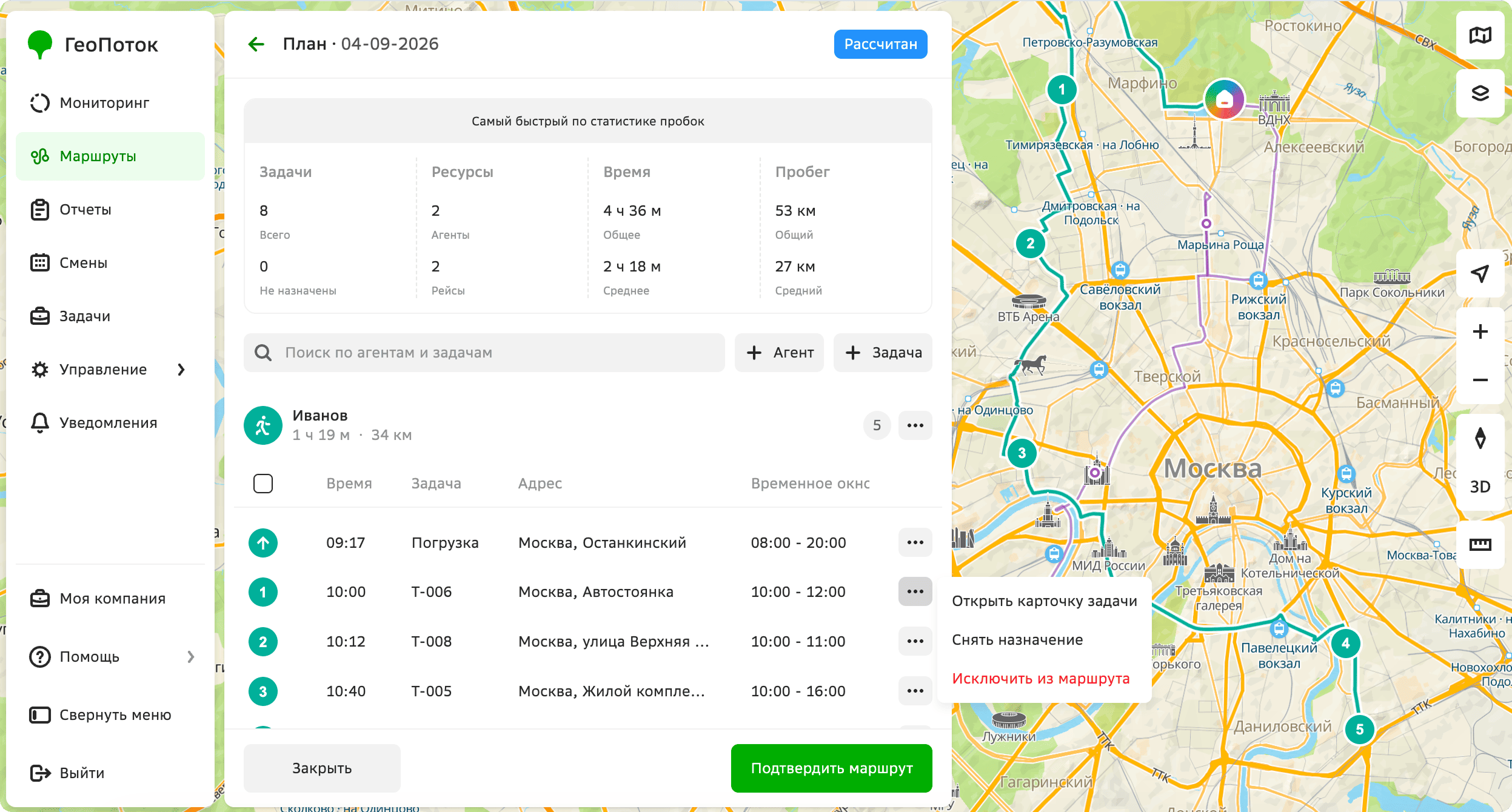
- Чтобы добавить агентов, нажмите + Агент и отметьте чекбоксы рядом с агентами или группами. Вы можете искать агентов по идентификатору, фильтровать их по типу (шаблону) агента и навыкам. Чтобы скрыть агентов, которых нельзя добавить в план, включите опцию Скрыть недоступных. Нажмите Добавить.
- Чтобы добавить задачи, нажмите + Задача и отметьте чекбоксы рядом с задачами. Вы можете искать задачи по названию, фильтровать их по типу (шаблону) задачи, по дате и времени выполнения, складу, навыкам и дате обновления. Чтобы скрыть задачи, которые нельзя добавить в план, включите опцию Скрыть недоступные. Нажмите Добавить.
- Чтобы снять назначение задачи с агента, в списке задач нажмите значок
 у задачи и выберите Снять назначение. Задача перенесётся в список задач в панели Не назначены и будет назначена другому или этому же агенту при пересчёте маршрута.
 - Чтобы удалить задачу из плана, в списке задач нажмите значок у задачи и выберите Исключить из маршрута. Задача будет удалена из плана.
- Чтобы удалить агента из плана, в списке агентов нажмите значок у агента и выберите Снять агента с маршрута. Агент будет удалён из плана. Невыполненные задачи агента перенесутся в список задач в панели Не назначены и будут назначены другим агентам при пересчёте маршрута.
-
Чтобы пересчитать маршрут, нажмите Пересчитать план. Если вы хотите сбросить внесённые изменения и вернуться к предыдущей версии плана, нажмите Сбросить изменения.
-
Если план в статусе
РассчитанилиЗапланирован, в диалоговом окне:-
Выберите способ оптимизации маршрута:
Самый быстрый по статистике пробок: кратчайший по времени с учётом статистической информации по пробкам.Самый быстрый по текущим пробкам: кратчайший по времени с учётом текущих пробок.Самый короткий по расстоянию: кратчайший по расстоянию без учёта пробок.
-
Укажите, нужно ли создать новую версию плана.
Версии создаются автоматически для планов со статусом
В работе, а также для планов со статусомЗапланирован, для которых создана только одна версия.
-
-
Нажмите Рассчитать маршрут.
-
Чтобы подтвердить версию плана, выберите её и нажмите Подтвердить выбранный маршрут. Агенты увидят новые маршруты и задачи в мобильном приложении.
Редактирование плана
Вы можете отредактировать планы со статусами Черновик и Не рассчитан:
- изменить транспорт и способ оптимизации маршрута;
- добавить или удалить задачи из плана;
- добавить или удалить агентов из плана.
Для планов со статусом Черновик вы можете изменить название и дату.
Чтобы отредактировать план:
-
Перейдите на вкладку Маршруты.
-
Откройте страницу плана.
-
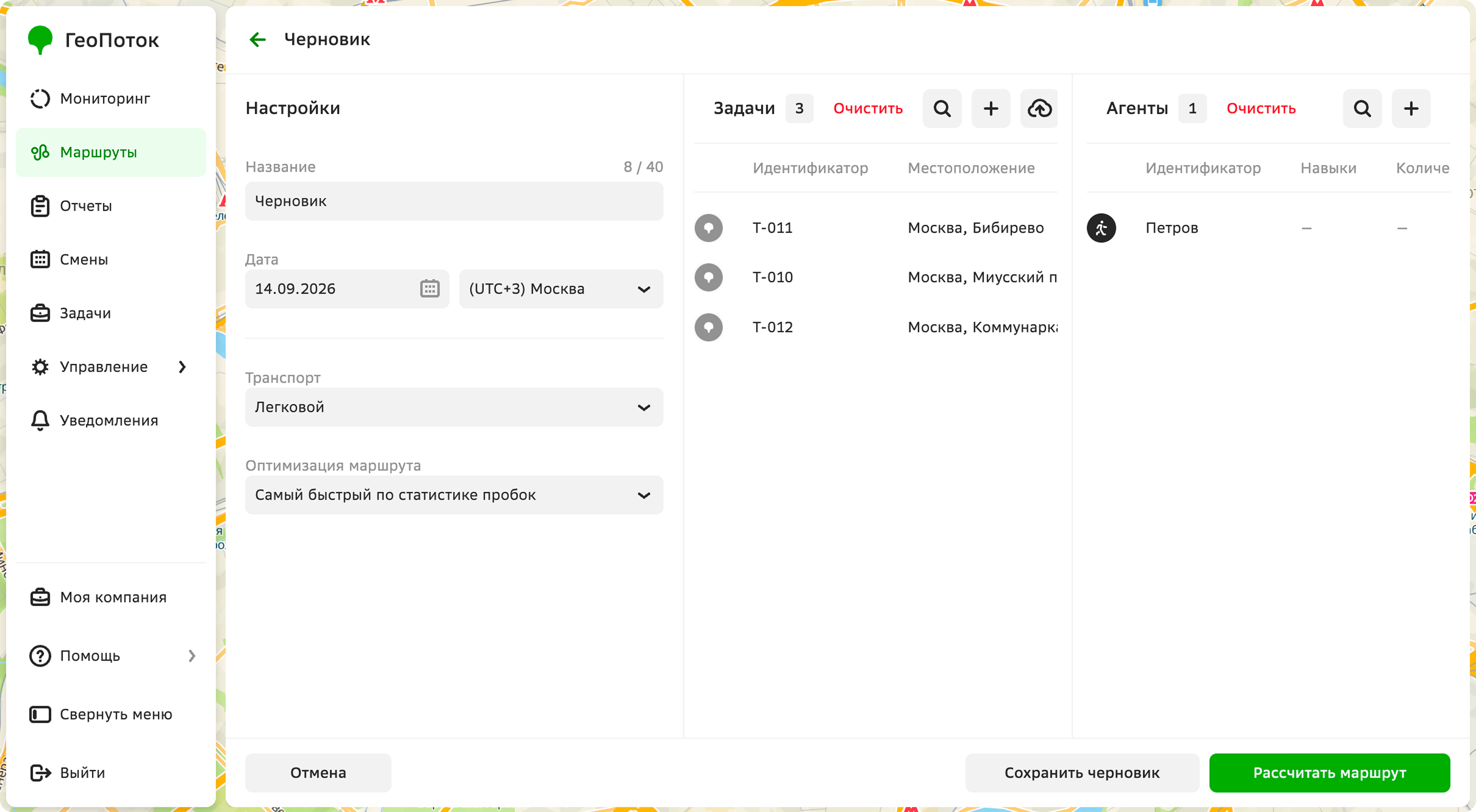
Внесите изменения в план.
-
Завершите планирование.
- Рассчитать маршрут
- Сохранить черновик
Чтобы рассчитать маршрут:
-
Нажмите Рассчитать маршрут. План перейдёт в статус
Рассчитан. -
Проверьте маршрутный план.
-
Чтобы подтвердить план, нажмите Подтвердить маршрут. План перейдёт в статус
Запланирован. Агенты увидят свои маршруты и задачи в мобильном приложении.После подтверждения плана вы можете перепланировать маршрут, например, исключить задачи или добавить агентов.
Чтобы сохранить план в виде черновика, нажмите Сохранить черновик. Позже вы сможете рассчитать маршрут или снова отредактировать план.
Просмотр информации о плане
- Перейдите на вкладку Маршруты.
- Откройте страницу плана. Вы можете искать планы по названию и фильтровать их по дате и статусу: активным и завершённым.
Страница плана
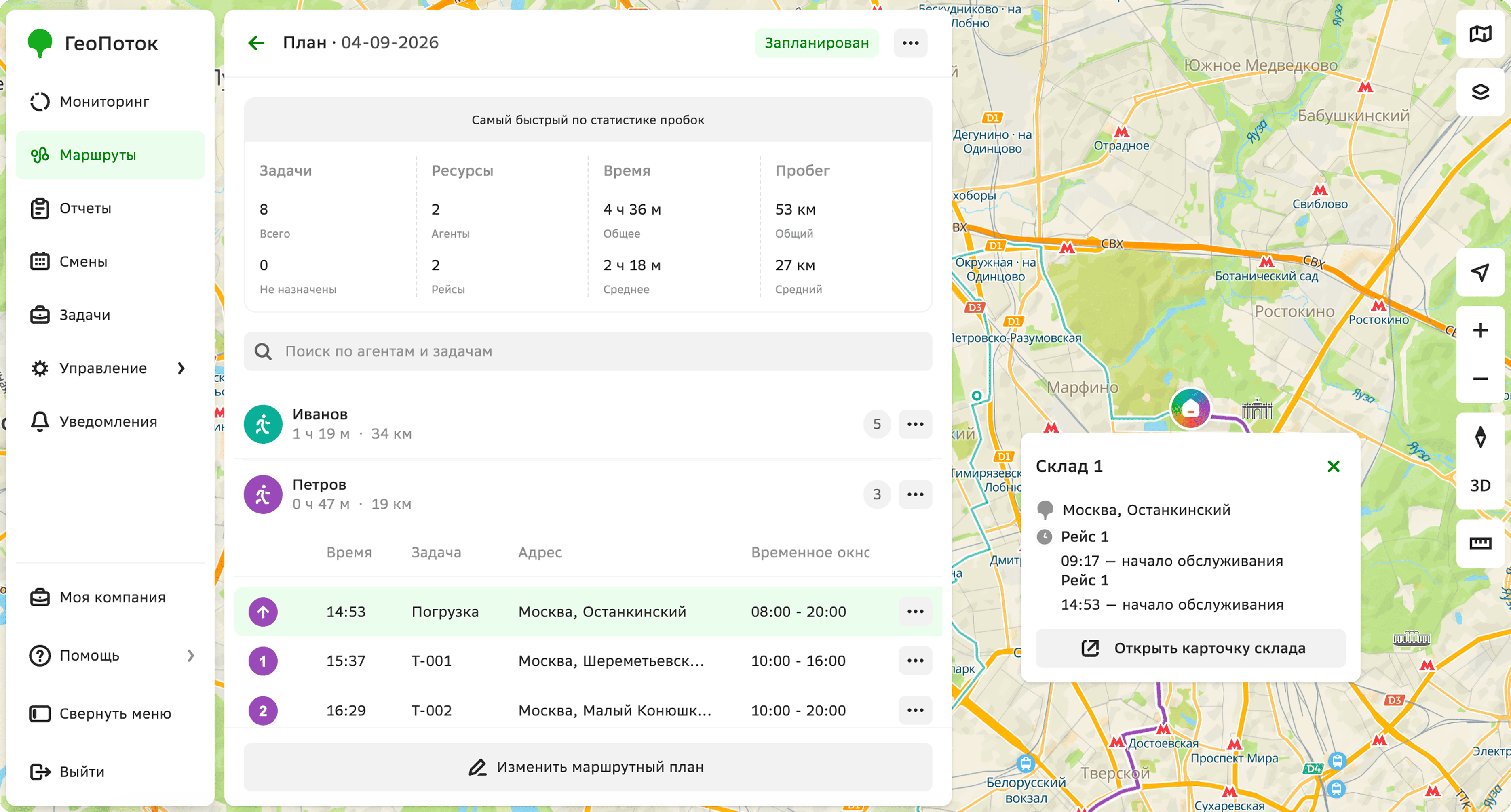
На странице плана отображается:
-
Название плана.
-
Дата выполнения плана.
-
Статус плана:
- Черновик: план создан, но не рассчитан.
- Идёт расчёт: план рассчитывается.
- Рассчитан: план рассчитан, но не подтверждён администратором. Чтобы задачи и маршруты плана появились в мобильном приложении у агентов, подтвердите план.
- Запланирован: план подтверждён администратором, но агенты не начали работу.
- В работе: хотя бы одна из задач плана находится в работе у агента (агент взял задачу в работу в мобильном приложении).
- Выполнен: все задачи в плане выполнены агентами.
- Не рассчитан: не удалось рассчитать план. Чтобы перерассчитать план, нажмите Повторить или Изменить параметры.
- Ошибка: произошла ошибка при расчёте плана.
Для планов со статусами Рассчитан, Запланирован, В работе и Выполнен отображаются:
-
Способ оптимизации маршрута. Не отображается для планов со статусом
Выполнен. -
Задачи:
- Всего: общее количество задач в плане.
- Не назначены: количество задач, которые не удалось распределить.
- Выполнено: количество задач, которые агенты выполнили в рамках плана. Отображается только для планов со статусами
ЗапланированиВ работе.
-
Ресурсы:
- Агенты: количество агентов, распределённых на задачи плана.
- Рейсы: количество рейсов в плане. Рейсом считается часть маршрута агента от склада до конечной точки или до следующего посещения склада (в зависимости от того, что наступит раньше).
Не отображается для планов со статусом
Выполнен. -
Время:
- Общее: расчётное общее время выполнения плана. Для планов со статусом
Выполненотображается разница между расчётным и фактическим временем. - Среднее: расчётное среднее время выполнения плана для всех агентов. Для планов со статусом
Выполненотображается разница между расчётным и фактическим временем.
- Общее: расчётное общее время выполнения плана. Для планов со статусом
-
Пробег:
- Общий: расчётное общее расстояние для всех агентов в плане. Для планов со статусом
Выполненотображается разница между расчётным и фактическим пройденным расстоянием. - Средний: расчётное среднее расстояние для одного агента в плане. Для планов со статусом
Выполненотображается разница между расчётным и фактическим пройденным расстоянием.
- Общий: расчётное общее расстояние для всех агентов в плане. Для планов со статусом
-
Агенты: список агентов, назначенных на задачи плана. Для каждого агента отображается:
-
Расчётное время выполнения задач в плане.
-
Расчётное расстояние.
-
Процент загрузки. Если у агента в маршрутном плане два рейса и более, отображается диапазон загрузки: минимальный и максимальный процент загрузки в рейсах. Подробнее о расчёте процента загрузки см. в разделе Создание шаблона агента.
-
Индикаторы задач (отображается только для планов со статусом
В работе):- Количество выполненных задач из общего количества задач агента в плане.
- Количество отменённых задач (значок на красном фоне).
- Количество невыполненных задач, которые агент не успел выполнить в рамках плана (значок — на красном фоне).
Также иконки отображаются на карте.
-
Расчётное время прибытия на склад для каждого рейса.
-
Список задач, которые агент должен выполнить в рамках рейса. Для каждой задачи отображается:
- Расчётное время прибытия на точку.
- Название задачи.
- Адрес точки или название склада.
- Временное окно, в которое нужно выполнить задачу. Если выбрано жёсткое окно, отображается значок восклицательного знака.
- Данные о грузе и навыки, если они указаны в шаблоне задачи.
-
На карте
Для планов со статусами Рассчитан, Запланирован, В работе и Выполнен на карте отображаются:
- Иконки складов с названием и планируемым временем прибытия агентов на склад (началом обслуживания).
- Маршруты рейсов для каждого агента с порядком посещения точек, названиями задач и планируемым временем прибытия на каждую точку. Если у агента несколько рейсов, они отображаются на карте разными цветами.
Скачивание плана
Вы можете скачать план в форматах XLSX и JSON.
- Перейдите на вкладку Маршруты.
- Откройте страницу плана.
- Нажмите значок и выберите Скачать в XLSX или Скачать в JSON.
Удаление плана
Восстановить план после удаления невозможно.
Вы можете удалить план с любым статусом, кроме В работе.
- Перейдите на вкладку Маршруты.
- В строке плана нажмите значок и выберите Удалить.
- Подтвердите удаление.