Глобус
Вы можете настроить вид карты так, чтобы при достаточно большом отдалении плоская карта превращалась в глобус. Если режим глобуса включён, он действует на 2-8 уровне масштабирования. Вы можете настроить работу глобуса в зависимости от графического режима и затем управлять им с помощью API.
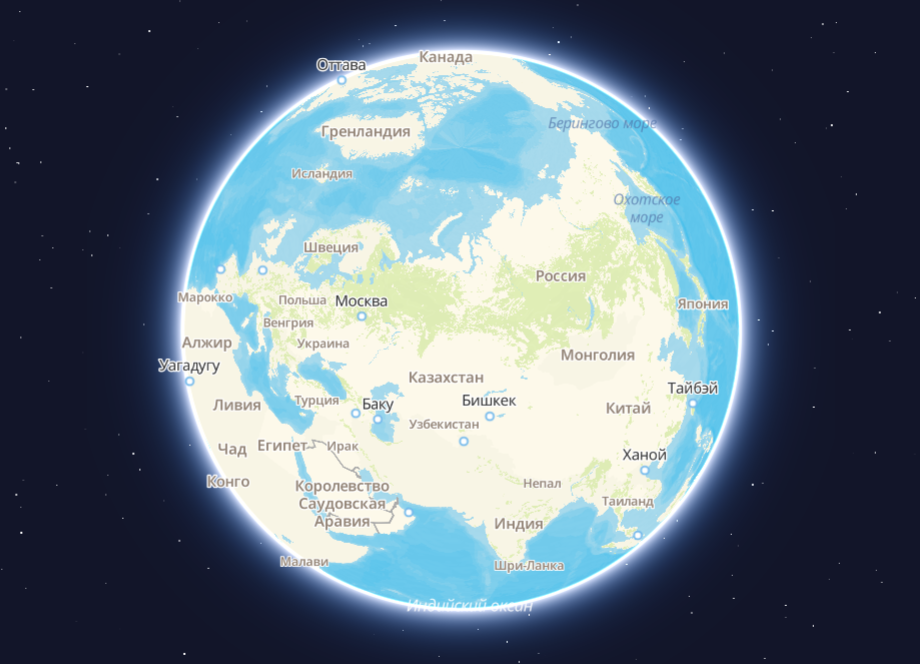
Настройка графических режимов
Если вы используете несколько графических режимов карты, рекомендуется включать глобус только в режиме immersive, так как для отображения глобуса требуются значительные ресурсы системы.
-
Откройте Редактор стилей.
-
Откройте нужный стиль.
-
Настройте работу глобуса в зависимости от графического режима:
-
На вкладке Другое выберите пункт Графические режимы:
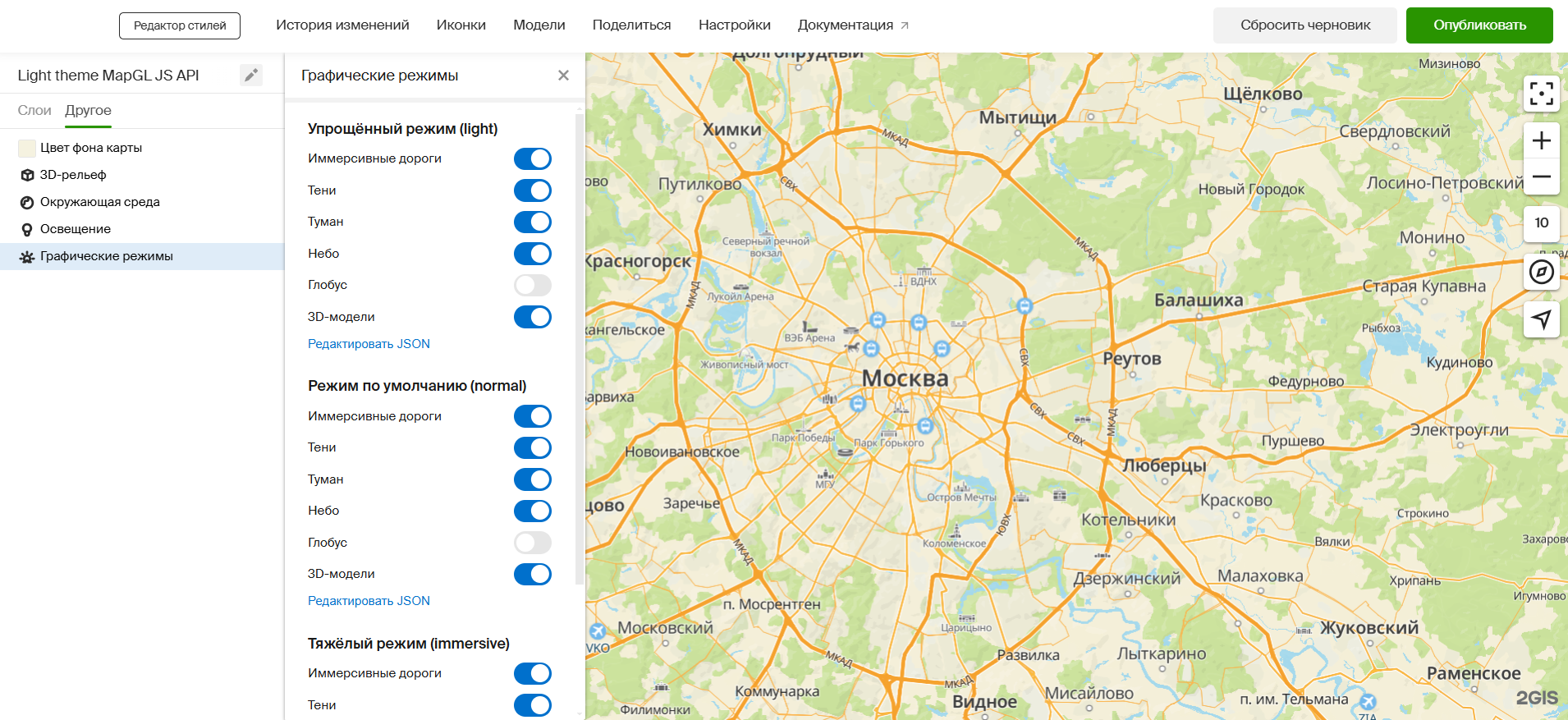
-
Настройте переключатели Глобус в нужных графических режимах.
-
-
Проверьте вид глобуса в обновлённых настройках графических режимов:
- Откройте раздел Настройки.
- Включите опцию Глобус.
- В выпадающем списке Графический режим выберите нужный режим.
- Уменьшите масштаб карты, чтобы увидеть глобус.
Включение глобуса
По умолчанию режим глобуса отключен, и при отдалении показывается плоская карта. Чтобы включить его, используйте глобальную переменную стиля globeEnabled при инициализации карты:
const map = new mapgl.Map('container', {
    center,
    zoom: 3,
    key: 'Your API access key',
    styleState: { globeEnabled: true },
});
Чтобы переключать режим глобуса динамически, используйте метод map.patchStyleState(), например:
function toggleGlobe() {
    let { globeEnabled } = map.getStyleState();
    map.patchStyleState({ globeEnabled: !globeEnabled });
}
Пример карты с режимом глобуса и возможностью его динамического изменения:
Ограничения
В режиме глобуса не отрисовываются следующие типы стилевых слоёв:
- полигон с высотой,
- линия с высотой,
- подпись линии,
- 3D-модель,
- 3D-модель здания,
- 3D-полигон.