Раскрашивание объектов
Вы можете выделять на карте с помощью клика различные объекты: здания, дороги, иконки и т. д. Для обычного и выделенного состояния объекта вы можете задавать разные настройки отображения. Например, здание в обычном состоянии может иметь серый цвет, а в выделенном (при клике на здание) перекрашиваться в красный цвет.
Вы можете настроить цвета объекта в разных состояниях двумя способами:
- С помощью Редактора стилей. Вы можете задавать общие настройки цвета для группы объектов, отображение которых настраивается в соответствующем слое в Редакторе стилей. Например, с помощью отдельных слоёв можно задать настройки цветов административных зданий, магистральных дорог и так далее: см. список готовых слоёв. При клике на объекты они будут раскрашиваться согласно настройкам слоя.
- С помощью глобальных переменных стиля карты. Вы можете изменять цвета любых объектов при клике на них независимо от слоя, которому они принадлежат.
С помощью глобальных стилевых переменных вы также можете раскрашивать объекты не при клике, а автоматически при выполнении определённых условий (например, раскрашивать здания с определённым количеством этажей).
Настройка при клике с помощью Редактора стилей
В этом примере при клике на объекты они будут раскрашиваться согласно настройкам цвета для выделенного состояния, которые указаны в стилевых слоях в Редакторе стилей. Для настроек разных объектов используются соответствующие стилевые слои, например, цвета административных зданий и жилых зданий задаются в разных слоях. Все объекты, принадлежащие одному слою, раскрашиваются одинаково.
В готовых слоях цвета объектов в разных состояниях настроены заранее, и при необходимости вы можете изменить их в Редакторе стилей. В этом примере новые настройки цвета задаются только для слоя с промышленными зданиями, а для остальных слоёв используются готовые настройки из базового стиля.
Для некоторых слоёв настройка цвета в разных состояниях недоступна, например, для водоёмов (слой Water).
Пример использования:
Чтобы настроить раскрашивание объектов при клике с помощью Редактора стилей:
-
Задайте настройки стилевого слоя в Редакторе стилей:
-
Откройте Редактор стилей.
-
Откройте нужный стиль.
-
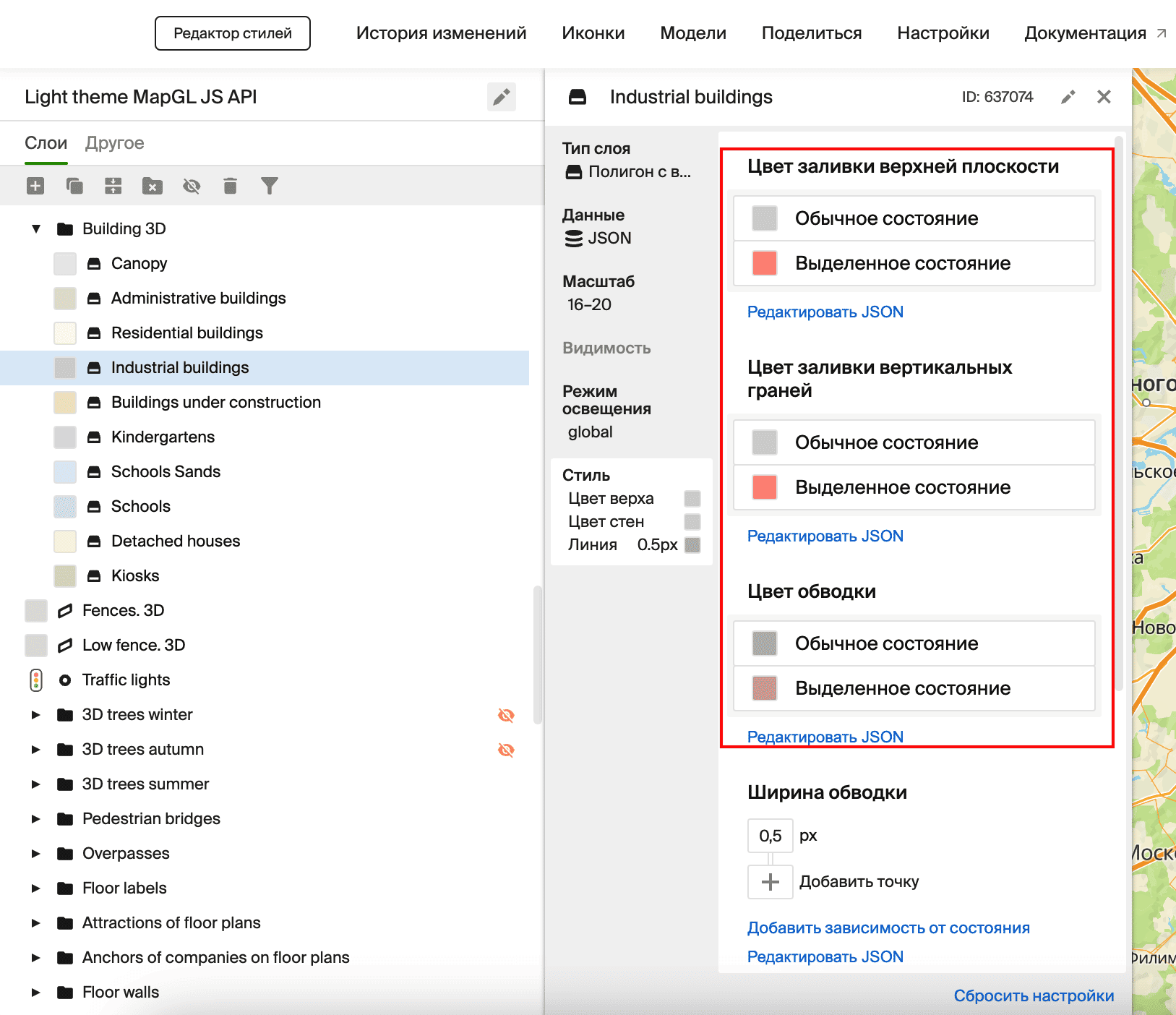
Откройте нужный слой. Укажите настройки цвета для обычного и выделенного состояния.
Пример для промышленных зданий (слой Industrial buildings):
-
-
Чтобы настроить выделение объектов, добавьте обработчик кликов для карты и передайте ID выделенных объектов в метод
setSelectedObjects():let selectedIds = [];map.on('click', (e) => {if (!e.target) {return;}const { id } = e.target;if (selectedIds.includes(id)) {selectedIds = selectedIds.filter((i) => i !== id);} else {selectedIds.push(id);}map.setSelectedObjects(selectedIds);});Подробнее о выделении объектов см. в инструкции Выделение объектов.
Настройка при клике с помощью глобальных переменных
В этом примере при клике на объекты они будут раскрашиваться согласно настройкам цвета, которые передаются в глобальных переменных стиля карты.
Вы можете выбирать три цвета для раскраски зданий с помощью цветовых палитр: цвет стен, крыши и обводки (рёбер здания). При клике на здания на карте они будут автоматически раскрашиваться в выбранные цвета. Административные здания, жилые здания и другие типы зданий будут иметь одинаковые настройки независимо от слоя, которому они принадлежат.
Пример использования:
Чтобы настроить раскрашивание объектов при клике с помощью глобальных стилевых переменных:
-
Создайте слой с 3D-зданиями:
const building = {id: 'wallsSelectLayer',type: 'polygonExtrusion',style: {topColor: ['match',['to-boolean', ['global', 'wallColorTop']],[true],['to-color', ['global', 'wallColorTop']],'rgba(1,1,1,1)',],sideColor: ['match',['to-boolean', ['global', 'wallColorDown']],[true],['to-color', ['global', 'wallColorDown']],'rgba(1,1,1,1)',],visibility: 'visible',strokeColor: ['match',['to-boolean', ['global', 'strokeColor']],[true],['to-color', ['global', 'strokeColor']],'rgba(1,1,1,1)',],strokeWidth: 0.1,},filter: ['in', ['get', 'db_id'], ['global', 'hoverId']],};Инициализируйте следующие глобальные переменные стиля карты:
wallColorTop— для настройки цвета крыши;wallColorDown— для настройки цвета стен;strokeColor— для настройки цвета обводки зданий;hoverId— для настройки цвета только для выделенных зданий на карте.
-
Передайте в метод map.patchStyleState() созданные глобальные переменные. Укажите начальные цвета для
wallColorDown,wallColorTopиstrokeColor, а также передайте выделенные объекты (массивselectedIds) вhoverId:window.map = map;map.on('styleload', () => {map.patchStyleState({wallColorDown: 'rgba(143,219,126,1)',wallColorTop: 'rgba(237,255,155,1)',strokeColor: 'rgba(237,255,155,1)',hoverId: selectedIds,});// Выделение объектовmap.setSelectedObjects(selectedIds);// Добавление слоя со зданиямиmap.addLayer(building);}); -
Чтобы настроить выделение зданий по клику, добавьте обработчик кликов для карты и передайте ID выделенных объектов в метод
map.patchStyleState():map.on('click', (ev) => {const id = ev.target?.id;if (!id) return;selectedIds = selectedIds.includes(id)? selectedIds.filter((selectId) => selectId !== id): [...selectedIds, id];map.patchStyleState({ hoverId: selectedIds });}); -
Создайте функцию для обновления цветов зданий, которые будут меняться в зависимости от выбранных цветов в палитрах, и передайте новые значения цвета в метод
map.patchStyleState():function updateColor(pickerId, stateKey) {const picker = document.getElementById(pickerId);picker?.addEventListener('color-changed', (event) => {const v = event.detail?.value;if (!v) return;map.patchStyleState({[stateKey]: `rgba(${v.r},${v.g},${v.b},${v.a})`,});});}updateColor('wallDown', 'wallColorDown');updateColor('wallTop', 'wallColorTop');updateColor('strokeColor', 'strokeColor');
Настройка по условиям с помощью глобальных переменных
Вы можете раскрашивать объекты не только при клике, а по определённым условиям с помощью глобальных переменных стиля карты. Например, автоматически раскрашивать все здания выше пяти этажей в области видимости карты.
В этом примере здания раскрашиваются в зависимости от количества этажей: сначала выделяются и раскрашиваются здания с наибольшим количеством этажей в области видимости карты, затем раскрашиваются здания с количеством этажей меньше на один и так далее. После того как все здания в области видимости карты раскрашены, автоматически снимается выделение, начиная со зданий с наименьшим количеством этажей. Вы можете выбирать три цвета для раскраски зданий с помощью цветовых палитр: цвет стен, крыши и обводки (рёбер здания).
Пример использования:
Чтобы настроить раскрашивание объектов по условиям с помощью глобальных стилевых переменных:
-
Создайте слой с 3D-зданиями:
const building = {id: 'wallsSelectLayer',type: 'polygonExtrusion',style: {topColor: ['match',['to-boolean', ['global', 'wallColorTop']],[true],['to-color', ['global', 'wallColorTop']],'rgba(1,1,1,1)',],sideColor: ['match',['to-boolean', ['global', 'wallColorDown']],[true],['to-color', ['global', 'wallColorDown']],'rgba(1,1,1,1)',],visibility: 'visible',strokeColor: ['match',['to-boolean', ['global', 'strokeColor']],[true],['to-color', ['global', 'strokeColor']],'rgba(1,1,1,1)',],strokeWidth: 0.1,},filter: ['all', ['>', ['get', 'db_height'], ['global', 'floorsCurrentHeight']]],};Инициализируйте следующие глобальные переменные стиля карты:
wallColorTop— для настройки цвета крыши;wallColorDown— для настройки цвета стен;strokeColor— для настройки цвета обводки зданий;floorsCurrentHeight— для настройки цвета зданий с определённым количеством этажей.
-
Передайте в метод map.patchStyleState() созданные глобальные переменные. Укажите начальные цвета для
wallColorDown,wallColorTopиstrokeColor, а также передайте выделенные объекты (массивselectedIds) вhoverId:window.map = map;map.on('styleload', () => {map.patchStyleState({wallColorDown: 'rgba(143,219,126,1)',wallColorTop: 'rgba(237,255,155,1)',strokeColor: 'rgba(237,255,155,1)',hoverId: selectedIds,});// Выделение объектовmap.setSelectedObjects(selectedIds);// Добавление слоя со зданиямиmap.addLayer(building);}); -
Чтобы настроить выделение зданий по клику, добавьте обработчик кликов для карты и передайте ID выделенных объектов в метод
map.patchStyleState():map.on('click', async (ev) => {const id = ev.target && ev.target.id;if (selectedIds.includes(id)) {selectedIds = selectedIds.filter((selectId) => selectId !== id);} else {selectedIds.push(id);}map.patchStyleState({hoverId: selectedIds,});map.setSelectedObjects(selectedIds);}); -
Создайте функцию для обновления цветов зданий, которые будут меняться в зависимости от выбранных цветов в палитрах, и передайте новые значения цвета в метод
map.patchStyleState():function updateColor(pickerId, stateKey) {const picker = document.getElementById(pickerId);picker?.addEventListener('color-changed', (event) => {const v = event.detail?.value;if (!v) return;map.patchStyleState({[stateKey]: `rgba(${v.r},${v.g},${v.b},${v.a})`,});});}updateColor('wallDown', 'wallColorDown');updateColor('wallTop', 'wallColorTop');updateColor('strokeColor', 'strokeColor'); -
Задайте условия для раскрашивания зданий в зависимости от количества этажей и передайте количество этажей в метод
map.patchStyleState():const MAX_FLOOR_HEIGHT = 8000;let STEP = 500;let currentFloorHeight = MAX_FLOOR_HEIGHT;let isDecreasing = false;setInterval(() => {if (isDecreasing) {STEP = -500;} else {STEP = 500;}if (currentFloorHeight <= 0) {isDecreasing = true;} else if (currentFloorHeight > MAX_FLOOR_HEIGHT) {isDecreasing = false;}currentFloorHeight = currentFloorHeight - STEP;map.patchStyleState({ floorsCurrentHeight: currentFloorHeight });}, 1000);