Обзор
Конструктор карт — бесплатный инструмент в Менеджере Платформы для создания виджета с интерактивной растровой картой. Для работы не нужны ключ доступа и подписка.
На карту можно добавить:
- маркеры — например, чтобы отметить дом, офис или место встречи;
- линии — например, чтобы отобразить маршрут между точками или границу территории;
- круглые, прямоугольные или многоугольные области — например, чтобы выделить зону доставки или территорию жилого комплекса.
Карту с добавленными объектами можно разместить на сайте.
Начало работы
-
Войдите в личный кабинет Менеджер Платформы или зарегистрируйтесь в нём.
-
Перейдите на вкладку Конструктор карт в левом меню.
-
Добавьте объекты на карту:
-
Чтобы добавить маркер, используйте один из способов:
- Введите в строке поиска адрес и выберите его в результатах. Маркер установится на выбранный адрес.
- Нажмите значок
 на панели инструментов и поставьте точку на карте.
Настройте вид маркера, добавьте подпись и введите текст подсказки, которая появится при нажатии на маркер.
-
Чтобы добавить прямую или ломаную линию, нажмите значок
 на панели инструментов и поставьте точки на карте. Чтобы завершить линию, нажмите на последнюю точку или Enter. Настройте цвет, толщину и прозрачность линии и введите текст подсказки, которая появится при нажатии на линию.
-
Чтобы добавить круг, нажмите значок
 на панели инструментов, зажмите точку на карте и потяните, чтобы задать диаметр круга. Настройте заливку и контур и введите текст подсказки, которая появится при нажатии на круг.
-
Чтобы добавить прямоугольник, нажмите значок
 на панели инструментов, зажмите точку на карте и потяните, чтобы задать размер прямоугольника. Настройте заливку и контур и введите текст подсказки, которая появится при нажатии на прямоугольник.
-
Чтобы добавить многоугольник, нажмите значок
 на панели инструментов и поставьте точки (вершины) на карте. Чтобы завершить многоугольник, нажмите на последнюю точку или Enter. Настройте заливку и контур и введите текст подсказки, которая появится при нажатии на многоугольник.
Чтобы выйти из режима создания объекта (например, чтобы переместить карту), нажмите значок
 на панели инструментов.
-
-
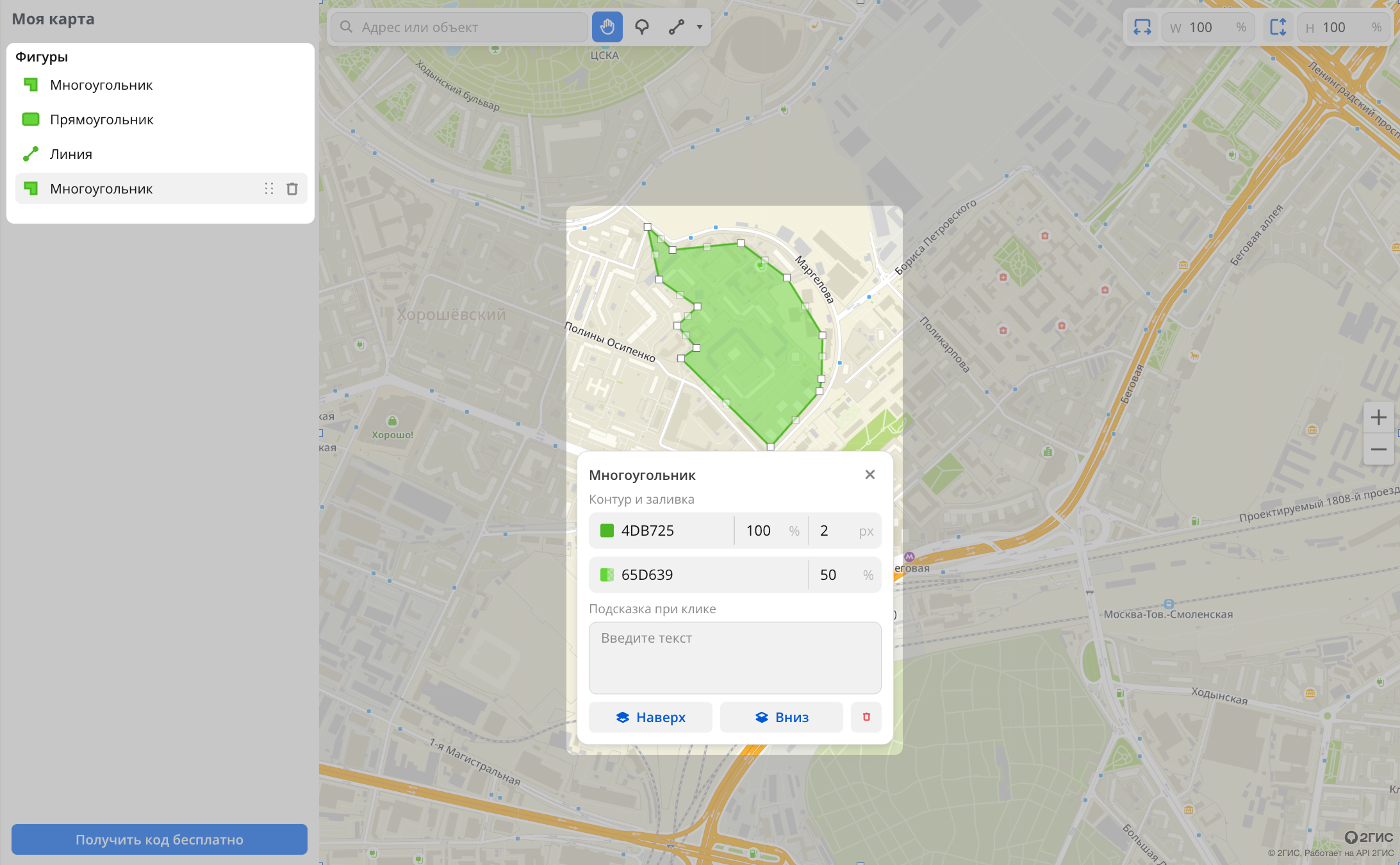
(Опционально) Чтобы изменить объект, выберите его в списке слева или на карте. Можно удалить объект, изменить его свойства или порядок отображения слоёв с фигурами. От порядка слоёв зависит, какие фигуры будут отображаться поверх других.
-
(Опционально) Задайте размер карты в правом верхнем углу. По умолчанию указано значение «100%»: карта будет занимать всю ширину и высоту контейнера, в который вы вставите код. Чтобы задать фиксированный размер в пикселях, введите в полях ширину и высоту.
-
Нажмите Получить код бесплатно. Скопируйте код
<iframe>и вставьте его в HTML-код страницы.
Карта с объектами сохранится на вкладке Конструктор карт — вы можете вернуться к ней позднее, изменить и выгрузить новый код.
Пример карты на сайте
Карта появится в том месте страницы, куда вы вставили код.
Помощь
-
Если у вас возникли вопросы при работе с API, задайте их AI-ассистенту (в правом нижнем углу сайта), используйте поиск по документации или отправьте электронное письмо на api@2gis.ru.
-
Если вы хотите обсудить возможности API или его интеграцию с вашим продуктом, обратитесь к менеджеру.