Подключение и публикация стилей
Вы можете подключить стиль, который вы настроили в Редакторе стилей, к карте, добавленной на веб-страницу или в мобильное приложение. Если после подключения вы изменили стиль в Редакторе, опубликуйте изменения стиля, чтобы они применились к картам.
Также вы можете поделиться созданным стилем с другими пользователями Редактора стилей.
Подключение стиля
MapGL JS API
Чтобы подключить стиль к карте MapGL JS API:
-
Откройте Редактор стилей.
-
В блоке Мои стили откройте карточку нужного стиля.
-
Нажмите Поделиться в верхнем меню.
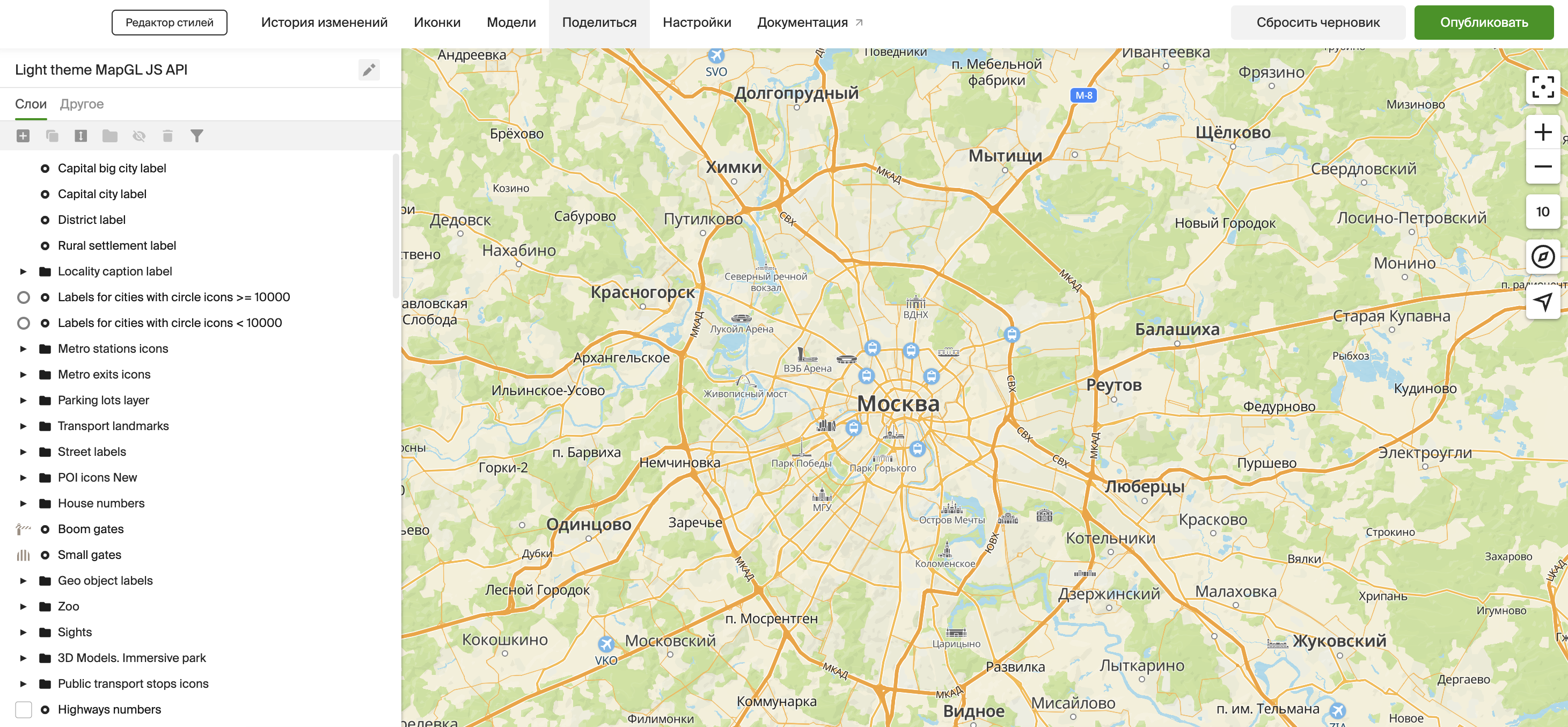
-
В поле Идентификатор стиля скопируйте идентификатор стиля.
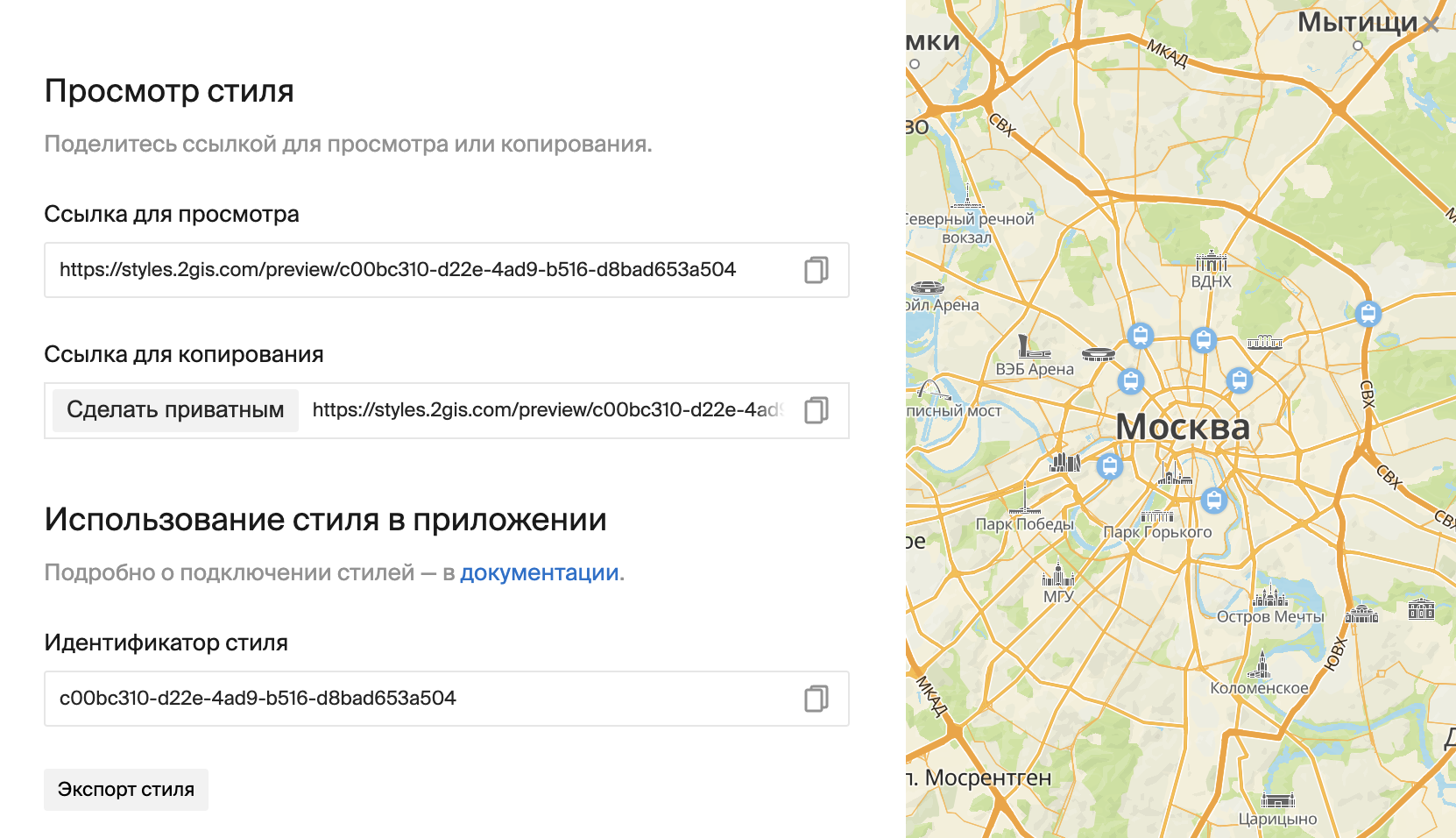
-
Добавьте идентификатор в код карты с помощью параметра
styleклассаMapи укажите стартовый масштаб карты в параметреstyleZoom:const map = new mapgl.Map('container', {center: [55.31878, 25.23584],key: 'Your API access key',style: 'Your Style ID',styleZoom: 13,});Подробные примеры см. в инструкции Стили.
iOS SDK
Чтобы подключить стиль к карте в iOS SDK:
-
Откройте Редактор стилей.
-
В блоке Мои стили откройте карточку нужного стиля.
-
Нажмите Поделиться в верхнем меню.
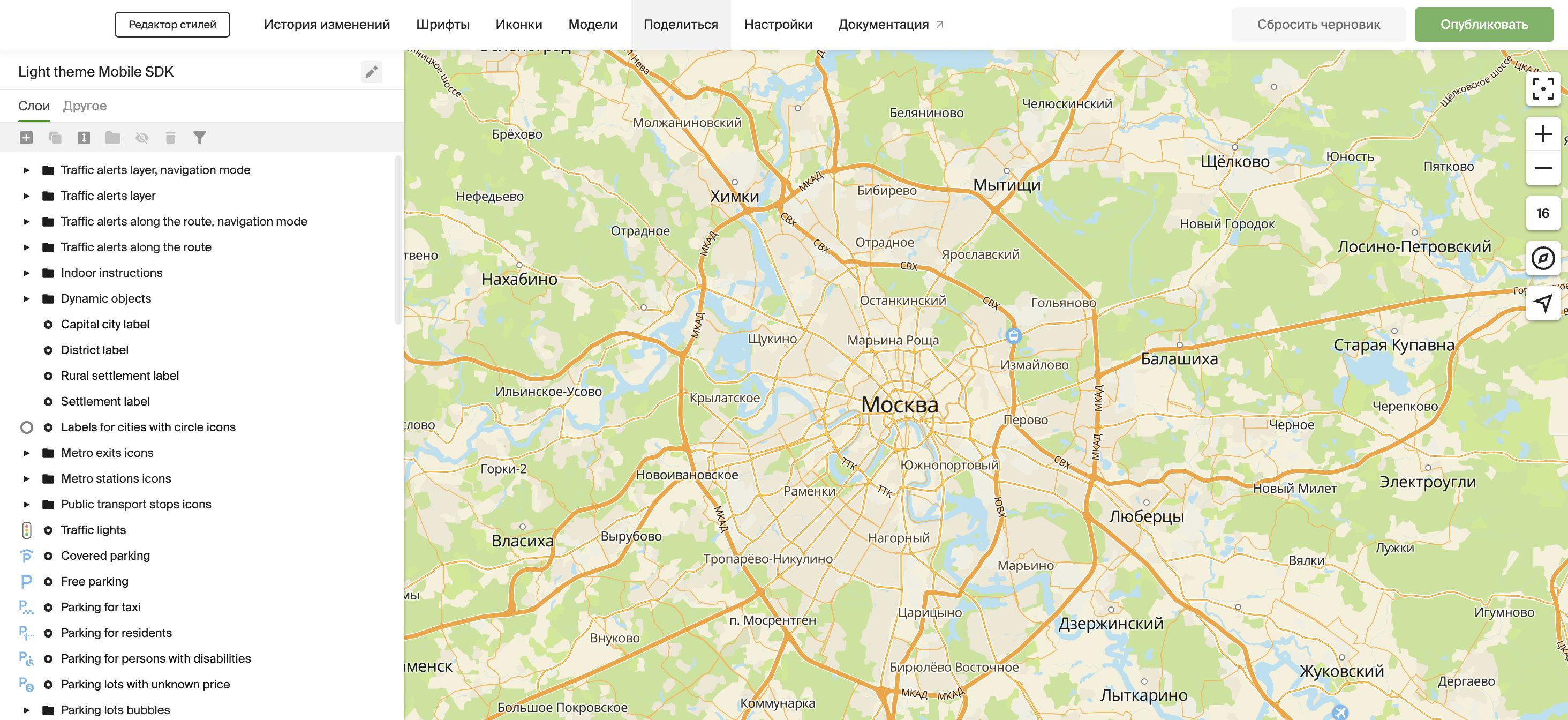
-
Нажмите Экспорт стиля.
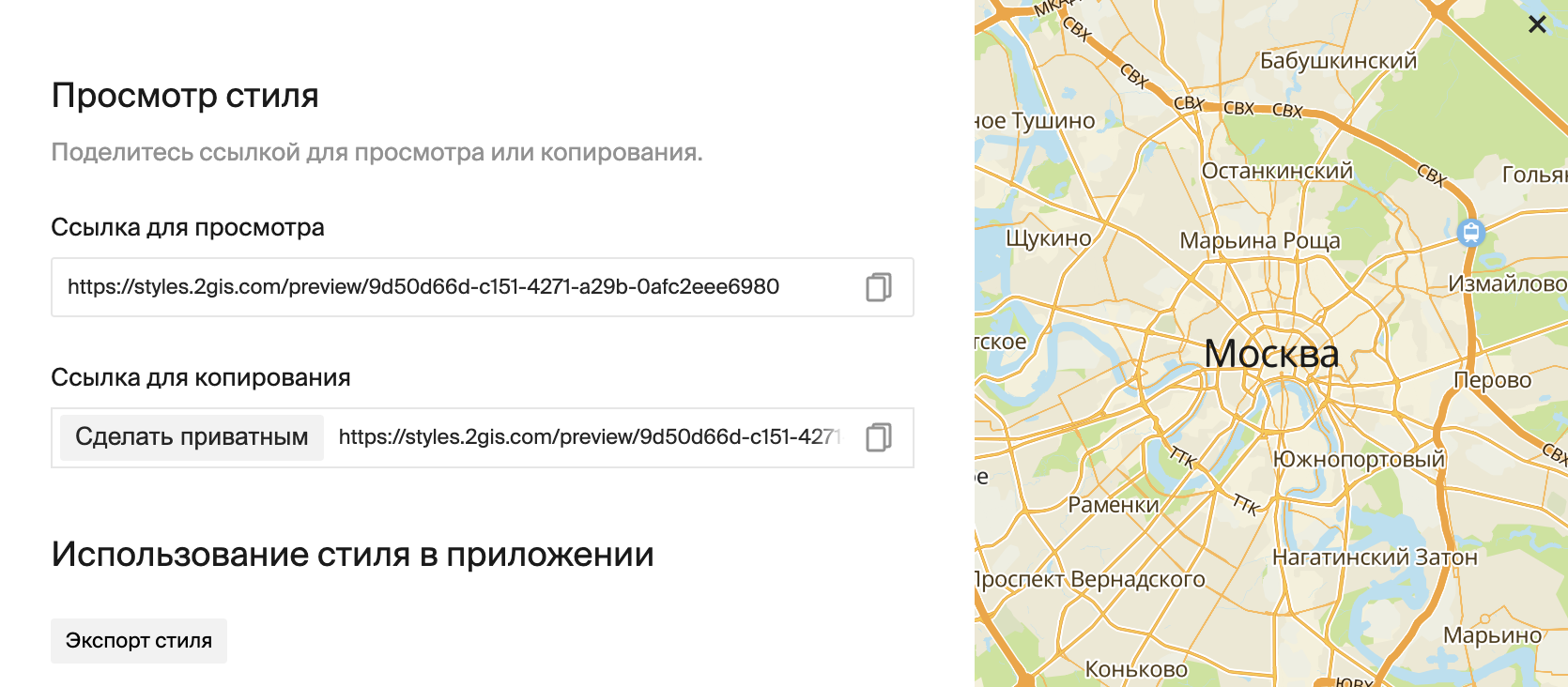
-
Отметьте нужные стили в списке, укажите темы стилей для удобного переключения на уровне кода в мобильном приложении (например,
day– дневная,night— ночная и т. д.) и выберите версию SDK.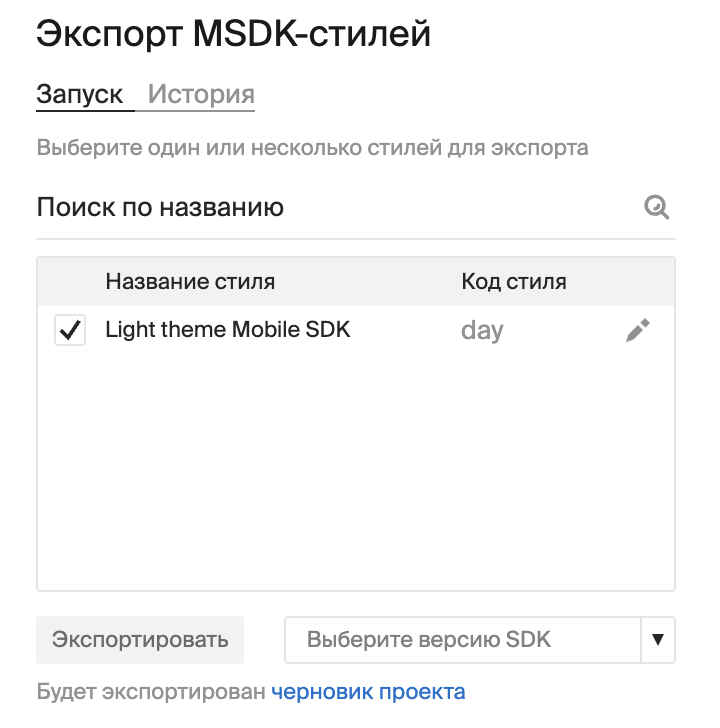
-
Нажмите Экспортировать.
-
В открывшейся вкладке История выберите сгенерированный архив и нажмите Скачать стиль.
-
Переместите скачанные стили в папку с мобильным приложением и подключите их:
// Получение фабрики стилейlet styleFactory = sdk.styleFactory// Установка стиля в настройках картыvar mapOptions = MapOptions.defaultmapOptions.styleFuture = styleFactory.loadResource(name: "styles.2gis", bundle: .main)// Создание карты с указанными настройкамиlet mapFactory = sdk.makeMapFactory(options: mapOptions)let map = mapFactory.mapПодробные примеры см. в инструкции Стили карт.
Android SDK
Чтобы подключить стиль к карте в Android SDK:
-
Откройте Редактор стилей.
-
В блоке Мои стили откройте карточку нужного стиля.
-
Нажмите Поделиться в верхнем меню.
-
Нажмите Экспорт стиля.
-
Отметьте нужные стили в списке, укажите темы стилей для удобного переключения на уровне кода в мобильном приложении (например,
day– дневная,night— ночная и т. д.) и выберите версию SDK.
-
Нажмите Экспортировать.
-
В открывшейся вкладке История выберите сгенерированный архив и нажмите Скачать стиль.
-
Переместите скачанные стили в папку с мобильным приложением и подключите их:
// Установка стиля в настройках картыval mapContainer = findViewById<LinearLayout>(R.id.map_container)val mapOptions = MapOptions().apply {styleFile = File.fromAsset(sdkContext, "custom-styles.2gis")}// Создание карты с указанными настройкамиmapView = MapView(this, mapOptions)mapContainer.addView(mapView)Подробные примеры см. в инструкции Стили карт.
Flutter SDK
Чтобы подключить стиль к карте в Flutter SDK:
-
Откройте Редактор стилей.
-
В блоке Мои стили откройте карточку нужного стиля.
-
Нажмите Поделиться в верхнем меню.
-
Нажмите Экспорт стиля.
-
Отметьте нужные стили в списке, укажите темы стилей для удобного переключения на уровне кода в мобильном приложении (например,
day– дневная,night— ночная и т. д.) и выберите версию SDK.
-
Нажмите Экспортировать.
-
В открывшейся вкладке История выберите сгенерированный архив и нажмите Скачать стиль.
-
Переместите скачанные стили в папку с мобильным приложением и подключите их:
Future<sdk.MapOptions> _initializeMapOptions() async {// Асинхронная загрузка стиля карты из файлаfinal style = await sdk.StyleBuilder(_sdkContext).loadStyle(sdk.File('style.2gis')).value;// Создание MapOptions с загруженным стилемreturn sdk.MapOptions(style: style);}final mapOptions = await _initializeMapOptions();// Теперь MapOptions можно передать в MapWidgetsdk.MapWidget(sdkContext: sdkContext,mapOptions: mapOptions,controller: mapWidgetController,);Подробные примеры см. в инструкции Стили карт.
Публикация изменений в стиле
В Редакторе стилей вы работаете с черновиком проекта. Все изменения автоматически сохраняются, но не публикуются в сервисах, где используется стиль.
Чтобы обновить стиль во всех сервисах, к которым подключена карта:
-
Откройте Редактор стилей.
-
В блоке Мои стили откройте карточку нужного стиля.
-
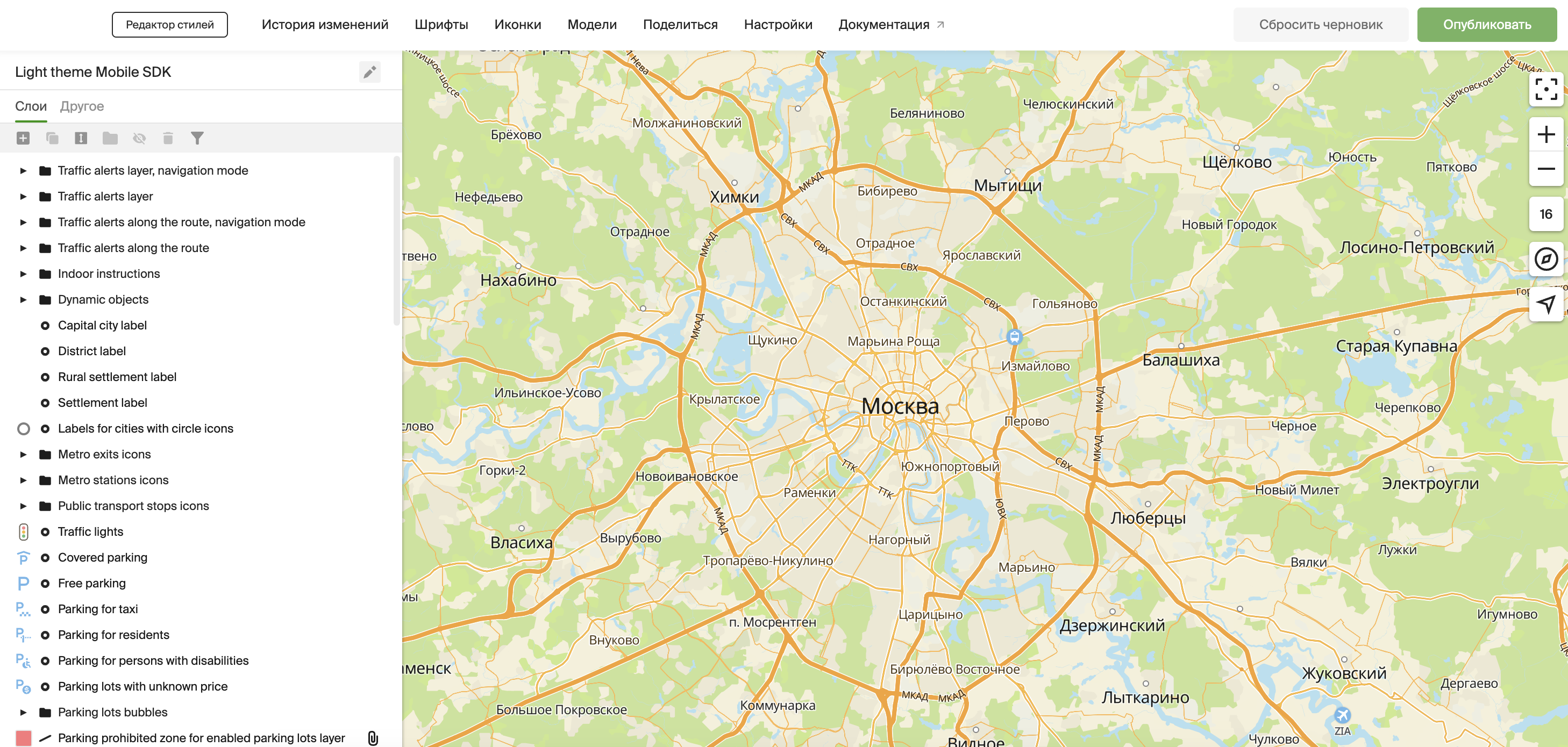
Нажмите Опубликовать в верхнем меню.
Поделиться ссылкой на стиль
Чтобы поделиться ссылкой на проект со стилем с другими пользователями Редактора стилей:
-
Откройте Редактор стилей.
-
В блоке Мои стили откройте карточку нужного стиля.
-
Нажмите Поделиться в верхнем меню.
-
Скопируйте ссылку на стиль:
- Ссылка для просмотра — другой пользователь сможет посмотреть стиль, но не сможет скопировать его себе.
- Ссылка для копирования — другой пользователь сможет как посмотреть стиль, так и скопировать его себе для дальнейшей работы. Используйте эту ссылку, если хотите дать возможность пользователям создавать свои стили из копии вашего: см. инструкцию Создание стиля из копии другого пользователя.