Геозоны
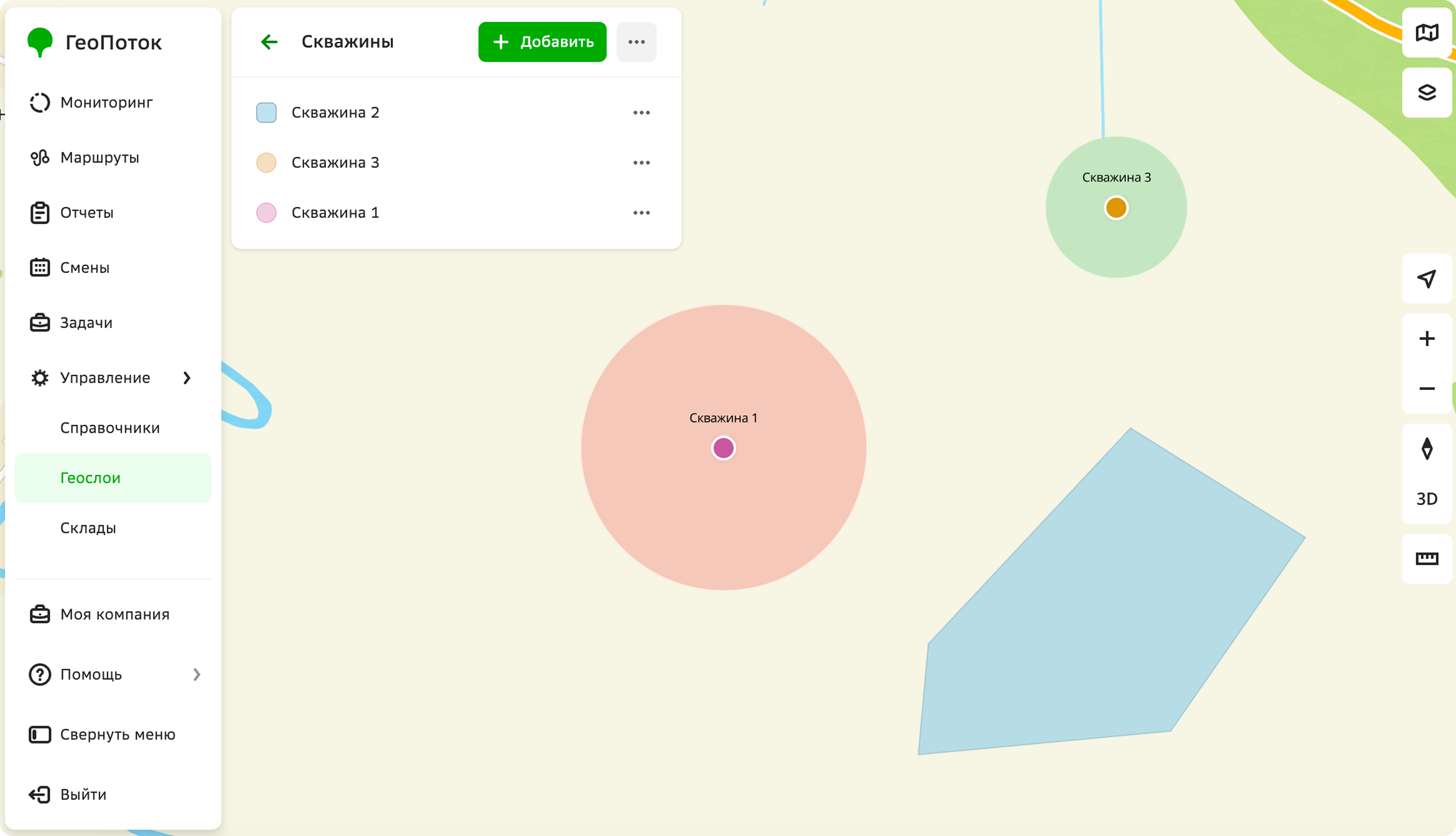
Геозоны — это геометрии на карте, которые можно использовать для мониторинга агентов. Доступные виды геозон:
- полигон (произвольный многоугольник),
- окружность вокруг указанной точки.
По умолчанию для геозон включён геофенсинг — фиксирование входов и выходов агентов из геозоны и отправка уведомлений. Для объединения геозон в группы и отображения в виде слоёв на карте используются геослои.
В роли Главный администратор и Администратор компании вы можете работать с геозонами на вкладке Управление → Геослои:
- создавать геослои и геозоны,
- просматривать информацию о геозонах,
- редактировать геослои и геозоны,
- удалять геослои и геозоны.
В роли Диспетчер вы можете просматривать список геослоёв и геозон, а также информацию о них.
Создание геослоя
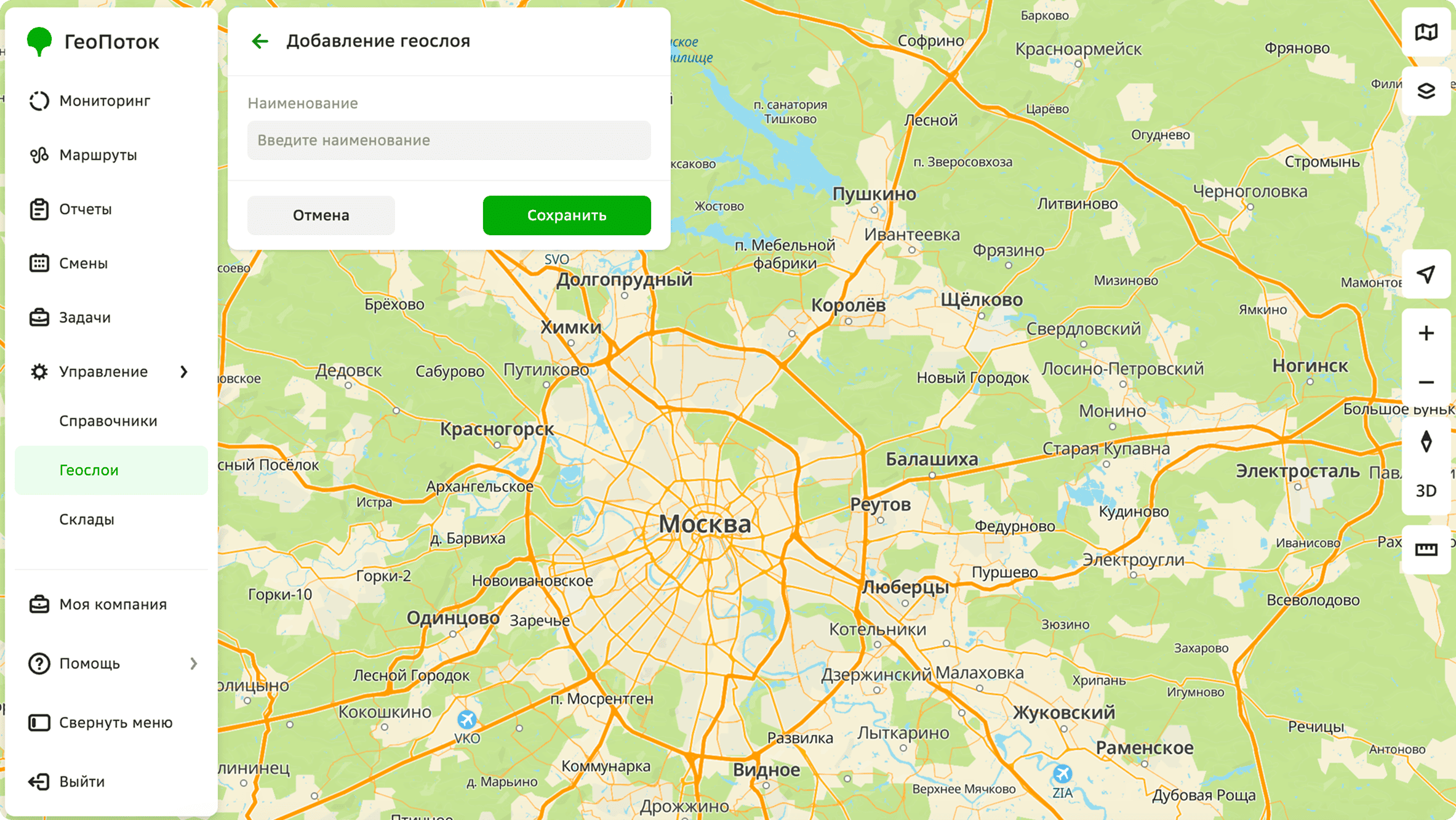
Чтобы создать группу для геозон, создайте геослой.
- Перейдите на вкладку Управление → Геослои.
- Нажмите Добавить геослой.
- Введите название.
- Нажмите Сохранить.
Создание геозоны
-
Перейдите на вкладку Управление → Геослои.
-
Откройте геослой, в котором хотите создать геозону.
-
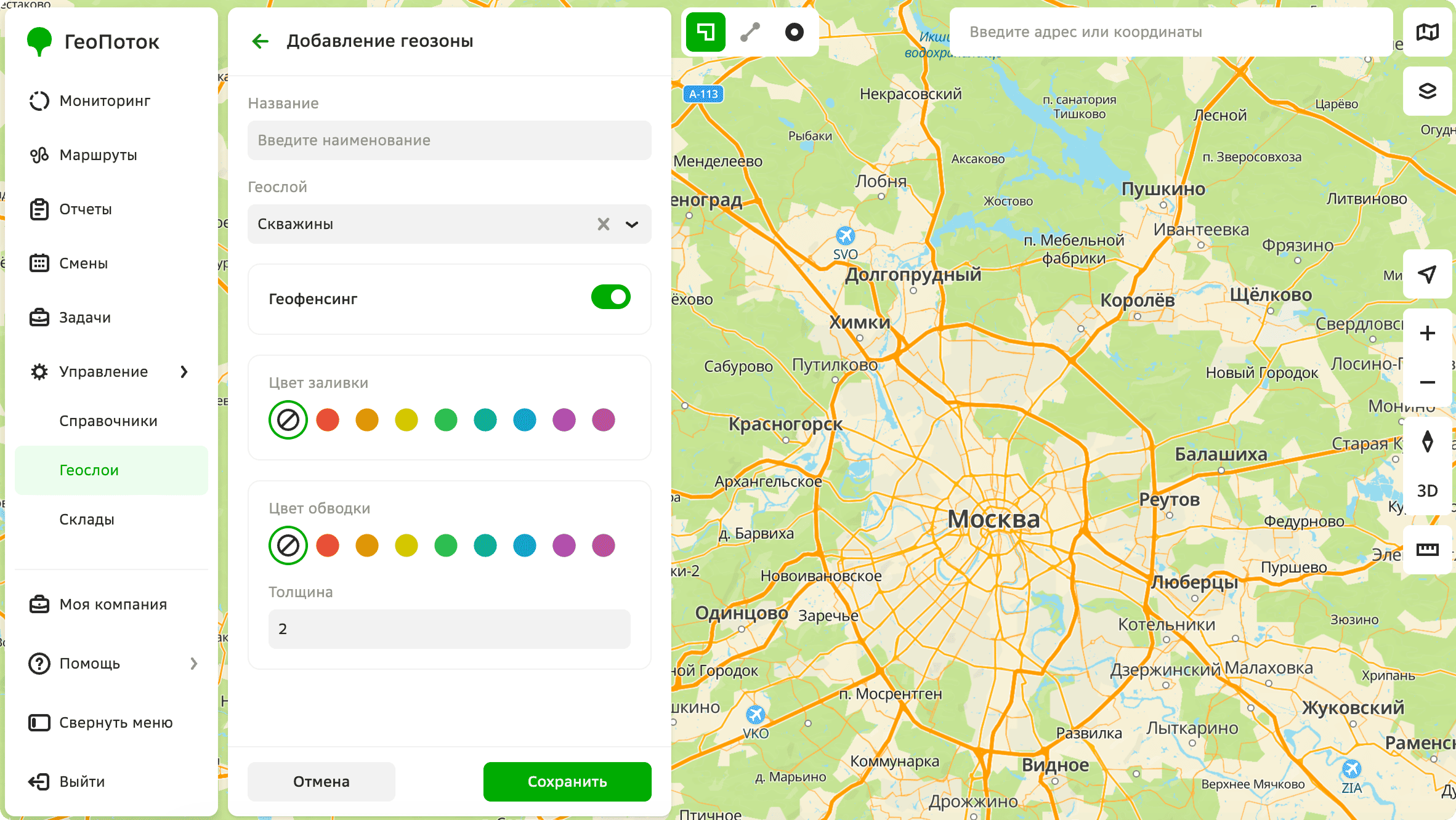
Нажмите Добавить геозону.
-
Введите название.
-
Создайте геометрию на карте: полигон или окружность. Вы можете использовать поиск по адресам, местам и организациям на карте.
- Полигон
- Окружность
-
Нажмите значок
 .
. -
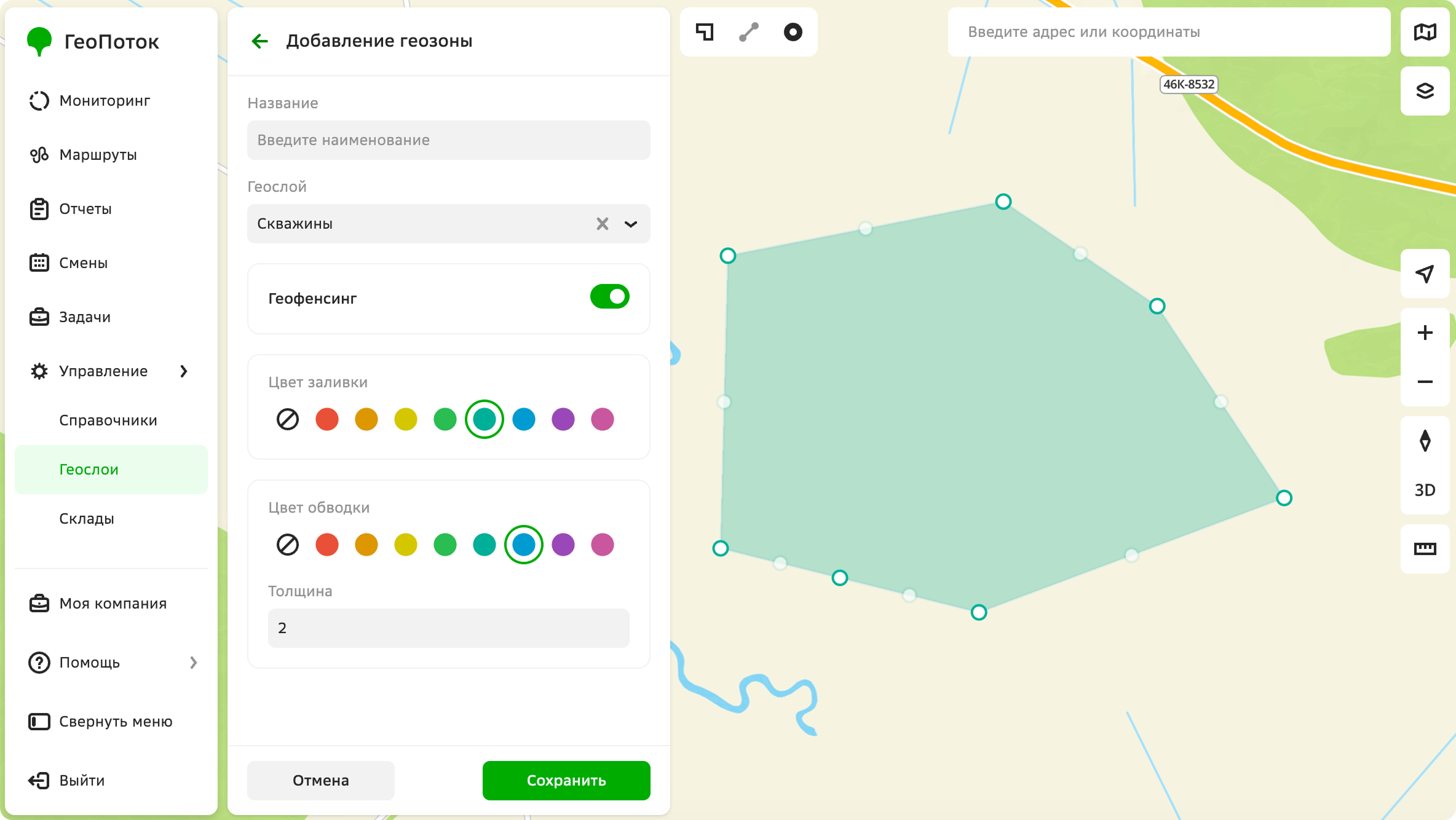
Отметьте не менее трёх точек на карте. Точки соединяются автоматически. Чтобы переставить точку, зажмите её и переместите в нужное место на карте.
-
Чтобы замкнуть полигон, нажмите Enter или Esc.
-
(Опционально) Отключите опцию Геофенсинг.
-
Укажите параметры геозоны: цвет заливки, цвет обводки и её толщину.
-
Нажмите значок
 .
. -
Отметьте центр геозоны на карте. Чтобы переставить точку, зажмите её и переместите в нужное место на карте.
-
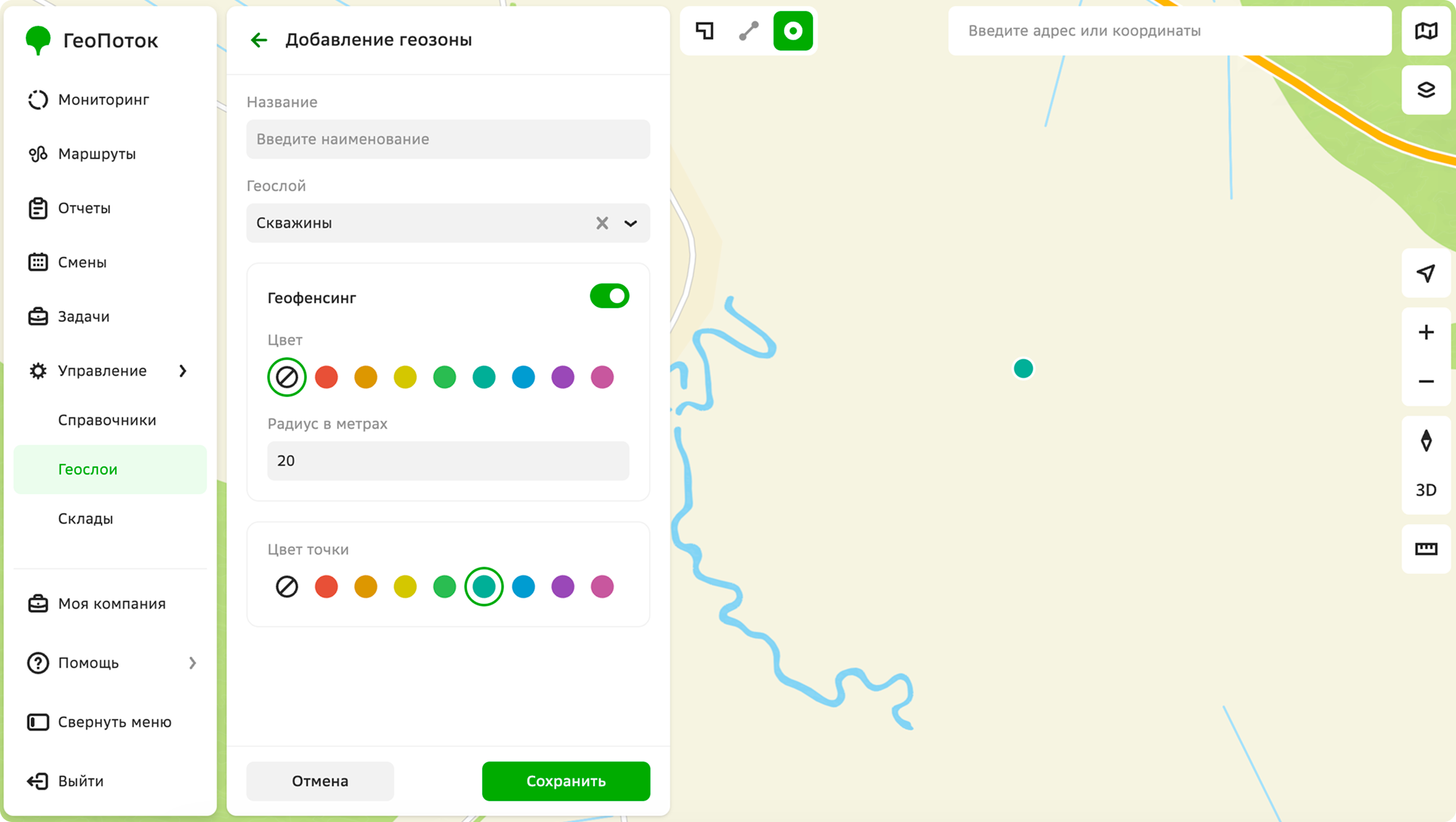
(Опционально) Отключите опцию Геофенсинг.
-
Укажите параметры геозоны: цвет и радиус окружности в метрах, а также цвет точки.
-
Нажмите Сохранить.
Просмотр информации о геозоне
- Перейдите на вкладку Управление → Геослои.
- Откройте геослой, в котором находится геозона, и откройте карточку геозоны.
В карточке геозоны отображается:
- Название геозоны.
- Геофенсинг: включён или отключён геофенсинг для геозоны.
- Внешний источник: была ли геозона импортирована при интеграции 2ГИС ГеоПоток: Мониторинг.
- Тип геометрии: полигон или окружность.
- Периметр: периметр полигона. Отображается только для полигонов.
- Площадь: площадь полигона. Отображается только для полигонов.
- Последнее изменение: дата и время последнего изменения геозоны.
Редактирование геослоя
Вы можете переименовать геослой.
- Перейдите на вкладку Управление → Геослои.
- В строке геослоя нажмите значок
 и выберите Изменить.
 - Введите новое название.
- Нажмите Сохранить.
Редактирование геозоны
Вы можете редактировать название, геометрию и параметры геозоны, а также включать и отключать геофенсинг.
- Перейдите на вкладку Управление → Геослои.
- Откройте геослой, в котором находится геозона.
- В строке геозоны нажмите значок и выберите Изменить.
- Внесите изменения.
- Нажмите Сохранить.
Удаление геослоя
Все геозоны, которые принадлежат геослою, будут удалены.
- Перейдите на вкладку Управление → Геослои.
- В строке геослоя нажмите значок и выберите Удалить.
- Подтвердите удаление.
Удаление геозоны
Восстановить геозону после удаления невозможно.
- Перейдите на вкладку Управление → Геослои.
- Откройте геослой, в котором находится геозона.
- В строке геозоны нажмите значок и выберите Удалить.
- Подтвердите удаление.