Шаблоны
Шаблоны — это подготовленные наборы атрибутов для создания агентов, задач и объектов. Шаблоны позволяют:
- создавать типовых агентов (например, курьеров), типовые задачи (например, задачи по доставке) и типовые объекты (например, здания);
- фильтровать агентов и задачи по типу при планировании смен;
- фильтровать агентов по типу и просматривать метрики эффективности агентов на дашборде мониторинга;
- фильтровать объекты по типу на дашборде мониторинга и в мобильном приложении с помощью слоёв.
В роли Главный администратор и Администратор компании вы можете работать с шаблонами на вкладке Управление → Шаблоны:
- создавать шаблоны агентов, задач и объектов;
- редактировать шаблоны;
- дублировать шаблоны.
В роли Диспетчер и Руководитель группы агентов вы можете просматривать список шаблонов и информацию о них.
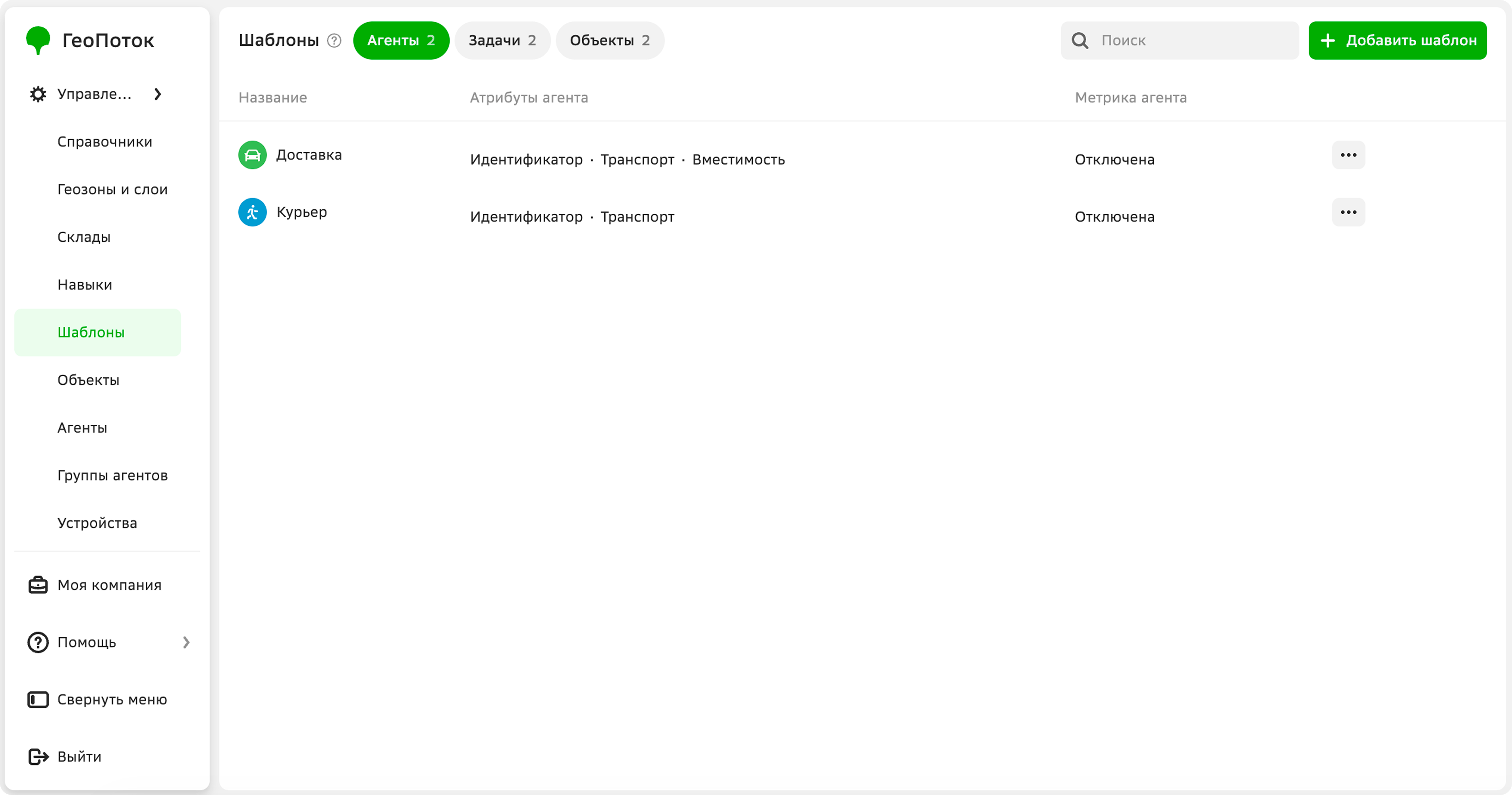
Создание шаблона агента
-
Перейдите на вкладку Управление → Шаблоны.
-
Нажмите Добавить шаблон.
-
В выпадающем списке выберите Агент.
-
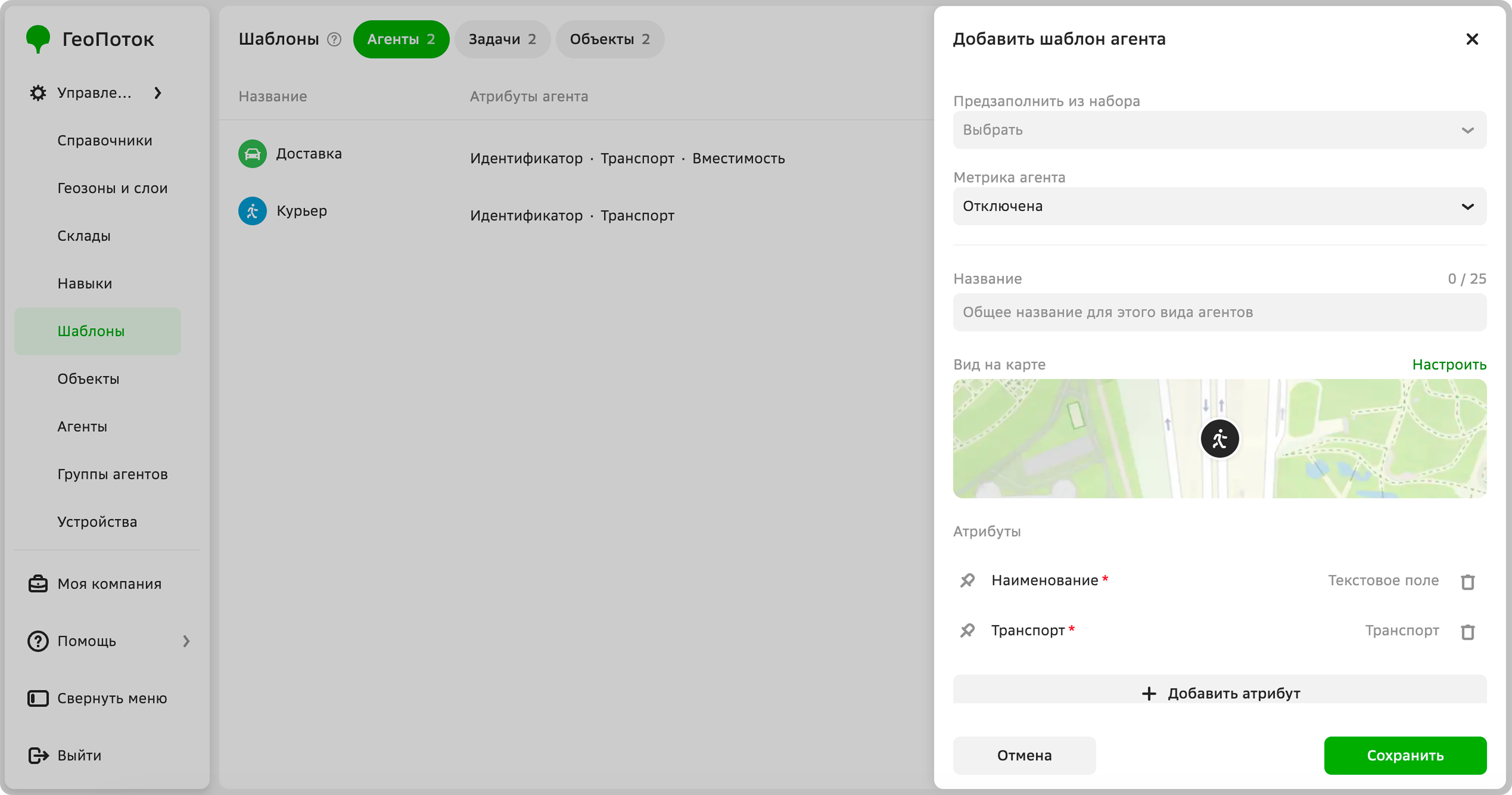
Чтобы создать собственный шаблон агента, оставьте поле Предзаполнить из набора пустым. Чтобы использовать предзаполненный шаблон, выберите в этом поле один из готовых типов агентов:
- Оператор: сотрудник, выполняющий задачи.
- Курьер: сотрудник, доставляющий документы или посылки.
- Спецтехника: транспортные средства или машины, выполняющие работы. Например, курьерский автомобиль, бензовоз, экскаватор и т. д.
Параметры ниже заполнятся автоматически для выбранного типа. При необходимости вы можете отредактировать их.
-
В поле Метрика агента выберите метрику, которая будет использоваться для расчёта эффективности агента и отображаться при мониторинге смены в карточке агента на вкладке Метрики:
- Отключена: данные об эффективности агента отображаться не будут.
- Эффективность выполнения задач: отношение количества задач, выполненных за смену, к количеству задач, назначенных в смене.
- Эффективность работы: отношение времени, когда агент находился в геозонах, к времени, которое прошло от начала смены.
-
В поле Название введите общее название для типа агентов.
-
(Опционально) В блоке Вид на карте укажите отображение иконки агентов на карте. Нажмите на превью карты и укажите параметры:
- Иконка: иконка агента.
- Цвет: цвет иконки.
Нажмите Сохранить.
-
В блоке Атрибуты укажите список полей для создания агентов этого типа. Некоторые атрибуты обязательны и добавляются в шаблон автоматически. Для всех атрибутов вы можете отметить чекбокс Обязательное поле, чтобы сделать их обязательными для создания агента.
Чтобы добавить дополнительный атрибут, нажмите Добавить атрибут. Чтобы удалить атрибут, нажмите значок
 рядом с ним. Чтобы изменить порядок атрибутов, зажмите значок
  у атрибута и перетащите его.
Тип данных Обязательный атрибут Описание Текстовое полеНеобходим один атрибут для обозначения уникального идентификатора агента (например, табельный номер или ФИО). Однострочный текст. ТранспортДа. Транспортное средство агента: велосипед, легковой автомобиль, самокат, пешком или грузовой автомобиль. Многострочный текстНет. Многострочный текст. Числовое полеНет. Числовое значение. ЧекбоксНет. Логическое значение. ТелефонНет. Номер телефона. EmailНет. Адрес электронной почты. СправочникНет. Используется для выбора объектов справочника при создании агента. Значения атрибута: - Справочник.
- Разрешить множественный выбор: чтобы разрешить выбирать несколько значений из справочника при создании агента, отметьте чекбокс.
НавыкиНет. Используется для выбора навыков при создании агента. -
Нажмите Сохранить.
Создание шаблона задачи
-
Перейдите на вкладку Управление → Шаблоны.
-
Нажмите Добавить шаблон.
-
В выпадающем списке выберите Задача.
-
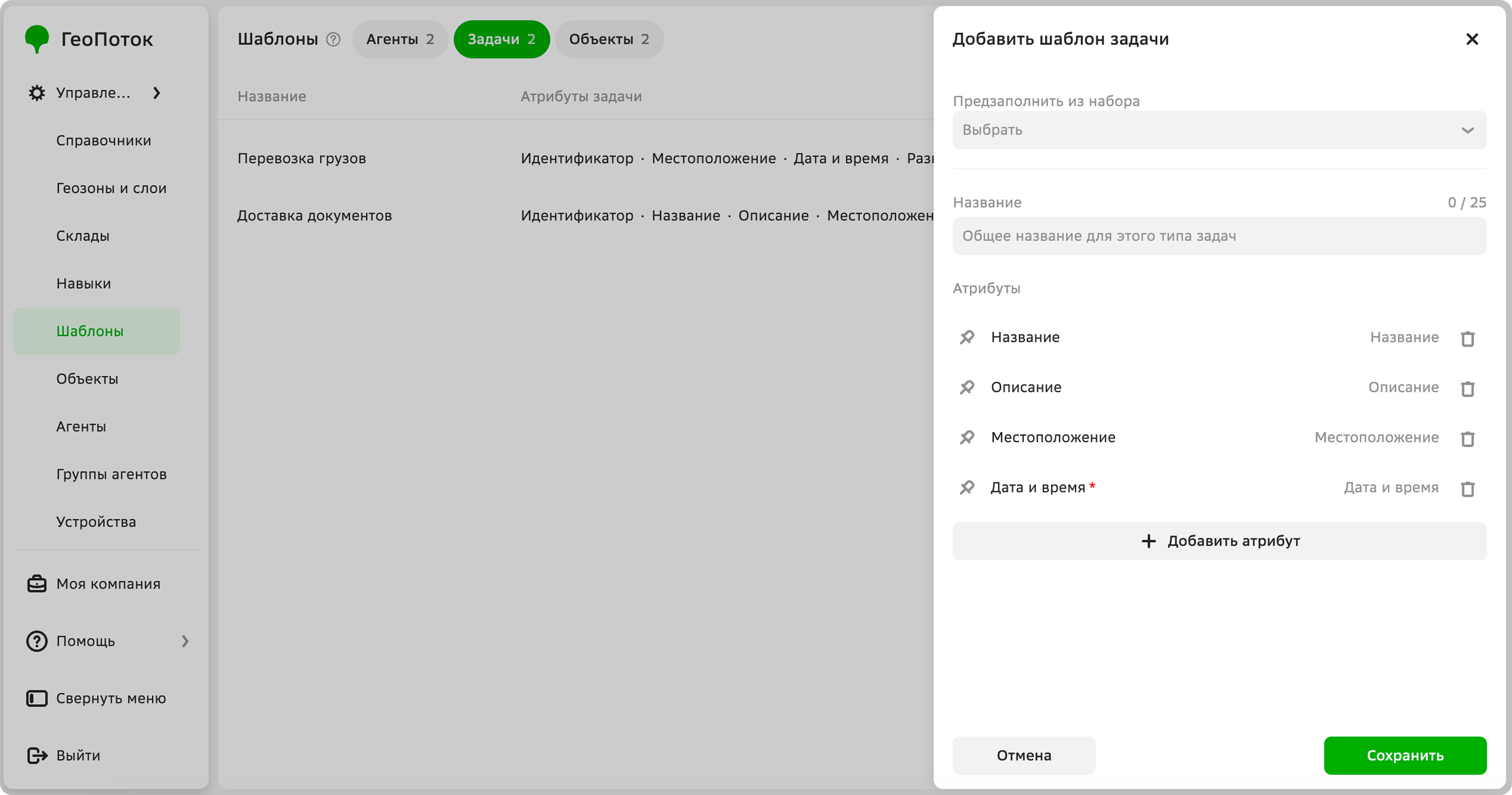
Чтобы создать собственный шаблон задачи, оставьте поле Предзаполнить из набора пустым. Чтобы использовать предзаполненный шаблон, выберите в этом поле готовый тип задачи Стандартный.
Параметры ниже заполнятся автоматически для выбранного типа. При необходимости вы можете отредактировать их.
-
В поле Название введите общее название для типа задач.
-
В блоке Атрибуты укажите список полей для создания задач этого типа. Некоторые атрибуты обязательны и добавляются в шаблон автоматически. Для всех атрибутов вы можете отметить чекбокс Обязательное поле, чтобы сделать их обязательными для создания задачи.
Чтобы добавить дополнительный атрибут, нажмите Добавить атрибут. Чтобы удалить атрибут, нажмите значок
рядом с ним. Чтобы изменить порядок атрибутов, зажмите значок у атрибута и перетащите его.Тип данных Обязательный атрибут Описание Дата и времяДа. Дата и время выполнения задачи. Чтобы ограничить время выполнения задачи, включите Время на задачу в минутах. Текстовое полеНет. Однострочный текст. Многострочный текстНет. Многострочный текст. ТелефонНет. Номер телефона. Числовое полеНет. Числовое значение. EmailНет. Адрес электронной почты. ЧекбоксНет. Логическое значение. СправочникНет. Используется для выбора объектов справочника при создании задачи. Значения атрибута: - Справочник.
- Разрешить множественный выбор: чтобы разрешить выбирать несколько значений из справочника при создании задачи, отметьте чекбокс.
НазваниеНет. Имя или наименование задачи. ОписаниеНет. Текстовое описание задачи. МестоположениеНет. Пункт назначения (местоположение): геозона, координаты или адрес. НавыкиНет. Используется для выбора навыков при создании задачи. Контактное лицоНет. Значения атрибута: - Имя: имя контактного лица.
- Телефон: номер телефона контактного лица.
- Email: адрес электронной почты контактного лица.
Отчёт при завершении работыНет. Используется для отправки отчёта агентом в мобильном приложении. Файлы будут доступны для просмотра в веб-панели администратора. Значения атрибута: - Вложения: поля, которые агент должен заполнить при завершении задачи в мобильном приложении:
- Только фото с камеры: отправка фото, сделанного камерой устройства.
- Файлы: отправка фото с камеры, выбор фото из галереи или прикрепление файлов в форматах PDF, DOC, DOCX, XLS и XLSX.
- Обязательное для закрытия: чтобы агент не мог завершить задачу без отправки отчёта, отметьте чекбокс.
ФайлыНет. Используется для прикрепления файлов (фото и документов) в форматах JPG, JPEG, PNG, PDF, DOC, DOCX, XLS и XLSX к задаче. Вы можете прикрепить до 10 файлов общим объёмом до 10 МБ. Файлы будут доступны для просмотра в веб-панели администратора и в мобильном приложении. -
Нажмите Сохранить.
Создание шаблона объекта
-
Перейдите на вкладку Управление → Шаблоны.
-
Нажмите Добавить шаблон.
-
В выпадающем списке выберите Объект.
-
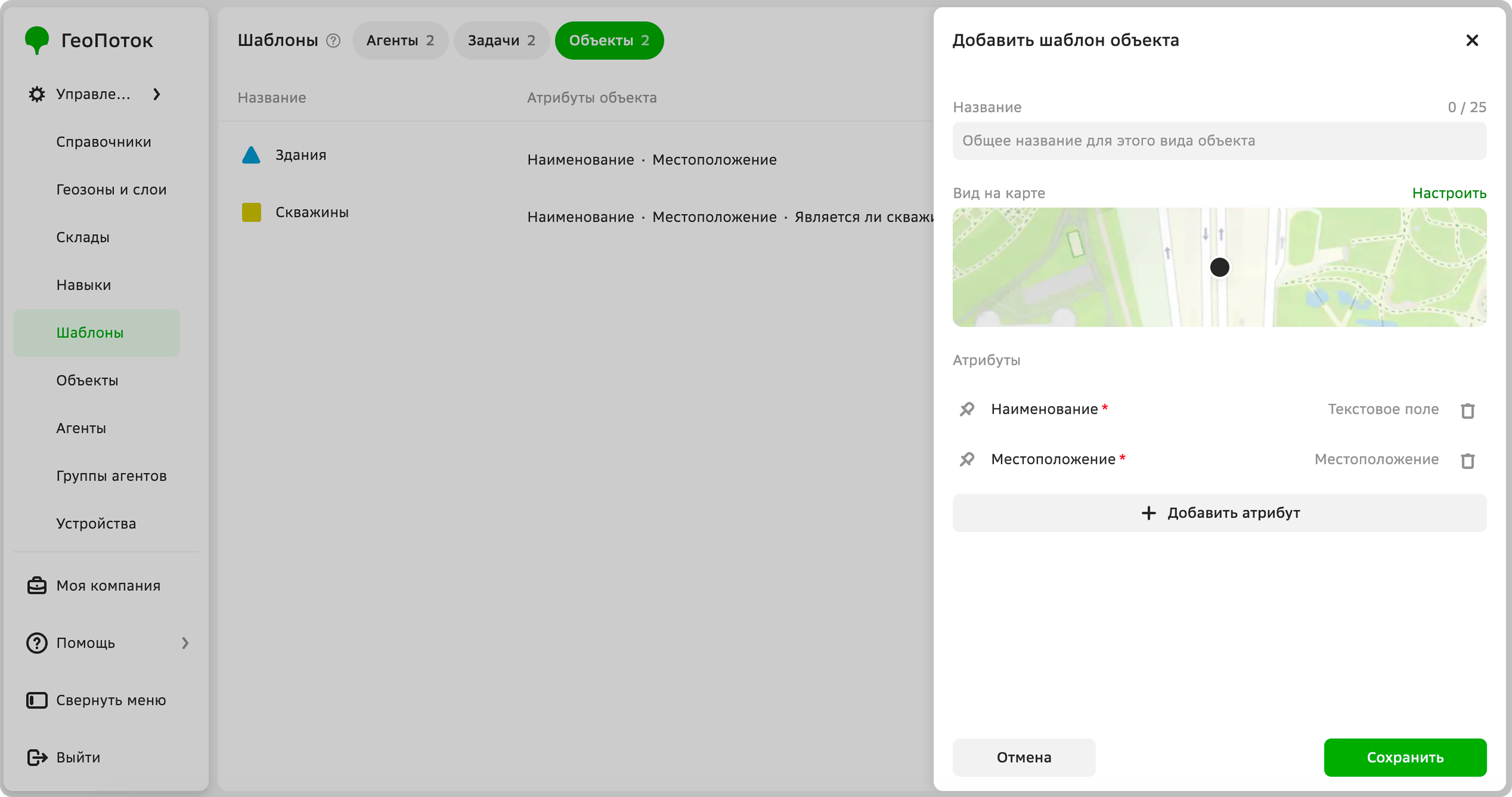
В поле Название введите общее название для типа объектов.
-
(Опционально) В блоке Вид на карте укажите отображение иконки объектов на карте. Нажмите на превью карты и укажите параметры:
- Цвет: цвет иконки.
- Форма: форма иконки.
Нажмите Сохранить.
-
В блоке Атрибуты укажите список полей для создания объектов этого типа. Некоторые атрибуты обязательны и добавляются в шаблон автоматически. Для всех атрибутов вы можете отметить чекбокс Обязательное поле, чтобы сделать их обязательными для создания объекта.
Чтобы добавить дополнительный атрибут, нажмите Добавить атрибут. Чтобы удалить атрибут, нажмите значок
рядом с ним. Чтобы изменить порядок атрибутов, зажмите значок у атрибута и перетащите его.Тип данных Обязательный атрибут Описание Текстовое полеНеобходим один атрибут для обозначения уникального идентификатора объекта (например, числовой идентификатор). Однострочный текст. МестоположениеДа. Местоположение объекта: геозона, координаты или адрес. Текстовое полеНет. Однострочный текст. Многострочный текстНет. Многострочный текст. Числовое полеНет. Числовое значение. ДатаНет. Дата. ЧекбоксНет. Логическое значение. Контактное лицоНет. Значения атрибута: - Имя: имя контактного лица.
- Должность: должность контактного лица.
- Телефон: номер телефона контактного лица.
- Email: адрес электронной почты контактного лица.
- Примечание: комментарий.
ФайлыНет. Используется для прикрепления файлов (фото и документов) в форматах JPG, JPEG, PNG, PDF, DOC, DOCX, XLS и XLSX к объекту. Вы можете прикрепить до 10 файлов общим объёмом до 10 МБ. Файлы будут доступны для просмотра в веб-панели администратора и в мобильном приложении. -
Нажмите Сохранить.
Редактирование шаблона
Редактирование шаблона (например, его атрибутов) изменяет настройки всех агентов, задач или объектов, созданных по этому шаблону.
Вы можете:
- Переименовать шаблон.
- Изменить список атрибутов, их названия, тип и обязательность для заполнения.
- Дополнительно для шаблонов агентов: изменить метрику агента. Показатели эффективности по новой метрике будут рассчитываться с начала следующей смены.
- Дополнительно для шаблонов агентов и объектов: изменить вид иконки на карте.
Чтобы отредактировать шаблон:
- Перейдите на вкладку Управление → Шаблоны.
- В строке шаблона нажмите значок
 и выберите Изменить.
 - Внесите изменения в шаблон.
- Нажмите Сохранить.
Дублирование шаблона
- Перейдите на вкладку Управление → Шаблоны.
- В строке шаблона нажмите значок и выберите Дублировать.
- (Опционально) Внесите изменения в шаблон.
- Нажмите Сохранить.