Задачи
Вы можете создавать или импортировать задачи для агентов, например: доставить груз, провести инспекцию и т. д. Задачу можно назначить агенту в смене, если он обладает всеми навыками, которые требуются для её выполнения. Агент может просматривать список своих задач в текущей смене в мобильном приложении.
Перед созданием или импортом задач создайте шаблон задачи с набором атрибутов.
В роли Главный администратор, Администратор компании и Диспетчер вы можете работать с задачами на вкладке Задачи:
В роли Руководитель группы агентов вы можете просматривать задачи, назначенные агентам своей группы.
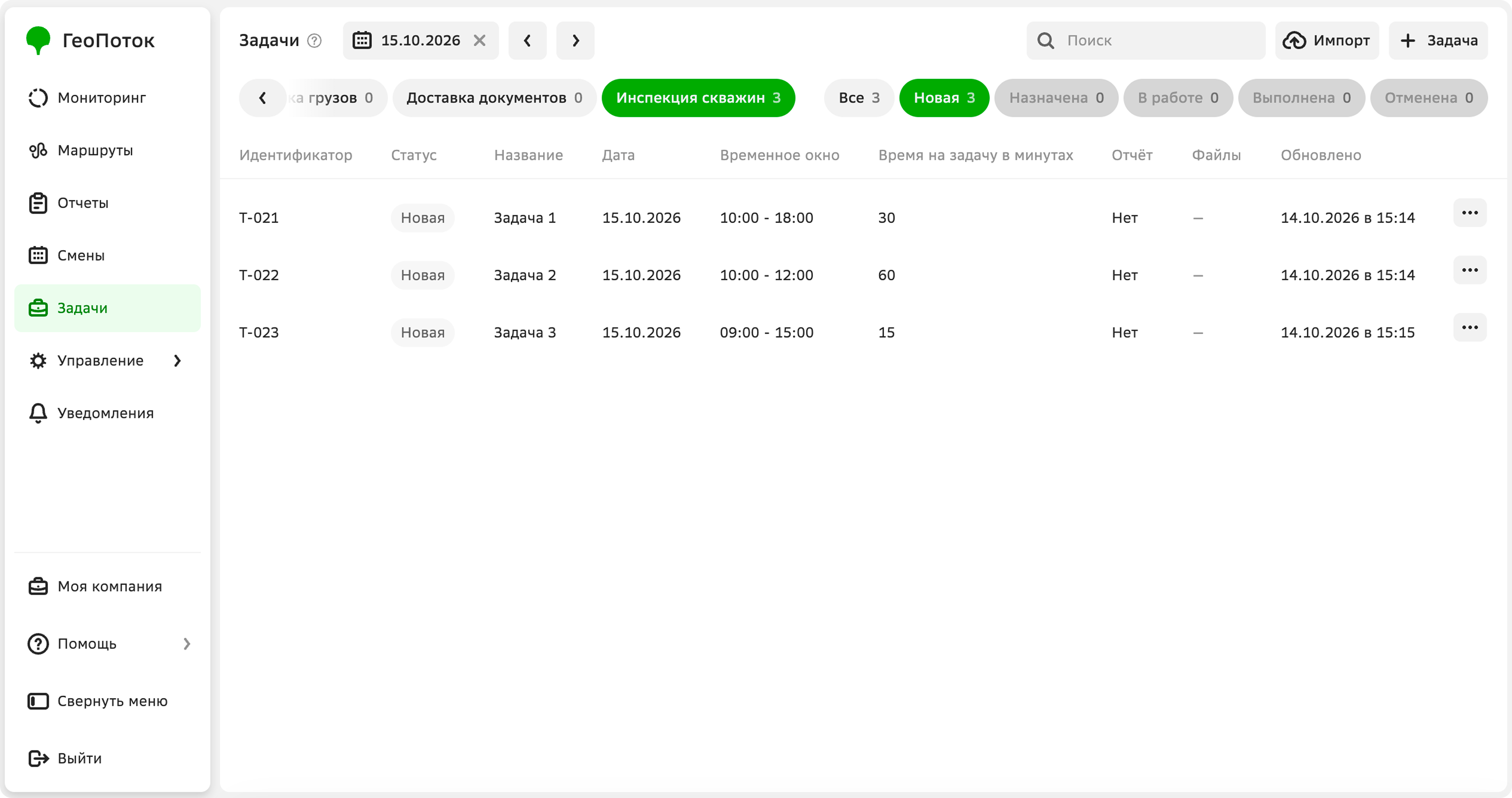
Создание задачи
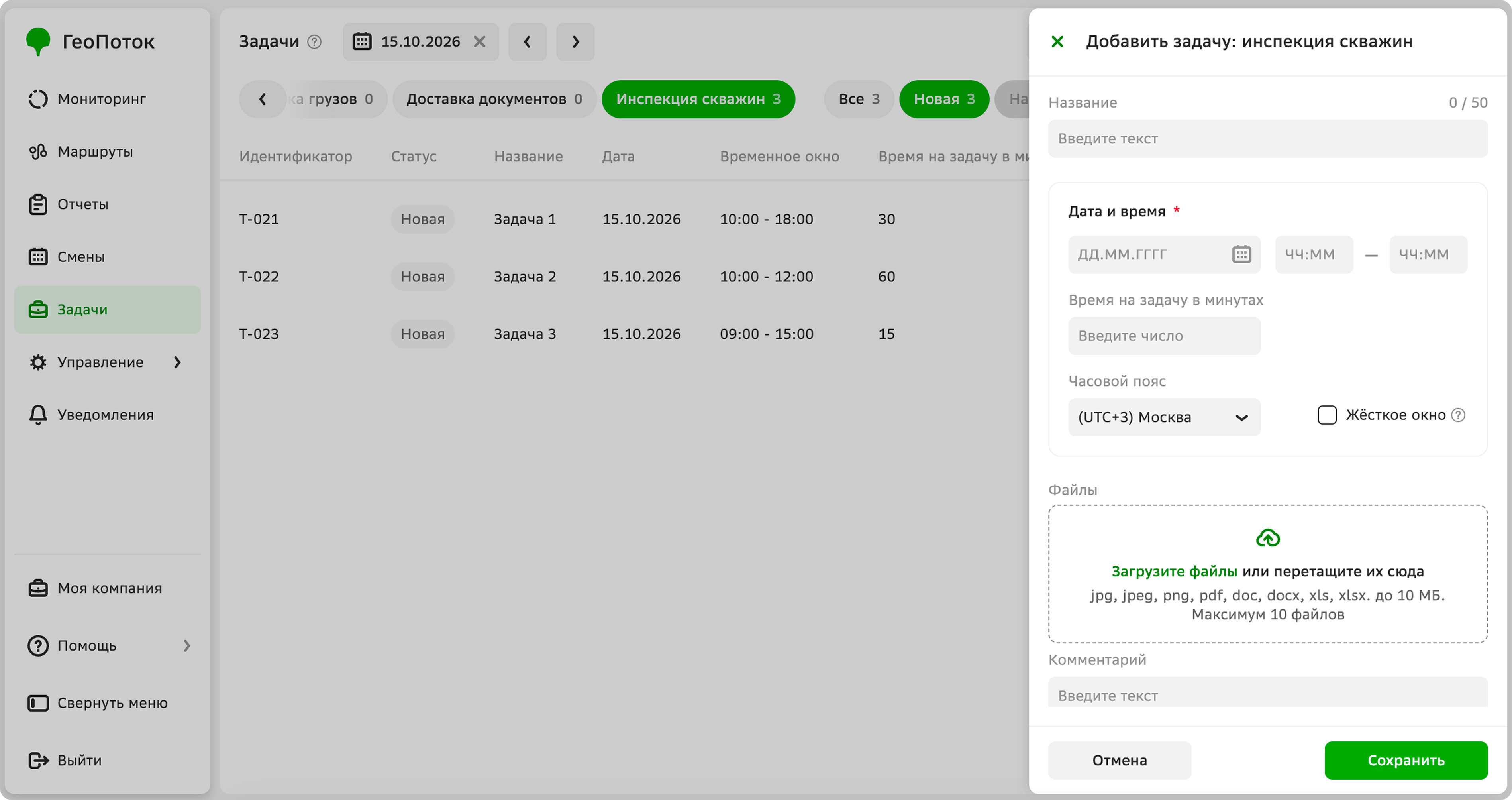
-
Перейдите на вкладку Задачи.
-
В правом верхнем углу нажмите Задача.
-
Выберите или создайте шаблон задачи. Чтобы создать шаблон, нажмите Добавить шаблон задачи: подробнее см. в разделе Создание шаблона задачи.
-
Укажите дату и время выполнения задачи:
- Дата (обязательный параметр): дата, в которую нужно выполнить задачу.
- Время (обязательный параметр): временной интервал, в который нужно выполнить задачу.
- Время на задачу в минутах: время, необходимое агенту для выполнения задачи.
- Часовой пояс: часовой пояс, в котором указывается время выполнения задачи.
- Жёсткое окно: отметьте чекбокс, если задачу нужно выполнить только в указанное время. Если параметр указан, агент не сможет выполнить задачу раньше или позже.
-
Укажите другие атрибуты, которые зависят от шаблона задачи.
-
Нажмите Сохранить.
Импорт задач
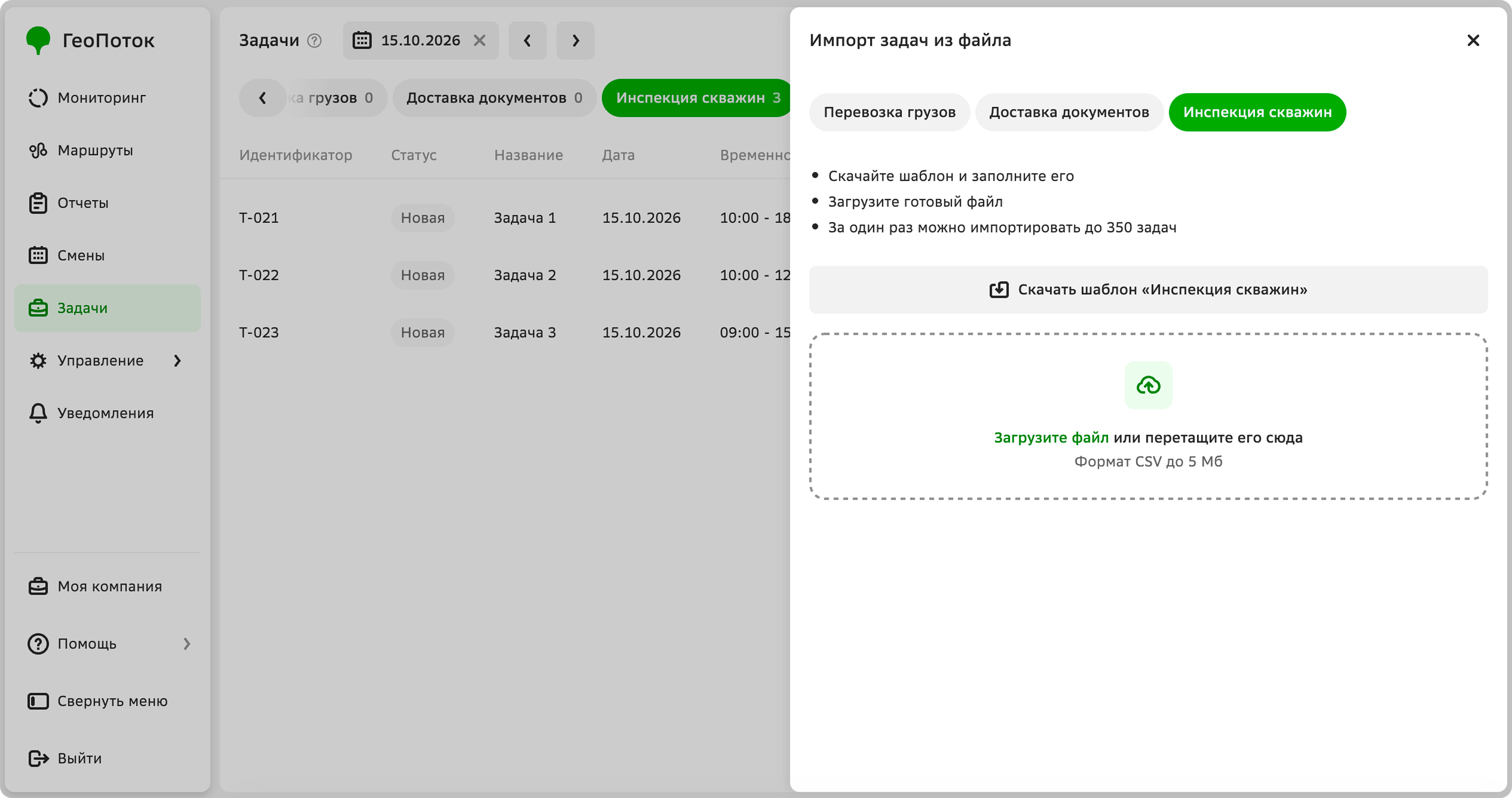
Чтобы создать несколько задач с похожими атрибутами из одного шаблона задачи, скачайте шаблон, заполните его и импортируйте задачи из файла в формате CSV:
-
Перейдите на вкладку Задачи.
-
В правом верхнем углу нажмите Импорт.
-
Выберите или создайте шаблон задачи. Чтобы создать шаблон, нажмите Добавить шаблон задачи: подробнее см. в разделе Создание шаблона задачи.
-
Нажмите Скачать шаблон.
-
Заполните шаблон данными о задачах. В шаблоне указано, какие данные нужно добавить, и приведён пример заполнения. Задачи должны содержать обязательный атрибут: дату и время выполнения задачи в часовом поясе, указанном в шаблоне. Подробнее об атрибутах см. в разделе Создание шаблона задачи.
Один файл может содержать до 350 задач. Максимальный размер файла — 5 МБ.
-
Вернитесь к форме импорта задач и перетащите файл в область загрузки.
-
Если в файле есть ошибки, появится уведомление о строках с ошибками. Чтобы загрузить задачи, исправьте ошибки и загрузите файл заново.
Задачи отобразятся в списке задач после обработки файла.
Просмотр информации о задаче
Перейдите на вкладку Задачи. Вы можете искать задачи по названию, фильтровать их по типу (шаблону) задачи, статусу и дате выполнения. Чтобы просмотреть подробную информацию о задаче, откройте её карточку в списке.
В карточке задачи отображается:
-
Название: уникальный идентификатор задачи, указанный при создании. Поле может иметь другое название в зависимости от шаблона задачи, например
Идентификатор. -
Статус: статус задачи.
-
Создана: дата и время создания задачи.
-
Обновлена: дата и время последнего редактирования задачи.
-
Дата и время:
- Дата и время выполнения задачи.
- Время на задачу в минутах: время, необходимое агенту для выполнения задачи.
- Часовой пояс: часовой пояс, в котором указано время выполнения задачи.
- Жёсткое окно: отметка, что задачу нужно выполнить только в указанное время.
Здесь могут отображаться другие атрибуты, если они были указаны в шаблоне задачи.
Редактирование задачи
Вы можете изменить дату и время выполнения задачи и другие атрибуты, которые зависят от шаблона задачи.
- Перейдите на вкладку Задачи.
- Выберите тип (шаблон) задачи.
- Откройте карточку задачи в списке и нажмите Изменить задачу.
- Внесите изменения в задачу.
- Нажмите Сохранить.