Обзор
Публичный API помогает автоматизировать работу с 2ГИС ГеоПоток: Мониторинг и получать данные мониторинга.
Основные возможности
С помощью Публичного API вы можете:
- Создавать пользователей мобильного приложения и отправлять им приглашения, а также синхронизировать агентов и учётные записи пользователей мобильного приложения.
- Просматривать справочники, навыки и их данные.
- Просматривать шаблоны агентов и задач. Создание и изменение шаблонов агентов и задач через Публичный API недоступно, для этого используйте веб-панель администратора.
- Создавать и удалять агентов, просматривать и обновлять их данные.
- Создавать задачи, просматривать и обновлять их данные, изменять статус.
- Планировать и удалять смены, просматривать и обновлять их данные, добавлять задачи и назначать агентов.
- Получать последние местоположения агентов и историю их перемещений.
Подробнее см. в примерах и в Справочнике API.
Начало работы
Получение токена доступа
Вы можете отправлять запросы к /v1/healthcheck и /oauth/token без токена. Для работы с остальными endpoint-ами получите Bearer-токен доступа. Для получения токена нужно создать учётные данные (Client ID и Client Secret), так как запросы к API выполняются не от имени пользователя, а от имени организации.
-
Чтобы активировать возможность создания учётных данных, обратитесь к менеджеру 2ГИС.
-
Откройте веб-панель администратора 2ГИС ГеоПоток: Мониторинг.
-
Перейдите на вкладку Компания.
-
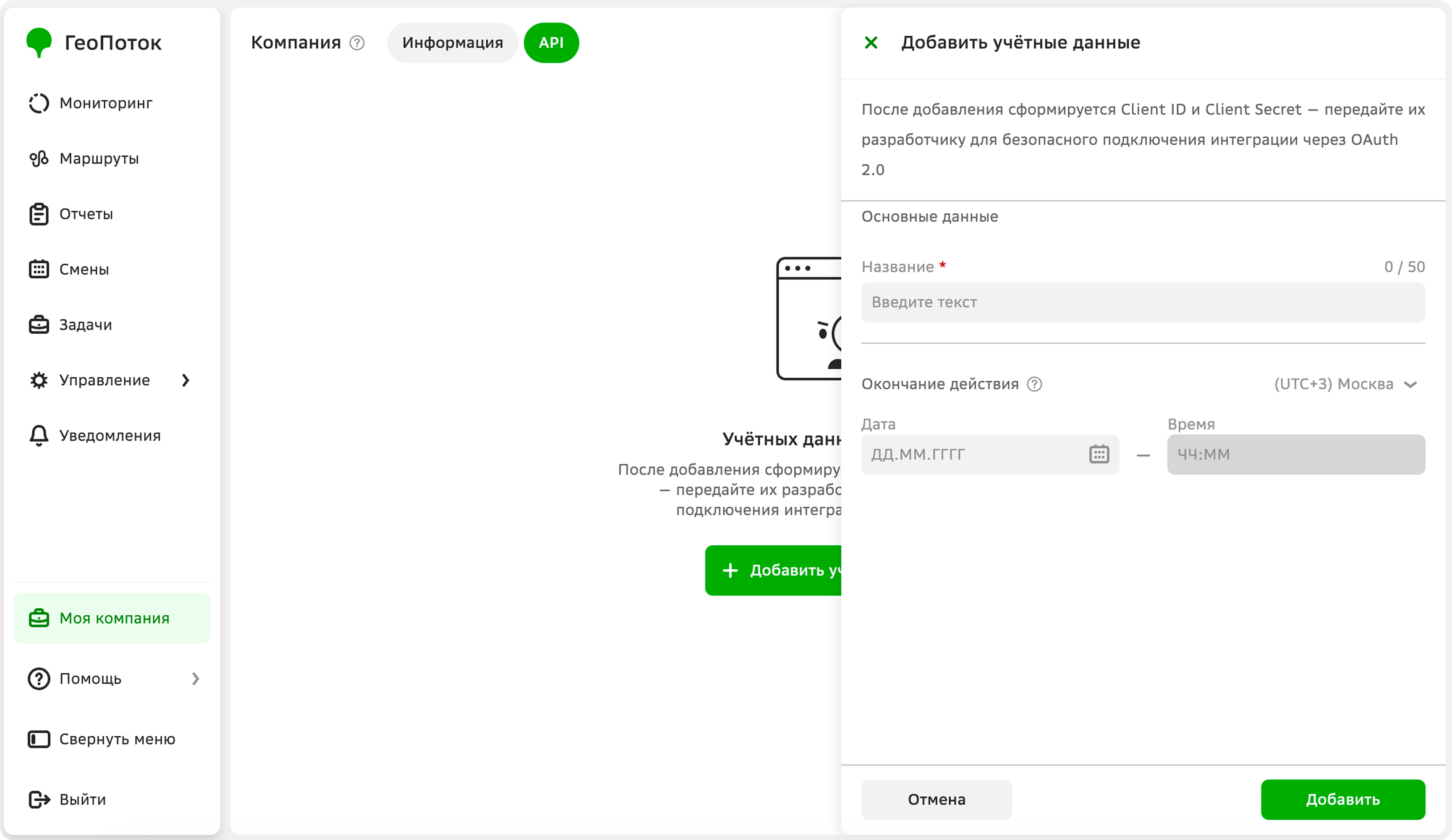
Нажмите Добавить учётные данные.
-
Укажите параметры учётных данных:
- Название (обязательный параметр).
- Окончание действия: дата и время, когда пара Client ID и Client Secret перестанет действовать. Доступ к ним закроется автоматически. Чтобы сделать срок действия неограниченным, оставьте поле пустым.
-
Нажмите Добавить.
-
Чтобы скопировать значение Client Secret, нажмите Скопировать. Скопировать его повторно нельзя. При потере Client Secret создайте новые учётные данные.
Пример учётных данных:
{"client_id": "7e1*****2f1","client_secret": "Rd5*****Lxc"} -
Чтобы выпустить токен доступа, отправьте POST-запрос к /oauth/token:
curl --request POST \--url 'https://geoflow.2gis.ru/public/api/oauth/token' \--header 'Content-Type: application/x-www-form-urlencoded' \--data 'grant_type=client_credentials' \--data 'client_id=<client_id>' \--data 'client_secret=<client_secret>'Где:
grant_type=client_credentials— тип авторизации.client_idиclient_secret— значения, полученные при создании учётных данных.
Передавайте полученный токен в заголовках запросов:
Authorization: Bearer <token>
Токен доступа имеет ограниченное время жизни. Срок действия в секундах возвращается в поле expires_in ответа при POST-запросе к /oauth/token. В настоящее время он составляет пять минут. После истечения срока или при ответе 401 на защищённый метод получите новый токен.
Пример запроса
Например, чтобы получить список навыков, отправьте GET-запрос к /v1/skills:
curl --request GET \
   --url 'https://geoflow.2gis.ru/public/api/v1/skills?limit=3' \
   --header 'Authorization: Bearer <token>'
В запросе укажите token — значение токена доступа.
Пример ответа
Ответы на запросы возвращаются в формате JSON.
response.json
{
    "items": [
        {
            "id": "374af95f-4370-4091-8ea7-dcdc3542f296",
            "name": "Доставка хрупких товаров",
            "created_at": "2026-08-20T08:13:11.10992Z",
            "updated_at": "2026-08-20T08:13:11.10992Z"
        },
        {
            "id": "46a71b6b-e124-475f-b63e-0ff8f3f0506a",
            "name": "Проезд по пропускам",
            "created_at": "2026-08-20T10:11:39.051787Z",
            "updated_at": "2026-08-20T10:11:39.051787Z"
        },
        {
            "id": "8c80a174-8b51-4e39-89c2-f4038739c064",
            "name": "Доставка документов",
            "created_at": "2026-08-20T10:11:43.641298Z",
            "updated_at": "2026-08-20T10:11:43.641298Z"
        }
    ],
    "cursor": {}
}
Все методы, кроме /v1/monitoring/agents/last-locations и /v1/monitoring/agents/{id}/timeline, поддерживают пагинацию. Чтобы получить результаты следующей или предыдущей страницы, используйте параметр cursor в строке запроса.
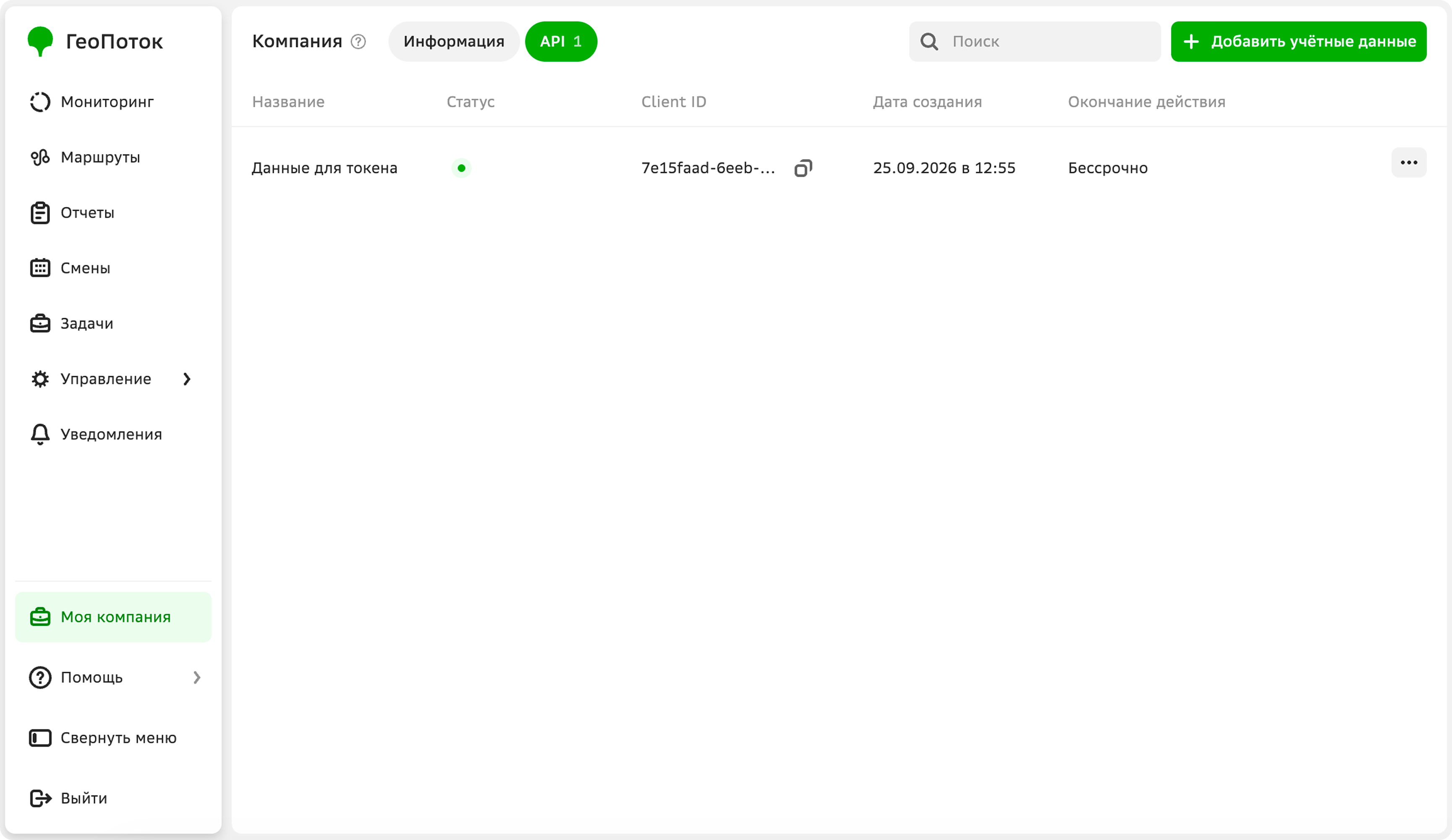
Управление учётными данными
Изменение учётных данных
Вы можете изменить название и срок действия пары Client ID и Client Secret. Изменить сами значения нельзя, поэтому при необходимости создайте новые учётные данные.
- Перейдите на вкладку Компания.
- В строке учётных данных нажмите значок
 и выберите Изменить.
 - Внесите изменения.
- Нажмите Сохранить.
Отзыв учётных данных
При отзыве учётных данных вы не сможете использовать их для получения токена доступа.
- Перейдите на вкладку Компания.
- В строке учётных данных нажмите значок и выберите Отозвать.
- Подтвердите отзыв учётных данных.
Что дальше?
- Примеры работы Публичного API.
- Справочник API.