Задачи
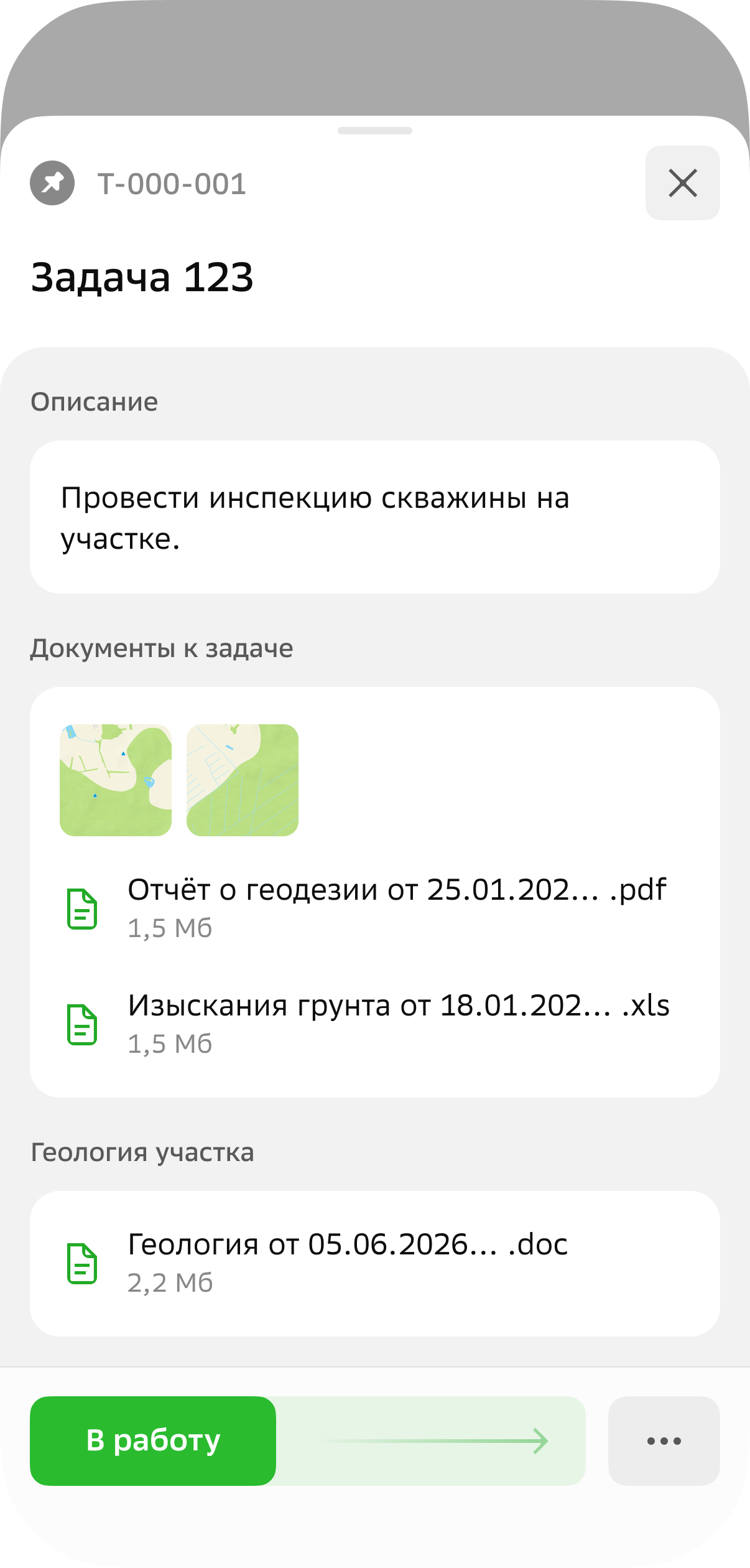
На вкладке Задачи мобильного приложения отображается список задач в смене. В карточках задач отображаются данные, которые администратор указал при создании задачи (например, необходимые навыки), а также файлы, которые он прикрепил. Подробнее о задачах см. в Руководстве администратора.
Начало работы
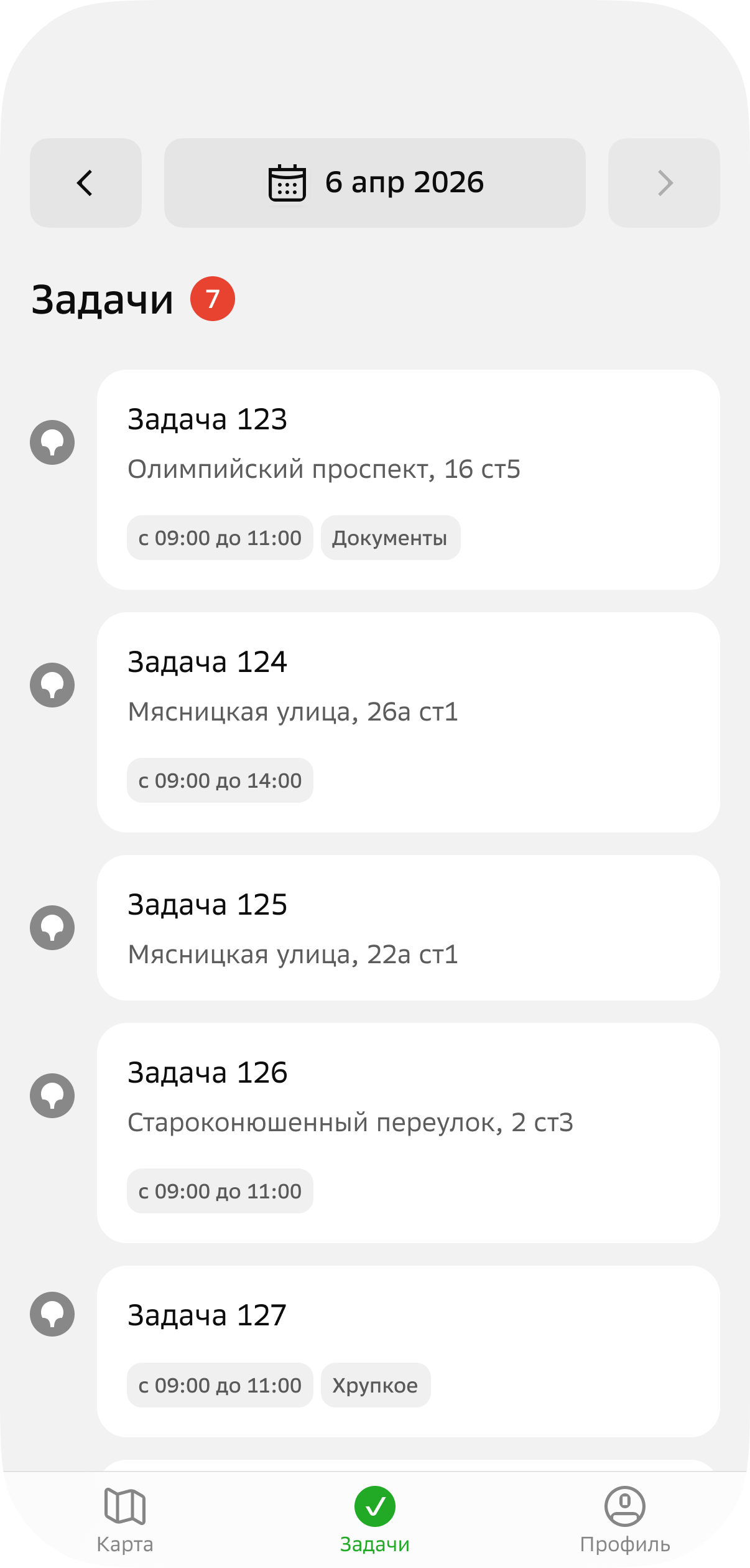
Чтобы начать работать с задачами смены:
-
Перейдите на вкладку Задачи.
-
Выберите текущую дату.
-
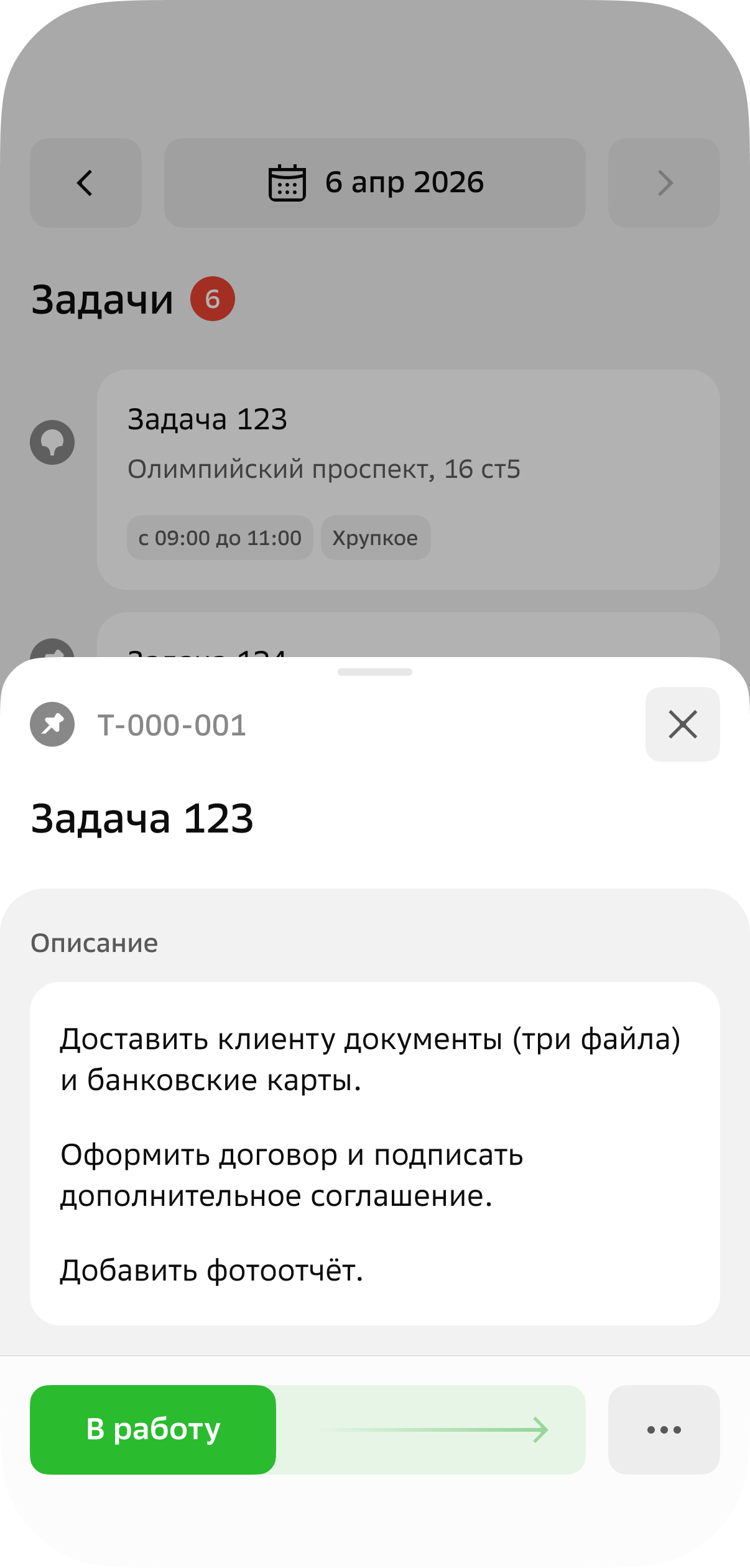
Откройте карточку задачи, нажмите В работу и перетащите ползунок вправо.
-
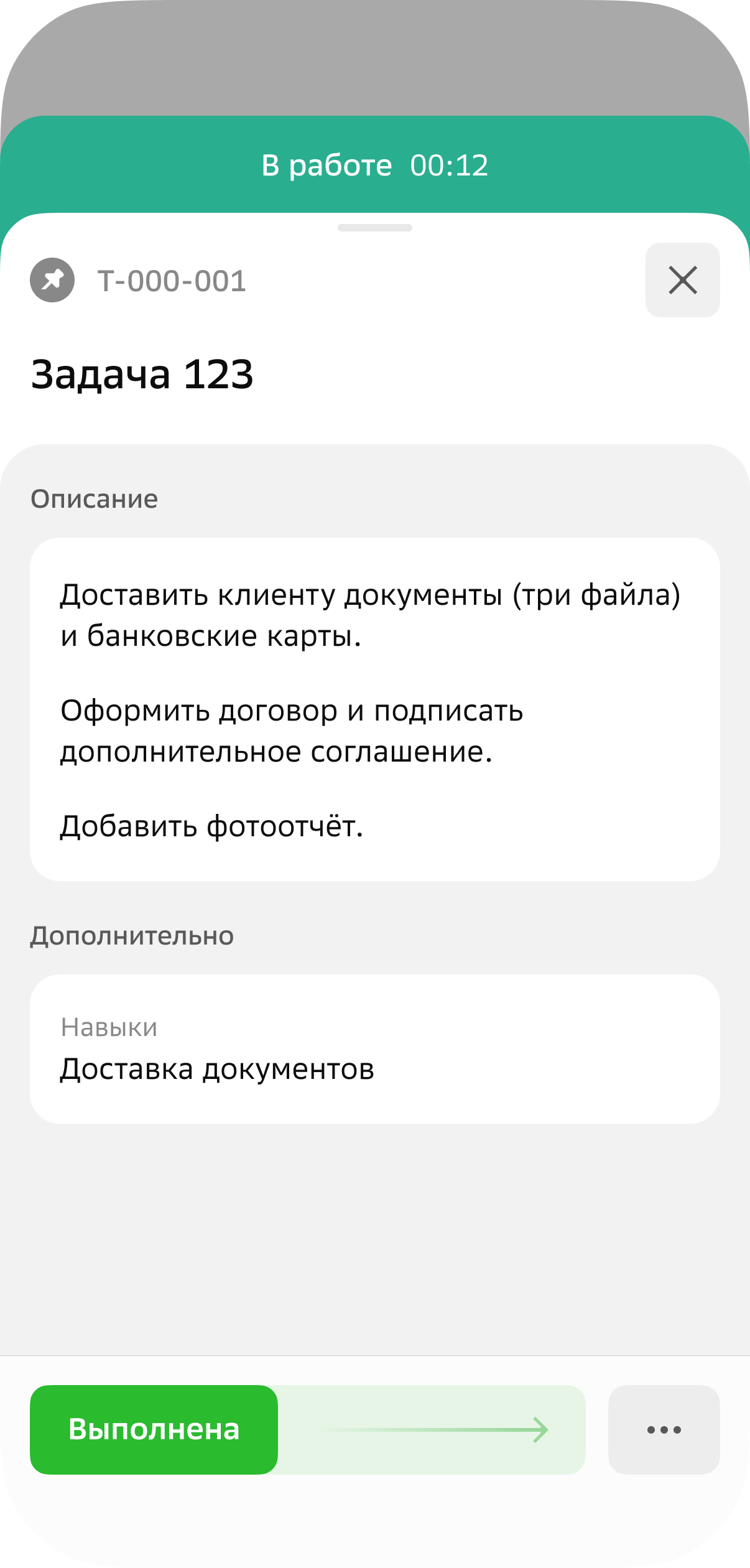
Чтобы завершить работу над задачей, в её карточке нажмите Выполнена и перетащите ползунок вправо.
-
Если для завершения задачи требуется отправить отчёт (файлов или фото), нажмите Добавить и выберите:
- Сделать фото: сделать фото камерой устройства.
- Выбрать из галереи: выбрать фото из галереи.
- Выбрать файл: прикрепить файл в формате PDF, DOC, DOCX, XLS или XLSX. Вы сможете прикрепить к задаче до 10 файлов общим объёмом до 10 МБ.
Проверьте отчёт и нажмите Завершить.
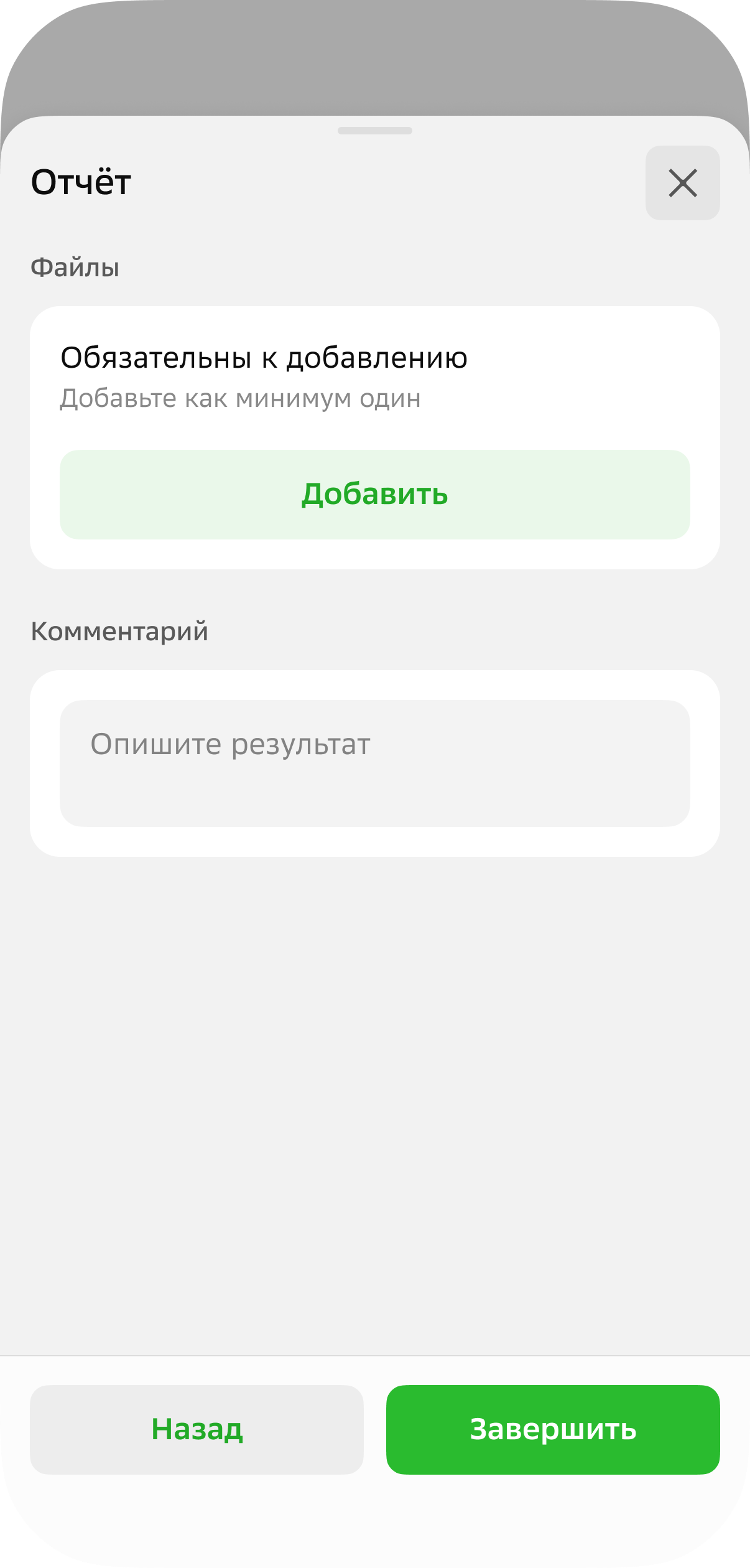
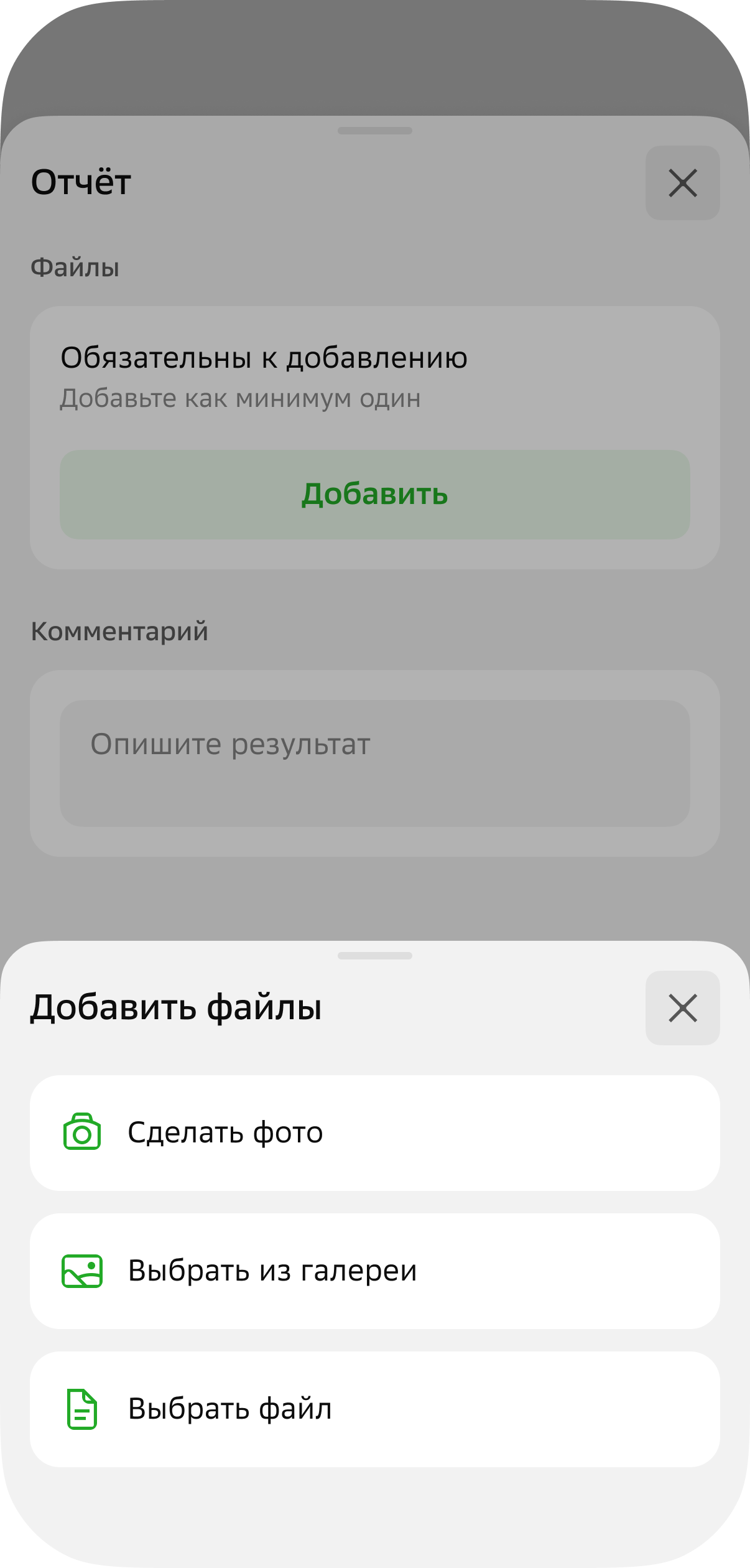
-
Чтобы перейти к следующей задаче в смене, нажмите К списку задач.
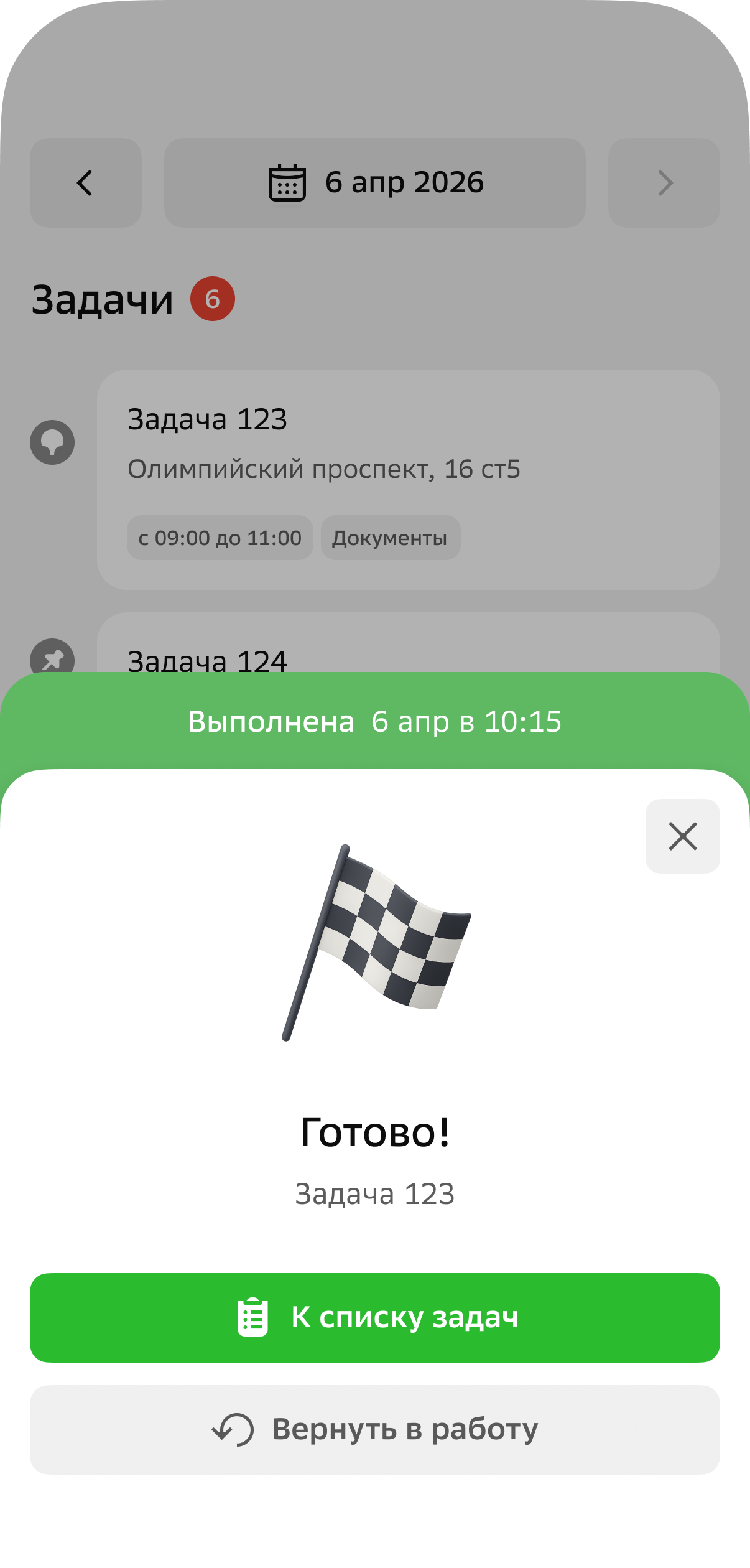
Завершённые задачи отобразятся на вкладке Завершённые. Оставшиеся активные задачи — на вкладке Активные.
Просмотр информации о задаче
Чтобы открыть карточку задачи, перейдите на вкладку Задачи, выберите дату и нажмите на задачу в списке.
В карточке задачи отображаются идентификатор и название задачи, а также другие атрибуты, если они были указаны в шаблоне задачи. Например, если администратор прикрепил к задаче файлы, вы можете посмотреть их в разделе Файлы (может иметь другое название).