Работа с Менеджером Платформы
Отличия версий On-Cloud и On-Premise
Менеджер Платформы доступен как On-Cloud (подробнее см. в документации личного кабинета), так и On-Premise. Доступные функции различаются в зависимости от инсталляции.
| On-Cloud | On-Premise | |
|---|---|---|
| Мониторинг состояния сервисов | ✗ | ✓ |
| Загрузка пользовательских стилей карты | ✗ (Можно указать стиль в настройках карты) | ✓ |
| Просмотр лицензий | ✗ | ✓ |
| Просмотр статистики по ключам доступа | ✓ | ✓ |
| Тестирование сервисов в песочнице | ✓ | ✓ |
| Создание ключей доступа | ✓ | ✗ (Только в веб-интерфейсе управления API-ключами) |
| Управление ключами доступа | ✓ | ✗ (Только в веб-интерфейсе управления API-ключами) |
| Управление пользователями | ✓ (См. инструкцию Управление пользователями) | ✗ (Только в веб-интерфейсе управления API-ключами) |
| Управление компаниями | ✓ (См. инструкцию Управление компаниями) | ✗ |
Начало работы
- Убедитесь, что сервис Менеджер Платформы установлен и работает корректно. Подробнее см. в инструкции по установке Менеджера Платформы.
- Перейдите по ссылке вида
https://platform.example.com, которую вы получили в результате установки сервиса.
Интерфейс Менеджера Платформы
Работайте со следующими вкладками в Менеджере Платформы:
- Мониторинг: для просмотра статусов сервисов, установленных внутри программного комплекса On-Premise.
- Стили карты: для загрузки и управления пользовательскими стилями карты.
- Лицензии: для просмотра информации о лицензиях, установленных внутри комплекса On-Premise.
- Статистика: для просмотра статистики по ключам доступа и скачивания в виде файла.
- Песочницы: для тестирования работы ключевых API.
Мониторинг состояния сервисов
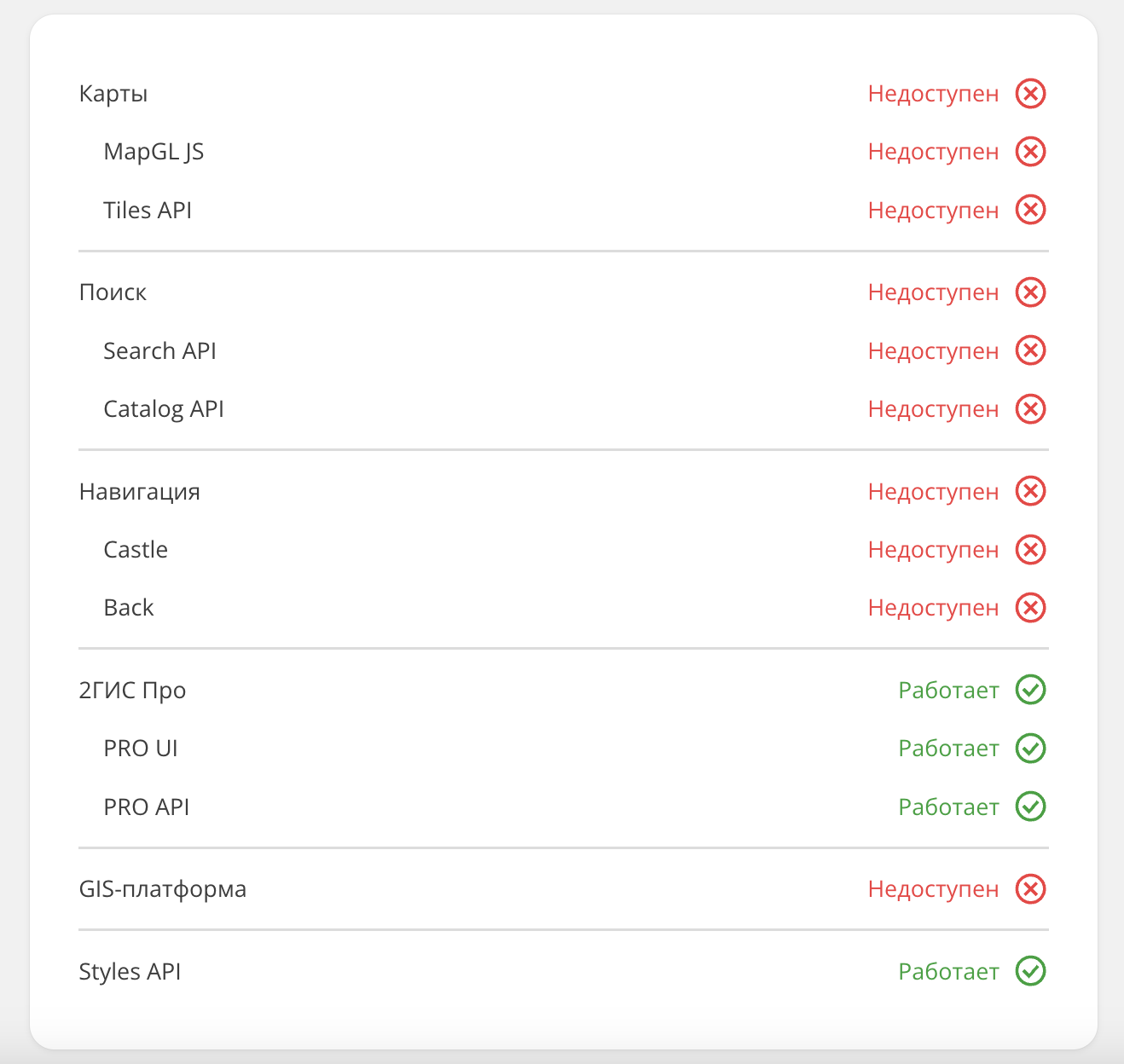
На вкладке Мониторинг вы можете:
- просматривать список сервисов, установленных внутри комплекса On-Premise;
- проверять статус их работы.
Управление стилями карты
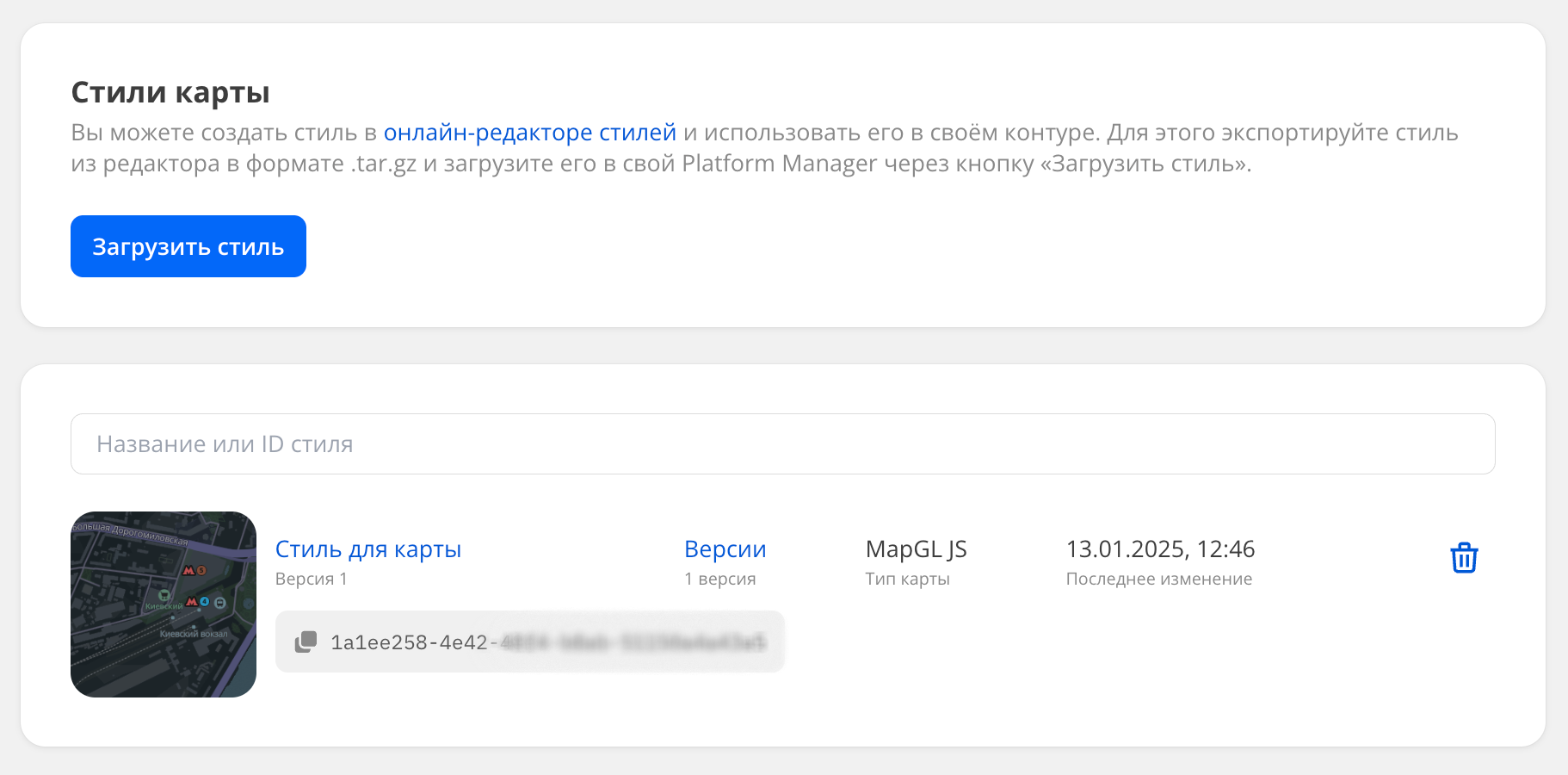
На вкладке Стили карты вы можете:
- Загружать пользовательские стили карты для использования в закрытом контуре.
- Обновлять стили карты и переключаться между ними. Вы можете как использовать новые стили, так и загружать обновлённые версии одного стиля.
- Просматривать список загруженных стилей и информацию о них: ID стиля, версии и тип карты, для которой создан стиль.
- Удалять загруженные стили.
Загрузка и применение стиля карты
Вы можете создать уникальный стиль карты и использовать его в своём контуре.
-
Убедитесь, что в составе сервисов карт установлен Styles API.
-
Откройте Редактор стилей и создайте стиль карты.
См. инструкции по созданию и настройке стилей в документации Редактора стилей.
-
Выгрузите созданный стиль из Редактора стилей:
-
В Редакторе стилей в блоке Мои стили откройте карточку нужного стиля.
-
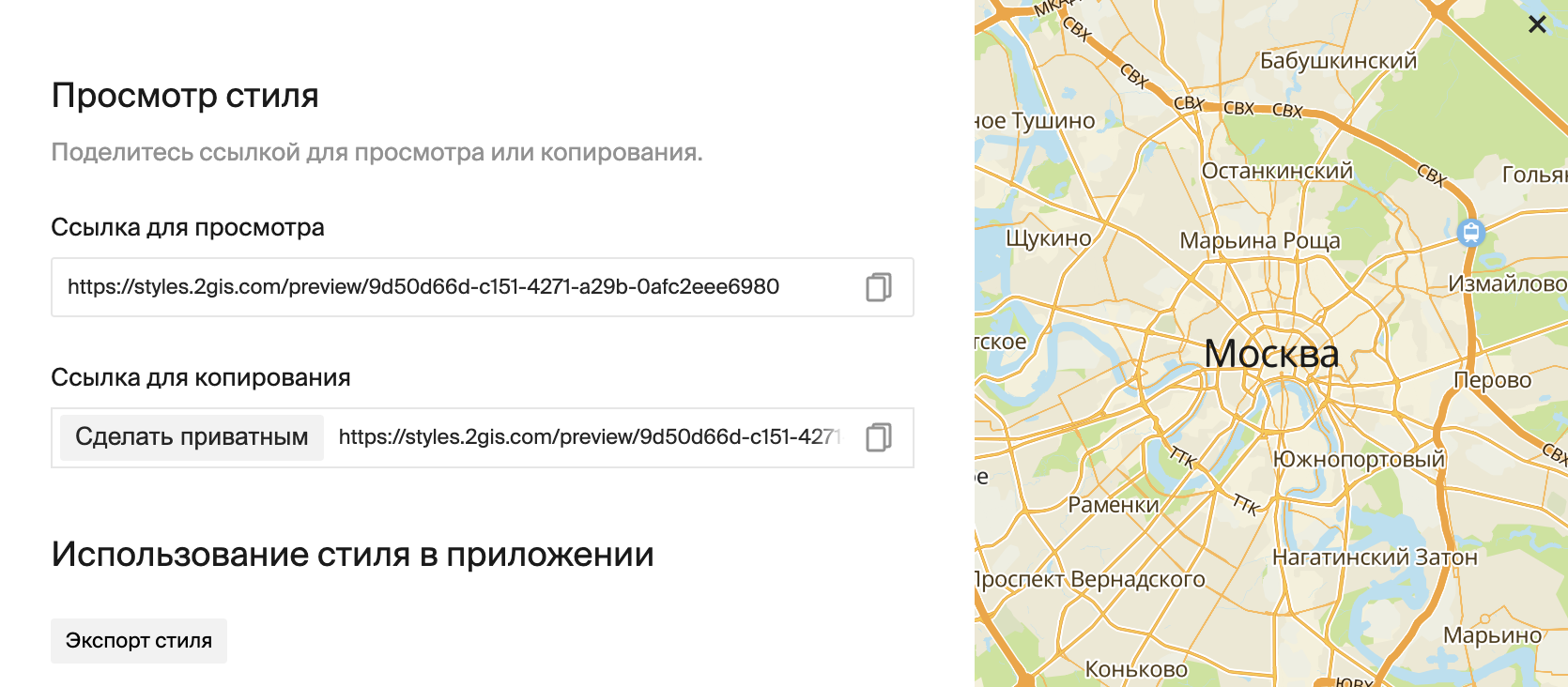
В верхнем меню нажмите Поделиться, а затем в открывшемся окне нажмите Экспорт стиля.
-
Отметьте необходимый стиль в списке и нажмите Экспортировать.
В новой панели начнётся подготовка архива для скачивания.
-
Когда стиль будет в статусе Готово, выберите его в списке и нажмите Скачать стиль.
-
Сохраните созданный архив в формате
.tar.gzлокально.
-
-
Загрузите стиль в контур On-Premise:
- Откройте Менеджер Платформы.
- Перейдите на вкладку Стили карты и нажмите Загрузить стиль.
- Добавьте скачанный архив в формате
.tar.gzи дождитесь его успешной загрузки (архив должен перейти в статус Загружено).
-
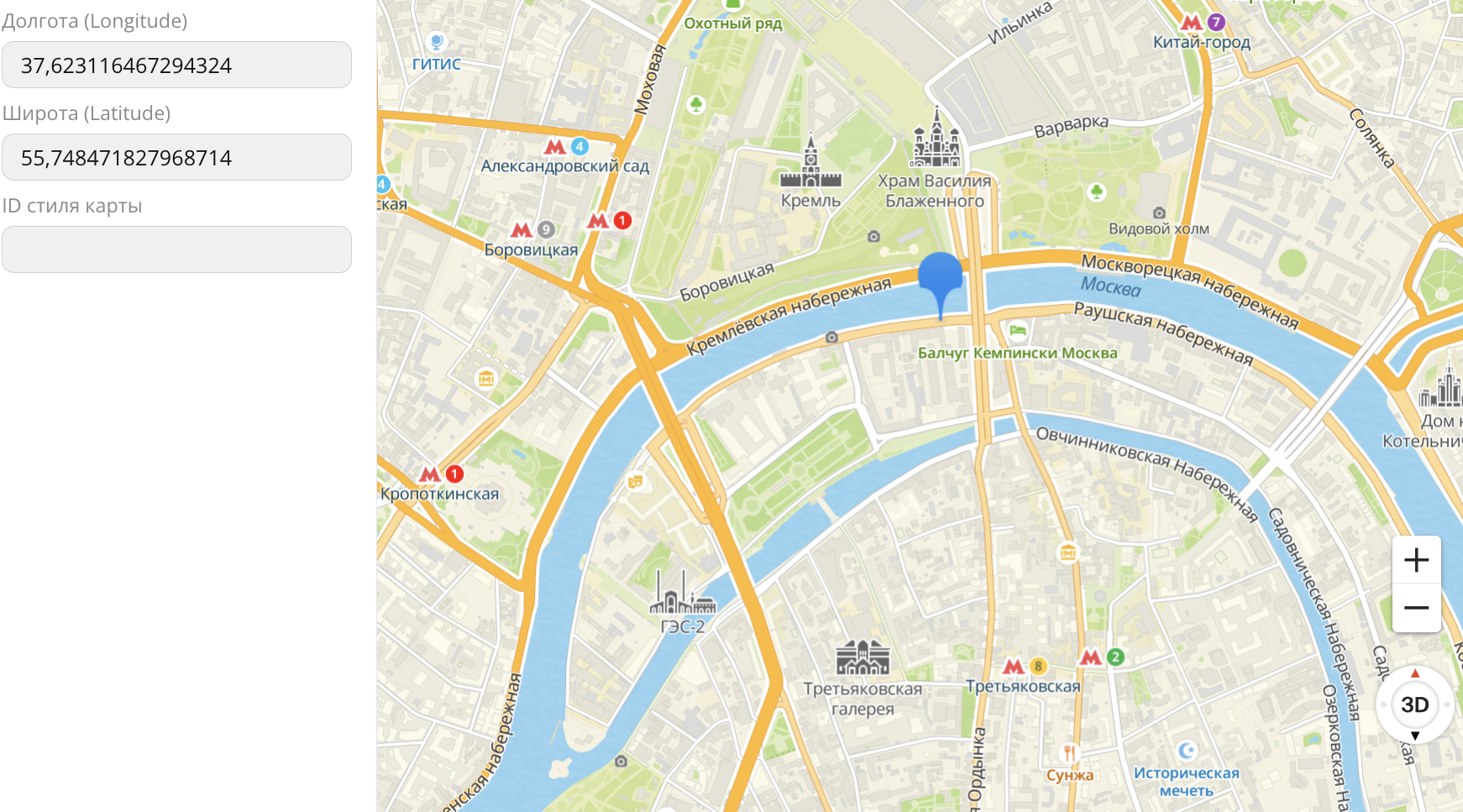
Чтобы проверить, как выглядит загруженный стиль в песочнице, на вкладке Стили карты нажмите на название нужного стиля.
-
Скопируйте сгенерированный ID стиля в поле ID стиля карты и примените его к карте с помощью MapGL JS API.
Вы можете загружать разные версии одного стиля и переключаться между ними в Менеджере Платформы: подробнее см. в разделе Обновление стиля карты.
Обновление стиля карты
Вы можете применить к картам новый стиль или обновить созданный ранее.
-
Откройте Редактор стилей и создайте новый стиль или отредактируйте существующий.
См. инструкции по созданию и настройке стилей в документации Редактора стилей.
-
Выполните шаги по выгрузке стиля из Редактора стилей и загрузке в Менеджер Платформы.
-
Если вы загружаете обновлённую версию существующего стиля, его ID остаётся прежним. Менеджер Платформы распознает обновление как новую версию стиля. В дальнейшем вы сможете переключаться между версиями одного стиля.
-
Если вы загружаете новый стиль, скопируйте сгенерированный ID стиля в поле ID стиля карты и примените его к карте с помощью MapGL JS API.
Удаление стиля карты
Перед удалением стиля убедитесь, что он не применён ни к одной из действующих карт. В противном случае после удаления стиля карта может отображаться некорректно.
- Перейдите на вкладку Стили карты.
- Нажмите
 рядом с нужным стилем.
Просмотр лицензий
На вкладке Лицензии вы можете посмотреть информацию о лицензиях, установленных внутри комплекса On-Premise.
Для каждой лицензии отображается:
- сервис, для которого выпущена лицензия;
- ID лицензии;
- срок действия;
- статус:
Активная,Скоро истечёт(появляется за 10 дней до истечения) иИстекла.
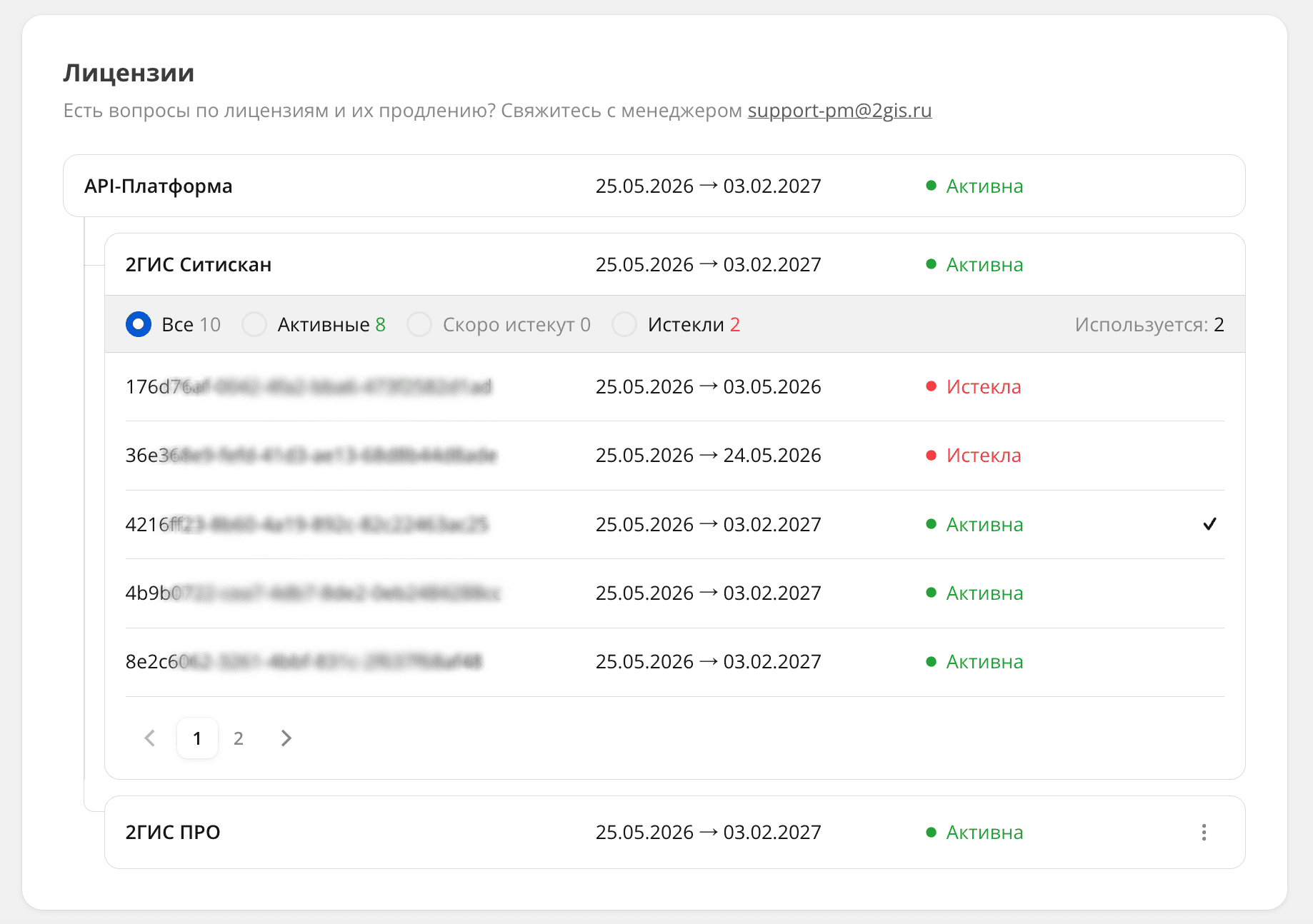
Чтобы посмотреть JSON-файл с дополнительными параметрами лицензии, нажмите значок  рядом с лицензией.
Просмотр статистики
На вкладке Статистика вы можете посмотреть подробные данные о количестве запросов. Вы можете отфильтровать данные по временному периоду, сервису и API-ключу.
Пример отображения статистики:
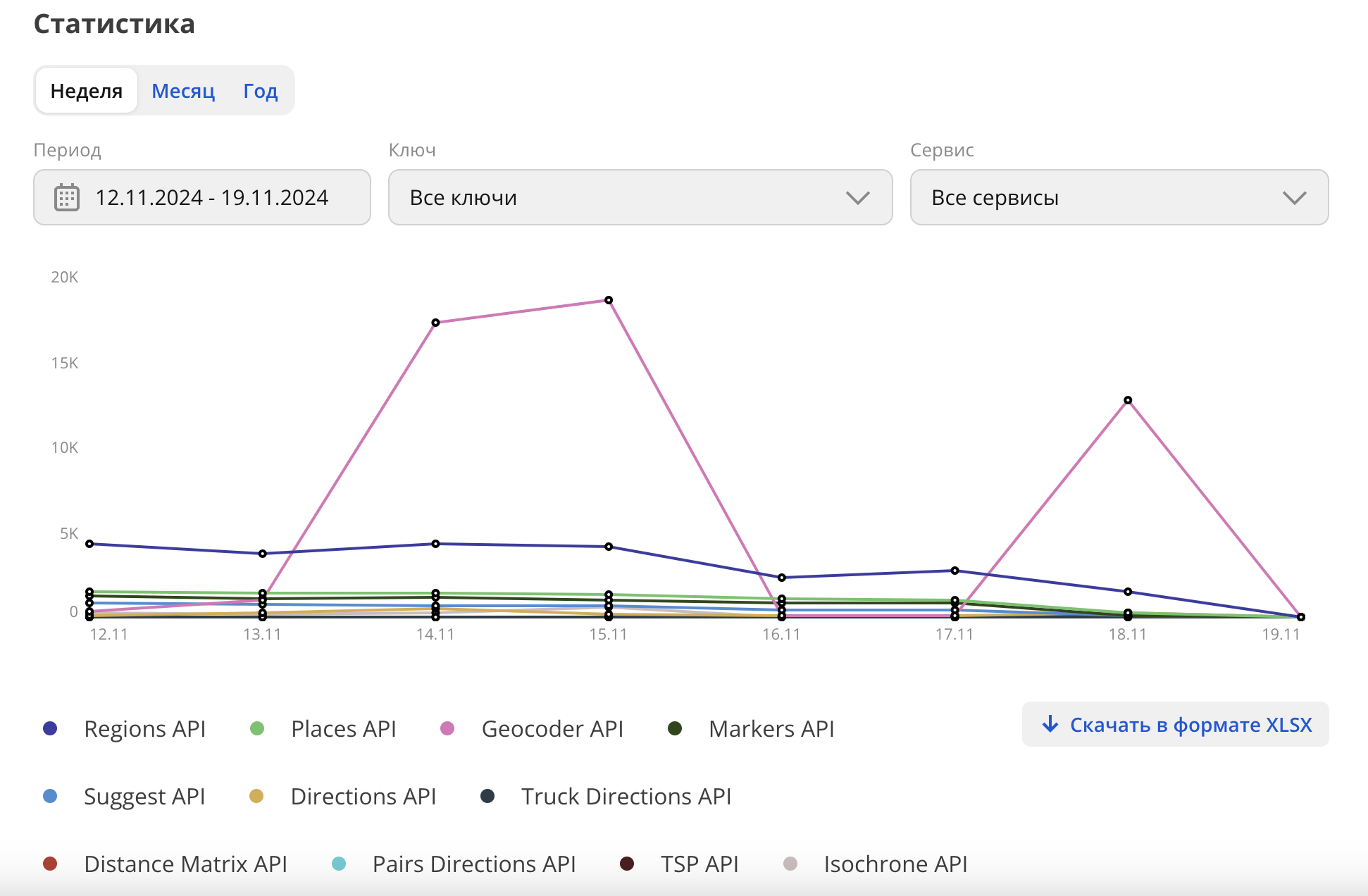
На графике отображается количество запросов к сервисам за каждый день выбранного периода.
Данные на всех графиках обновляются с задержкой в несколько минут.
Статистика распределения запросов
Чтобы посмотреть статистику распределения запросов:
-
Перейдите на вкладку Статистика.
-
Выберите период, за который нужно получить статистику (сегодня, последняя неделя, месяц, год), или укажите произвольный период в поле Период. Дата и время указываются в формате UTC.
-
В поле Ключ выберите ключи доступа, по которым нужно получить статистику. Чтобы выбрать все ключи, выберите Выбрать все.
Чтобы отфильтровать ключи по статусу и режиму использования, нажмите значок
 , выберите статус ключа (
Активен,Неактивен) и режим (Demoдля демо-ключа иProdдля основного ключа). -
В поле Сервис выберите сервисы, по которым нужно получить статистику. Чтобы выбрать все сервисы, выберите Выбрать все.
Скачивание файла со статистикой
Вы можете скачать статистику в виде файла с таблицей в формате .xlsx. Таблица содержит следующие поля:
- Ключ: ID ключа.
- Дата: дата запроса.
- Сервис: сервис, к которому был отправлен запрос.
- Режим: режим использования ключа (демо-ключ
demoили основной ключprod). - Метод: endpoint, к которому был отправлен запрос.
- Результат: результат запроса (
Успех,Пустой ответ,Ошибка). - Код результата: код результата запроса.
- Количество запросов: количество запросов в течение дня, указанного в дате.
- Организации: количество организаций, полученных через Places API, Suggest API и Markers API.
- Геообъекты: количество геообъектов, полученных через API поиска.
- Маршруты: количество маршрутов, построенных через API навигации, кроме Isochrone API.
Чтобы скачать файл со статистикой распределения запросов:
- Перейдите на вкладку Статистика.
- Выберите период, ключи и сервисы.
- Нажмите Скачать в формате XLSX.
Работа с песочницами
На вкладке Песочницы вы можете протестировать работу ключевых API (для работы с песочницами устанавливать сервисы не требуется):
- Map Tiles API: трёхмерную интерактивную карту на движке WebGL с использованием MapGL JS.
- Static API: статические карты без использования JavaScript.
- Geocoder API: API поиска для определения координат объекта по адресу (прямой геокодинг) и наоборот (обратный геокодинг).
- Directions API: API навигации для построения автомобильных, велосипедных и пешеходных маршрутов.
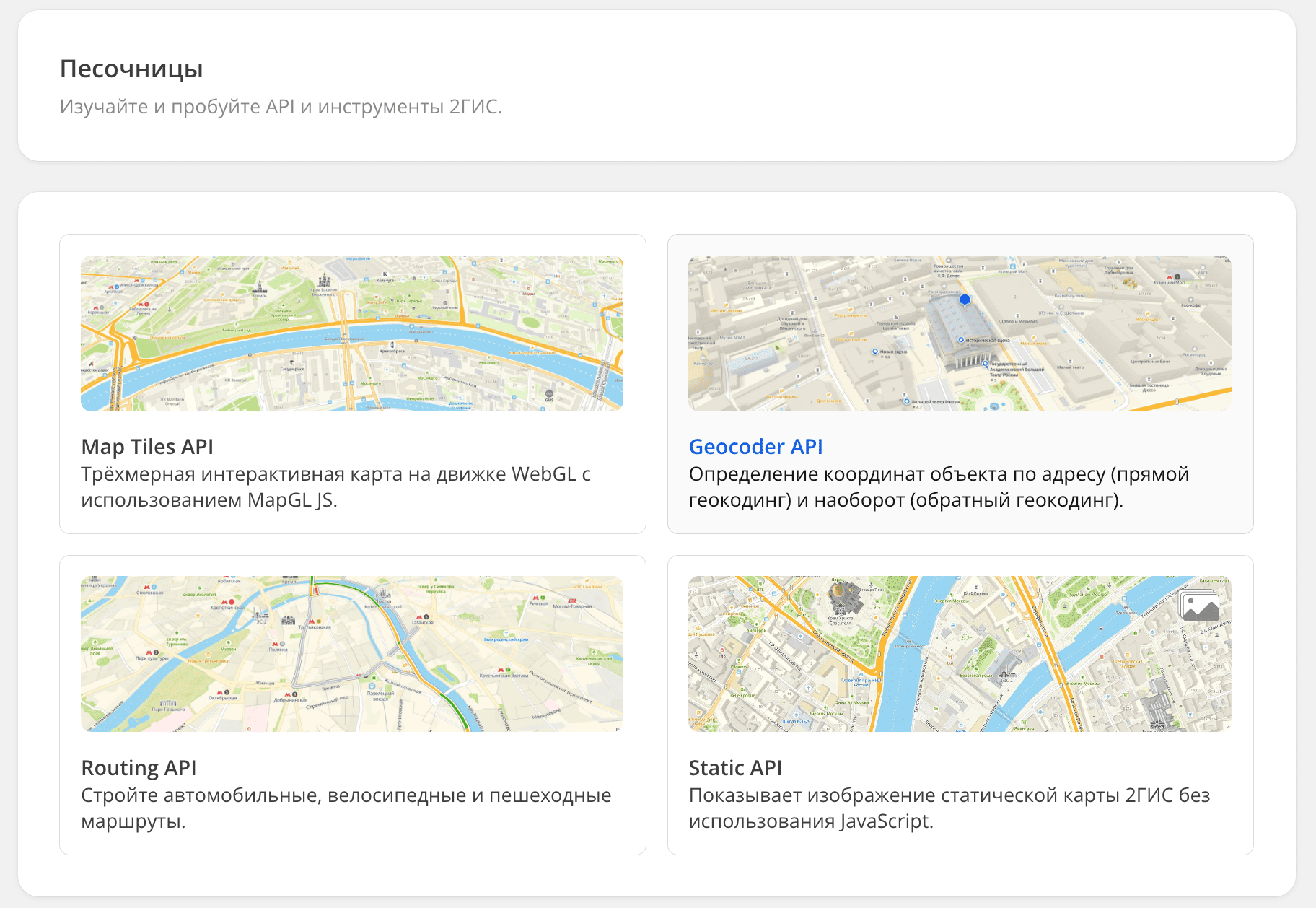
Пример работы с песочницей Map Tiles API: