Установка API-платформы
Чтобы установить API-платформу:
- Подготовьтесь к установке.
- Установите сервис лицензий.
- Установите сервис API-ключей.
- Установите сервис сбора статистики.
- Установите прокси для API пробок.
- Установите API карт.
- Установите API поиска.
- Установите API навигации.
- Установите Менеджер Платформы.
- Установите мобильный SDK.
При реальной установке используйте более сложные и надёжные пароли.
1. Подготовка к установке
1.1. Подготовьте сетевую инфраструктуру
Рекомендуемая инфраструктура для работы сервисов программного комплекса 2ГИС состоит из публичной и приватной сетей. В таблице ниже описан пример такой инфраструктуры с доменами example.com и example.local. Все компоненты должны быть развёрнуты в одном кластере Kubernetes, управляемом с хоста example.com.
| Компонент инфраструктуры | Кто должен иметь доступ | Тип сети | Домены, используемые в документации |
|---|---|---|---|
| Инфраструктура доставки артефактов | Администратор инфраструктуры | Публичная | example.com example-external.comexample-internal.com |
| Реестр Docker для хранения образов сервисов | Утилита 2GIS CLI с хоста example.com | Публичная | docker.registry.example.com |
| Хранилище артефактов установки | Утилита 2GIS CLI с хоста example.com | Публичная | artifacts.example.com |
| Фронтенды сервисов | Приложения и конечные пользователи в приватной сети | Приватная | *.example.com |
| Бэкенды сервисов | Другие сервисы и хранилища из всех подов кластера Kubernetes | Приватная | *.example.local |
| Хранилища данных | Другие сервисы и хранилища из всех подов кластера Kubernetes | Приватная | *.storage.example.local |
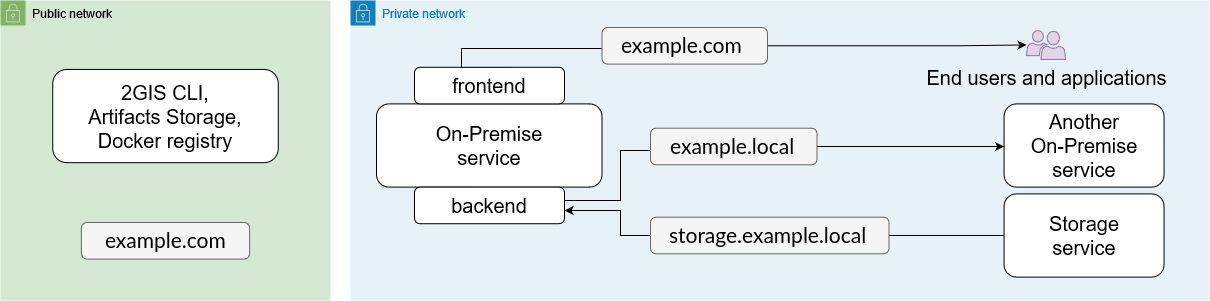
Если для развёртывания продукта используется Managed Kubernetes (Kubernetes as a Service), убедитесь, что доступ к реестру Docker настроен с использованием протокола HTTPS и сертификата, подписанного доверенным центром сертификации (например, Let’s Encrypt).
1.2. Добавьте Helm-репозиторий
Для установки каждого продукта 2ГИС используется Helm-чарт из репозитория программного комплекса 2ГИС. Добавьте этот репозиторий на хосте, с которого будут устанавливаться продукты. В примере выше это хост example.com.
-
Установите в кластер менеджер пакетов Helm. Для этого используйте официальные инструкции по установке.
-
Добавьте репозиторий с Helm-чартами 2ГИС:
helm repo add 2gis-on-premise https://2gis.github.io/on-premise-helm-chartshelm repo update -
Проверьте, что Helm и репозиторий установлены верно, с помощью команды:
helm search repo 2gis-on-premiseЕсли вывод команды содержит непустой список чартов, то всё настроено корректно.
Если вы устанавливаете сервисы в закрытом контуре без доступа к интернету, убедитесь, что у вас есть доступ к Helm-чартам 2ГИС — например, можно предварительно загрузить их.
1.3. Получите артефакты установки
Настройте хосты
Пример архитектуры хостов On-Premise:

docker.registry.example.com
Этот хост будет обслуживать реестр Docker. Хост должен быть доступен в публичной сети: см. Подготовка сетевой инфраструктуры.
Чтобы настроить хост:
-
Установите операционную систему.
-
Установите реестр Docker.
Реестр должен быть доступен по адресу
https://docker.registry.example.com/.Кластер Kubernetes должен доверять этому реестру и иметь возможность скачивать образы из него. Для этого реестр должен быть настроен с корректным HTTPS-сертификатом.
-
Настройте аутентификацию в реестре по имени пользователя и паролю.
Пример:
- Имя пользователя:
registry. - Пароль:
DOCKERregistryP@ssW0rd.
- Имя пользователя:
artifacts.example.com
Этот хост будет обслуживать S3-совместимое хранилище артефактов установки. Хост должен быть доступен в публичной сети: см. Подготовка сетевой инфраструктуры.
Чтобы настроить хост:
-
Установите операционную систему.
-
Установите подходящее для ваших задач S3-совместимое хранилище. Рекомендуется использовать Ceph.
Хранилище должно быть доступно по адресу
https://artifacts.example.com/. -
В установленном хранилище создайте бакет
onpremise-artifactsнужного размера. -
Назначьте бакету сервисный аккаунт с правами на чтение и запись.
Для этого сервисного аккаунта сгенерируйте ключ, с помощью которого можно получить доступ к бакету.
Пример:
- Идентификатор ключа:
AKIAIOSFODNN7EXAMPLE. - Секрет ключа:
wJalrXUtnFEMIK7MDENGbPxRfiCYEXAMPLEKEY.
- Идентификатор ключа:
example.com
Этот хост будет обслуживать утилиту 2GIS CLI. Хост должен быть доступен в публичной сети: см. Подготовка сетевой инфраструктуры.
Чтобы настроить хост:
-
Установите операционную систему.
-
Установите Docker Engine.
-
Убедитесь, что хост может подключаться к ранее настроенным сервисам:
https://docker.registry.example.com/https://artifacts.example.com/
Теперь вы можете загрузить артефакты установки.
Если один хост не может обеспечить одновременный доступ к публичной сети, реестру Docker и S3-совместимому хранилищу, настройте два хоста:
example-external.com— с доступом в публичную сеть;example-internal.com— с доступом кhttps://docker.registry.example.com/иhttps://artifacts.example.com/.
После этого вы можете загрузить артефакты установки с использованием двух хостов.
Загрузите артефакты установки
Процесс может быть запущен как на одном хосте с доступом к реестру Docker, S3-совместимому хранилищу и публичной сети, так и на двух отдельных хостах с разными доступами. Выполните следующие действия в зависимости от выбранной конфигурации хостов.
Для загрузки артефактов установки используется утилита 2GIS CLI. Перед запуском утилиты убедитесь, что у вашего пользователя есть права на запуск Docker без использования sudo. В обратном случае возникнут ошибки загрузки.
- Использование одного хоста
- Использование двух хостов с разными доступами
-
Зайдите по SSH на хост
example.com. -
Создайте конфигурационный файл
dgctl-config.yaml. В блокеcomponentsукажите версии всех компонентов, которые входят в вашу поставку. Подробное описание доступных параметров см. в описании конфигурационного файла 2GIS CLI.dgctl-config.yamlkey: DEMO-KEY-DGCTL-AAAAAA-BBBBBBlog-format: jsonstorage:type: s3host: artifacts.example.combucket: onpremise-artifactsaccess-key: AKIAIOSFODNN7EXAMPLEsecret-key: wJalrXUtnFEMIK7MDENGbPxRfiCYEXAMPLEKEYdocker:registry:username: registrypassword: DOCKERregistryP@ssW0rdserver-address: https://docker.registry.example.comimage-prefix: /# Для утилиты версии 3components:core:version: <core-version>api-platform:version: <api-platform-version> -
Загрузите артефакты установки в файловую систему с помощью утилиты 2GIS CLI:
docker run --rm \-v $(pwd)/dgctl-config.yaml:/dgctl-config.yaml \-v /var/run/docker.sock:/var/run/docker.sock \-v $(pwd)/values:/values \--user $(id -u):$(id -g) \2gis/dgctl:3 \pull --config=/dgctl-config.yaml --apps-to-registry --generate-valuesЗагрузка артефактов может занять длительное время. Когда процесс завершится, в консольном выводе команды будет указан путь к файлам манифестов для всех компонентов. Пример:
manifests/<компонент>/1640661259.json.При использовании флага
--generate-valuesфайл с параметрами конфигурацииgeneral.yamlбудет сгенерирован и размещён в локальной директории, которая указана в аргументе-v <путь>:/values/<компонент>/(в примере:-v $(pwd)/values:/values). Если не указать путь, файл удалится после запуска утилиты.Особенности версий 2GIS CLIЕсли вы используете:
- утилиту 2GIS CLI версии 2 — дополнительно укажите параметр
--versionс нужной версией программного комплекса On-Premise; - утилиту 2GIS CLI версии 3.6 и выше — использовать аргумент
-v /var/run/docker.sock:/var/run/docker.sockне требуется.
Подробнее см. в Справке по командам и аргументам 2GIS CLI.
- утилиту 2GIS CLI версии 2 — дополнительно укажите параметр
При использовании двух хостов загрузите артефакты установки с серверов обновления 2ГИС и перенесите их в S3-совместимое хранилище. Для этого вы можете использовать утилиту 2GIS CLI (рекомендуется) или другой клиент для работы с S3.
-
Зайдите по SSH на хост
example-external.com. -
Создайте директорию для скачивания артефактов установки. Вы можете сохранить путь к ней в переменной окружения
COPY_DIR. Например:COPY_DIR=/mnt/dgctl-source -
Создайте конфигурационный файл
dgctl-config.yaml. В блокеcomponentsукажите версии всех компонентов, которые входят в вашу поставку. Подробное описание доступных параметров см. в описании конфигурационного файла 2GIS CLI.dgctl-config.yamlkey: DEMO-KEY-DGCTL-AAAAAA-BBBBBBlog-format: jsonstorage:type: fsdirectory: /data# Для утилиты версии 3components:core:version: <core-version>api-platform:version: <api-platform-version> -
Загрузите артефакты установки в файловую систему с помощью утилиты 2GIS CLI:
docker run --rm \-v $(pwd)/dgctl-config.yaml:/dgctl-config.yaml \-v $COPY_DIR:/data \-v $(pwd)/values:/values \--user $(id -u):$(id -g) \2gis/dgctl:3 \pull --config=/dgctl-config.yaml --generate-valuesЗагрузка артефактов может занять длительное время. Когда процесс завершится, в консольном выводе команды будет указан путь к файлам манифестов для всех компонентов. Пример:
manifests/<компонент>/1640661259.json.При использовании флага
--generate-valuesфайлы с параметрами конфигурацииgeneral.yamlбудут сгенерированы для каждого компонента и размещены в локальной директории, которая указана в аргументе-v <путь>:/values/<компонент>/(в примере:-v $(pwd)/values:/values). Если не указать путь, файлы удалятся после запуска утилиты.Использование 2GIS CLI версии 2Если вы используете утилиту 2GIS CLI версии 2, дополнительно укажите параметр
--versionс нужной версией программного комплекса On-Premise. Подробнее см. в Справке по командам и аргументам 2GIS CLI. -
Перенесите директорию
COPY_DIRсexample-external.comнаexample-internal.com. -
Зайдите по SSH на хост
example-internal.com. -
Создайте конфигурационный файл
dgctl-config.yaml. В блокеcomponentsукажите версии всех компонентов, которые входят в вашу поставку. Подробное описание доступных параметров см. в описании конфигурационного файла 2GIS CLI.dgctl-config.yamlkey: DEMO-KEY-DGCTL-AAAAAA-BBBBBBlog-format: jsonstorage:type: s3host: artifacts.example.combucket: onpremise-artifactsaccess-key: AKIAIOSFODNN7EXAMPLEsecret-key: wJalrXUtnFEMIK7MDENGbPxRfiCYEXAMPLEKEYdocker:registry:username: registrypassword: DOCKERregistryP@ssW0rdserver-address: https://docker.registry.example.comimage-prefix: /# Для утилиты версии 3components:core:version: <core-version>api-platform:version: <api-platform-version> -
Загрузите артефакты установки в реестр Docker и S3-совместимое хранилище с помощью утилиты 2GIS CLI:
docker run --rm \-v $(pwd)/dgctl-config.yaml:/dgctl-config.yaml \-v $COPY_DIR:/dgctl-source \-v /var/run/docker.sock:/var/run/docker.sock \--user $(id -u):$(id -g) \2gis/dgctl:3 \restore --config=/dgctl-config.yaml --from-dir=/dgctl-source --apps-to-registryИспользование утилиты версии 3.6 и вышеЕсли вы используете утилиту 2GIS CLI версии 3.6 и выше, использовать аргумент
-v /var/run/docker.sock:/var/run/docker.sockне требуется.
Создайте секрет Kubernetes для доступа к реестру Docker
Этот секрет нужен, чтобы Helm, с помощью которого устанавливаются сервисы программного комплекса 2ГИС, мог получить доступ к Docker-образам, которые находятся в реестре. Без такого секрета любая операция, связанная с реестром, завершится неудачей.
Пример:
kubectl create secret docker-registry onpremise-registry-creds \
    --docker-server=docker.registry.example.com \
    --docker-username=registry \
    --docker-password=DOCKERregistryP@ssW0rd
2. Установка сервиса лицензий
2.1. Перед установкой
-
Ознакомьтесь с:
- архитектурой программного комплекса 2ГИС;
- системными требованиями к программному обеспечению и вычислительным ресурсам.
-
Убедитесь, что выполнены подготовительные шаги.
-
Соберите данные, заданные или полученные на предыдущих шагах:
Объект Значение Как получить значение Ключ лицензии на программный комплекс 2ГИС DEMO-KEY-DGCTL-AAAAAA-BBBBBBСм. Подготовка к установке Endpoint S3-совместимого хранилища артефактов установки artifacts.example.comСм. Получение артефактов установки Инфраструктура доставки артефактов example.com
example-external.com
example-internal.comСм. Получение артефактов установки Имя бакета для хранения артефактов onpremise-artifactsСм. Получение артефактов установки Идентификатор ключа для доступа к артефактам установки AKIAIOSFODNN7EXAMPLEСм. Получение артефактов установки Секрет ключа для доступа к артефактам установки wJalrXUtnFEMIK7MDENGbPxRfiCYEXAMPLEKEYСм. Получение артефактов установки Endpoint реестра Docker для хранения образов сервисов docker.registry.example.comСм. Получение артефактов установки Имя пользователя для реестра Docker registryСм. Получение артефактов установки Пароль для реестра Docker DOCKERregistryP@ssW0rdСм. Получение артефактов установки -
Убедитесь, что удовлетворены требования к ресурсам, приведённые в Helm-чарте. Подробнее о том, как это сделать, см. в разделе Системные требования.
Содержание Helm-чарта, описанное в этом разделе, актуально для последней версии базовых сервисов (см. Релизы базовых сервисов). Чтобы изучить параметры для предыдущих версий, откройте values.yaml в GitHub и в списке тегов слева выберите тег Core-<версия>.
2.2. Установите сервис лицензий
-
Создайте конфигурационный файл для Helm. Подробное описание доступных параметров см. здесь. Пример файла уже заполнен всеми необходимыми данными, собранными на предыдущих этапах.
values-license.yamldgctlDockerRegistry: docker.registry.example.comimagePullSecrets: [onpremise-registry-creds]dgctlStorage:host: artifacts.example.comsecure: truebucket: onpremise-artifactsaccessKey: AKIAIOSFODNN7EXAMPLEsecretKey: wJalrXUtnFEMIK7MDENGbPxRfiCYEXAMPLEKEYregion: ''license:type: ''retryPeriod: 30ssoftBlockPeriod: 2wpersistence:host: artifacts.example.comsecure: trueregion: ''bucket: onpremise-artifactsroot: 'license_state'accessKey: AKIAIOSFODNN7EXAMPLEsecretKey: wJalrXUtnFEMIK7MDENGbPxRfiCYEXAMPLEKEYtpm:mountTPMDevice: falsepvcBind:enable: falsestorageClassName: ''customCAs:bundle: ''# bundle: |# -----BEGIN CERTIFICATE-----# ...# -----END CERTIFICATE-----certsPath: ''affinity: {}Где:
-
dgctlDockerRegistry: endpoint вашего реестра Docker, в котором находятся образы сервисов программного комплекса 2ГИС в форматеHOST:PORT. -
imagePullSecrets: Kubernetes Secrets для доступа к реестру Docker, в котором находятся образы сервисов программного комплекса 2ГИС. -
dgctlStorage: настройки доступа к хранилищу артефактов установки.host: endpoint S3-совместимого хранилища артефактов установки в форматеHOST:PORT.secure: использовать ли HTTPS для работы с S3-совместимым хранилищем. Значение по умолчанию:false.bucket: имя бакета S3.accessKey: идентификатор ключа для доступа к бакету S3.secretKey: секретный ключ для доступа к бакету S3.region: регион S3-совместимого хранилища.
-
license: настройки сервиса лицензий.type: тип лицензии (не версия). Скопируйте цифровое значение из файлаvalues/general.yaml, который генерируется автоматически на этапе загрузки артефактов установки. Не изменяйте это значение вручную.retryPeriod: через какой период времени повторить проверку лицензии, если предыдущая проверка не удалась.softBlockPeriod: за какой период времени появляется уведомление об истечении срока лицензии. Поддерживаются дополнительные единицы измерения времени:dдля дней иwдля недель.
-
persistence: настройки доступа к хранилищу для состояний сервиса лицензий.-
host: endpoint S3-совместимого хранилища в форматеHOST:PORT. -
secure: использовать ли HTTPS для работы с S3-совместимым хранилищем. Значение по умолчанию:false. -
region: регион S3-совместимого хранилища. -
bucket: имя бакета S3. -
root: корневая директория бакета S3, в которой будут храниться файлы состояния. -
accessKey: идентификатор ключа для доступа к бакету S3. -
secretKey: секретный ключ для доступа к бакету S3.предупреждениеПри потере указанных данных текущая лицензия перестанет работать. Для получения новой лицензии см. Продвинутые способы получения лицензии.
-
-
tpm: настройки для доступа к Trusted Platform Module (TPM). Только для типа лицензии2(license.type: 2). Тип лицензии — это цифровое значение из файлаvalues/general.yaml, который генерируется автоматически на этапе загрузки артефактов установки.-
mountTPMDevice: способ предоставления доступа к TPM:-
true: монтировать TPM внутрь пода Kubernetes. Включается привилегированный доступ к основному контейнеру. -
false: использовать плагин для автоматического монтирования TPM-устройства внутрь пода Kubernetes. Вы можете использовать готовый плагин от 2ГИС или собрать и установить свой плагин в кластере Kubernetes.
-
-
pvcBind: создать Persistent Volume Claim (PVC), чтобы привязать под сервиса лицензий к узлу кластера.enable: использовать ли PVC. Значение по умолчанию:false.storageClassName: имя класса хранения (StorageClass) в Kubernetes.
-
-
customCAs: настройки пользовательских сертификатов.bundle: текстовое представление сертификата в формате X.509 PEM public-key.certsPath: директория для монтирования сертификата внутри контейнера.
-
affinity: настройки affinity-правил для привязки подов сервиса лицензий к конкретным узлам кластера.
Примеры настройки affinity-правил:
-
Для всех типов лицензий, кроме
1(тип лицензии — это цифровое значение из файлаvalues/general.yaml, который генерируется автоматически на этапе загрузки артефактов установки), рекомендуется располагать поды сервиса лицензий на разных узлах кластера:affinity:podAntiAffinity:requiredDuringSchedulingIgnoredDuringExecution:- topologyKey: kubernetes.io/hostnamelabelSelector:matchExpressions:- key: app.kubernetes.io/nameoperator: Invalues:- '' # значение этого параметра зависит от настроек вашего окружения -
Для типа лицензии
2рекомендуется ограничить набор узлов кластера, к которым получает доступ сервис лицензий:affinity:nodeAffinity:requiredDuringSchedulingIgnoredDuringExecution:nodeSelectorTerms:- matchExpressions:- key: kubernetes.io/hostnameoperator: Invalues:- node-1 # название узла кластера- node-2 # название узла кластера
Подробное описание параметров affinity-правил см. в документации Kubernetes.
-
-
Установите сервис с помощью Helm, используя подготовленный конфигурационный файл
values-license.yaml:helm upgrade --install --version=VERSION --atomic --values ./values-license.yaml license 2gis-on-premise/licenseВ параметре
--versionукажите нужную версию базовых сервисов. Список версий см. в разделе Релизы базовых сервисов.предупреждениеВерсии сервисов внутри компонента должны быть одинаковыми и совпадать с версией компонента.
При первом запуске команда вернёт ошибку, что под сервиса лицензий не может быть запущен. Это ожидаемое поведение, переходите к следующим шагам.
2.3. Получите лицензию
Чтобы получить лицензию после обновления сертификата сервера Kubernetes API, смены ключа, типа лицензирования или в других частных случаях, см. Продвинутые способы получения лицензии.
Для операций с лицензиями используется конфигурационный файл утилиты 2GIS CLI. Подробнее о процессе получения лицензии см. в описании режима утилиты license.
Процесс может быть запущен как на одном хосте с доступом к S3-совместимому хранилищу и интернету, так и на двух отдельных хостах с разными доступами. Выполните следующие действия в зависимости от выбранной конфигурации хостов.
- Использование одного хоста
- Использование двух хостов с разными доступами
-
Зайдите по SSH на хост
example.comи создайте конфигурационный файлdgctl-config.yaml. Подробнее о доступных параметрах см. в описании конфигурационного файла 2GIS CLI.dgctl-config.yamlkey: DEMO-KEY-DGCTL-AAAAAA-BBBBBBlog-format: jsonstorage:type: s3host: artifacts.example.combucket: onpremise-artifactsaccess-key: AKIAIOSFODNN7EXAMPLEsecret-key: wJalrXUtnFEMIK7MDENGbPxRfiCYEXAMPLEKEYdocker:registry:username: registrypassword: DOCKERregistryP@ssW0rdserver-address: https://docker.registry.example.comimage-prefix: /# Для утилиты версии 3components:core:version: <core-version>api-platform:version: <api-platform-version> -
Запросите лицензию:
docker run --rm \-v $(pwd)/dgctl-config.yaml:/dgctl-config.yaml \--user $(id -u):$(id -g) \2gis/dgctl:3 \license --config=/dgctl-config.yamlЕсли вы используете On-Premise версии 1.16.0 и ниже, добавьте аргумент
--with-license-v1в конец команды. -
Снова установите сервис с помощью Helm:
helm upgrade --install --version=VERSION --atomic --values ./values-license.yaml license 2gis-on-premise/licenseВ параметре
--versionукажите ту же версию базовых сервисов, что и при прошлом выполнении команды.
Перед началом работы убедитесь, что у вас настроены два хоста:
example-external.comс доступом в публичную сеть или только к следующим адресам:datagateway.api.2gis.com— для получения файла лицензии и файла манифеста;origin-disk.2gis.com— для получения файлов приложений и данных.
example-internal.comс доступом к реестру Docker и S3-совместимому хранилищу.
Подробнее см. в разделе Настройка хостов.
При использовании двух хостов скопируйте файлы из S3-совместимого хранилища и в него. Для этого можно использовать утилиту 2GIS CLI (рекомендуется) или другой клиент для работы с S3.
-
На обоих хостах создайте директорию для переноса файлов. Вы можете сохранить путь к директории в переменной окружения
COPY_DIR. Например:COPY_DIR=/mnt/dgctl-source -
Зайдите по SSH на хост
example-internal.comи создайте конфигурационный файлdgctl-config.yaml. Подробнее о доступных параметрах см. в описании конфигурационного файла 2GIS CLI.dgctl-config.yamlkey: DEMO-KEY-DGCTL-AAAAAA-BBBBBBlog-format: jsonstorage:type: s3host: artifacts.example.combucket: onpremise-artifactsaccess-key: AKIAIOSFODNN7EXAMPLEsecret-key: wJalrXUtnFEMIK7MDENGbPxRfiCYEXAMPLEKEYdocker:registry:username: registrypassword: DOCKERregistryP@ssW0rdserver-address: https://docker.registry.example.comimage-prefix: /# Для утилиты версии 3components:core:version: <core-version>api-platform:version: <api-platform-version> -
Сформируйте файлы для запроса лицензии на хосте
example-internal.com:-
Проверьте наличие всех необходимых файлов для запроса лицензии (если используете утилиту 2GIS CLI):
docker run --rm \-v $(pwd)/dgctl-config.yaml:/dgctl-config.yaml \--user $(id -u):$(id -g) \2gis/dgctl:3 \license --config=/dgctl-config.yaml --dry-runЕсли вы используете On-Premise версии 1.16.0 и ниже, добавьте аргумент
--with-license-v1в конец команды. -
Скопируйте файлы для запроса лицензии из S3-совместимого хранилища в
COPY_DIR:-
Если вы используете утилиту 2GIS CLI, выполните следующую команду:
docker run --rm \-v $(pwd)/dgctl-config.yaml:/dgctl-config.yaml \-v $COPY_DIR:/data \--user $(id -u):$(id -g) \2gis/dgctl:3 \save --config=/dgctl-config.yaml --to-dir /data --only-licenseЕсли вы используете On-Premise версии 1.16.0 и ниже, добавьте аргумент
--with-license-v1в конец команды. -
Если вы используете сторонний клиент S3, скопируйте всё содержимое директории
license-dirиз S3 вCOPY_DIR.
-
-
-
Скопируйте содержимое директории
COPY_DIRсexample-internal.comнаexample-external.com. -
Зайдите по SSH на хост
example-external.comи создайте конфигурационный файлdgctl-config-fs.yaml. Подробнее о доступных параметрах см. в описании конфигурационного файла 2GIS CLI.dgctl-config-fs.yamlkey: DEMO-KEY-DGCTL-AAAAAA-BBBBBBlog-format: jsonstorage:type: fsdirectory: /data# Для утилиты версии 3components:core:version: <core-version>api-platform:version: <api-platform-version> -
Запросите лицензию на
example-external.com:docker run --rm \-v $(pwd)/dgctl-config-fs.yaml:/dgctl-config.yaml \-v $COPY_DIR:/data \--user $(id -u):$(id -g) \2gis/dgctl:3 \license --config=/dgctl-config.yamlЕсли вы используете On-Premise версии 1.16.0 и ниже, добавьте аргумент
--with-license-v1в конец команды. -
Скопируйте содержимое директории
COPY_DIRсexample-external.comнаexample-internal.com. -
На хосте
example-internal.comиспользуйте конфигурационный файлdgctl-config.yamlиз шага 2 или создайте такой же. -
Скопируйте файл с лицензией из
COPY_DIRв S3-совместимое хранилище:-
Если вы используете утилиту 2GIS CLI, выполните команду:
docker run --rm \-v $(pwd)/dgctl-config.yaml:/dgctl-config.yaml \-v $COPY_DIR:/data \--user $(id -u):$(id -g) \2gis/dgctl:3 \restore --config=/dgctl-config.yaml --from-dir /data --only-licenseЕсли вы используете On-Premise версии 1.16.0 и ниже, добавьте аргумент
--with-license-v1в конец команды. -
Если вы используете сторонний клиент S3, скопируйте всё содержимое директории
license-dirизCOPY_DIRв S3-совместимое хранилище.
-
-
Снова установите сервис с помощью Helm:
helm upgrade --install --version=VERSION --atomic --values ./values-license.yaml license 2gis-on-premise/licenseВ параметре
--versionукажите ту же версию базовых сервисов, что и при прошлом выполнении команды.
2.4. Проверьте статус лицензии
-
Пробросьте порт сервиса с помощью
kubectl:kubectl port-forward <namespace> license.svc 8080:80 -
Выполните запрос к endpoint-у
/status:curl -v 'http://localhost:8080/status' -H "Accept: application/json" | jq -
Проверьте ответ:
-
Если лицензия действительна, ответ содержит HTTP-код
200и информацию о статусе лицензии и сроке её действия в формате JSON.Пример ответа
curl -s 'http://localhost:8080/status' -H "Accept: application/json" | jq{"status": 200,"issued-at": "2025-08-21T13:49:26Z","soft-block-at": "2026-01-17T21:00:00Z","hard-block-at": "2026-01-31T21:00:00Z","services": {"pro": {"status": 200,"soft-block-at": "2026-01-17T21:00:00Z","hard-block-at": "2026-01-31T21:00:00Z"}}} -
Если лицензия скоро истечёт или уже истекла, в ответе указан код
402(предупреждение) или403(блокировка).Пример ответа
curl -s 'http://localhost:8080/status' -H "Accept: application/json" | jq{"status": 402,"issued-at": "2025-10-16T05:50:46Z","soft-block-at": "2026-01-17T21:00:00Z","hard-block-at": "2026-01-31T21:00:00Z","services": {"pro": {"status": 402,"soft-block-at": "2026-01-17T21:00:00Z","hard-block-at": "2026-01-31T21:00:00Z"}}}
-
3. Установка сервиса API-ключей
3.1. Перед установкой
-
Ознакомьтесь с:
- документацией сервиса API-ключей;
- архитектурой программного комплекса 2ГИС;
- системными требованиями к программному обеспечению и вычислительным ресурсам.
-
Убедитесь, что выполнены подготовительные шаги.
-
Соберите данные, заданные или полученные на предыдущих шагах:
Объект Значение Как получить значение Endpoint реестра Docker для хранения образов сервисов docker.registry.example.comСм. Получение артефактов установки Секрет Kubernetes для доступа к реестру Docker onpremise-registry-credsСм. Получение артефактов установки Endpoint S3-совместимого хранилища артефактов установки artifacts.example.comСм. Получение артефактов установки Название бакета с артефактами установки onpremise-artifactsСм. Получение артефактов установки Идентификатор ключа для доступа к артефактам установки AKIAIOSFODNN7EXAMPLEСм. Получение артефактов установки Секрет ключа для доступа к артефактам установки wJalrXUtnFEMIK7MDENGbPxRfiCYEXAMPLEKEYСм. Получение артефактов установки Путь к файлу манифеста manifests/core/1640661259.jsonСм. Получение артефактов установки -
Убедитесь, что удовлетворены требования к ресурсам, приведённые в Helm-чарте. Подробнее о том, как это сделать, см. в разделе Системные требования.
Требования к хранилищу могут меняться в зависимости от настроенного временного периода для хранения статистики. Чем больше период, тем больший объём хранилища требуется.
Используйте подходящий чартСодержание Helm-чарта, описанное в этом разделе, актуально для последней версии базовых сервисов (см. Релизы базовых сервисов). Чтобы изучить параметры для предыдущих версий, откройте values.yaml в GitHub и в списке тегов слева выберите тег
Core-<версия>. -
Определите доменные имена для сервиса API-ключей.
Пример:
- Веб-интерфейс администратора:
keys-admin.example.com. - API backend:
keys-api.example.com.
- Веб-интерфейс администратора:
3.2. Подготовьте инфраструктуру
Если вместо PostgreSQL, Apache Kafka и Redis вы используете аналоги из реестра Минцифры, для инструкции по их настройке обратитесь к официальной документации этих сервисов.
Настройте PostgreSQL
-
Разместите кластер PostgreSQL с доменным именем
keys-postgresql.storage.example.localв приватной сети. Предполагается, что кластер работает на стандартном порту5432. -
Подключитесь к кластеру от имени суперпользователя (обычно это
postgres). -
Создайте двух пользователей базы данных и установите пароли для них:
create user keys_superuser_rw password 'KEYS_Db_Owner_Password_1234';create user keys_user_ro password 'KEYS_Db_RO_User_Password_5678'; -
Создайте базу данных, принадлежащую одному из пользователей:
create database onpremise_keys owner keys_superuser_rw; -
Добавьте ограниченные права к этой базе данных другому пользователю:
\c onpremise_keysALTER DEFAULT PRIVILEGES FOR ROLE keys_superuser_rw IN SCHEMA public GRANT SELECT ON TABLES TO keys_user_ro;ALTER DEFAULT PRIVILEGES FOR ROLE keys_superuser_rw IN SCHEMA public GRANT SELECT ON SEQUENCES TO keys_user_ro;
Настройте LDAP
Чтобы сервисы могли выполнять аутентификацию администраторов сервиса API-ключей, рекомендуется использовать LDAP-сервер (например, Microsoft Active Directory). Этот шаг можно пропустить, если у вас нет возможности развернуть LDAP-сервер и вы собираетесь использовать аутентификацию по plaintext-паролям в конфигурационном файле.
Разместите LDAP-сервер с доменным именем keys-ldap.storage.example.local в приватной сети. Предполагается, что сервер работает на стандартном порту 3268.
-
Получите значения настроек LDAP:
Настройка Пример значения Пользователь для подключения к службе LDAP keys_ldap_userПароль пользователя для подключения к службе LDAP KEYS_LDAP_PaSSw0rd_8901Основное уникальное имя (base relative distinguished name), относительно которого выполняется поиск в каталоге LDAP dc=2gisФильтр LDAP, используемый для идентификации записей в поисковых запросах (&(objectClass=user)(sAMAccountName=%s)) -
Добавьте в LDAP пользователя
admin, которому будет назначена роль администратора в сервисе API-ключей.
Настройте Apache Kafka
Если вы не планируете использовать сервис сбора статистики, пропустите этот шаг.
-
Разместите кластер Apache Kafka с доменным именем
keys-kafka.storage.example.localв приватной сети. Предполагается, что кластер работает на стандартном порту9092. -
Создайте пользователя для подключения к сервису. Запомните его реквизиты.
Пример:
- Имя пользователя:
kafka. - Пароль:
kafka_password.
- Имя пользователя:
Настройте Redis
Если вы не планируете использовать сервис сбора статистики, пропустите этот шаг.
-
Разместите Redis в приватной сети.
-
Создайте пользователя для подключения к сервису. Запомните его реквизиты.
Пример:
- Имя пользователя:
redisuser. - Пароль:
Redis_Password_6379.
- Имя пользователя:
3.3. Установите сервис API-ключей
-
Создайте конфигурационный файл для Helm. Подробное описание доступных параметров см. здесь.
Пример файла уже заполнен всеми необходимыми данными, собранными на предыдущих этапах.
values-keys.yamldgctlDockerRegistry: docker.registry.example.comdgctlStorage:host: artifacts.example.comsecure: truebucket: onpremise-artifactsaccessKey: AKIAIOSFODNN7EXAMPLEsecretKey: wJalrXUtnFEMIK7MDENGbPxRfiCYEXAMPLEKEYmanifest: manifests/core/1640661259.jsonregion: ''verifySsl: trueredis:enabled: falsehost: redis.cache.example.localport: 6379db: 1password: Redis_Password_6379postgres:ro:host: keys-postgresql.storage.example.localport: '5432'name: onpremise_keysusername: keys_user_ropassword: KEYS_Db_RO_User_Password_5678rw:host: keys-postgresql.storage.example.localport: '5432'name: onpremise_keysusername: keys_superuser_rwpassword: KEYS_Db_Owner_Password_1234kafka:bootstrapServers: 'keys-kafka.storage.example.local:9092'username: kafkapassword: kafka_passwordsecurityProtocol: SASL_PLAINTEXTsaslMechanism: SCRAM-SHA-512stats:topic: 'stat_master_type.401'groupId: 'keys-counter'clientId: 'keys-counter'counter:enabled: falsepreloader:refreshTick: 10sldap:host: ldap.keys.example.comport: 3268useStartTLS: falseuseLDAPS: falseskipServerCertificateVerify: falseserverName: ldap.keys.example.comclientCertificatePath: /home/user/certificates/cert.crtclientKeyPath: /home/user/certificates/cert.keyrootCertificateAuthoritiesPath: /home/user/certificates/root.cerbind:dn: keys_ldap_userpassword: KEYS_LDAP_PaSSw0rd_8901search:baseDN: dc=2gisfilter: (&(objectClass=user)(sAMAccountName=%s))statApi:enabled: falseurl: ''timeout: 30sretryCount: 3tasker:resources:requests:cpu: 10mmemory: 32Milimits:cpu: 100mmemory: 64Midelay: 30sadmin:host: https://keys-admin.example.comingress:enabled: trueclassName: nginxhosts:- host: keys-admin.example.compaths:- path: /pathType: Prefixtls: []#- hosts:# - keys-admin.example.com# secretName: secret.tlsapi:adminUsers: 'admin:8k7RVCP8m3AABDzD'oidc:enabled: trueenableSinglePartnerMode: trueenableExternalProvider: trueurl: https://keycloak.example.com/realms/platformdefaultPartner:id: 1name: 'Partner'role: adminingress:enabled: trueclassName: nginxhosts:- host: keys-api.example.compaths:- path: /pathType: Prefixtls: []# - hosts:# - keys-api.example.com# secretName: secret.tlscustomCAs:bundle: ''# bundle: |# -----BEGIN CERTIFICATE-----# ...# -----END CERTIFICATE-----certsPath: ''Где:
-
dgctlDockerRegistry: endpoint вашего реестра Docker, в котором находятся образы сервисов программного комплекса 2ГИС в форматеHOST:PORT. -
dgctlStorage: настройки доступа к хранилищу артефактов установки.host: endpoint S3-совместимого хранилища артефактов установки в форматеHOST:PORT.secure: использовать ли HTTPS для работы с S3-совместимым хранилищем. Значение по умолчанию:false.bucket: имя бакета S3.accessKey: идентификатор ключа для доступа к бакету S3.secretKey: секретный ключ для доступа к бакету S3.manifest: путь до файла с манифестом в форматеmanifests/core/1640661259.json. Этот файл содержит в себе описания фрагментов данных, которые требуются сервисам для работы. См. Жизненный цикл артефактов установки.region: регион S3-совместимого хранилища.verifySsl: включить ли проверку SSL-сертификатов при подключении кdgctlStorage.hostпо HTTPS. Значение по умолчанию:true.
-
redis: настройки доступа к серверу Redis.enabled: включить ли использование Redis. Значение по умолчанию:false.host: имя хоста или IP-адрес сервера.port: порт, на котором слушает сервер.db: номер базы данных Redis.password: пароль пользователя Redis. Если аутентификация не требуется, оставьте поле пустым.
-
postgres: настройки доступа к серверу PostgreSQL.Сервис API-ключей работает с данными в двух режимах: только чтение (
ro) и чтение-запись (rw). В обоих режимах сервис работает с одной базой, но от имени пользователей с разными правами (см. подробности в шаге 1).-
Настройки, общие для обоих режимов:
host: имя хоста или IP-адрес сервера. Вы можете добавить несколько хостов или IP-адресов, разделив их запятыми.port: порт, на котором слушает сервер. Вы можете добавить несколько портов, разделив их запятыми.name: имя базы данных.
-
Реквизиты для доступа к базе пользователя с правами только на чтение (секция
ro). -
Реквизиты для доступа к базе пользователя с правами на чтение и запись (секция
rw).
Для хранения настроек
passwordв группахroиrwHelm-чарт использует Kubernetes Secrets. -
-
kafka: настройки доступа к Apache Kafka.-
bootstrapServers: адреса и порты брокеров Apache Kafka через запятую. Пример:HOST1:PORT1,HOST2:PORT2. -
username: имя пользователя для аутентификации через SASL. -
password: пароль пользователя для аутентификации через SASL. -
securityProtocol: протокол безопасности для подключения. -
saslMechanism: механизм SASL-аутентификации. -
stats: настройки для сбора статистики использования API-ключей.topic: имя топика Kafka, из которого сервис API-ключей будет считывать данные о статистике использования ключей.groupId: идентификатор группы потребителей Kafka.clientId: идентификатор клиента Kafka.
-
-
counter: настройки сервиса подсчёта использования API-ключей.enabled: включить ли сервис. Значение по умолчанию:false.preloader.refreshTick: период (в секундах), с которым сервис будет обновлять кеш с информацией о лимитах.
-
ldap: настройки доступа к серверу LDAP.-
host: имя хоста или IP-адрес сервера. -
port: порт, на котором слушает сервер. -
Группа настроек для обеспечения защищенного соединения с сервером LDAP:
useStartTLS: использовать StartTLS.useLDAPS: использовать Secure LDAP.skipServerCertificateVerify: не проверять сертификат сервера.serverName: строка с именем сервера. Используется при проверке сертификата сервера.clientCertificatePath: путь к сертификату клиента.clientKeyPath: путь к ключу клиента.rootCertificateAuthoritiesPath: путь к файлу с корневыми сертификатами от центров сертификации (root certificate authorities).
-
bind: реквизиты для доступа к серверу LDAP:dn: уникальное имя пользователя (distinguished name).password: пароль пользователя.
-
search: настройки поиска LDAP:baseDN: основное относительное уникальное имя (base relative distinguished name).filter: фильтр LDAP, используемый для идентификации записей в поисковых запросах.
-
-
statApi: настройки доступа к сервису Stat API.enabled: включён ли сервис. Значение по умолчанию:false.url: ссылка на сервис. Обязательное значение, если для параметраstatApi.enabledзадано значениеtrue.timeout: таймаут запросов к сервису. Значение может быть числом с единицей времени и, при необходимости, дробной частью. Допустимые единицы:ns,us(илиµs),ms,s,m,h. Например:100ms,2.3h,4h35m.retryCount: максимальное количество повторных попыток запроса к сервису.
-
tasker: настройки сервиса Tasker, который выполняет административные задачи, связанные с API-ключами.resources: настройки вычислительных ресурсов для сервиса. Чтобы узнать рекомендуемые значения ресурсов, см. Вычислительные ресурсы.delay: период (в секундах). Эта настройка определяет, с каким периодом проверять задачи, которые связаны с настроенными отложенными действиями (например, блокировкой API-ключа).
-
admin: настройки веб-сервиса администратора (предоставляет доступ к веб-интерфейсу для администрирования сервиса).-
host: URL фронтенда сервиса API-ключей. Этот URL должен быть доступен извне вашего кластера Kubernetes, чтобы пользователи из приватного сегмента сети могли получить доступ к ресурсам по этому URL. -
ingress: конфигурация ресурса Ingress. Адаптируйте приведенную конфигурацию для соответствия используемому вами Ingress. URL, указанный в параметреingress.hosts.host, должен быть доступен извне вашего кластера Kubernetes, чтобы пользователи из приватного сегмента сети могли получить доступ к ресурсам по этому URL.
-
-
api: настройки API сервиса.-
adminUsers: список реквизитов пользователей с административными правами в форматеusername1:password1,username2:password2,....Для хранения этой настройки Helm-чарт использует Kubernetes Secrets.
примечаниеЕсли у вас есть сервер LDAP, то рекомендуется использовать его для аутентификации, а настройку
api.adminUsersпропустить. -
oidc: настройки внешнего поставщика OpenID Connect (OIDC). Необходимы для работы со статистикой по API-ключам в Менеджере Платформы.enabled: включить ли аутентификацию через OIDC.enableSinglePartnerMode: включить режим одного партнёра — все пользователи привязываются к сконфигурированному партнёру (компании). Статистика по API-ключам будет отображаться только для компании, указанной в параметреdefaultPartner.enableExternalProvider: использовать ли внешнего поставщика OIDC. При включении управление пользователями осуществляется на стороне внешнего поставщика.url: URL OIDC-поставщика.defaultPartner: параметры партнёра.
-
ingress: конфигурация ресурса Ingress. Адаптируйте приведенную конфигурацию для соответствия используемому вами Ingress. URL, указанный в параметреingress.hosts.host, должен быть доступен извне вашего кластера Kubernetes, чтобы пользователи из приватного сегмента сети могли получить доступ к ресурсам по этому URL.
-
-
customCAs: настройки пользовательских сертификатов.bundle: текстовое представление сертификата в формате X.509 PEM public-key.certsPath: директория для монтирования сертификата внутри контейнера.
-
-
Установите сервис с помощью Helm, используя подготовленный конфигурационный файл
values-keys.yaml:helm upgrade --install --version=VERSION --atomic --wait-for-jobs --values ./values-keys.yaml keys 2gis-on-premise/keysВ параметре
--versionукажите нужную версию базовых сервисов. Список версий см. в разделе Релизы базовых сервисов.предупреждениеВерсии сервисов внутри компонента должны быть одинаковыми и совпадать с версией компонента.
-
Добавьте пользователей в сервис с помощью утилиты
keysctl. Этим пользователям будет назначена роль администратора сервиса API-ключей.Чтобы добавить одного пользователя, выполните эту команду из любого пода
keys-api:keysctl users add admin 'Keys Service Admin'
3.4. Получите сервисные токены
Каждый сервис, который интегрируется с сервисом API-ключей, обязан отправлять информацию об использовании ключей конечными пользователями на бэкенд сервиса API-ключей. Чтобы сервис мог взаимодействовать с этим бэкендом, во время его конфигурации задайте сервисный токен.
Чтобы получить список доступных сервисных токенов, выполните следующую команду из любого пода keys-api:
keysctl services
3.5. Проверьте работоспособность сервиса API-ключей
-
Откройте в браузере веб-интерфейс для администрирования сервиса (используйте значение настройки
admin.hostиз конфигурационного файлаvalues-keys.yaml):https://keys-admin.example.com -
Войдите в веб-интерфейс с учётными данными администратора — пользователя, которому назначена роль администратора с помощью утилиты
keysctl. Вы должны увидеть веб-интерфейс для управления API-ключами.
3.6. Создайте API-ключ
Для работы с сервисами добавьте первого партнёра, оформите для него подписку и выпустите API-ключ. Без корректного API-ключа Catalog APIs не пройдёт проверку работоспособности, а другие сервисы не будут возвращать ответы. Подробнее о создании подписки и API-ключа см. в разделе Управление доступом к API.
Можно использовать один API-ключ для нескольких сервисов. Для этого убедитесь, что необходимые сервисы включены в настройках ключа.
4. Установка сервиса сбора статистики
Установка сервиса сбора статистики необязательна, если вы не планируете собирать и анализировать статистические данные по использованию API-ключей для работы с сервисами API-платформы.
4.1. Перед установкой
-
Ознакомьтесь с:
-
Убедитесь, что выполнены предварительные шаги:
-
Соберите данные, заданные или полученные на предыдущих шагах:
Объект Пример значения Как получить значение Endpoint реестра Docker для хранения образов сервисов docker.registry.example.comСм. Получение артефактов установки Секрет Kubernetes для доступа к реестру Docker onpremise-registry-credsСм. Получение артефактов установки -
Убедитесь, что удовлетворены требования к ресурсам, приведённые в Helm-чарте. Подробнее о том, как это сделать, см. в разделе Системные требования.
Используйте подходящий чартСодержание Helm-чарта, описанное в этом разделе, актуально для последней версии API-платформы (см. Релизы API-платформы). Чтобы изучить параметры для предыдущих версий, откройте values.yaml в GitHub и в списке тегов слева выберите тег
Platform-<версия>. -
Определите доменное имя:
- для сервиса Stat Receiver — например,
stat-receiver.example.com; - для сервиса Stat API (если вы планируете его устанавливать) — например,
stat-api.example.com.
- для сервиса Stat Receiver — например,
4.2. Установите сервис сбора статистики
Установите сервис Stat Receiver
-
Создайте конфигурационный файл для Helm. Подробное описание доступных параметров см. здесь.
Пример файла уже заполнен всеми необходимыми данными, собранными на предыдущих этапах.
values-stat-receiver.yamldgctlDockerRegistry: docker.registry.example.comimagePullSecrets: [onpremise-registry-creds]kafka:servers: 'keys-kafka.storage.example.local:9092'securityProtocol: PLAINTEXTtruststore:enabled: falsekeystore:enabled: falsesasl:enabled: truesecretName: 'stat-receiver-kafka-creds'jaasLoginModule: 'org.apache.kafka.common.security.scram.ScramLoginModule'username: ''password: ''initializeTopics:enabled: truetopicsPrefix: 'stat_master_'Где:
-
dgctlDockerRegistry: endpoint вашего реестра Docker, в котором находятся образы сервисов программного комплекса 2ГИС в форматеHOST:PORT. -
imagePullSecrets: Kubernetes Secrets для доступа к реестру Docker, в котором находятся образы сервисов программного комплекса 2ГИС. -
kafka: настройки Apache Kafka.-
servers: адрес и порт кластера Apache Kafka, который был настроен на этапе Установки сервиса API-ключей. -
securityProtocol: протокол безопасности для подключения к брокеру. -
truststore.enabled: включите, чтобы использовать TLS для подключения к Kafka. -
keystore.enabled: включите, чтобы использовать клиентскую аутентификацию TLS для подключения к Kafka. -
sasl: настройка SASL для подключения к Kafka.enabled: включите, если в сервисе API-ключей также включена аутентификация в Kafka.secretName: имя секрета Kubernetes, в котором хранятся учётные данные для подключения к Kafka. Имя должно быть уникальным в пространстве имён кластера, который используется для установки.jaasLoginModule: строка конфигурации JAAS для SASL-подключения.username: имя пользователя для подключения к Kafka. Требуется, если в полеsecretNameпустое значение.password: пароль для подключения к Kafka. Требуется, если в полеsecretNameпустое значение.
-
-
initializeTopics.enabled: включите, чтобы сервис сбора статистики создал необходимые топики в Kafka при первом запуске. -
topicsPrefix: префикс для имен топиков, которые будут созданы в Kafka. См. имя топика, которое вы задали в параметреkafka.stats.topicв конфигурационном файле сервиса API-ключей: префикс — начальная часть имени топика доtype.401(фиксированная часть имени).
-
-
Установите сервис с помощью Helm, используя подготовленный конфигурационный файл
values-stat-receiver.yaml:helm upgrade --install --version=VERSION --atomic --wait --timeout 7200s --values ./values-stat-receiver.yaml stat-receiver 2gis-on-premise/stat-receiverВ параметре
--versionукажите нужную версию API-платформы. Список версий см. в разделе Релизы API-платформы.предупреждениеВерсии сервисов внутри компонента должны быть одинаковыми и совпадать с версией компонента.
Установите сервис Stat API (опционально)
Сервис Stat API нужен для отображения статистики распределения запросов в личном кабинете.
-
Создайте конфигурационный файл для Helm. Подробное описание доступных параметров см. здесь.
Пример файла уже заполнен всеми необходимыми данными, собранными на предыдущих этапах.
values-stat-api.yamldgctlDockerRegistry: docker.registry.example.comimagePullSecrets: [onpremise-registry-creds]migrate:kafkaTableEngine:brokers: broker1:9092,broker2:9092topic: type.401group: ''clickhouse:clientName: stat-api-migrateclickhouse:servers: host1:port1,host2:port2cluster: ''database: ''username: clickhouse-userpassword: passwordГде:
-
dgctlDockerRegistry: endpoint вашего реестра Docker, в котором находятся образы сервисов программного комплекса 2ГИС в форматеHOST:PORT. -
imagePullSecrets: Kubernetes Secrets для доступа к реестру Docker, в котором находятся образы сервисов программного комплекса 2ГИС. -
migrate: настройки для модуля миграции данных из Apache Kafka в ClickHouse.-
kafkaTableEngine: параметры подключения к Apache Kafka для чтения данных в процессе миграции.brokers: список адресов Kafka-брокеров, разделённых запятой.topic: имя топика Apache Kafka, в котором находятся данные от сервиса Stat Receiver.group: имя потребительской группы.
-
clickhouse.clientName: имя клиента, которое будет использоваться при подключении к ClickHouse.
-
-
clickhouse: параметры подключения к ClickHouse.servers: список адресов серверов ClickHouse, разделённых запятой.cluster: имя кластера ClickHouse при выполнении распределённых запросов и миграций.database: имя базы данных ClickHouse для подключения.username: имя пользователя для аутентификации в ClickHouse.password: пароль пользователя для аутентификации в ClickHouse.
-
-
Установите сервис с помощью Helm, используя подготовленный конфигурационный файл
values-stat-api.yaml:helm upgrade --install --version=VERSION --atomic --wait --timeout 7200s --values ./values-stat-api.yaml stat-api 2gis-on-premise/stat-apiВ параметре
--versionукажите нужную версию API-платформы. Список версий см. в разделе Релизы API-платформы.предупреждениеВерсии сервисов внутри компонента должны быть одинаковыми и совпадать с версией компонента.
4.3. Проверьте работоспособность сервиса сбора статистики
После установки сервисов API-платформы вы сможете просматривать статистику их использования в Менеджере Платформы и настраивать лимиты в веб-интерфейсе сервиса API-ключей.
5. Установка прокси для API пробок
Установка прокси для API пробок необязательна, если вы не собираетесь получать данные о пробках в реальном времени. Для этого сервиса также нужен постоянный доступ в интернет.
5.1. Перед установкой
-
Ознакомьтесь с:
-
Убедитесь, что выполнены предварительные шаги:
-
Соберите данные, заданные или полученные на предыдущих шагах:
Объект Пример значения Как получить значение Endpoint реестра Docker для хранения образов сервисов docker.registry.example.comСм. Получение артефактов установки Секрет Kubernetes для доступа к реестру Docker onpremise-registry-credsСм. Получение артефактов установки Ключ лицензии на программный комплекс 2ГИС DEMO-KEY-DGCTL-AAAAAA-BBBBBBСм. Получение лицензии на программный комплекс 2ГИС -
Убедитесь, что удовлетворены требования к ресурсам, приведённые в Helm-чарте. Подробнее о том, как это сделать, см. в разделе Системные требования.
Используйте подходящий чартСодержание Helm-чарта, описанное в данном разделе, актуально для последней версии API-платформы (см. Релизы API-платформы). Чтобы изучить параметры для предыдущих версий, откройте values.yaml в GitHub и в списке тегов слева выберите тег
Platform-<версия>.
5.2. Установите прокси для API пробок
Для использования сервисами навигации
-
Создайте конфигурационный файл для Helm. Подробное описание доступных параметров см. здесь.
Пример файла уже заполнен всеми необходимыми данными, собранными на предыдущих этапах.
values-traffic-proxy-navi.yamldgctlDockerRegistry: docker.registry.example.comimagePullSecrets: [onpremise-registry-creds]replicaCount: 1proxy:host: https://datagateway.api.2gis.comlocationDG: truelicenseKey: DEMO-KEY-DGCTL-AAAAAA-BBBBBBГде:
dgctlDockerRegistry: endpoint вашего реестра Docker, в котором находятся образы сервисов программного комплекса 2ГИС в форматеHOST:PORT.imagePullSecrets: Kubernetes Secrets для доступа к реестру Docker, в котором находятся образы сервисов программного комплекса 2ГИС.replicaCount: число реплик сервиса nginx.proxy: настройки прокси-сервера.host: доменное имя, IP-адрес или URL публичного сервера обновлений для пробок 2ГИС. Список доступных серверов приведен в разделе Архитектура.locationDG: включает дополнительные контексты для работы сdatagateway.api.2gis.com.licenseKey: ключ лицензии на программный комплекс 2ГИС. Требуется, еслиlocationDGимеет значениеtrue.
-
Установите сервис с помощью Helm, используя подготовленный конфигурационный файл
values-traffic-proxy-navi.yaml:helm upgrade --install --atomic --wait-for-jobs --values ./values-traffic-proxy-navi.yaml traffic-proxy-navi 2gis-on-premise/traffic-proxy
Для использования сервисами карт
-
Создайте конфигурационный файл для Helm. Подробное описание доступных параметров см. здесь.
Пример файла уже заполнен всеми необходимыми данными, собранными на предыдущих этапах.
values-traffic-proxy-map.yamldgctlDockerRegistry: docker.registry.example.comimagePullSecrets: [onpremise-registry-creds]replicaCount: 1proxy:host: https://jam.api.2gis.comlocationDG: falseingress:enabled: trueclassName: nginxhosts:- host: traffic-proxy-map.example.compaths:- path: /pathType: Prefixtls: []# - hosts:# - traffic-proxy-map.example.com# secretName: secret.tlsГде:
dgctlDockerRegistry: endpoint вашего реестра Docker, в котором находятся образы сервисов программного комплекса 2ГИС в форматеHOST:PORT.imagePullSecrets: Kubernetes Secrets для доступа к реестру Docker, в котором находятся образы сервисов программного комплекса 2ГИС.replicaCount: число реплик сервиса nginx.proxy: настройки прокси-сервера.host: доменное имя, IP-адрес или URL публичного сервера обновлений для пробок 2ГИС. Список доступных серверов приведен в разделе Архитектура.locationDG: включает дополнительные контексты для работы сdatagateway.api.2gis.com.licenseKey: ключ лицензии на программный комплекс 2ГИС. Требуется, еслиlocationDGимеет значениеtrue.
ingress: конфигурация ресурса Ingress. Адаптируйте приведённую конфигурацию для соответствия используемому вами Ingress. Обратите внимание, что путь для хоста должен указывать на/.
-
Установите сервис с помощью Helm, используя подготовленный конфигурационный файл
values-traffic-proxy-map.yaml:helm upgrade --install --atomic --wait-for-jobs --values ./values-traffic-proxy-map.yaml traffic-proxy-map 2gis-on-premise/traffic-proxy
5.3. Проверьте работоспособность прокси для API пробок
Для использования сервисами навигации
1. Проверьте работу прокси для API пробок
Выполните следующие запросы к адресу, указанному в параметре ingress.hosts[0].host конфигурационного файла для установки прокси API пробок для сервисов навигации:
curl -X GET 'https://traffic-proxy-navi.example.com/eca/traffic/moses/speeds5.json'
curl -X GET 'https://traffic-proxy-navi.example.com/forecast/index.json'
curl -X GET 'https://traffic-proxy-navi.example.com/long-forecast/index.json'
curl -X GET 'https://traffic-proxy-navi.example.com/eta/eta-predictions/index.json'
curl -X GET 'https://traffic-proxy-navi.example.com/navi-castle/restrictions_index.json.zip' --output restrictions_index.json.zip
curl -X GET 'https://traffic-proxy-navi.example.com/navi-castle/restricted_transport.json.zip' --output restricted_transport.json.zip
В ответе вы должны получить JSON-объекты и валидные архивы.
2. Проверьте получение данных пробок сервисом навигации
Чтобы проверить, что сервис Navi-Back получает данные пробок через прокси:
-
Выполните любой из подготовительных шагов:
- Убедитесь, что в конфигурационном файле для установки сервиса Navi-Back задан параметр
ingress.enabled: "true". В следующих шагах используйте адрес, который указан в параметреingress.hosts[0].hostконфигурационного файла Navi-Back (например,https://navi-back-ingress.example.com). - Пробросьте HTTP-порт контейнера Navi-Back на уровень хост-сети для обращения к сервисным endpoint-ам. В следующих шагах используйте IP-адрес и порт хоста.
- Убедитесь, что в конфигурационном файле для установки сервиса Navi-Back задан параметр
-
Проверьте время последнего получения данных о пробках одним из способов:
-
Получите значения метрик Navi-Back в формате Prometheus через endpoint
/metrics. Добавьте к адресу из подготовительного шага путь/metricsи отправьте GET-запрос. Пример:curl -X GET 'https://navi-back-ingress.example.com/metrics'Ответ должен содержать метрики
mosesd_jams(временную метку последнего получения данных пробок в форматеUNIX timestamp) иmosesd_jams_delay(время, прошедшее с последнего момента получения данных). Если эти метрики отсутствуют, сервис не смог получить данные о пробках через прокси. -
В браузере перейдите по адресу из подготовительного шага и добавьте к нему путь
/city. Например,navi-back-ingress.example.com/city?type=json.Вы должны получить HTML-страницу со столбцом
пробкии временем последнего получения данных. -
Отправьте GET-запрос по адресу из подготовительного шага и добавьте к нему путь
/city. Например:curl -X GET 'https://navi-back-ingress.example.com/city?type=json'В ответе вы должны получить JSON-объект с полем
пробкии временем последнего получения данных.
-
Для использования сервисами карт
1. Проверьте работу прокси для API пробок
Выполните один из шагов:
-
В браузере перейдите по адресу, который указан в параметре
ingress.hosts[0].hostконфигурационного файла для установки прокси API пробок для сервисов карт, и укажите путь/meta?reg=65536,108&time&score. Например,traffic-proxy-map.example.com/meta?reg=65536,108&time&score. -
Выполните GET-запрос к аналогичному адресу:
curl -X GET 'https://traffic-proxy-map.example.com/meta?reg=65536,108&time&score'Запрос должен выполниться успешно и вернуть результат в виде списка.
2. Проверьте получение данных пробок сервисом MapGL JS API
Чтобы проверить, что сервис MapGL JS API получает данные о пробках через прокси:
-
Выполните любой из подготовительных шагов:
- Убедитесь, что в конфигурационном файле для установки сервиса MapGL JS API задан параметр
ingress.enabled: "true". В следующих шагах используйте адрес, который указан в параметреingress.hosts[0].hostконфигурационного файла MapGL JS API (например,https://mapgl-js-api.example.com). - Пробросьте HTTP-порт контейнера MapGL JS API на уровень хост-сети для обращения к сервисным endpoint-ам. В следующих шагах используйте IP-адрес и порт хоста.
- Убедитесь, что в конфигурационном файле для установки сервиса MapGL JS API задан параметр
-
Нажмите на иконку пробок в верхнем правом углу карты. На карте отобразятся пробки, а на кнопке будет указан текущий уровень пробок и соответствующий цвет.
6. Установка API карт
6.1. Перед установкой
-
Ознакомьтесь с:
-
Убедитесь, что выполнены предварительные шаги:
-
Соберите данные, заданные или полученные на предыдущих шагах:
Объект Пример значения Как получить значение Endpoint реестра Docker для хранения образов сервисов docker.registry.example.comСм. Получение артефактов установки Секрет Kubernetes для доступа к реестру Docker onpremise-registry-credsСм. Получение артефактов установки Endpoint S3-совместимого хранилища артефактов установки artifacts.example.comСм. Получение артефактов установки Название бакета с артефактами установки onpremise-artifactsСм. Получение артефактов установки Идентификатор ключа для доступа к артефактам установки AKIAIOSFODNN7EXAMPLEСм. Получение артефактов установки Секрет ключа для доступа к артефактам установки wJalrXUtnFEMIK7MDENGbPxRfiCYEXAMPLEKEYСм. Получение артефактов установки Путь к файлу манифеста manifests/api-platform/1640661259.jsonСм. Получение артефактов установки Endpoint сервиса лицензий https://licenseСм. Установка сервиса лицензий Endpoint сервиса API-ключей http://keys-service-apiСм. Установка сервиса API-ключей Endpoint сервиса сбора статистики http://stat-receiverСм. Установка сервиса сбора статистики Endpoint прокси для API пробок http://traffic-proxyСм. Установка прокси для API пробок Сервисные токены TILES_VECTOR_TOKEN,TILES_RASTER_TOKENСм. Установка сервиса API-ключей -
Убедитесь, что удовлетворены требования к ресурсам, приведённые в Helm-чартах:
Подробнее о том, как это сделать, см. в разделе Системные требования.
Используйте чарты, соответствующие версии API-платформыСодержание Helm-чартов, описанное в данном разделе, актуально для последней версии API-платформы (см. Релизы API-платформы). Чтобы изучить параметры для предыдущих версий, откройте нужный values.yaml в GitHub и в списке тегов слева выберите тег
Platform-<версия>. -
Определите доменные имена для сервисов карт.
Пример:
- Доменное имя для MapGL JS API:
mapgl-js-api.example.com. - Доменное имя для Tiles API:
tiles-api.example.com. - Доменное имя для Styles API:
styles.example.com.
- Доменное имя для MapGL JS API:
6.2. Подготовьте инфраструктуру
Если вместо Apache Cassandra, PostgreSQL и Redis вы используете аналоги из реестра Минцифры, для инструкций по их настройке обратитесь к официальной документации этих сервисов.
Для установки Tiles API
Разместите один или несколько инстансов хранилища Apache Cassandra в приватной сети.
Рекомендуется включить доступ к Apache Cassandra по протоколу JMX, чтобы разрешить очистку снимков хранилища (см. Обновление сервиса Tiles API).
Если настройки безопасности не разрешают автоматическое создание пространств ключей (keyspace), то для хранения данных о тайлах создайте пространство ключей вручную.
Пример:
- Хосты:
tiles-cassandra-1.storage.example.local.tiles-cassandra-2.storage.example.local.tiles-cassandra-3.storage.example.local.
- Имя пользователя:
cassandrauser. - Пароль:
CASSANDRAPASSWORD-DWTYB05URKZJEDDN. - Имя пользователя для JMX:
jmxuser. - Пароль для JMX:
JMXPASSWORD-MNZLQTFH0MDDHIX8.
Для установки Styles API
Сервис Styles API необходим для подключения пользовательских стилей карты. Styles API является опциональным сервисом и не обязателен для работы API-платформы.
Если вы планируете устанавливать Styles API, выполните дополнительные шаги:
-
Настройте доступ к S3-совместимому хранилищу:
-
Разместите S3-совместимое хранилище с доменным именем
s3.storage.example.localв приватной сети. Предполагается, что хранилище работает на стандартном порту80. -
Создайте ключи для подключения к сервису. Запомните реквизиты.
Пример:
- Ключ доступа:
PHEI4AHTHEETHAHXEEGE. - Секретный ключ:
aiw6ahlaeshahngaiJaebie6aeth0aiV2pucuey1.
- Ключ доступа:
-
Определите название бакета, который будет использоваться для сервиса.
Пример:
styles.Бакет должен быть публичным и иметь настроенный CORS, чтобы файлы из него были доступны для загрузки из браузера с произвольного хоста.
-
-
Настройте PostgreSQL:
-
Разместите кластер PostgreSQL с доменным именем
styles-postgresql.storage.example.localв приватной сети. Предполагается, что кластер работает на стандартном порту5432. -
Подключитесь к кластеру от имени суперпользователя (обычно это
postgres). -
Создайте пользователя базы данных и установите пароль для него:
create user dbuser_styles password 'wNgJamrIym8UAcdX'; -
Создайте базу данных, принадлежащую этому пользователю:
create database onpremise_styles owner dbuser_styles;
-
6.3. Установите сервисы карт
Установите сервис Tiles API
-
Выберите вариант Tiles API, который нужно установить: для векторных или растровых тайлов.
-
Создайте конфигурационный файл для Helm. Подробное описание доступных параметров см. здесь.
Пример файла уже заполнен всеми необходимыми данными, собранными на предыдущих этапах.
values-tiles.yamldgctlDockerRegistry: docker.registry.example.comdgctlStorage:host: artifacts.example.comsecure: truebucket: onpremise-artifactsaccessKey: AKIAIOSFODNN7EXAMPLEsecretKey: wJalrXUtnFEMIK7MDENGbPxRfiCYEXAMPLEKEYmanifest: manifests/api-platform/1640661259.jsonregion : ''warningText: License expiring in %d days.\nPlease contact your account manager.\n%serrorText: License expired.\nPlease contact your account manager.\n%semailManager: on-premise@2gis.comtypes:- kind: web- kind: websubtype: immersive- kind: websubtype: reliefcassandra:environment: prodhosts:- tiles-cassandra-1.storage.example.local- tiles-cassandra-2.storage.example.local- tiles-cassandra-3.storage.example.localreplicaFactor: 3consistencyLevelRead: LOCAL_ONEconsistencyLevelWrite: LOCAL_QUORUMcredentials:user: cassandrauserpassword: CASSANDRAPASSWORD-DWTYB05URKZJEDDNjmxUser: jmxuserjmxPassword: JMXPASSWORD-MNZLQTFH0MDDHIX8tls:enabled: falseenableHostVerification: falsedeploySecret: falseca: ''# ca: |# -----BEGIN CERTIFICATE-----# ...# -----END CERTIFICATE-----cert: ''# cert: |# -----BEGIN CERTIFICATE-----# ...# -----END CERTIFICATE-----key: ''# key: |# -----BEGIN PRIVATE KEY-----# ...# -----END PRIVATE KEY-----importer:enabled: trueworkerNum: 4writerNum: 8workerResources:requests:cpu: 256mmemory: 512Milimits:cpu: 2memory: 2048Micleaner:enabled: truelimit: 3clearSnapshots: trueapi:imagePullSecrets: [onpremise-registry-creds]pdb:enabled: falseingress:enabled: trueclassName: nginxhosts:- host: tiles-api.example.compaths:- path: /pathType: Prefixtls: []# - hosts:# - tiles-api.example.com# secretName: secret.tlsproxy:access:enabled: trueurl: http://keys-service-apivector:token: 'TILES_VECTOR_TOKEN'raster:token: 'TILES_RASTER_TOKEN'stat:enabled: falseurl: 'http://stat-receiver/bss/3'license:url: 'https://license'retryPeriod: 30scustomCAs:bundle: ''# bundle: |# -----BEGIN CERTIFICATE-----# ...# -----END CERTIFICATE-----certsPath: ''Где:
-
dgctlDockerRegistry: endpoint вашего реестра Docker, в котором находятся образы сервисов программного комплекса 2ГИС в форматеHOST:PORT. -
dgctlStorage: настройки доступа к хранилищу артефактов установки.host: endpoint S3-совместимого хранилища артефактов установки в форматеHOST:PORT.secure: использовать ли HTTPS для работы с S3-совместимым хранилищем. Значение по умолчанию:false.bucket: имя бакета S3.accessKey: идентификатор ключа для доступа к бакету S3.secretKey: секретный ключ для доступа к бакету S3.manifest: путь до файла с манифестом в форматеmanifests/api-platform/1640661259.json. Этот файл содержит в себе описания фрагментов данных, которые требуются сервисам для работы. См. Жизненный цикл артефактов установки.region: регион S3-совместимого хранилища.
-
warningText: предупреждающее сообщение о скорой блокировке при работе с растровыми тайлами. Должно содержать:%d— плейсхолдер для количества дней до полной блокировки,%s— плейсхолдер для контакта менеджера аккаунта. -
errorText: сообщение о полной блокировке при работе с растровыми тайлами. Должно содержать%s— плейсхолдер для контакта менеджера аккаунта. -
emailManager: контакт менеджера аккаунта, который используется в сообщениях при работе с растровыми тайлами. -
types: массив из одного и более типов тайлов, которые будет предоставлять сервис.types[0].kind: задаёт тип возвращаемых тайлов. Возможные значения:web: векторные тайлы для MapGL JS API.subtype: подтип векторных тайлов. Возможные значения:immersiveдля отображения 3D-моделей илиreliefдля отображения трёхмерного рельефа местности и 3D-моделей.
raster: растровые тайлы.native: векторные тайлы для версий Mobile SDK 12.10.0 и ниже.native-v4: векторные тайлы для версий Mobile SDK выше 12.10.0.mapbox: векторные тайлы в формате MVT для использования в сторонних ГИС-системах. Подробнее см. в разделе Экспорт векторных тайлов.
-
cassandra: настройки хранилища данных Apache Cassandra.environment: имя окружения, не более 7 символов.hosts: массив из одного и более IP-адресов или имён хоста инсталляции Apache Cassandra.replicaFactor: фактор репликации. Задайте подходящее значение для этой настройки в соответствии с вашей инсталляцией Apache Cassandra.- При необходимости задайте подходящее значение для настроек консистентности данных в соответствии с вашей инсталляцией Apache Cassandra.
credentials: учётные данные для аутентификации. Значенияuserиpasswordявляются обязательными, аjmxUserиjmxPasswordиспользуются только для очистки снимков хранилища (см. Обновление сервиса Tiles API). Значение по умолчанию каждого из параметров —cassandra.tls: конфигурация TLS для доступа к Apache Cassandra.enabled: включите, если Apache Cassandra использует TLS для клиентских подключений. Значение по умолчанию:false(выключено).enableHostVerification: включите для проверки имени хоста во время TLS-соединения. Значение по умолчанию:true(включено).deploySecret: включите для создания секрета Kubernetes, в котором будут храниться сертификаты TLS для подключения к Apache Cassandra. Значение по умолчанию:false(выключено).ca: корневой сертификат.cert: клиентский сертификат.key: приватный клиентский ключ для установления защищённого соединения.
-
importer: настройки воркеров процесса импорта (Kubernetes Importer job).-
enabled: включить ли процесс импорта данных. -
workerNum: число воркеров (параллельных процессов импорта). -
writerNum: число процессов-писателей на один воркер.Рекомендуемые настройкиПри установке Tiles API с поддержкой растровых тайлов рекомендуется уменьшить значения настроек
workerNum(по умолчанию:20) иwriterNum(по умолчанию:8)Импорт данных для растровых тайлов может занять длительное время. Использование относительно высоких значений по умолчанию может привести к преждевременному завершению задания из-за истечения таймаута.
-
workerResources: настройки вычислительных ресурсов для воркера. Чтобы узнать рекомендуемые значения ресурсов, см. Вычислительные ресурсы. -
cleanerиclearSnapshots: настройки автоматического удаления старых данных. Подробнее см. в разделе Обновление сервиса Tiles API.
См. Жизненный цикл артефактов установки для получения дополнительной информации о работе процесса импорта.
-
-
api: Настройки бэкенд-сервиса API.imagePullSecrets: Kubernetes Secrets для доступа к реестру Docker, в котором находятся образы сервисов программного комплекса 2ГИС.pdb.enabled: включена ли защита сервиса с использованием Pod Disruption Budget.ingress: конфигурация ресурса Ingress. Адаптируйте приведенную конфигурацию для соответствия используемому вами Ingress. URL, указанный в параметреapi.ingress.hosts.host, должен быть доступен извне вашего кластера Kubernetes, чтобы пользователи из приватного сегмента сети могли получить доступ к ресурсам по этому URL.
-
proxy: настройки сервиса ключей. Используйте эти настройки, если вы хотите ограничить доступ к сервису Tiles API для конечных пользователей.-
access.enabled: флаг, определяющий, проверять ли действие ограничений для ключей доступа. -
access.url: URL API-endpoint сервиса ключей. Этот URL должен быть доступен из всех подов вашего кластера Kubernetes. -
access.vector.token: отдельный сервисный токен для доступа к векторным данным Tiles API. Этот ключ можно получить с помощью утилитыkeysctl. -
access.raster.token: отдельный сервисный токен для доступа к растровым данным Tiles Raster API. Этот ключ можно получить с помощью утилитыkeysctl. -
stat: настройки взаимодействия с сервисом сбора статистики.enabled: включите, чтобы отправлять статистику использования ключей.url: URL сервиса сбора статистики.
-
-
license: настройки сервиса лицензий.url: URL-адрес сервиса лицензий. Пример:https://license.retryPeriod: как часто Tiles API должен пытаться обновить статус лицензии, если ему не удается его получить.
-
customCAs: настройки пользовательских сертификатов.bundle: текстовое представление сертификата в формате X.509 PEM public-key.certsPath: директория для монтирования сертификата внутри контейнера.
-
-
Установите сервис с помощью Helm, используя подготовленный конфигурационный файл
values-tiles.yaml.helm upgrade --install --version=VERSION --atomic --wait --timeout 7200s --values ./values-tiles.yaml tiles-api 2gis-on-premise/tiles-apiВ параметре
--versionукажите нужную версию API-платформы. Список версий см. в разделе Релизы API-платформы.предупреждениеВерсии сервисов внутри компонента должны быть одинаковыми и совпадать с версией компонента.
Процесс импорта (Kubernetes Importer job) получит все необходимые данные из хранилища артефактов установки и далее импортирует эти данные в Apache Cassandra. Затем Helm выполнит установку самого сервиса.
Установите сервис MapGL JS API
-
Создайте конфигурационный файл для Helm. Подробное описание доступных параметров см. здесь.
Пример файла уже заполнен всеми необходимыми данными, собранными на предыдущих этапах.
values-mapgl.yamldgctlDockerRegistry: docker.registry.example.comimagePullSecrets: [onpremise-registry-creds]env:MAPGL_DEMO_KEY: ''MAPGL_HOST: https://mapgl-api.ingress.hostMAPGL_TILES_API: https://tiles-api.ingress.hostMAPGL_TILESET: webMAPGL_IMMERSIVE_TILESET: web_immersiveMAPGL_TRAFFICSERVER: https://traffic-proxy.ingress.hostMAPGL_STYLESERVER: https://styles.ingress.hostMAPGL_ICONS_URL: https://s3.ingress.host/styles/iconsMAPGL_MODELS_URL: https://s3.ingress.host/styles/modelsMAPGL_KEYSERVER: https://keys-api.example.com/public/v1/keys/{keyID}/services/mapgl-js-apiMAPGL_RTLPLUGIN: https://mapgl-api.ingress.host/api/js/plugins/rtl-v1.0.0.jsMAPGL_INVALID_KEY_MESSAGE: Your MapGL key is invalid.resources:requests:cpu: 30mmemory: 32Milimits:cpu: 100mmemory: 96Miingress:enabled: trueclassName: nginxhosts:- host: mapgl-js-api.example.compaths:- path: /pathType: Prefixtls: []# - hosts:# - mapgl-js-api.example.com# secretName: secret.tlsГде:
-
dgctlDockerRegistry: endpoint вашего реестра Docker, в котором находятся образы сервисов программного комплекса 2ГИС в форматеHOST:PORT. -
imagePullSecrets: Kubernetes Secrets для доступа к реестру Docker, в котором находятся образы сервисов программного комплекса 2ГИС. -
env: переменные окружения.MAPGL_DEMO_KEY: API-ключ для доступа к сервису. Должен быть сгенерирован с помощью сервиса API-ключей.MAPGL_HOST: URL сервиса, который ваши приложения должны использовать для коммуникаций с сервисами карт.MAPGL_TILES_API: URL сервиса Tiles API.MAPGL_TILESET: подложка сервиса Tiles API с векторными тайлами.MAPGL_IMMERSIVE_TILESET: подложка сервиса Tiles API с тайлами для отображения 3D-моделей.MAPGL_TRAFFICSERVER: URL сервиса прокси для API пробок.MAPGL_STYLESERVER: URL сервиса Styles API.MAPGL_ICONS_URL: URL директории с иконками для стилей. URL должен быть публично доступен.MAPGL_MODELS_URL: URL директории с моделями для стилей. URL должен быть публично доступен.MAPGL_KEYSERVER: URL сервиса API-ключей.MAPGL_RTLPLUGIN: URL плагина для поддержки языков с направлением письма справа налево (RTL).MAPGL_INVALID_KEY_MESSAGE: текст сообщения об ошибке при использовании невалидного ключа для MapGL JS API.
-
resources: настройки вычислительных ресурсов для сервиса. Чтобы узнать рекомендуемые значения ресурсов, см. Вычислительные ресурсы. -
ingress: конфигурация ресурса Ingress. Адаптируйте приведенную конфигурацию для соответствия используемому вами Ingress. Обратите внимание, что для использования TLS необходимо создать секрет, содержащий сертификат и приватный ключ.
-
-
Установите сервис с помощью Helm, используя подготовленный конфигурационный файл
values-mapgl.yaml:helm upgrade --install --version=VERSION --atomic --values ./values-mapgl.yaml mapgl-js-api 2gis-on-premise/mapgl-js-apiВ параметре
--versionукажите нужную версию API-платформы. Список версий см. в разделе Релизы API-платформы.предупреждениеВерсии сервисов внутри компонента должны быть одинаковыми и совпадать с версией компонента.
Установите сервис RasterJS API
-
Создайте конфигурационный файл для Helm. Подробное описание доступных параметров см. здесь.
Пример файла уже заполнен всеми необходимыми данными, собранными на предыдущих этапах.
values-raster-js-api.yamldgctlDockerRegistry: docker.registry.example.comimagePullSecrets: [onpremise-registry-creds]api:publicHost: raster-js-api.example.comprotocol: 'https'tileServerUrl: https://tiles-api.example.comcatalogApiServerUrl: https://catalog-api.example.comcatalogApiKey: CATALOG_KEYkey: TILES_RASTER_KEYkeyServerUrl: keys-api.example.comingress:enabled: trueclassName: nginxhosts:- host: raster-js-api.example.compaths:- path: /pathType: Prefixtls: []# - hosts:# - raster-js-api.example.com# secretName: secret.tlscustomCAs:bundle: ''# bundle: |# -----BEGIN CERTIFICATE-----# ...# -----END CERTIFICATE-----certsPath: ''Где:
-
dgctlDockerRegistry: endpoint вашего реестра Docker, в котором находятся образы сервисов программного комплекса 2ГИС в форматеHOST:PORT. -
imagePullSecrets: Kubernetes Secrets для доступа к реестру Docker, в котором находятся образы сервисов программного комплекса 2ГИС. -
api: настройки сервиса RasterJS API.publicHost: хост, на котором будет доступен сервис.protocol: протокол для обращения к сервисам, используемым RasterJS API. Возможные значения:http,https.tileServerUrl: URL сервиса Tiles API.catalogApiServerUrl: URL сервиса Catalog API.catalogApiKey: API-ключ для доступа к сервису Catalog API. Хранится в Kubernetes Secret и монтируется в контейнер черезsecretKeyRef.key: необязательный API-ключ, который будет добавляться к запросам тайлов. Хранится в Kubernetes Secret и монтируется в контейнер черезsecretKeyRef.keyServerUrl: URL сервиса API-ключей.
-
ingress: конфигурация ресурса Ingress. Адаптируйте приведённую конфигурацию для соответствия используемому вами Ingress. URL, указанный в параметреingress.hosts[0].host, должен быть доступен извне вашего кластера Kubernetes, чтобы пользователи из приватного сегмента сети могли получить доступ к ресурсам по этому URL.enabled: включить ли Ingress для сервиса.className: имя класса Ingress-контроллера.hosts[0].host: доменное имя для Ingress.hosts[0].paths[0].path: путь для Ingress.hosts[0].paths[0].pathType: тип пути для Ingress.tls: конфигурация TLS.
-
customCAs: настройки пользовательских сертификатов.bundle: текстовое представление сертификата в формате X.509 PEM public-key.certsPath: директория для монтирования сертификата внутри контейнера. Если параметр не задан, используется значение по умолчанию/usr/local/share/ca-certificates.
-
-
Установите сервис с помощью Helm, используя подготовленный конфигурационный файл
values-raster-js-api.yaml:helm upgrade --install --version=VERSION --atomic --values ./values-raster-js-api.yaml raster-js-api 2gis-on-premise/raster-js-apiВ параметре
--versionукажите нужную версию API-платформы. Список версий см. в разделе Релизы API-платформы.предупреждениеВерсии сервисов внутри компонента должны быть одинаковыми и совпадать с версией компонента.
Установите сервис Static API (опционально)
-
Создайте конфигурационный файл для Helm. Подробное описание доступных параметров см. здесь.
Пример файла уже заполнен всеми необходимыми данными, собранными на предыдущих этапах.
values-staticmaps.yamlapp:access:enabled: truestat:enabled: trueurl: http://stat-receiver-api/bss/3log:format: jsonlevel: infodgctlDockerRegistry: docker.registry.example.comingress:className: nginxenabled: truehosts:- host: staticmaps.example.compaths:- path: /pathType: Prefixtls: []# - hosts:# - staticmaps.example.com# secretName: secret.tlskeys:token: STATIC_API_TOKENurl: http://keys-service-apilicense:url: https://licensetiles:key: TILES_KEYurl: http://tiles-api-rasterГде:
-
app.access: настройки доступа к сервису API-ключей.-
enabled: включить ли доступ к сервису API-ключей. -
stat: настройки взаимодействия с сервисом сбора статистики.enabled: отправлять ли статистику использования ключей.url: URL сервиса сбора статистики.
-
-
app.log: настройки логирования.format: формат логов.level: уровень логирования.
-
dgctlDockerRegistry: endpoint вашего реестра Docker, в котором находятся образы сервисов программного комплекса 2ГИС в форматеHOST:PORT. -
ingress: конфигурация ресурса Ingress. Адаптируйте приведенную конфигурацию для соответствия используемому вами Ingress. URL, указанный в параметреapi.ingress.hosts.host, должен быть доступен извне вашего кластера Kubernetes, чтобы пользователи из приватного сегмента сети могли получить доступ к ресурсам по этому URL. -
keys: настройки доступа к сервису API-ключей.token: сервисный токен (см. Установка сервиса API-ключей). Обязательный параметр, если для параметраapp.access.enabledуказано значениеtrue.url: URL сервиса ключей. Этот URL должен быть доступен из всех подов вашего кластера Kubernetes. Обязательный параметр, если для параметраapp.access.enabledуказано значениеtrue.
-
license.url: URL сервиса лицензий. -
tiles: настройки доступа к сервису Tiles API.key: ключ доступа к Tiles API.url: URL сервиса Tiles API. Этот URL должен быть доступен из всех подов вашего кластера Kubernetes.
-
-
Установите сервис с помощью Helm, используя подготовленный конфигурационный файл
values-staticmaps.yaml.helm upgrade --install --version=VERSION --atomic --values ./values-staticmaps.yaml staticmaps 2gis-on-premise/staticmapsВ параметре
--versionукажите нужную версию API-платформы. Список версий см. в разделе Релизы API-платформы.предупреждениеВерсии сервисов внутри компонента должны быть одинаковыми и совпадать с версией компонента.
Установите сервис Styles API (опционально)
-
Создайте конфигурационный файл для Helm. Подробное описание доступных параметров см. здесь.
Пример файла уже заполнен всеми необходимыми данными, собранными на предыдущих этапах.
values-styles.yamldgctlDockerRegistry: docker.registry.example.comimagePullSecrets: [onpremise-registry-creds]log:level: infopostgres:host: 'styles-postgresql.storage.example.local'name: 'onpremise_styles'username: dbuser_stylespassword: wNgJamrIym8UAcdXs3:host: 's3.storage.example.local:80'secure: falsebucket: 'styles'accessKey: PHEI4AHTHEETHAHXEEGEsecretKey: aiw6ahlaeshahngaiJaebie6aeth0aiV2pucuey1publicDomain: ''region: ''verifySsl: falseapi:resources:requests:cpu: 50mmemory: 128Milimits:cpu: 1memory: 256Miingress:enabled: trueclassName: nginxhosts:- host: styles.example.compaths:- path: /pathType: Prefixtls: []# - hosts:# - styles-api.example.com# secretName: secret.tlskeys:enabled: trueurl: http://keys-service-apitoken: STYLES_API_TOKENdgctlStorage:host: artifacts.example.comsecure: truebucket: onpremise-artifactsaccessKey: AKIAIOSFODNN7EXAMPLEsecretKey: wJalrXUtnFEMIK7MDENGbPxRfiCYEXAMPLEKEYregion: ''manifest: manifests/api-platform/1640661259.jsonstylesImport:startOnDeploy: trueГде:
-
dgctlDockerRegistry: endpoint вашего реестра Docker, в котором находятся образы сервисов программного комплекса 2ГИС в форматеHOST:PORT. -
imagePullSecrets: Kubernetes Secrets для доступа к реестру Docker, в котором находятся образы сервисов программного комплекса 2ГИС. -
log.level: уровень логирования. -
postgres: настройки доступа к серверу PostgreSQL.host: имя или IP-адрес хоста PostgreSQL.name: имя базы данных.username: имя пользователя базы данных PostgreSQL.password: пароль для подключения к базе данных PostgreSQL.
-
s3: настройки доступа к S3-совместимому хранилищу.host: endpoint S3-совместимого хранилища в форматеHOST:PORT.secure: использовать ли HTTPS для работы с S3-совместимым хранилищем. Значение по умолчанию:false.bucket: имя бакета S3 для хранения и публикации стилей.accessKey: идентификатор ключа для доступа к бакету S3.secretKey: секретный ключ для доступа к бакету S3.publicDomain: домен для публичного доступа к S3-совместимому хранилищу по протоколу HTTPS.region: регион S3-совместимого хранилища.verifySsl: включить ли проверку SSL-сертификатов при подключении. Значение по умолчанию:false.
-
api.resources: настройки вычислительных ресурсов для сервиса. Чтобы узнать рекомендуемые значения ресурсов, см. Вычислительные ресурсы. -
api.ingress: конфигурация ресурса Ingress. Адаптируйте приведенную конфигурацию для соответствия используемому вами Ingress. URL, указанный в параметреingress.hosts.host, должен быть доступен извне вашего кластера Kubernetes, чтобы пользователи из приватного сегмента сети могли получить доступ к ресурсам по этому URL. -
keys: настройки проверки ключей доступа для импорта стилей карт.enabled: включить ли проверку ключей доступа для импорта стилей карт.url: URL сервиса API-ключей. Обязателен, если для параметраkeys.enabledзадано значениеtrue.token: сервисный токен для аутентификации в сервисе API-ключей. Обязателен, если для параметраkeys.enabledзадано значениеtrue.
-
dgctlStorage: настройки доступа к хранилищу артефактов установки, из которого задание импорта стилей скачивает данные со стилями карты по умолчанию. Обязателен, если для параметраstylesImport.startOnDeployзадано значениеtrue.host: endpoint S3-совместимого хранилища артефактов установки в форматеHOST:PORT.secure: использовать ли HTTPS для работы с S3-совместимым хранилищем. Значение по умолчанию:false.bucket: имя бакета S3.accessKey: идентификатор ключа для доступа к бакету S3.secretKey: секретный ключ для доступа к бакету S3.region: регион S3-совместимого хранилища.manifest: путь до файла с манифестом в форматеmanifests/api-platform/1640661259.json. Этот файл содержит в себе описания фрагментов данных, в том числе стилей карты по умолчанию, которые требуются сервису для работы. См. Жизненный цикл артефактов установки.
-
stylesImport.startOnDeploy: включить ли автоматический запуск задания импорта стилей карты по умолчанию при установке или обновлении сервиса.
-
-
Установите сервис с помощью Helm, используя подготовленный конфигурационный файл
values-styles.yaml:helm upgrade --install --version=VERSION --atomic --values ./values-styles.yaml styles-api 2gis-on-premise/styles-apiВ параметре
--versionукажите нужную версию API-платформы. Список версий см. в разделе Релизы API-платформы.предупреждениеВерсии сервисов внутри компонента должны быть одинаковыми и совпадать с версией компонента.
6.4. Проверьте работоспособность сервисов карт
Проверьте сервис Tiles API
Чтобы проверить работу сервиса Tiles API:
-
Для растровых тайлов: перейдите в браузере по адресу (приведён пример для Москвы):
http://tiles-api.example.com/tiles?x=1237&y=640&z=11&v=1Должен отобразиться демонстрационный растровый тайл.
-
Для векторных тайлов в формате MVT: см. инструкцию в разделе Экспорт векторных тайлов.
-
Для других векторных тайлов: см. раздел Тестирование MapGL JS API.
Проверьте сервис MapGL JS API
Чтобы проверить работу сервиса MapGL JS API, используйте один из способов:
-
Перейдите в браузере по доменному имени или IP-адресу сервиса:
http://mapgl-js-api.example.com -
Чтобы поменять настройки инициализации карты, создайте файл
test.htmlсо следующим содержимым и запустите его в браузере:<html><head><title>MapGL JS API. On-Premise</title><style>#map {width: 100%;height: 100%;}</style></head><body><div id="map"></div><script src="//mapgl-js-api.example.com/api.js"></script><script>const map = new mapgl.Map('map', {center: [37.62, 55.76],zoom: 13,useRtlTextPlugin: 'always-on', // отображение текстов на арабском языке справа налево});</script></body></html>Должна отобразиться демонстрационная векторная карта, которая использует векторные тайлы, получаемые от сервиса Tiles API.
В этом случае опции style и styleOptions не указываются, и их значения будут разрешены по умолчанию относительно MAPGL_HOST. Если вы планируете использовать собственные стили, см. проверку Styles API.
Проверьте сервис RasterJS API
Чтобы проверить работу сервиса RasterJS API, используйте один из способов:
-
Перейдите в браузере по доменному имени или IP-адресу сервиса:
http://raster-js-api.example.com -
Чтобы поменять настройки инициализации карты, создайте файл
test.htmlсо следующим содержимым и запустите его в браузере:<html><head><title>RasterJS API. On-Premise</title></head><body><div id="map" style="width:500px; height:400px"></div><script src="//raster-js-api.example.com/api.js"></script><script type="text/javascript">var map;DG.then(function () {map = DG.map('map', {center: [55.76, 37.62],zoom: 13,});});</script></body></html>Должна отобразиться демонстрационная растровая карта.
Проверьте сервис Static API
-
Выберите произвольные координаты (широта, долгота) на доступной территории.
-
Сформируйте ссылку:
https://staticmaps.example.com/static/2.0?s=640x400&pt={lat,lon}&z=13&key=YOUR_KEYГде:
s— размер изображения в пикселях.pt— координаты маркера (широта, долгота).z— уровень масштабирования (от 1 до 18). Чем больше число, тем подробнее карта.key— API-ключ для доступа к сервису (если для параметраapp.access.enabledуказано значениеtrue).
-
Откройте сформированную ссылку в браузере. При успешном ответе вы получите изображение карты в формате PNG.
Проверьте сервис Styles API
Чтобы подключить пользовательский стиль карты, установите Менеджер Платформы и выполните шаги по загрузке и применению стиля.
7. Установка API поиска
В этом разделе описана установка сервиса Search API. Инструкцию по установке обновлённой версии сервиса (Search API v8) см. в разделе Установка обновлённой версии API поиска.
7.1. Перед установкой
-
Ознакомьтесь с:
-
Убедитесь, что выполнены предварительные шаги:
-
Соберите данные, заданные или полученные на предыдущих шагах:
Объект Пример значения Как получить значение Endpoint реестра Docker для хранения образов сервисов docker.registry.example.comСм. Получение артефактов установки Секрет Kubernetes для доступа к реестру Docker onpremise-registry-credsСм. Получение артефактов установки Endpoint S3-совместимого хранилища артефактов установки artifacts.example.comСм. Получение артефактов установки Название бакета с артефактами установки onpremise-artifactsСм. Получение артефактов установки Идентификатор ключа для доступа к артефактам установки AKIAIOSFODNN7EXAMPLEСм. Получение артефактов установки Секрет ключа для доступа к артефактам установки wJalrXUtnFEMIK7MDENGbPxRfiCYEXAMPLEKEYСм. Получение артефактов установки Путь к файлу манифеста manifests/api-platform/1640661259.jsonСм. Получение артефактов установки Endpoint сервиса лицензий https://licenseСм. Установка сервиса лицензий Endpoint сервиса API-ключей http://keys-service-apiСм. Установка сервиса API-ключей Endpoint сервиса сбора статистики http://stat-receiverСм. Установка сервиса сбора статистики Сервисный токен CATALOG_APIS_TOKENСм. Установка сервиса API-ключей -
Убедитесь, что удовлетворены требования к ресурсам, приведённые в Helm-чартах:
Подробнее о том, как это сделать, см. в документе Системные требования.
Используйте чарты, соответствующие версии API-платформыСодержание Helm-чартов, описанное в данном разделе, актуально для последней версии API-платформы (см. Релизы API-платформы). Чтобы изучить параметры для предыдущих версий, откройте нужный values.yaml в GitHub и в списке тегов слева выберите тег
Platform-<версия>. -
Определите доменные имена для сервисов поиска.
Пример:
- Доменное имя для Search API:
search-api.example.com. - Доменное имя для Catalog APIs:
catalog-api.example.com.
- Доменное имя для Search API:
7.2. Подготовьте инфраструктуру
Настройте PostgreSQL
Если вместо PostgreSQL вы используете аналог из реестра Минцифры, для инструкции по его настройке обратитесь к официальной документации этого сервиса.
-
Разместите кластер PostgreSQL с доменным именем
catalog-postgresql.storage.example.localв приватной сети. Предполагается, что кластер работает на стандартном порту5432. -
Подключитесь к кластеру от имени суперпользователя (обычно это
postgres). -
Создайте пользователя базы данных и установите пароль для него:
create user dbuser_catalog password '650D7AmZjSR1dkNa'; -
Создайте базу данных, принадлежащую этому пользователю:
create database onpremise_catalog owner dbuser_catalog;База данных должна быть создана с кодировкой
UTF-8. -
Установите необходимое внешнее расширение PostGIS для PostgreSQL.
Вы можете получить расширение из репозитория, в котором оно доступно в виде готовых пакетов. Например, для дистрибутивов на базе Debian/Ubuntu установка выполняется командами:
sudo apt install postgresql-15-postgis-3sudo apt install postgis -
Включите требуемое расширение для базы данных:
\c onpremise_catalogcreate schema extensions;grant usage on schema extensions to public;grant execute on all functions in schema extensions to public;alter default privileges in schema extensions grant execute on functions to public;alter default privileges in schema extensions grant usage on types to public;create extension if not exists plpgsql with schema pg_catalog;create extension if not exists postgis with schema extensions;
Создайте API-ключ
Наличие ключа проверяется перед установкой Catalog APIs.
Добавьте первого партнёра и создайте для него API-ключ. В список доступных сервисов для ключа должны быть включены API поиска. См. инструкцию Управление доступом к API.
7.3. Установите сервисы поиска
Установите сервис Search API
-
Создайте конфигурационный файл для Helm. Подробное описание доступных параметров см. здесь.
Пример файла уже заполнен всеми необходимыми данными, собранными на предыдущих этапах.
values-search.yamldgctlDockerRegistry: docker.registry.example.comdgctlStorage:host: artifacts.example.comsecure: truebucket: onpremise-artifactsaccessKey: AKIAIOSFODNN7EXAMPLEsecretKey: wJalrXUtnFEMIK7MDENGbPxRfiCYEXAMPLEKEYmanifest: manifests/api-platform/1640661259.jsonregion: ''api:resources:limits:cpu: 1memory: 3Girequests:cpu: 100mmemory: 1Ginginx:resources:limits:cpu: 1memory: 1Girequests:cpu: 100mmemory: 200MicustomCAs:bundle: ''# bundle: |# -----BEGIN CERTIFICATE-----# ...# -----END CERTIFICATE-----certsPath: ''Где:
-
dgctlDockerRegistry: endpoint вашего реестра Docker, в котором находятся образы сервисов программного комплекса 2ГИС в форматеHOST:PORT. -
dgctlStorage: настройки доступа к хранилищу артефактов установки.host: endpoint S3-совместимого хранилища артефактов установки в форматеHOST:PORT.secure: использовать ли HTTPS для работы с S3-совместимым хранилищем. Значение по умолчанию:false.bucket: имя бакета S3.accessKey: идентификатор ключа для доступа к бакету S3.secretKey: секретный ключ для доступа к бакету S3.manifest: путь до файла с манифестом в форматеmanifests/api-platform/1640661259.json. Этот файл содержит в себе описания фрагментов данных, которые требуются сервисам для работы. См. Жизненный цикл артефактов установки.region: регион S3-совместимого хранилища.
-
api.resources: настройки вычислительных ресурсов для бэкенд-сервиса API. Чтобы узнать рекомендуемые значения ресурсов, см. Вычислительные ресурсы. -
nginx.resources: настройки вычислительных ресурсов для бэкенд-сервиса nginx. Чтобы узнать рекомендуемые значения ресурсов, см. Вычислительные ресурсы. -
customCAs: настройки пользовательских сертификатов.bundle: текстовое представление сертификата в формате X.509 PEM public-key.certsPath: директория для монтирования сертификата внутри контейнера.
-
-
Установите сервис с помощью Helm, используя подготовленный конфигурационный файл:
helm upgrade --install --version=VERSION --atomic --values ./values-search.yaml search-api 2gis-on-premise/search-apiВ параметре
--versionукажите нужную версию API-платформы. Список версий см. в разделе Релизы API-платформы.предупреждениеВерсии сервисов внутри компонента должны быть одинаковыми и совпадать с версией компонента.
Установите сервис Catalog APIs
-
Создайте конфигурационный файл для Helm. Подробное описание доступных параметров см. здесь.
Настройка импорта данныхВы можете настроить процесс импорта новых данных для Catalog APIs. За это отвечают настройки группы
importerконфигурационного файла (см. ниже).Пример файла уже заполнен всеми необходимыми данными, собранными на предыдущих этапах.
values-catalog.yamldgctlDockerRegistry: docker.registry.example.comimagePullSecrets: [onpremise-registry-creds]dgctlStorage:host: artifacts.example.comsecure: truebucket: onpremise-artifactsaccessKey: AKIAIOSFODNN7EXAMPLEsecretKey: wJalrXUtnFEMIK7MDENGbPxRfiCYEXAMPLEKEYmanifest: manifests/api-platform/1640661259.jsonregion: ''verifySsl: trueapi:postgres:host: catalog-postgresql.storage.example.localport: 5432name: onpremise_catalogusername: dbuser_catalogpassword: 650D7AmZjSR1dkNaingress:enabled: trueclassName: nginxhosts:- host: catalog-api.example.compaths:- path: /pathType: Prefixtls: []# - hosts:# - catalog-api.example.com# secretName: secret.tlssearch:url: http://search-apikeys:url: http://keys-service-apitoken: CATALOG_APIS_TOKENstat:url: 'http://stat-receiver'enabled: falserequest:enabled: falsesearch:enabled: falseimporter:postgres:host: catalog-postgresql.storage.example.localport: 5432name: onpremise_catalogusername: dbuser_catalogpassword: 650D7AmZjSR1dkNaschemaSwitchEnabled: truecleaner:enabled: trueversionLimit: 2license:url: 'https://license'requestTimeout: 1scustomCAs:bundle: ''# bundle: |# -----BEGIN CERTIFICATE-----# ...# -----END CERTIFICATE-----certsPath: ''Где:
-
dgctlDockerRegistry: endpoint вашего реестра Docker, в котором находятся образы сервисов программного комплекса 2ГИС в форматеHOST:PORT. -
imagePullSecrets: Kubernetes Secrets для доступа к реестру Docker, в котором находятся образы сервисов программного комплекса 2ГИС. -
dgctlStorage: настройки доступа к хранилищу артефактов установки.host: endpoint S3-совместимого хранилища артефактов установки в форматеHOST:PORT.secure: использовать ли HTTPS для работы с S3-совместимым хранилищем. Значение по умолчанию:false.bucket: имя бакета S3.accessKey: идентификатор ключа для доступа к бакету S3.secretKey: секретный ключ для доступа к бакету S3.manifest: путь до файла с манифестом в форматеmanifests/api-platform/1640661259.json. Этот файл содержит в себе описания фрагментов данных, которые требуются сервисам для работы. См. Жизненный цикл артефактов установки.region: регион S3-совместимого хранилища.verifySsl: включить ли проверку SSL-сертификатов при подключении кdgctlStorage.hostпо HTTPS. Значение по умолчанию:true.
-
api.postgres: настройки доступа к серверу PostgreSQL.host: имя хоста или IP-адрес сервера.port: порт, на котором слушает сервер.name: имя базы данных.username: имя пользователя.password: пароль пользователя.
-
api.ingress: конфигурация ресурса Ingress. Адаптируйте приведенную конфигурацию для соответствия используемому вами Ingress. URL, указанный в параметреingress.hosts.host, должен быть доступен извне вашего кластера Kubernetes, чтобы пользователи из приватного сегмента сети могли получить доступ к ресурсам по этому URL. -
search: настройки доступа к сервису Search API.url: URL сервиса. Этот URL должен быть доступен из всех подов вашего кластера Kubernetes.
-
keys: настройки сервиса ключей.url: URL сервиса. Этот URL должен быть доступен из всех подов вашего кластера Kubernetes.token: сервисный токен для сохранения статистики использования (см. Установка сервиса API-ключей).
-
stat: настройки взаимодействия с сервисом сбора статистики.url: URL сервиса сбора статистики.enabled: включите, чтобы отправлять статистику использования ключей.request.enabled: включите, чтобы отправлять статистику по запросам к API.search.enabled: включите, чтобы отправлять данные по поисковым запросам.
-
importer: настройки процесса импорта (Kubernetes Importer job). Импорт новых наборов данных происходит, только если для указанного манифеста не происходил импорт ранее.-
postgres: настройки доступа к серверу PostgreSQL для импорта новых данных об объектах.host: имя хоста или IP-адрес сервера.port: порт, на котором слушает сервер.name: имя базы данных.username: имя пользователя.password: пароль пользователя.schemaSwitchEnabled: разрешить ли работу со схемами.true: каждый импорт данных происходит в новую схему, возможно переключение на старые схемы и их очистка.false: создание новых схем и очистка базы производятся администратором вручную.
Подробнее см. в разделе Обновление сервиса Catalog APIs.
-
cleaner: настройки автоматического удаления старых наборов данных.enabled: включено ли автоматическое удаление старых наборов данных. Подробнее см. в разделе Обновление сервиса Catalog APIs.versionLimit: количество старых наборов данных, которые нужно хранить.
См. Жизненный цикл артефактов установки для получения дополнительной информации о работе процесса импорта.
-
-
license: настройки сервиса лицензий.url: URL-адрес сервиса лицензий. Пример:https://license.requestTimeout: таймаут запросов к сервису лицензий.
-
customCAs: настройки пользовательских сертификатов.bundle: текстовое представление сертификата в формате X.509 PEM public-key.certsPath: директория для монтирования сертификата внутри контейнера.
-
-
Установите сервис с помощью Helm, используя подготовленный конфигурационный файл:
helm upgrade --install --version=VERSION --atomic --wait --timeout 7200s --values ./values-catalog.yaml catalog-api 2gis-on-premise/catalog-apiВ параметре
--versionукажите нужную версию API-платформы. Список версий см. в разделе Релизы API-платформы.предупреждениеВерсии сервисов внутри компонента должны быть одинаковыми и совпадать с версией компонента.
Если в конфигурационном файле были указаны настройки
importer, то при установке сервиса проверяется наличие данных в базе и при необходимости происходит импорт этих данных в PostgreSQL. Затем Helm выполняет установку самого сервиса.
7.4. Проверьте работоспособность сервисов поиска
С хоста в приватной сети example.com выполните GET-запрос:
curl 'catalog-api.example.com/3.0/items/geocode?key=API_KEY&q=City'
Где:
API_KEY— значение созданного ключа.City— имя города, о котором вы хотите найти информацию.
При успешной установке сервис вернёт список результатов поиска в формате JSON.
8. Установка API навигации
8.1. Перед установкой
-
Ознакомьтесь с:
-
Убедитесь, что выполнены предварительные шаги:
-
Соберите данные, заданные или полученные на предыдущих шагах:
Объект Пример значения Как получить значение Endpoint реестра Docker для хранения образов сервисов docker.registry.example.comСм. Получение артефактов установки Секрет Kubernetes для доступа к реестру Docker onpremise-registry-credsСм. Получение артефактов установки Endpoint S3-совместимого хранилища артефактов установки artifacts.example.comСм. Получение артефактов установки Название бакета с артефактами установки onpremise-artifactsСм. Получение артефактов установки Идентификатор ключа для доступа к артефактам установки AKIAIOSFODNN7EXAMPLEСм. Получение артефактов установки Секрет ключа для доступа к артефактам установки wJalrXUtnFEMIK7MDENGbPxRfiCYEXAMPLEKEYСм. Получение артефактов установки Путь к файлу манифеста manifests/api-platform/1640661259.jsonСм. Получение артефактов установки Endpoint сервиса лицензий https://licenseСм. Установка сервиса лицензий Endpoint сервиса API-ключей http://keys-service-apiСм. Установка сервиса API-ключей Endpoint сервиса сбора статистики http://stat-receiverСм. Установка сервиса сбора статистики Endpoint прокси для API пробок http://traffic-proxyСм. Установка прокси для API пробок Сервисные токены* PUBLIC_TRANSPORT_TOKEN
DISTANCE_MATRIX_TOKEN
ISOCHRONE_TOKEN
MAP_MATCHING_TOKEN
TSP_TOKENDIRECTIONS_TOKEN
TRUCK_DIRECTIONS_TOKEN
PAIRS_DIRECTIONS_TOKEN
ROUTES_PLANNER_TOKEN(для работы с 2ГИС Ситискан)См. Установка сервиса API-ключей * В иллюстративных целях предполагается, что сервисные токены доступны для всех продуктов навигации. Токены
DIRECTIONS_TOKEN,TRUCK_DIRECTIONS_TOKENиPAIRS_DIRECTIONS_TOKENнужны для служебных Directions API, Truck Directions API и Pairs Directions API. -
Определите, какие API вам необходимо установить:
- Базовые API навигации: Routing API, Directions API, Distance Matrix API, Map Matching API и Isochrone API. Подробнее о сервисах см. в обзоре.
- Distance Matrix Async API для расчёта матрицы расстояний для большого количества точек. Может быть установлен отдельно или в сочетании с другими API. Подробнее о сервисе см. на странице архитектуры.
- TSP API для решения задачи коммивояжёра (построить кратчайший маршрут обхода точек). Подробнее о сервисе см. на странице архитектуры.
- Restrictions API для управления собственной информацией о дорожных перекрытиях. Устанавливается в сочетании с другими API. Подробнее о сервисе см. на странице архитектуры.
-
Убедитесь, что удовлетворены требования к ресурсам, приведённые в Helm-чартах:
Сервис Для работы каких API необходим Navi-Castle Все Navi-Attractor Все Navi-Back Все Navi-Router Базовые API Navi-Front Базовые API Navi-Restrictions Restrictions API Navi-Splitter Distance Matrix API (часть базовых API) Distance Matrix Async API Distance Matrix Async API, TSP API Navi Async gRPC proxy Distance Matrix Async API, если запросы к сервису будут отправляться в формате gRPC VRP Task Manager TSP API VRP Solver TSP API Подробнее о том, как проверить требования к ресурсам, см. в документе Системные требования.
Используйте чарты, соответствующие версии API-платформыСодержание Helm-чартов, описанное в данном разделе, актуально для последней версии API-платформы (см. Релизы API-платформы). Чтобы изучить параметры для предыдущих версий, откройте нужный values.yaml в GitHub и в списке тегов слева выберите тег
Platform-<версия>. -
Определите доменные имена для сервисов навигации.
Пример:
- Доменное имя для Navi-Front:
navi-front.example.com. - Доменное имя для Distance Matrix Async API:
navi-async-matrix.example.com. - Доменное имя для Restrictions API:
navi-restrictions.example.com.
- Доменное имя для Navi-Front:
8.2. Подготовьте инфраструктуру
Если вместо PostgreSQL и Apache Kafka вы используете аналоги из реестра Минцифры, для инструкций по их настройке обратитесь к официальной документации этих сервисов.
Для установки Distance Matrix Async API
Если вы планируете устанавливать Distance Matrix Async API, выполните дополнительные шаги:
-
Настройте PostgreSQL:
-
Разместите кластер PostgreSQL с доменным именем
navi-async-matrix-postgresql.storage.example.localв приватной сети. Предполагается, что кластер работает на стандартном порту5432. -
Подключитесь к кластеру от имени суперпользователя (обычно это
postgres). -
Создайте пользователя базы данных и установите пароль для него:
create user dbuser_navi_async_matrix password 'wNgJamrIym8UAcdX'; -
Создайте базу данных, принадлежащую этому пользователю:
create database onpremise_navi_async_matrix owner dbuser_navi_async_matrix;
-
-
Настройте доступ к S3-совместимому хранилищу:
-
Разместите S3-совместимое хранилище с доменным именем
navi-async-matrix-s3.storage.example.localв приватной сети. Предполагается, что хранилище работает на стандартном порту80. -
Создайте ключи для подключения к сервису. Запомните реквизиты.
Пример:
- Ключ доступа:
TRVR4ESNMDDSIXLB3ISV. - Секретный ключ:
6gejRs5fyRGKIFjwkiBDaowadGLtmWs2XjEH18YK.
- Ключ доступа:
-
Определите название бакета, который будет использоваться для сервиса.
Пример:
navi-async-matrix-bucket.предупреждениеПо умолчанию Distance Matrix Async API удаляет все файлы старше 14 дней в бакете.
-
-
Настройте брокер сообщений Apache Kafka.
-
Разместите кластер Apache Kafka с доменным именем
kafka.example.localв приватной сети. Предполагается, что кластер работает на стандартном порту9092. -
Создайте пользователя для подключения к сервису. Запомните его реквизиты.
Пример:
- Имя пользователя:
kafka-async-matrix. - Пароль:
1Y2u3gGvi6VjNHUt.
- Имя пользователя:
-
Для установки TSP API
Если вы планируете устанавливать TSP API, выполните дополнительные шаги:
-
Настройте PostgreSQL:
-
Разместите кластер PostgreSQL с доменным именем
navi-vrp-postgresql.storage.example.localв приватной сети. Предполагается, что кластер работает на стандартном порту5432. -
Подключитесь к кластеру от имени суперпользователя (обычно это
postgres). -
Создайте пользователя базы данных и установите пароль для него:
create user dbuser_navi_vrp password 'wNgJamrIym8UAcdX'; -
Создайте базу данных, принадлежащую этому пользователю:
create database onpremise_navi_vrp owner dbuser_navi_vrp;
-
-
Настройте доступ к S3-совместимому хранилищу:
Определите название бакета, который будет использоваться для сервиса в S3-совместимом хранилище с доменным именем
navi-async-matrix-s3.storage.example.local.Пример:
navi-vrp-bucket. -
Настройте брокер сообщений Apache Kafka:
-
Разместите кластер Apache Kafka с доменным именем
kafka.example.localв приватной сети. Предполагается, что кластер работает на стандартном порту9092. -
Создайте пользователя для подключения к сервису. Запомните его реквизиты.
Пример:
- Имя пользователя:
kafka-vrp. - Пароль:
1Y2u3gGvi6VjNHUt.
- Имя пользователя:
-
Для установки Restrictions API
Если вы планируете устанавливать Restrictions API, дополнительно настройте PostgreSQL:
-
Разместите кластер PostgreSQL с доменным именем
navi-restrictions-postgresql.storage.example.localв приватной сети. Предполагается, что кластер работает на стандартном порту5432. -
Подключитесь к кластеру от имени суперпользователя (обычно это
postgres). -
Создайте пользователя базы данных и установите пароль для него:
create user dbuser_restrictions password 'jwbK65iFrCCcNrkg'; -
Создайте базу данных, принадлежащую этому пользователю:
create database onpremise_restrictions owner dbuser_restrictions;
8.3. Создайте файл правил
Navi-Back использует файл правил, чтобы указать, какие типы запросов он может обрабатывать. Это позволяет инстансу Navi-Back запрашивать и хранить минимальный набор данных от Navi-Castle, достаточный для обработки указанных типов запросов.
Navi-Router использует файл правил, чтобы определить, какой из инстансов Navi-Back может обработать запрос.
Создайте файл rules.yaml с необходимым набором правил для вашей установки. Вы можете скопировать необходимые блоки из примера ниже.
Структура правила
Одно правило содержит:
name— произвольное имя правила;queries— список типов запросов, которые может обрабатывать инстанс;routing— список типов транспорта, маршруты для которых поддерживаются в рамках этого правила.
Тип запросов (queries) | Назначение | Каким сервисом используется |
|---|---|---|
free_roam | Свободная навигация без маршрута. | Mobile SDK |
routing | Маршруты для транспорта, кроме общественного. | Routing API, Directions API |
ctx, public_transport | Маршруты для общественного транспорта. | Routing API |
get_pairs | Построение нескольких маршрутов одновременно, кроме маршрутов для общественного транспорта. | Routing API |
get_hull | Построение зон доступности. | Isochrone API |
map_matching | Восстановление маршрута по точкам. | Map Matching API |
get_dist_matrix | Синхронная и асинхронная матрица расстояний. | Distance Matrix API |
route_planner, area_clustering | Маршруты для Планировщика задач 2ГИС Ситискан. | CityLens Routes API |
Тип транспорта (routing) | Значение |
|---|---|
driving | Автомобили. |
truck | Грузовики. |
pedestrian | Пешеходы. |
bicycle | Велосипеды. |
scooter | Самокаты. |
motorcycle | Мотоциклы. |
taxi | Такси. |
public_transport, ctx | Общественный транспорт. |
emergency | Экстренные службы. |
Рекомендуется объединять правила по типу транспорта, чтобы запросы, связанные с определённым типом транспорта, обрабатывались одним экземпляром Navi-Back. Например:
- name: all-truck
  queries: ["routing", "get_dist_matrix"]
  routing: ["truck"]
Чтобы запросы обслуживались разными экземплярами Navi-Back (например, для приоритетного обслуживания определённых типов запросов или распределения нагрузки), разбейте агрегированное правило на отдельные. Например:
- name: directions-truck
  queries: ["routing"]
  routing: ["truck"]

- name: distance-matrix-truck
  queries: ["get_dist_matrix"]
  routing: ["truck"]
Пример файла правил
Скопируйте из примера только те блоки, которые понадобятся для вашей установки:
rules:
    - name: freeroam
      queries: ["free_roam"]
      routing: []

    - name: all-car
      queries: ["routing", "get_hull", "map_matching", "route_planner", "area_clustering", "get_pairs", "get_dist_matrix"]
      routing: ["driving"]

    - name: all-truck
      queries: ["routing", "get_dist_matrix"]
      routing: ["truck"]

    - name: all-pedestrian
      queries: ["routing", "get_hull", "get_pairs", "get_dist_matrix"]
      routing: ["pedestrian"]

    - name: all-bicycle
      queries: ["routing", "get_hull", "get_pairs", "get_dist_matrix"]
      routing: ["bicycle", "scooter"]

    - name: all-taxi
      queries: ["routing", "get_pairs", "get_dist_matrix"]
      routing: ["taxi"]

    - name: all-motorcycle
      queries: ["routing", "get_hull", "get_dist_matrix"]
      routing: ["motorcycle"]

    - name: all-ctx
      queries: ["public_transport", "get_dist_matrix", "get_hull"]
      routing: ["public_transport", "ctx"]

    - name: emergency
      queries: ["routing"]
      routing: ["emergency"]

    - name: async-car
      queries: ["get_dist_matrix"]
      routing: ["driving"]

    - name: async-truck
      queries: ["get_dist_matrix"]
      routing: ["truck"]

    - name: async-bicycle
      queries: ["get_dist_matrix"]
      routing: ["bicycle", "scooter"]

    - name: async-pedestrian
      queries: ["get_dist_matrix"]
      routing: ["pedestrian"]

    - name: async-ctx
      queries: ["get_dist_matrix"]
      routing: ["ctx"]

    - name: route-planner
      queries: ["route_planner", "area_clustering"]
      routing: ["driving"]
8.4. Установите сервисы навигации
Установите сервис Navi-Castle
Установка Navi-Castle обязательна для работы любых API навигации.
-
Создайте конфигурационный файл для Helm. Подробное описание доступных параметров см. здесь.
Пример файла уже заполнен всеми необходимыми данными, собранными на предыдущих этапах.
values-castle.yamldgctlDockerRegistry: docker.registry.example.comimagePullSecrets: [onpremise-registry-creds]dgctlStorage:host: artifacts.example.comsecure: truebucket: onpremise-artifactsaccessKey: AKIAIOSFODNN7EXAMPLEsecretKey: wJalrXUtnFEMIK7MDENGbPxRfiCYEXAMPLEKEYmanifest: manifests/api-platform/latest.jsonregion: ''resources:limits:cpu: 1000mmemory: 512Mirequests:cpu: 500mmemory: 128Micron:enabled:import: truerestriction: falserestrictionImport: trueschedule:import: '*/10 * * * *'restriction: "*/5 * * * *"restrictionImport: "*/5 * * * *"concurrencyPolicy: ForbidsuccessfulJobsHistoryLimit: 3failedJobsHistoryLimit: 3init:enabled:import: truerestriction: falserestrictionImport: falsecustomCAs:bundle: ''# bundle: |# -----BEGIN CERTIFICATE-----# ...# -----END CERTIFICATE-----certsPath: ''Где:
-
dgctlDockerRegistry: endpoint вашего реестра Docker, в котором находятся образы сервисов программного комплекса 2ГИС в форматеHOST:PORT. -
imagePullSecrets: Kubernetes Secrets для доступа к реестру Docker, в котором находятся образы сервисов программного комплекса 2ГИС. -
dgctlStorage: настройки доступа к хранилищу артефактов установки.host: endpoint S3-совместимого хранилища артефактов установки в форматеHOST:PORT.secure: использовать ли HTTPS для работы с S3-совместимым хранилищем. Значение по умолчанию:false.bucket: имя бакета S3.accessKey: идентификатор ключа для доступа к бакету S3.secretKey: секретный ключ для доступа к бакету S3.manifest: путь до файла с манифестом в форматеmanifests/api-platform/1640661259.json. Этот файл содержит в себе описания фрагментов данных, которые требуются сервисам для работы. См. Жизненный цикл артефактов установки.region: регион S3-совместимого хранилища.
-
resources: настройки вычислительных ресурсов для сервиса. Чтобы узнать рекомендуемые значения ресурсов, см. Вычислительные ресурсы. -
cron: настройки cron-заданий (Kubernetes CronJob) для импорта данных. Cron-задание получает актуальные данные из хранилища артефактов установки и затем обновляет их на реплике Navi-Castle. Эти настройки одинаковы для всех реплик сервиса Navi-Castle.enabled.import: флаг, определяющий, включены ли задания для импорта данных. Если задания выключены, то ни одна из реплик Navi-Castle не будет получать обновления данных.enabled.restriction,enabled.restrictionImport: флаги, определяющие, включены ли задания для импорта данных о дорожных перекрытиях из сервиса Restrictions API или поставляемых данных 2ГИС, соответственно. Флаги не могут быть включены одновременно.schedule.import,schedule.restriction,schedule.restrictionImport: расписания выполнения заданий в cron-формате.concurrencyPolicy: политика одновременного выполнения (concurrency policy) для задания.successfulJobsHistoryLimit: ограничение на размер истории выполненных заданий.failedJobsHistoryLimit: ограничение на размер истории невыполненных заданий.
-
init: настройки импорта данных при старте сервиса.enabled.import: флаг, определяющий, включен ли импорт данных. Если флагpersistentVolume.enabledотключен, то старые данные будут утеряны при новом импорте.enabled.restriction,enabled.restrictionImport: флаги, определяющие, включен ли сервис Restrictions API или импорт поставляемых данных 2ГИС о дорожных перекрытиях, соответственно. Флаги не могут быть включены одновременно.
-
customCAs: настройки пользовательских сертификатов.bundle: текстовое представление сертификата в формате X.509 PEM public-key.certsPath: директория для монтирования сертификата внутри контейнера.
-
-
Установите сервис с помощью Helm, используя подготовленный конфигурационный файл
values-castle.yaml:helm upgrade --install --version=VERSION --atomic --values ./values-castle.yaml navi-castle 2gis-on-premise/navi-castleВ параметре
--versionукажите нужную версию API-платформы. Список версий см. в разделе Релизы API-платформы.предупреждениеВерсии сервисов внутри компонента должны быть одинаковыми и совпадать с версией компонента.
При первом запуске реплика Navi-Castle получит данные из хранилища артефактов установки. В дальнейшем, эти данные будут обновляться cron-заданием по расписанию.
-
Проверьте работоспособность Navi-Castle по инструкции сейчас (рекомендуется) или в конце процедуры установки.
Установите сервис Navi-Attractor
Установка Navi-Attractor обязательна для работы любых API навигации.
Выполните шаги ниже для каждого устанавливаемого типа навигации:
-
Создайте конфигурационный файл для Helm. Подробное описание доступных параметров см. здесь. Присвойте файлу имя по схеме
values-attractor-<transport>.yaml(например,values-attractor-car.yaml).Пример файла уже заполнен всеми необходимыми данными, собранными на предыдущих этапах.
values-attractor-TRANSPORT.yamldgctlDockerRegistry: docker.registry.example.comimagePullSecrets: [onpremise-registry-creds]navigroup: async# Если эта сущность Navi-Attractor работает с Distance Matrix Async APIkafka:enabled: truegroupId: navi-asyncproperties:bootstrap.servers: kafka.example.local:9092security.protocol: SASL_PLAINTEXTsasl.mechanism: SCRAM-SHA-512sasl.username: kafka-async-matrixsasl.password: 1Y2u3gGvi6VjNHUtdistanceMatrix:taskTopic: navi.attract.task.topiccancelTopic: navi.cancel.topicstatusTopic: navi.attract.status.topic# Если эта сущность Navi-Attractor работает с Distance Matrix Async APIs3:enabled: truehost: navi-async-matrix-s3.storage.example.local:80bucket: navi-async-matrix-bucketaccessKey: TRVR4ESNMDDSIXLB3ISVsecretKey: 6gejRs5fyRGKIFjwkiBDaowadGLtmWs2XjEH18YKattractor:appRule: async-carcastleUrl: http://navi-castle# Если эта сущность Navi-Attractor работает с прокси для API пробок (используются онлайн-данные)castleUrlProxy: http://traffic-proxy/navi-castlerestrictions:enabled: trueresources:requests:cpu: 100mmemory: 1024Milimits:cpu: 2memory: 4000MiГде:
-
dgctlDockerRegistry: endpoint вашего реестра Docker, в котором находятся образы сервисов программного комплекса 2ГИС в форматеHOST:PORT. -
imagePullSecrets: Kubernetes Secrets для доступа к реестру Docker, в котором находятся образы сервисов программного комплекса 2ГИС. -
navigroup: идентификатор группы для построения маршрутов. Все компоненты, которые взаимодействуют друг с другом в рамках одного процесса построения маршрутов, должны иметь одинаковое значение этого параметра. Обычно можно использовать две стандартные группы:syncдля синхронных сервисов иasyncдля асинхронных сервисов (например, Distance Matrix Async API). -
kafka: настройки доступа к брокеру Apache Kafka для взаимодействия с Distance Matrix Async API. Укажите, только если сущность Navi-Attractor используется для работы с Distance Matrix Async API.-
groupId: идентификатор группы, которой принадлежит сервис Navi-Attractor. -
properties: параметры для доступа к серверу Kafka:Варианты подключения к серверу KafkaВ этом примере конфигурационного файла описан способ подключения к серверу Kafka по логину и паролю. Вы также можете настроить аутентификацию по SSL или подключение без аутентификации: см. пояснения к блоку параметров
kafka.propertiesна GitHub.bootstrap.servers: URL сервера Kafka.sasl.username: имя пользователя Kafka.sasl.password: пароль для пользователя Kafka.
-
distanceMatrix: названия топиков для взаимодействия с сервисом Distance Matrix Async API. Подробную схему взаимодействия см. в разделе Архитектура сервисов навигации.taskTopic: название топика для обмена информацией о задачах. Distance Matrix Async API записывает данные, а Navi-Attractor считывает их.cancelTopic: название топика для отмены или завершения задач. Этот топик общий для Navi-Back и Navi-Attractor.statusTopic: название топика для обмена информацией о статусах задач. Navi-Attractor записывает данные, а Distance Matrix Async API считывает их.
-
-
s3: настройки доступа к S3-совместимому хранилищу для взаимодействия с Distance Matrix Async API. Укажите, только если сущность Navi-Attractor используется для работы с Distance Matrix Async API.host: endpoint S3-совместимого хранилища в форматеHOST:PORT.bucket: имя бакета S3 для хранения данных запросов.accessKey: идентификатор ключа для доступа к бакету S3.secretKey: секретный ключ для доступа к бакету S3.
-
attractor: настройки сервиса Navi-Attractor.appRule: имя правила из спискаrulesдля устанавливаемого типа навигации.castleUrl: URL сервиса Navi-Castle. Этот URL должен быть доступен из всех подов вашего кластера Kubernetes.castleUrlProxy: URL прокси для получения дорожных перекрытий. Имеет больший приоритет, чемcastleUrl.restrictions.enabled: включать ли получение информации о дорожных перекрытиях.
-
resources: настройки вычислительных ресурсов для сервиса. Чтобы узнать рекомендуемые значения ресурсов, см. Вычислительные ресурсы.
-
-
Установите сервис с помощью Helm, используя подготовленный конфигурационный файл
values-attractor-<transport>.yaml:helm upgrade --install --version=VERSION --atomic --values ./rules.yaml --values ./values-attractor-<transport>.yaml --values ./rules.yaml navi-attractor-<transport> 2gis-on-premise/navi-attractorВ параметре
--versionукажите нужную версию API-платформы. Список версий см. в разделе Релизы API-платформы.предупреждениеВерсии сервисов внутри компонента должны быть одинаковыми и совпадать с версией компонента.
-
Повторите шаги выше для следующего типа транспорта, если необходимо.
Установите сервис Navi-Back
Установка Navi-Back обязательна для работы любых API навигации.
Для каждого типа навигации необходимо установить отдельную сущность Navi-Back. Выполните шаги ниже для каждого устанавливаемого типа навигации:
-
Создайте конфигурационный файл для Helm. Подробное описание доступных параметров см. здесь. Присвойте файлу имя по схеме
values-back-<service>.yaml(например,values-back-directions-car.yaml).Пример файла уже заполнен всеми необходимыми данными, собранными на предыдущих этапах.
values-back-SERVICE.yamldgctlDockerRegistry: docker.registry.example.comimagePullSecrets: [onpremise-registry-creds]# Названия групп навигации должны различаться для синхронных и асинхронных сущностей Navi-Backnavigroup: asyncnaviback:appRule: directions-carcastleUrl: http://navi-castlehandlersNumber: 1# Если эта сущность Navi-Back работает с прокси для API пробок (используются онлайн-данные)ecaUrl: http://traffic-proxy-navi/ecacastleUrlProxy: http://traffic-proxy-navi/navi-castleforecastUrl: http://traffic-proxy-navi/forecastlongForecastUrl: http://traffic-proxy-navi/long-forecastrestrictions:enabled: trueindices:etaCorrectionCores:enabled: trueproxy: trueforecastedLongSpeeds:enabled: trueforecastedLongSpeedsIndex:enabled: trueforecastedSpeeds:enabled: trueforecastedSpeedsIndex:enabled: trueonlineSpeeds:enabled: truespeedIndex:enabled: truesimpleNetwork:emergency: false# Если эта сущность Navi-Back работает с Distance Matrix APIbehindSplitter: truestat:enabled: falseurl: 'http://stat-receiver/bss/3'# Если эта сущность Navi-Back не работает с Distance Matrix Async API# (исключение — матрицы расстояний для общественного транспорта)remoteAttractor:enabled: truehost: navi-attractor# Если эта сущность Navi-Back не работает с Distance Matrix Async APIenvoy:resources:requests:cpu: 0.1memory: 128Milimits:cpu: 0.1memory: 128MireplicaCount: 1resources:limits:cpu: 2000mmemory: 16000Mirequests:cpu: 1000mmemory: 1024Milicense:url: 'https://license'# Если эта сущность Navi-Back работает с Distance Matrix Async APIkafka:enabled: truegroupId: navi-backhandlersNumber: 2properties:bootstrap.servers: kafka.example.local:9092security.protocol: SASL_PLAINTEXTsasl.mechanism: SCRAM-SHA-512sasl.username: kafka-async-matrixsasl.password: 1Y2u3gGvi6VjNHUtdistanceMatrix:taskTopic: navi.<navigationType>.task.topiccancelTopic: navi.cancel.topicstatusTopic: navi.one.to.many.topic# Если эта сущность Navi-Back работает с Distance Matrix Async APIs3:enabled: truehost: navi-async-matrix-s3.storage.example.local:80bucket: navi-async-matrix-bucketaccessKey: TRVR4ESNMDDSIXLB3ISVsecretKey: 6gejRs5fyRGKIFjwkiBDaowadGLtmWs2XjEH18YKcustomCAs:bundle: ''# bundle: |# -----BEGIN CERTIFICATE-----# ...# -----END CERTIFICATE-----certsPath: ''Где:
-
dgctlDockerRegistry: endpoint вашего реестра Docker, в котором находятся образы сервисов программного комплекса 2ГИС в форматеHOST:PORT. -
imagePullSecrets: Kubernetes Secrets для доступа к реестру Docker, в котором находятся образы сервисов программного комплекса 2ГИС. -
navigroup: идентификатор группы для построения маршрутов. Все компоненты, которые взаимодействуют друг с другом в рамках одного процесса построения маршрутов, должны иметь одинаковое значение этого параметра. Обычно можно использовать две стандартные группы:syncдля синхронных сервисов иasyncдля асинхронных сервисов (например, Distance Matrix Async API). -
naviback: настройки сервиса Navi-Back.-
appRule: имя правила из спискаrulesдля устанавливаемого типа навигации. Обратите внимание, что для построения маршрутов и для вычисления матриц расстояний используются разные правила. -
castleUrl: URL сервиса Navi-Castle. Этот URL должен быть доступен из всех подов вашего кластера Kubernetes. -
handlersNumber: количество параллельных потоков расчётов. Если обрабатывается много небольших задач (коротких маршрутов), рекомендуется установить значение ниже, чем указано в параметреkafka.handlersNumber. Если обрабатывается немного крупных задач, рекомендуется указывать значение, равное значениюkafka.handlersNumber. -
ecaUrl: URL прокси для получения скоростей. -
castleUrlProxy: URL прокси для получения дорожных перекрытий. Имеет больший приоритет, чемcastleUrl. -
forecastUrl: URL прокси для получения краткосрочных прогнозов скоростей. -
longForecastUrl: URL прокси для получения долгосрочных прогнозов скоростей. -
restrictions.enabled: включать ли получение информации о дорожных перекрытиях. -
indices: подключение данных для скачивания файлов. Если вы получаете данные через прокси для API пробок, параметры ниже обязательны и должны иметь значениеtrue:-
etaCorrectionCores: коэффициенты коррекции времени в пути.-
enabled: включать ли получение данных о коэффициентах коррекции времени в пути. -
proxy: использовать URL проксиnaviback.castleUrlProxyвместоnaviback.castleUrlилиnaviback.castleHost.
-
-
forecastedLongSpeeds.enabled: долгосрочный прогноз скоростей (от часа до суток). -
forecastedLongSpeedsIndex.enabled: получение индекса долгосрочных прогнозов скоростей. -
forecastedSpeeds.enabled: краткосрочный прогноз скоростей (до 1 часа). -
forecastedSpeedsIndex.enabled: получение индекса краткосрочных прогнозов скоростей. -
onlineSpeeds.enabled: текущие скорости, могут обновляться раз в минуту. -
speedIndex.enabled: получение индекса текущих скоростей.
-
-
simpleNetwork.emergency: включить поддержку построения маршрутов для экстренных служб.Обратите внимание, что для построения таких маршрутов необходимо также добавить тип маршрутизации
emergencyв один из проектов в вашем файле правил. -
behindSplitter: взаимодействует ли Navi-Back с сервисом Navi-Splitter. Укажите значениеtrue, только если сущность Navi-Back используется для работы Distance Matrix API (в синхронном режиме). -
stat: настройки взаимодействия с сервисом сбора статистики.enabled: включите, чтобы отправлять статистику использования ключей.url: URL сервиса сбора статистики.
-
-
remoteAttractor: настройки взаимодействия Navi-Attractor. Укажите, только если сущность Navi-Back не используется для работы с Distance Matrix Async API (исключение — асинхронное вычисление матриц расстояний для общественного транспорта, для которого требуется взаимодействие с Navi-Attractor).enabled: требуется ли взаимодействие с Navi-Attractor.host: URL сервиса Navi-Attractor.
-
envoy: настройки балансировщика. Укажите, только если сущность Navi-Back не используется для работы с Distance Matrix Async API. -
replicaCount: число реплик сервиса Navi-Back. -
resources: настройки вычислительных ресурсов для сервиса. Чтобы узнать рекомендуемые значения ресурсов, см. Вычислительные ресурсы. -
license: настройки сервиса лицензий.url: URL-адрес сервиса лицензий. Пример:https://license.
-
kafka: настройки доступа к брокеру Apache Kafka для взаимодействия с Distance Matrix Async API.-
groupId: идентификатор группы, которой принадлежит сервис Navi-Back. -
handlersNumber: количество задач, которые одновременно читаются из Apache Kafka. Если обрабатывается много небольших задач (коротких маршрутов), рекомендуется установить значение выше, чем указано в параметреnaviback.handlersNumber. Если обрабатывается немного крупных задач, рекомендуется указывать значение, равное значениюnaviback.handlersNumber. -
properties: параметры для доступа к серверу Kafka:Варианты подключения к серверу KafkaВ этом примере конфигурационного файла описан способ подключения к серверу Kafka по логину и паролю. Вы также можете настроить аутентификацию по SSL или подключение без аутентификации: см. пояснения к блоку параметров
kafka.propertiesна GitHub.bootstrap.servers: URL сервера Kafka.sasl.username: имя пользователя Kafka.sasl.password: пароль для пользователя Kafka.
-
distanceMatrix: названия топиков для взаимодействия с сервисом Distance Matrix Async API. Подробную схему взаимодействия см. в разделе Архитектура сервисов навигации.-
taskTopic: название топика для обмена информацией о задачах. Distance Matrix Async API записывает данные о новых задачах, а Navi-Back считывает их. Придумайте и укажитеnavigationTypeв зависимости от типа навигации: например,bicycleилиpedestrian. При использовании нескольких сущностей Navi-Back укажите уникальныйtaskTopicдля каждой сущности.Для асинхронных матриц расстояний для общественного транспорта нужно настроить две сущности Navi-Back, которые будут использовать разные топики Apache Kafka:
- Для сущности
navi-back-distance-matrix-ctx(вычисление матриц) укажитеnavi.ctx.task.topicв параметреtaskTopic. - Для сущности
navi-back-find-platform(поиск остановочных платформ) укажитеnavi.find.platform.task.topicв параметреtaskTopic.
- Для сущности
-
cancelTopic: название топика для отмены или завершения задач. Этот топик общий для Navi-Back и Navi-Attractor. -
statusTopic: название топика для обмена информацией о статусах задач. Navi-Back записывает данные о статусах, а Distance Matrix Async API считывает их.Для асинхронных матриц расстояний для общественного транспорта нужно настроить две сущности Navi-Back, которые будут использовать разные топики Apache Kafka:
- Для сущности
navi-back-distance-matrix-ctx(вычисление матриц) укажитеnavi.one.to.many.topicв параметреstatusTopic. - Для сущности
navi-back-find-platform(поиск остановочных платформ) укажитеnavi.find.platform.status.topicв параметреstatusTopic.
- Для сущности
-
-
-
s3: настройки доступа к S3-совместимому хранилищу для взаимодействия с Distance Matrix Async API.host: endpoint S3-совместимого хранилища в форматеHOST:PORT.bucket: имя бакета S3 для хранения данных запросов.accessKey: идентификатор ключа для доступа к бакету S3.secretKey: секретный ключ для доступа к бакету S3.
-
customCAs: настройки пользовательских сертификатов.bundle: текстовое представление сертификата в формате X.509 PEM public-key.certsPath: директория для монтирования сертификата внутри контейнера.
-
-
Установите сервис с помощью Helm, используя подготовленный конфигурационный файл
values-back-<service>.yaml:helm upgrade --install --version=VERSION --atomic --values ./rules.yaml --values ./values-back-<service>.yaml navi-back-<service> 2gis-on-premise/navi-backВ параметре
--versionукажите нужную версию API-платформы. Список версий см. в разделе Релизы API-платформы.предупреждениеВерсии сервисов внутри компонента должны быть одинаковыми и совпадать с версией компонента.
Пример команды для установки Directions API для автомобильных маршрутов:
helm upgrade --install --version=VERSION --atomic --values ./rules.yaml --values ./values-back-directions-car.yaml navi-back-directions-car 2gis-on-premise/navi-back -
Проверьте работоспособность Navi-Back по инструкции сейчас (рекомендуется) или в конце процедуры установки.
-
Повторите шаги выше для следующего типа навигации.
Установите сервис Navi-Splitter (опционально)
Установка Navi-Splitter обязательна, если вы планируете использовать Distance Matrix API (в синхронном режиме).
-
Создайте конфигурационный файл для Helm. Подробное описание доступных параметров см. здесь.
Пример файла уже заполнен всеми необходимыми данными, собранными на предыдущих этапах.
values-splitter.yamldgctlDockerRegistry: docker.registry.example.comimagePullSecrets: [onpremise-registry-creds]splitter:appRule:# Если планируется работа с Distance Matrix API для общественного транспортаctxUrl: http://navi-back-distance-matrix-ctx.svc/ctx/2.0/?source=distance_matrixctxBaseUrl: http://navi-back-distance-matrix-ctx.svc/ctx/2.0findPlatformUrl: http://navi-back-distance-matrix-ctx/find_platformsattractor:enabled: truehost: navi-attractor.svconeToMany:enabled: truehost: navi-back-headless.svcpassThrough:enabled: truehost: navi-back.svcГде:
-
dgctlDockerRegistry: endpoint вашего реестра Docker, в котором находятся образы сервисов программного комплекса 2ГИС в форматеHOST:PORT. -
imagePullSecrets: Kubernetes Secrets для доступа к реестру Docker, в котором находятся образы сервисов программного комплекса 2ГИС. -
splitter: настройки сервиса Navi-Splitter.appRule: имя правила из спискаrulesдля устанавливаемого типа навигации.ctxUrl: полный URL хоста Navi-Back для работы с Distance Matrix API для общественного транспорта. Укажите, если планируете работать с таким типом матриц.ctxBaseUrl: базовый URL хоста Navi-Back для работы с Distance Matrix API для общественного транспорта. Укажите, если планируете работать с таким типом матриц.findPlatformUrl: полный URL хоста для поиска остановочных платформ при построении маршрутов общественного транспорта в форматеhttp(s)://HOST:PORT/find_platforms.
-
attractor: настройка сервиса Navi-Attractor.enabled: включена ли интеграция с Navi-Attractor.host: имя хоста сервиса Navi-Attractor.
-
oneToMany: настройка поддержки маршрута от одной точки к нескольким.enabled: включена ли поддержка маршрута от одной точки к нескольким через Navi-Back. Укажите значениеtrue, если планируете работать с Distance Matrix API.host: имя хоста Navi-Back.
-
passThrough: настройка проксирования запросов напрямую в другой сервис.enabled: включено ли проксирование напрямую в Navi-Back. Укажите значениеtrue, если вы планируете работать с другими базовыми API кроме Distance Matrix API.host: имя хоста Navi-Back, куда проксируются запросы.
-
-
Установите сервис с помощью Helm, используя подготовленный конфигурационный файл
values-splitter.yaml.helm upgrade --install --version=VERSION --atomic --values ./values-splitter.yaml navi-splitter 2gis-on-premise/navi-splitterВ параметре
--versionукажите нужную версию API-платформы. Список версий см. в разделе Релизы API-платформы.предупреждениеВерсии сервисов внутри компонента должны быть одинаковыми и совпадать с версией компонента.
-
Проверьте работоспособность Navi-Splitter по инструкции сейчас (рекомендуется) или в конце процедуры установки.
Установите сервис Navi-Router
Установка Navi-Router обязательна, если вы планируете использовать базовые API навигации.
-
Создайте конфигурационный файл для Helm. Подробное описание доступных параметров см. здесь.
Пример файла уже заполнен всеми необходимыми данными, собранными на предыдущих этапах.
values-router.yamldgctlDockerRegistry: docker.registry.example.comimagePullSecrets: [onpremise-registry-creds]navigroup: syncrouter:logLevel: WarningcastleUrl: http://navi-castle.svckeys:enabled: trueurl: http://keys-service-api/service/v1/keysrefreshIntervalSec: 30downloadTimeoutSec: 30apis:comboroutes-api: ''directions-api: ''distance-matrix-api: ''freeroam-api: ''isochrone-api: ''map-matching-api: ''pairs-directions-api: ''ppnot-api: ''public-transport-api: ''truck-directions-api: ''truck-distance-matrix-api: ''routing-api: ''route-planner-api: '' # для работы с 2ГИС СитисканreplicaCount: 2resources:limits:cpu: 2000mmemory: 1024Mirequests:cpu: 500mmemory: 128MiГде:
-
dgctlDockerRegistry: endpoint вашего реестра Docker, в котором находятся образы сервисов программного комплекса 2ГИС в форматеHOST:PORT. -
imagePullSecrets: Kubernetes Secrets для доступа к реестру Docker, в котором находятся образы сервисов программного комплекса 2ГИС. -
navigroup: идентификатор группы для построения маршрутов. Все компоненты, которые взаимодействуют друг с другом в рамках одного процесса построения маршрутов, должны иметь одинаковое значение этого параметра. Обычно можно использовать две стандартные группы:syncдля синхронных сервисов иasyncдля асинхронных сервисов (например, Distance Matrix Async API). -
router: настройки сервиса Navi-Router.logLevel: уровень логирования, по умолчаниюWarning. Доступные уровни:Verbose,Info,Warning,Error,Fatal.castleUrl: URL сервиса Navi-Castle. Этот URL должен быть доступен из всех подов вашего кластера Kubernetes.
-
keys: настройки сервиса ключей. Если не задавать эти настройки, то проверка API-ключа для запроса будет пропущена.enabled: включено ли использование сервиса ключей.url: URL API-endpoint сервиса ключей. Этот URL должен быть доступен из всех подов вашего кластера Kubernetes.refreshIntervalSec: интервал обновления ключей в секундах.downloadTimeoutSec: таймаут загрузки ключей в секундах.apis: сервисные токены для сохранения статистики использования (см. Сервис ключей).
-
replicaCount: число реплик сервиса Navi-Router. -
resources: настройки вычислительных ресурсов для сервиса. Чтобы узнать рекомендуемые значения ресурсов, см. Вычислительные ресурсы.
-
-
Установите сервис с помощью Helm, используя подготовленный конфигурационный файл
values-router.yaml:helm upgrade --install --version=VERSION --atomic --values ./rules.yaml --values ./values-router.yaml navi-router 2gis-on-premise/navi-routerВ параметре
--versionукажите нужную версию API-платформы. Список версий см. в разделе Релизы API-платформы.предупреждениеВерсии сервисов внутри компонента должны быть одинаковыми и совпадать с версией компонента.
-
Проверьте работоспособность Navi-Router по инструкции сейчас (рекомендуется) или в конце процедуры установки.
Установите сервис Navi-Front
Установка Navi-Front обязательна, если вы планируете использовать базовые API навигации.
-
Создайте конфигурационный файл для Helm. Подробное описание доступных параметров см. здесь.
Пример файла уже заполнен всеми необходимыми данными, собранными на предыдущих этапах.
values-front.yamldgctlDockerRegistry: docker.registry.example.comimagePullSecrets: [onpremise-registry-creds]navigroup: syncreplicaCount: 2resources:limits:cpu: 100mmemory: 128Mirequests:cpu: 100mmemory: 128Miingress:enabled: trueclassName: nginxhosts:- host: navi-front.example.compaths:- path: /pathType: Prefixtls: []# - hosts:# - navi-front.example.com# secretName: secret.tlsГде:
dgctlDockerRegistry: endpoint вашего реестра Docker, в котором находятся образы сервисов программного комплекса 2ГИС в форматеHOST:PORT.imagePullSecrets: Kubernetes Secrets для доступа к реестру Docker, в котором находятся образы сервисов программного комплекса 2ГИС.navigroup: идентификатор группы для построения маршрутов. Все компоненты, которые взаимодействуют друг с другом в рамках одного процесса построения маршрутов, должны иметь одинаковое значение этого параметра. Обычно можно использовать две стандартные группы:syncдля синхронных сервисов иasyncдля асинхронных сервисов (например, Distance Matrix Async API).replicaCount: число реплик сервиса Navi-Front.resources: настройки вычислительных ресурсов для сервиса. Чтобы узнать рекомендуемые значения ресурсов, см. Вычислительные ресурсы.ingress: конфигурация ресурса Ingress. Адаптируйте приведенную конфигурацию для соответствия используемому вами Ingress. URL, указанный в параметреingress.hosts.host, должен быть доступен извне вашего кластера Kubernetes, чтобы пользователи из приватного сегмента сети могли получить доступ к ресурсам по этому URL.
-
Установите сервис с помощью Helm, используя подготовленный конфигурационный файл
values-front.yaml:helm upgrade --install --version=VERSION --atomic --values ./values-front.yaml navi-front 2gis-on-premise/navi-frontВ параметре
--versionукажите нужную версию API-платформы. Список версий см. в разделе Релизы API-платформы.предупреждениеВерсии сервисов внутри компонента должны быть одинаковыми и совпадать с версией компонента.
-
Проверьте работоспособность Navi-Front по инструкции сейчас (рекомендуется) или в конце процедуры установки.
Установите сервис Distance Matrix Async API (опционально)
Установка Distance Matrix Async API обязательна, если вы планируете использовать Distance Matrix Async API или TSP API.
-
Создайте конфигурационный файл для Helm. Подробное описание доступных параметров см. здесь.
Пример файла уже заполнен всеми необходимыми данными, собранными на предыдущих этапах.
values-navi-async-matrix.yamldgctlDockerRegistry: docker.registry.example.comimagePullSecrets: [onpremise-registry-creds]resources:requests:cpu: 100mmemory: 100Milimits:cpu: 1memory: 1Gidm:citiesUrl: http://navi-castle/cities.confmerger:resources:requests:cpu: 100mmemory: 100Milimits:cpu: 1memory: 1GiserviceAccount:create: trues3:host: http://navi-async-matrix-s3.storage.example.local:80bucket: navi-async-matrix-bucketaccessKey: TRVR4ESNMDDSIXLB3ISVsecretKey: 6gejRs5fyRGKIFjwkiBDaowadGLtmWs2XjEH18YKregion: ''db:host: navi-async-matrix-postgresql.storage.example.localport: 5432name: onpremise_navi_async_matrixuser: dbuser_navi_async_matrixpassword: wNgJamrIym8UAcdXschema: publictls:enabled: falserootCert: ''cert: ''key: ''mode: verify-fullkafka:groupId: navi_asyncproperties:bootstrap.servers: kafka.example.local:9092security.protocol: SASL_PLAINTEXTsasl.mechanism: SCRAM-SHA-512sasl.plain.username: kafka-async-matrixsensitiveProperties:sasl.plain.password: 1Y2u3gGvi6VjNHUtcancelTopic: navi.cancel.topicmergerGroupId: navi_async_matrix_mergermergerStatusTopic: navi.merger.status.topicmergerTaskTopic: navi.merger.task.topicattractTopic: navi.attract.status.topiconeToManyTopic: navi.one.to.many.topicvrpStatusTopic: navi.tsp.message.bus.topicfindPlatformTopic: navi.find.platform.status.topic # для маршрутов на общественном транспортеmaxMessageSizeBytes: 1048576taskTopicRules:- topic: navi.task.topicdefault: truetype: car- topic: navi.ctx.task.topic # для маршрутов на общественном транспортеtype: public-transportdefault: trueattractTopicRules:- topic: navi.attract.task.topicdefault: truetype: car# Для маршрутов на общественном транспортеfindPlatformTopicRules:- topic: navi.find.platform.task.topicdefault: truetype: public-transportkeys:url: http://keys-service-api/service/v1/keystoken: DISTANCE_MATRIX_TOKENingress:enabled: trueclassName: nginxhosts:- host: navi-async-matrix.example.compaths:- path: /pathType: Prefixtls: []# - hosts:# - navi-async-matrix.example.com# secretName: secret.tlscustomCAs:bundle: ''# bundle: |# -----BEGIN CERTIFICATE-----# ...# -----END CERTIFICATE-----certsPath: ''Где:
-
dgctlDockerRegistry: endpoint вашего реестра Docker, в котором находятся образы сервисов программного комплекса 2ГИС в форматеHOST:PORT. -
imagePullSecrets: Kubernetes Secrets для доступа к реестру Docker, в котором находятся образы сервисов программного комплекса 2ГИС. -
resources: настройки вычислительных ресурсов для сервиса. Чтобы узнать рекомендуемые значения ресурсов, см. Вычислительные ресурсы. -
dm: настройки сервиса Distance Matrix Async API.citiesUrl: URL информации о городах, предоставляемой сервисом Navi-Castle.merger: настройки сервиса Distance Matrix Async Merger.
-
serviceAccount.create: создать ли сервисный аккаунт. -
s3: настройки доступа к S3-совместимому хранилищу.host: endpoint S3-совместимого хранилища в форматеHOST:PORT.bucket: имя бакета S3 для хранения данных запросов. По умолчанию Distance Matrix Async API удаляет все файлы старше 14 дней в бакете.accessKey: идентификатор ключа для доступа к бакету S3.secretKey: секретный ключ для доступа к бакету S3.region: регион S3-совместимого хранилища.
-
db: настройки доступа к серверу PostgreSQL.-
host: имя хоста или IP-адрес сервера. -
port: порт, на котором слушает сервер. -
name: имя базы данных. -
userиpassword: реквизиты для доступа к базе данных, указанной в параметреname. Пользователь должен быть либо владельцем этой базы данных, либо суперпользователем. -
schema: используемая схема PostgreSQL. Значение по умолчанию -public. -
tls: настройки mTLS-соединения с базой данных.-
enabled: включено ли mTLS-соединение с сервером PostgreSQL. -
rootCert: файл корневого сертификата. -
cert: сертификат сервера PostgreSQL. -
key: ключ сервера PostgreSQL. -
mode: уровень защиты, один из следующих:verify-full(рекомендуется): обеспечивается защита от прослушивания и атаки посредника.verify-ca: обеспечивается защита от прослушивания, защита от атаки посредника зависит от политики центра сертификации.require: обеспечивается защита от прослушивания.prefer: возможна защита от прослушивания, если это поддерживает сервер.allow: возможна защита от прослушивания, если этого требует сервер.disable: защита не обеспечивается.
-
-
-
kafka: настройки доступа к брокеру Apache Kafka. Подробную схему взаимодействия сервисов через Apache Kafka см. в разделе Архитектура сервисов навигации.-
groupId: идентификатор группы, которой принадлежит сервис Distance Matrix Async API. -
properties: параметры для доступа к серверу Kafka:Варианты подключения к серверу KafkaВ этом примере конфигурационного файла описан способ подключения к серверу Kafka по логину и паролю. Вы также можете настроить аутентификацию по SSL или подключение без аутентификации: см. пояснения к блоку параметров
kafka.propertiesна GitHub.bootstrap.servers: URL сервера Kafka.sasl.plain.username: имя пользователя Kafka.
-
sensitiveProperties.sasl.plain.password: пароль для пользователя Kafka. -
cancelTopic: название топика для отмены задач или получения информации об их завершении. Этот топик общий для Navi-Back и Navi-Attractor. -
mergerGroupId: идентификатор группы, которой принадлежит сервис Distance Matrix Async Merger. -
mergerStatusTopic: название топика для получения информации о статусе задач Distance Matrix Async Merger. Distance Matrix Async Merger записывает данные, а Distance Matrix Async API считывает их. -
mergerTaskTopic: название топика для получения задач Distance Matrix Async Merger. Distance Matrix Async API записывает данные, а Distance Matrix Async Merger считывает их. -
attractTopic: название топика для получения результатов задач от Navi-Attractor. Navi-Attractor записывает данные, а Distance Matrix Async API считывает их. -
oneToManyTopic: название топика для обмена информацией о статусах задач. Navi-Back записывает данные, а Distance Matrix Async API считывает их. -
vrpStatusTopic: название топика для обмена сообщениями с сервисом VRP Task Manager. -
findPlatformTopic: название топика для данных об остановочных платформах общественного транспорта. -
maxMessageSizeBytes: максимальный размер сообщений в байтах, которые можно передавать через Apache Kafka. Стандартное значение — 1 Мб. Если сообщение превышает этот порог, оно сохраняется и передаётся через S3-совместимое хранилище. При настройке параметра учитывайте время хранения данных в Apache Kafka (retention_time), размер очереди и политику очистки базы данных. -
taskTopicRules: информация о топиках, в которые сервис будет направлять запросы. Задаётся как список, в каждом элементе которого должны присутствовать два параметра:-
topic: название топика Navi-Back. Distance Matrix Async API записывает данные, а Navi-Back считывает их. -
projectsилиdefault: параметры, определяющие, какие запросы направлять в этот топик.Distance Matrix Async API распределяет запросы по топикам в зависимости от проекта, к которому они относятся. Для всех топиков, кроме топика по умолчанию, должна быть указана настройка
projects, содержащая список проектов (см. файл правил). Для топика по умолчанию должна быть указана настройкаdefault: true. В топик по умолчанию будут направляться запросы, относящиеся к проектам, не упомянутым вprojectsдля других топиков.В конфигурации должен быть задан один и только один топик с настройкой
default: true. -
type: тип транспорта для построения маршрутов.
-
-
attractTopicRules: правила для соотнесения типов запросов с топиками.-
topic: название топика Navi-Attractor. Distance Matrix Async API записывает данные, а Navi-Attractor считывает их. -
projectsилиdefault: параметры, определяющие, какие запросы направлять в этот топик.Distance Matrix Async API распределяет запросы по топикам в зависимости от проекта, к которому они относятся. Для всех топиков, кроме топика по умолчанию, должна быть указана настройка
projects, содержащая список проектов (см. файл правил). Для топика по умолчанию должна быть указана настройкаdefault: true. В топик по умолчанию будут направляться запросы, относящиеся к проектам, не упомянутым вprojectsдля других топиков.В конфигурации должен быть задан один и только один топик с настройкой
default: true. -
type: тип транспорта для построения маршрутов.
-
-
findPlatformTopicRules: правила для соотнесения типов запросов с топиками.-
topic: название топика для данных об остановочных платформах общественного транспорта. -
projectsилиdefault: параметры, определяющие, какие запросы направлять в этот топик.Distance Matrix Async API распределяет запросы по топикам в зависимости от проекта, к которому они относятся. Для всех топиков, кроме топика по умолчанию, должна быть указана настройка
projects, содержащая список проектов (см. файл правил). Для топика по умолчанию должна быть указана настройкаdefault: true. В топик по умолчанию будут направляться запросы, относящиеся к проектам, не упомянутым вprojectsдля других топиков.В конфигурации должен быть задан только один топик с настройкой
default: true. -
type: тип транспорта для построения маршрутов.
-
-
-
keys: настройки сервиса ключей.url: URL сервиса ключей. Этот URL должен быть доступен из всех подов вашего кластера Kubernetes.token: сервисный токен (см. Установка сервиса API-ключей).
-
ingress: конфигурация ресурса Ingress. Адаптируйте приведенную конфигурацию для соответствия используемому вами Ingress. URL, указанный в параметреingress.hosts.host, должен быть доступен извне вашего кластера Kubernetes, чтобы пользователи из приватного сегмента сети могли получить доступ к ресурсам по этому URL. -
customCAs: настройки пользовательских сертификатов.bundle: текстовое представление сертификата в формате X.509 PEM public-key.certsPath: директория для монтирования сертификата внутри контейнера.
-
-
Установите сервис с помощью Helm, используя подготовленный конфигурационный файл
values-navi-async-matrix.yaml.helm upgrade --install --version=VERSION --atomic --values ./values-navi-async-matrix.yaml navi-async-matrix 2gis-on-premise/navi-async-matrixВ параметре
--versionукажите нужную версию API-платформы. Список версий см. в разделе Релизы API-платформы.предупреждениеВерсии сервисов внутри компонента должны быть одинаковыми и совпадать с версией компонента.
Установите сервис Navi Async gRPC proxy (опционально)
Установка Navi Async gRPC proxy обязательна, если запросы к Distance Matrix Async API будут приходить в формате gRPC.
-
Создайте конфигурационный файл для Helm. Подробное описание доступных параметров см. здесь.
Пример файла уже заполнен всеми необходимыми данными, собранными на предыдущих этапах.
values-navi-async-grpc-proxy.yamldgctlDockerRegistry: docker.registry.example.comimagePullSecrets: [onpremise-registry-creds]dm:url: http://navi-async-matrix.hostport: 80Где:
-
dgctlDockerRegistry: endpoint вашего реестра Docker, в котором находятся образы сервисов программного комплекса 2ГИС в форматеHOST:PORT. -
imagePullSecrets: Kubernetes Secrets для доступа к реестру Docker, в котором находятся образы сервисов программного комплекса 2ГИС. -
dm: настройки доступа к сервису Distance Matrix Async API.url: URL хоста.port: порт, на котором слушает сервер.
-
-
Установите сервис с помощью Helm, используя подготовленный конфигурационный файл
values-navi-async-grpc-proxy.yaml.helm upgrade --install --version=VERSION --atomic --values ./values-navi-async-grpc-proxy.yaml navi-async-grpc-proxy 2gis-on-premise/navi-async-grpc-proxyВ параметре
--versionукажите нужную версию API-платформы. Список версий см. в разделе Релизы API-платформы.предупреждениеВерсии сервисов внутри компонента должны быть одинаковыми и совпадать с версией компонента.
Установите сервис VRP Solver (опционально)
Установка VRP Solver обязательна, если вы планируете использовать TSP API.
-
Создайте конфигурационный файл для установки VRP Solver с помощью Helm. Подробное описание доступных параметров см. здесь.
Пример файла уже заполнен всеми необходимыми данными, собранными на предыдущих этапах.
values-vrp-solver.yamldgctlDockerRegistry: docker.registry.example.comimagePullSecrets: [onpremise-registry-creds]resources:limits:cpu: 1000mmemory: 2Girequests:cpu: 3000mmemory: 8Gikafka:groupId: navi_vrp_solverproperties:bootstrap.servers: kafka.example.local:9092security.protocol: SASL_PLAINTEXTsasl.mechanism: SCRAM-SHA-512sasl.plain.username: kafka-async-matrixsensitiveProperties:sasl.plain.password: 1Y2u3gGvi6VjNHUttaskTopic: navi.tsp.task.topicstatusTopic: navi.tsp.status.topics3:url: http://navi-async-matrix-s3.storage.example.local:80dm:bucket: navi-async-matrix-bucketaccessKey: TRVR4ESNMDDSIXLB3ISVsecretKey: 6gejRs5fyRGKIFjwkiBDaowadGLtmWs2XjEH18YKvrp:bucket: navi-vrp-bucketaccessKey: TRVR4ESNMDDSIXLB3ISVsecretKey: 6gejRs5fyRGKIFjwkiBDaowadGLtmWs2XjEH18YK# Для автомобильных и грузовых маршрутовnaviFront:url: http://navi-front/carrouting/6.0.1/globalkey: keyГде:
-
dgctlDockerRegistry: endpoint вашего реестра Docker, в котором находятся образы сервисов программного комплекса 2ГИС в форматеHOST:PORT. -
imagePullSecrets: Kubernetes Secrets для доступа к реестру Docker, в котором находятся образы сервисов программного комплекса 2ГИС. -
resources: настройки вычислительных ресурсов для сервиса. Чтобы узнать рекомендуемые значения ресурсов, см. Вычислительные ресурсы. -
kafka: настройки доступа к брокеру Apache Kafka.-
groupId: идентификатор группы, которой принадлежит сервис VRP Solver. -
properties: параметры для доступа к серверу Kafka:Варианты подключения к серверу KafkaВ этом примере конфигурационного файла описан способ подключения к серверу Kafka по логину и паролю. Вы также можете настроить аутентификацию по SSL или подключение без аутентификации: см. пояснения к блоку параметров
kafka.propertiesна GitHub.bootstrap.servers: URL сервера Kafka.sasl.plain.username: имя пользователя Kafka.
-
sensitiveProperties.sasl.plain.password: пароль для пользователя Kafka. -
taskTopic: название топика для получения задач от VRP Task Manager. -
statusTopic: название топика для отправки запросов к VRP Task Manager.
-
-
s3: настройки доступа к S3-совместимому хранилищу.-
url: endpoint S3-совместимого хранилища в форматеHOST:PORT. -
dm: настройки доступа для хранения результатов расчётов матриц расстояний.bucket: имя бакета S3 для сервиса Distance Matrix Async API.accessKey: идентификатор ключа для доступа к бакету S3.secretKey: секретный ключ для доступа к бакету S3.
-
vrp: настройки доступа для хранения результатов расчётов VRP.bucket: имя бакета S3.accessKey: идентификатор ключа для доступа к бакету S3.secretKey: секретный ключ для доступа к бакету S3.
-
-
naviFront: настройки доступа к сервису Navi-Front для автомобильных и грузовых маршрутов.url: URL сервиса Navi-Front.key: API-ключ для доступа к сервису Navi-Front.
-
-
Установите сервис с помощью Helm, используя подготовленный конфигурационный файл
values-vrp-solver.yaml.helm upgrade --install --version=VERSION --atomic --values ./values-vrp-solver.yaml navi-vrp-solver 2gis-on-premise/navi-vrp-solverВ параметре
--versionукажите нужную версию API-платформы. Список версий см. в разделе Релизы API-платформы.предупреждениеВерсии сервисов внутри компонента должны быть одинаковыми и совпадать с версией компонента.
Установите сервис VRP Task Manager (опционально)
Установка VRP Task Manager обязательна, если вы планируете использовать TSP API.
-
Создайте конфигурационный файл для установки VRP Task Manager с помощью Helm. Подробное описание доступных параметров см. здесь.
Пример файла уже заполнен всеми необходимыми данными, собранными на предыдущих этапах.
values-vrp-task-manager.yamldgctlDockerRegistry: docker.registry.example.comimagePullSecrets: [onpremise-registry-creds]resources:limits:cpu: 1000mmemory: 2Girequests:cpu: 3000mmemory: 8Gikafka:solver:groupId: navi_vrp_task_managerproperties:bootstrap.servers: kafka.example.local:9092security.protocol: SASL_PLAINTEXTsasl.mechanism: SCRAM-SHA-512sasl.plain.username: kafka-async-matrixsensitiveProperties:sasl.plain.password: 1Y2u3gGvi6VjNHUtdm:groupId: navi_vrp_task_managerproperties:bootstrap.servers: kafka.example.local:9092security.protocol: SASL_PLAINTEXTsasl.mechanism: SCRAM-SHA-512sasl.plain.username: kafka-async-matrixsensitiveProperties:sasl.plain.password: 1Y2u3gGvi6VjNHUttaskTopic: navi.tsp.task.topicstatusTopic: navi.tsp.status.topicmessageBusTopic: navi.tsp.message.bus.topics3:url: http://navi-async-matrix-s3.storage.example.local:80publicUrl: http://navi-async-matrix-s3.storage.example.local:80vrp:bucket: navi-vrp-bucketaccessKey: TRVR4ESNMDDSIXLB3ISVsecretKey: 6gejRs5fyRGKIFjwkiBDaowadGLtmWs2XjEH18YKdb:host: navi-vrp-postgresql.storage.example.localport: 5432name: onpremise_navi_vrpuser: dbuser_navi_vrppassword: wNgJamrIym8UAcdXkeys:url: http://keys-service-api/service/v1/keystoken: TSP_TOKENdm:url: http://navi-async-matrix.hostkey: keycities:linkToCitiesFile: http://castle.svc/cities.confГде:
-
dgctlDockerRegistry: endpoint вашего реестра Docker, в котором находятся образы сервисов программного комплекса 2ГИС в форматеHOST:PORT. -
imagePullSecrets: Kubernetes Secrets для доступа к реестру Docker, в котором находятся образы сервисов программного комплекса 2ГИС. -
resources: настройки вычислительных ресурсов для сервиса. Чтобы узнать рекомендуемые значения ресурсов, см. Вычислительные ресурсы. -
kafka: настройки доступа к брокеру Apache Kafka.-
solver: настройки для сервиса VRP Task Manager.-
groupId: идентификатор группы, которой принадлежит сервис VRP Task Manager. -
properties: параметры для доступа к серверу Kafka:Варианты подключения к серверу KafkaВ этом примере конфигурационного файла описан способ подключения к серверу Kafka по логину и паролю. Вы также можете настроить аутентификацию по SSL или подключение без аутентификации: см. пояснения к блоку параметров
kafka.propertiesна GitHub.bootstrap.servers: URL сервера Kafka.sasl.plain.username: имя пользователя Kafka.
-
sensitiveProperties.sasl.plain.password: пароль пользователя Kafka.
-
-
dm: настройки для сервиса Distance Matrix Async API.-
groupId: идентификатор группы, которой принадлежит сервис VRP Task Manager. -
properties: параметры для доступа к серверу Kafka:Варианты подключения к серверу KafkaВ этом примере конфигурационного файла описан способ подключения к серверу Kafka по логину и паролю. Вы также можете настроить аутентификацию по SSL или подключение без аутентификации: см. пояснения к блоку параметров
kafka.propertiesна GitHub.bootstrap.servers: URL сервера Kafka.sasl.plain.username: имя пользователя Kafka.
-
sensitiveProperties.sasl.plain.password: пароль пользователя Kafka.
-
-
taskTopic: название топика для отправки задач сервису VRP Solver. -
statusTopic: название топика для получения результатов решения задач от VRP Solver. -
messageBusTopic: название топика для обмена сообщениями с сервисом Distance Matrix Async API.
-
-
s3: настройки доступа к S3-совместимому хранилищу.-
url: endpoint S3-совместимого хранилища в форматеHOST:PORT. -
publicUrl: проксируемый адрес для доступа к S3-совместимому хранилищу. -
vrp: настройки доступа для хранения результатов расчётов VRP.bucket: имя бакета S3.accessKey: идентификатор ключа для доступа к бакету S3.secretKey: секретный ключ для доступа к бакету S3.
-
-
db: настройки доступа к серверу PostgreSQL.host: имя хоста или IP-адрес сервера.port: порт, на котором слушает сервер.name: имя базы данных.userиpassword: реквизиты для доступа к базе данных, указанной в параметреname. Пользователь должен быть либо владельцем этой базы данных, либо суперпользователем.
-
keys: настройки доступа к сервису API-ключей.url: URL сервиса ключей. Этот URL должен быть доступен из всех подов вашего кластера Kubernetes.token: сервисный токен (см. Установка сервиса API-ключей).
-
dm: настройки доступа к Distance Matrix Async API.url: URL сервиса Distance Matrix Async API.key: API-ключ для доступа к сервису. См. инструкцию Управление доступом к API.
-
cities.linkToCitiesFile: URL файлаcities.confc информацией о городах, доступных для VRP Task Manager.
-
-
Установите сервис с помощью Helm, используя подготовленный конфигурационный файл
values-vrp-task-manager.yaml.helm upgrade --install --version=VERSION --atomic --values ./values-vrp-task-manager.yaml navi-vrp-task-manager 2gis-on-premise/navi-vrp-task-managerВ параметре
--versionукажите нужную версию API-платформы. Список версий см. в разделе Релизы API-платформы.предупреждениеВерсии сервисов внутри компонента должны быть одинаковыми и совпадать с версией компонента.
Установите сервис Restrictions API (опционально)
Установка Restrictions API обязательна, если вы планируете использовать только собственную информацию о дорожных перекрытиях. Одновременное использование Restrictions API и поставляемых данных 2ГИС приведёт к некорректной работе: подробнее см. в разделе Работа с дорожными перекрытиями.
-
Создайте конфигурационный файл для установки Restrictions API с помощью Helm. Подробное описание доступных параметров см. здесь.
Пример файла уже заполнен всеми необходимыми данными, собранными на предыдущих этапах.
values-restrictions.yamldgctlDockerRegistry: docker.registry.example.comimagePullSecrets: [onpremise-registry-creds]naviBackHost: 'navi-back-directions-car'naviCastleHost: 'navi-castle'postgres:host: navi-restrictions-postgresql.storage.example.localport: 5432name: onpremise_restrictionsuser: dbuser_restrictionspassword: jwbK65iFrCCcNrkgapi:key: ''ingress:enabled: trueclassName: nginxhosts:- host: navi-restrictions.example.compaths:- path: /pathType: Prefixtls: []# - hosts:# - navi-restrictions.example.com# secretName: secret.tlscron:enabled: trueschedule: '1 * * * *'concurrencyPolicy: ForbidsuccessfulJobsHistoryLimit: 3failedJobsHistoryLimit: 3projects:- moscowmaxAttributesFetcherRps: 25customCAs:bundle: ''# bundle: |# -----BEGIN CERTIFICATE-----# ...# -----END CERTIFICATE-----certsPath: ''Где:
-
dgctlDockerRegistry: endpoint вашего реестра Docker, в котором находятся образы сервисов программного комплекса 2ГИС в форматеHOST:PORT. -
imagePullSecrets: Kubernetes Secrets для доступа к реестру Docker, в котором находятся образы сервисов программного комплекса 2ГИС. -
naviBackHost: имя хоста любого установленного сервиса Navi-Back. -
naviCastleHost: имя хоста Navi-Castle. -
postgres: настройки доступа к серверу PostgreSQL.host: имя хоста или IP-адрес сервера.port: порт, на котором слушает сервер.name: имя базы данных.userandpassword: реквизиты для доступа к базе данных, указанной в параметреname. Пользователь должен быть либо владельцем этой базы данных, либо суперпользователем.
-
api: настройки API сервиса.key: API-ключ для взаимодействия с сервисами навигации. Должен совпадать с настройкойrestrictions.keyсервиса Navi-Castle.ingress: конфигурация ресурса Ingress. Адаптируйте приведенную конфигурацию для соответствия используемому вами Ingress. URL, указанный в параметреingress.hosts.host, должен быть доступен извне вашего кластера Kubernetes, чтобы пользователи из приватного сегмента сети могли получить доступ к ресурсам по этому URL.
-
cron: настройки cron-заданий (Kubernetes CronJob) для получения информации от сервисов навигации.enabled: флаг, определяющий, включено ли задание.schedule: расписание выполнения заданий в cron-формате.concurrencyPolicy: политика одновременного выполнения (concurrency policy) для задания.successfulJobsHistoryLimit: ограничение на размер истории выполненных заданий.failedJobsHistoryLimit: ограничение на размер истории невыполненных заданий.projects: список проектов Navi-Back (см. Файл правил).maxAttributesFetcherRps: максимальное количество запросов кedgeAttributesUrlTemplateв секунду.
-
customCAs: настройки пользовательских сертификатов.bundle: текстовое представление сертификата в формате X.509 PEM public-key.certsPath: директория для монтирования сертификата внутри контейнера.
-
-
Установите сервис с помощью Helm, используя подготовленный конфигурационный файл
values-restrictions.yaml:helm upgrade --install --version=VERSION --atomic --wait-for-jobs --values ./values-restrictions.yaml navi-restrictions 2gis-on-premise/navi-restrictionsВ параметре
--versionукажите нужную версию API-платформы. Список версий см. в разделе Релизы API-платформы.предупреждениеВерсии сервисов внутри компонента должны быть одинаковыми и совпадать с версией компонента.
-
В конфигурационном файле Navi-Castle отредактируйте настройки
castle.restrictionsиcronследующим образом:castle:restrictions:key: secreturl: http://navi-restrictions.example.localcron:enabled:import: truerestriction: trueschedule:import: '*/10 * * * *'restriction: '*/10 * * * *'concurrencyPolicy: ForbidsuccessfulJobsHistoryLimit: 3failedJobsHistoryLimit: 3Где:
-
castle: настройки Navi-Castle.restrictions.key: ключ для взаимодействия с сервисом Restrictions API. Любая строка.restrictions.url: URL сервиса Restrictions API. Этот URL должен быть доступен из всех подов вашего кластера Kubernetes.
-
cron: настройки cron-заданий (Kubernetes CronJob) для импорта данных. Cron-задание получает актуальные данные из хранилища артефактов установки и затем обновляет их на реплике Navi-Castle. Эти настройки одинаковы для всех реплик сервиса Navi-Castle.enabled.import,enabled.restriction: флаги, определяющие, включены ли задания для импорта данных о дорожных перекрытиях из сервиса Restrictions API. Если задания выключены, то ни одна из реплик Navi-Castle не будет получать обновления данных.schedule.import,schedule.restriction: расписания выполнения заданий в cron-формате.
-
-
Обновите сервис Navi-Castle, используя отредактированный конфигурационный файл
values-castle.yaml:helm upgrade --install --version=VERSION --atomic --values ./values-castle.yaml navi-castle 2gis-on-premise/navi-castleВ параметре
--versionукажите ту же версию API-платформы, что и при прошлом выполнении команды.
8.5. Проверьте работоспособность сервисов навигации
Проверьте сервис Navi-Castle
Чтобы проверить работу сервиса Navi-Castle:
-
Пробросьте порт сервиса с помощью
kubectl:kubectl port-forward navi-castle-0 7777:8080 -
Отправьте GET-запрос на корневой endpoint (
/) с использованием cURL или аналогичного инструмента:curl -Lv 'http://127.0.0.1:7777/'Вы должны получить в ответ HTML-страницу со списком всех файлов и папок, подобную этой:
<html><head><title>Index of /</title></head><body><h1>Index of /</h1><hr /><pre><a href="../">../</a><a href="lost%2Bfound/">lost+found/</a> 09-Mar-2022 13:33 -<a href="packages/">packages/</a> 09-Mar-2022 13:33 -<a href="index.json">index.json</a> 09-Mar-2022 13:33 634<a href="index.json.zip">index.json.zip</a> 09-Mar-2022 13:33 357</pre><hr /></body></html>
Проверьте сервис Navi-Back
Чтобы проверить работу инстанса Navi-Back:
-
Пробросьте порт сервиса с помощью
kubectl:kubectl port-forward service/navi-back-<service> 7777:8080Где
navi-back-<service>— имя инстанса, который вы указывали на этапе установки Navi-Back (например,navi-back-directions-car). -
Создайте файл
data.jsonс телом запроса к API навигации. Примеры запросов вы можете найти в документации сервисов навигации:- Routing API: маршруты для общественного транспорта, автомобилей, такси, велосипедов, самокатов, мотоциклов, экстренных служб, грузового транспорта и пешеходов.
- Directions API: маршруты для автомобилей, такси, велосипедов, самокатов, мотоциклов, экстренных служб и пешеходов (для использования мобильным SDK).
- Isochrone API: достижимые области на автомобиле.
- Distance Matrix API: матрицы расстояний.
Проверку сервиса Distance Matrix Async API см. ниже.
Пример ниже содержит тело запроса к Directions API для построения автомобильного маршрута (приведён пример для Москвы):
data.json{"alternative": 1,"locale": "en","point_a_name": "start","point_b_name": "finish","type": "jam","points": [{"start": true,"type": "walking","x": 37.616489,"y": 55.751225},{"start": false,"type": "walking","x": 37.418451,"y": 55.68355}]} -
Отправьте запрос с использованием cURL или аналогичного инструмента (пример для Directions API):
curl -Lv 'http://127.0.0.1:7777/carrouting/6.0.0/global' -d @data.jsonВы должны получить ответ со следующей структурой (пример для Directions API):
{"query": {..},"result": [{..}, {..}]"type": "result"}Примеры ответов для других сервисов навигации вы можете найти в их документации.
Проверьте сервис Navi-Splitter
Чтобы проверить работу сервиса Navi-Splitter:
-
Создайте файл
data.jsonс телом запроса к Distance Matrix API. Пример:{"points": [{"lon": 37.5833,"lat": 55.7404},{"lon": 37.5803,"lat": 55.7696},{"lon": 37.6539,"lat": 55.7692},{"lon": 37.6546,"lat": 55.7415}],"sources": [0, 1],"targets": [2, 3]} -
Отправьте запрос с использованием cURL или аналогичного инструмента:
curl -Lv 'http://127.0.0.1:7777/get_dist_matrix' -d @data.jsonВы должны получить ответ со следующей структурой:
{"generation_time": 1111,"routes": [{..}, {..}]}
Проверьте сервис Navi-Router
Чтобы проверить работу сервиса Navi-Router:
-
Сгенерируйте API-ключ в сервисе API-ключей. Подробнее см. в разделе Ключи и токены.
-
Пробросьте порт сервиса с помощью
kubectl:kubectl port-forward navi-router-6864944c7-vrpns 7777:8080 -
Создайте файл
data.jsonс телом запроса к сервису навигации, идентичный файлу из раздела Проверка работоспособности Navi-Back. -
Отправьте запрос с использованием cURL или аналогичного инструмента (пример для Directions API):
curl -Lv 'http://127.0.0.1:7777/carrouting/6.0.0/global?key=API_KEY' -d @data.jsonГде
API_KEY— API-ключ для доступа к сервисам навигации.Вы должны получить ответ, содержащий имя правила, например:
directions-car
Проверьте сервис Navi-Front
Чтобы проверить работу сервиса Navi-Front:
-
Сгенерируйте API-ключ в сервисе API-ключей. Подробнее см. в разделе Ключи и токены.
-
Создайте файл
data.jsonс телом запроса к сервису навигации, идентичный файлу из раздела Проверка работоспособности Navi-Back. -
Отправьте запрос с использованием cURL или аналогичного инструмента (пример для Directions API):
curl -Lv 'http://navi-front.example.com/carrouting/6.0.0/global?key=API_KEY' -d @data.jsonГде
API_KEY— API-ключ для доступа к сервисам навигации.Вы должны получить ответ со следующей структурой:
{"query": {..},"result": [{..}, {..}]"type": "result"}
Проверьте сервис Distance Matrix Async API
Чтобы проверить работу сервиса Distance Matrix Async API:
-
Сгенерируйте API-ключ в сервисе API-ключей. Подробнее см. в разделе Ключи и токены.
-
Создайте файл
data.jsonс телом запроса (приведён пример для Москвы):{"points": [{"lon": 37.573289,"lat": 55.699926},{"lon": 37.614402,"lat": 55.706847},{"lon": 37.552182,"lat": 55.675928},{"lon": 37.620315,"lat": 55.669625}],"sources": [0, 1],"targets": [2, 3]} -
Отправьте запрос с использованием cURL или аналогичного инструмента:
curl -Lv 'https://navi-async-matrix.example.com/create_task/get_dist_matrix?key=API_KEY' --header 'Content-Type: application/json' -d @data.jsonГде
API_KEY— API-ключ для доступа к сервисам навигации.Вы должны получить ответ со следующей структурой:
{"task_id": "{TASK_ID}","message": "success add task","status ": "success"} -
Выполните запрос статуса задачи, подставив в URL параметр
TASK_ID, полученный в ответе на предыдущем шаге:curl -Lv 'https://navi-async-matrix.example.com/result/get_dist_matrix/{TASK_ID}'При необходимости выполните запрос несколько раз, пока задача будет выполняться. Спустя какое-то время в ответ на очередной запрос вы должны получить ответ со следующей структурой:
{"task_id": "{TASK_ID}","status": "TASK_DONE","code": 200,"message": "1670066296399691644\ncalc_time_ms=485\nattract_time=21\nbuild_time=58\npoints_count=4\nsource_count=2\ntarget_count=2","result_link": "http://artifacts.example.com/navi-async-matrix/{TASK_ID}.response.json"} -
Скачайте результат вычислений по URL, полученному в поле
result_linkна предыдущем шаге. Убедитесь, что результат представляет собой валидный JSON-файл. Пример:{"generation_time": 94.0,"routes": [{"status": "OK","source_id": 0,"target_id": 2,"distance": 7996,"duration": 728,"reliability": 1.0},...],"attract_time": 21.0,"build_matrix_time": 58.0}
Проверьте сервис Restrictions API
Чтобы проверить работу сервиса Restrictions API:
-
Создайте файл
data.jsonс телом запроса (приведён пример для Москвы):{"start_time": "2022-07-03T20:30:00.000Z","end_time": "2029-08-28T23:59:00.000Z","lat": 55.75291,"lon": 37.6113,"is_whole_road": false} -
Отправьте запрос с использованием cURL или аналогичного инструмента:
curl -Lv 'http://navi-restrictions:7777/points/' --header 'Content-Type: application/json' -d @data.jsonВы должны получить ответ со следующей структурой:
[{"edge_geometry": "LINESTRING(37.610827 55.752269, 37.610958 55.752424, 37.611215 55.752690, 37.611287 55.752790, 37.61135655.752894, 37.611798 55.753816)","restriction_id": "{RESTRICTION_ID}","start_time": "2022-07-05T14:13:35.936000+00:00","end_time": "2029-08-28T23:59:00+00:00","is_2gis": false}] -
Проверьте, что перекрытие появилось в системе:
curl -Lv 'http://navi-restrictions:7777/restrictions/' -
Удалите перекрытие:
curl --request DELETE 'http://navi-restrictions:7777/restrictions/{RESTRICTION_ID}'Где
{RESTRICTION_ID}— значение поляrestriction_idв ответе на запрос в шаге 2.
9. Установка Менеджера Платформы
9.1. Перед установкой
-
Ознакомьтесь с:
-
Убедитесь, что выполнены предварительные шаги:
-
Соберите данные, заданные или полученные на предыдущих шагах:
Объект Пример значения Как получить значение Endpoint реестра Docker для хранения образов сервисов docker.registry.example.comСм. Получение артефактов установки Endpoint MapGL JS API http://mapgl-js-apiСм. Установка API для работы с картами Endpoint Catalog APIs http://catalog-apiСм. Установка API для работы с поиском Endpoint API навигации http://navi-frontСм. Установка API для работы с навигацией API-ключи MAPGL_KEYCATALOG_KEYNAVI_KEYSTATIC_KEYСм. Установка сервиса API-ключей -
Убедитесь, что удовлетворены требования к ресурсам, приведённые в Helm-чартe.
Подробнее о том, как это сделать, см. в разделе Системные требования.
Используйте подходящий чартСодержание Helm-чарта, описанное в данном разделе, актуально для последней версии API-платформы (см. Релизы API-платформы). Чтобы изучить параметры для предыдущих версий, откройте values.yaml в GitHub и в списке тегов слева выберите тег
Platform-<версия>. -
Определите доменное имя для сервиса Менеджер Платформы. Например,
platform.example.com.
9.2. Установите Менеджер Платформы
-
Создайте конфигурационный файл для Helm. Подробное описание доступных параметров см. здесь.
Пример файла уже заполнен всеми необходимыми данными, собранными на предыдущих этапах.
values-platform.yamldgctlDockerRegistry: docker.registry.example.comimagePullSecrets: [onpremise-registry-creds]ui:playgrounds: mapgl,geocoder,directions,staticbrand: 2gispages: "profile,signup,status,playground,map_styles,users,keys,statistics,license"oauth:wellknownUrl: https://keycloak.example.com/realms/platform/.well-known/openid-configurationclientId: platformclientSecret: secretscope: ''codeUrl: https://platform.ingress.host/api/auth/codesafeHosts: '.*'secure: truestatus:mapgl: "MapGL JS=http://mapgl-js-api,Tiles API=http://tiles-api/healthcheck"search: "Catalog API=http://catalog-api,Search API=http://search-api/v2/status"navi: "Castle=http://navi-castle/cities.conf,Back=http://navi-back-directions-car/about,Routing=http://navi-front/healthcheck"pro: "PRO UI=http://pro-ui:3000/api/healthcheck/app,PRO API=http://pro-api/health/live,PRO Permissions API=http://pro-api-permissions"keys: "Keys UI=http://keys-admin,Keys Service API=http://keys-service-api/healthcheck,Keys API=http://keys-api/healthcheck"mapStyles: "http://styles-api/healthcheck"platform:api:url: 'https://keys-api.example.com'license:url: 'http://license.example.com'mapgl:url: 'https://mapgl-js-api.example.com'scriptPath: /api.jskey: 'MAPGL_KEY'initCenter: ''mapStyles:url: 'https://styles.example.com'key: 'STYLES_KEY'catalog:url: 'https://catalog.example.com'key: 'CATALOG_KEY'navi:url: 'https://navi.example.com'key: 'NAVI_KEY'static:url: 'https://staticmaps.example.com'key: 'STATIC_KEY'resources:requests:cpu: 300mmemory: 384Milimits:cpu: 1100mmemory: 512Miingress:enabled: trueclassName: nginxhosts:- host: platform.example.compaths:- path: /pathType: Prefixtls: []# - hosts:# - platform.example.com# secretName: secret.tlsГде:
-
dgctlDockerRegistry: endpoint вашего реестра Docker, в котором находятся образы сервисов программного комплекса 2ГИС в форматеHOST:PORT. -
imagePullSecrets: Kubernetes Secrets для доступа к реестру Docker, в котором находятся образы сервисов программного комплекса 2ГИС. -
ui: базовые настройки приложения.-
playgrounds: список доступных песочниц в приложении. Возможные значения:mapgl(дополнительно укажите параметрui.mapgl.url),geocoder(дополнительно укажите параметрui.catalog.url),directions(дополнительно укажите параметрui.navi.url),static(дополнительно укажите параметрui.static.url). Значения записываются одной строкой через запятую и без пробелов, например,'mapgl,geocoder'. -
brand: брендирование внутри приложения. Возможные значения:2gis,urbi. -
pages: список доступных страниц в приложении. Значения записываются одной строкой через запятую и без пробелов, например,'status,playground'. Первое значение в списке — страница по умолчанию. Минимально необходимые значения:map_styles(если вы устанавливаете Styles API),statusиplayground. Полный список возможных значений см. здесь. -
oauth: настройки интеграции с поставщиком OIDC. Требуется для аутентификации пользователей и работы со статистикой по API-ключам.wellknownUrl: URL до конфигурации OIDC.clientId: идентификатор клиента OIDC.clientSecret: секрет клиента OIDC для обмена кода авторизации на токен.scope: области видимости (scopes) OIDC.codeUrl: URL для обмена кода авторизации на токен. Формируется на основе фактического хоста приложения:https://<host>/api/auth/code.safeHosts: регулярное выражение для валидации хоста, на который выполняется перенаправление после обмена токена.secure: используется ли HTTPS для токенов аутентификации.
-
status: перечень статусов для сервисов On-Premise.Значение — строка, содержащая пары из названия сервиса и URL до его healthcheck. Пары записываются через запятую. Значения внутри пары соединяются символом "
=". Например,mapgl: 'MapGL JS=https://example.com/healthcheck'. URL должен быть абсолютным. Можно указать только URL, например,mapgl: 'https://example.com/healthcheck'.mapgl: статус сервиса MapGL JS API.search: статус сервисов Поиска.navi: статус сервисов Навигации.pro: статус сервисов 2ГИС Про.keys: статус Сервиса ключей.mapStyles: статус Styles API.
-
platform: настройки доступа к сервису API-ключей:api.url: хост сервиса в форматеHTTP(S)://HOST.
-
license: настройки доступа к сервису лицензий:url: хост сервиса в форматеHTTP://HOST.
-
mapgl: настройки доступа к сервису MapGL JS API:url: хост сервиса в форматеHTTP(S)://HOST.scriptPath: путь до скрипта инициализации сервиса. Путь строится относительноui.mapgl.url. Возможные значения:/api.js.key: API-ключ для сервиса.initCenter: координаты карты по умолчанию. Состоят из двух чисел в массиве:[lng, lat]. Например:[55.27, 25.2]для Дубая,[37.64, 55.74]для Москвы.
-
mapStyles: настройки доступа к сервису Styles API:url: хост сервиса в форматеHTTP(S)://HOST.key: API-ключ для доступа к импорту стилей карт.
-
catalog: настройки доступа к сервису Catalog APIs:url: хост сервиса в форматеHTTP(S)://HOST.key: API-ключ для сервиса.
-
navi: настройки доступа к сервису API навигации:url: хост сервиса в форматеHTTP(S)://HOST.key: API-ключ для сервиса.
-
static: настройки доступа к сервису Static API:url: хост сервиса в форматеHTTP(S)://HOST.key: API-ключ для сервиса.
-
resources: настройки вычислительных ресурсов для сервиса. Чтобы узнать рекомендуемые значения ресурсов, см. Вычислительные ресурсы. -
ingress: конфигурация ресурса Ingress. Адаптируйте приведенную конфигурацию для соответствия используемому вами Ingress. URL, указанный в параметреingress.hosts.host, должен быть доступен извне вашего кластера Kubernetes, чтобы пользователи из приватного сегмента сети могли получить доступ к ресурсам по этому URL.
-
-
-
Установите сервис с помощью Helm, используя подготовленный конфигурационный файл
values-platform.yaml:helm upgrade --install --version=VERSION --atomic --values ./values-platform.yaml platform 2gis-on-premise/platformВ параметре
--versionукажите нужную версию API-платформы. Список версий см. в разделе Релизы API-платформы.предупреждениеВерсии сервисов внутри компонента должны быть одинаковыми и совпадать с версией компонента.
9.3. Проверьте работоспособность Менеджера Платформы
Чтобы проверить работу Менеджера Платформы, перейдите по адресу https://platform.example.com в браузере. Должен открыться веб-интерфейс.
В Менеджере Платформы вы можете проверить статус работы установленных сервисов, загрузить пользовательские стили и протестировать работу ключевых API: подробнее см. в инструкции Работа с Менеджером Платформы.
9.4. Настройте аутентификацию пользователей
Чтобы работать с Менеджером Платформы, конечные пользователи должны проходить аутентификацию. Программный комплекс 2ГИС не предоставляет готовый сервис аутентификации для установки в закрытом контуре, поэтому используйте собственного поставщика OpenID Connect (OIDC) для авторизации пользователей по технологии единого входа (SSO).
Аутентифицироваться и авторизоваться в Менеджере Платформы могут пользователи, зарегистрированные в базе внешнего поставщика OIDC. Управление пользователями также осуществляется на стороне этого поставщика.
Настройте поставщика OIDC, выполнив следующие условия:
-
Определите обязательные утверждения (claims) о данных пользователя. Следующие данные гарантированно должны быть заполнены в ответе
user-info:sub— идентификатор пользователя.email— email пользователя.email_verified— флаг, указывающий на то, был ли email подтверждён пользователем.name— полное имя пользователя.phone_number— номер телефона пользователя.
-
Настройте области видимости (scopes), по которым можно получать заданные утверждения (claims). Стандартно используются следующие scopes:
openid— обязательный параметр, указывающий на использование OpenID Connect для аутентификации пользователя.email— email пользователя.profile— ссылка на профиль пользователя.phone— номер телефона пользователя.
-
Создайте клиента в вашем поставщике OIDC:
-
Настройте идентификатор (
client_id) и cекрет (client_secret) клиента. -
Укажите Callback URL и Logout URL для сервиса:
- Callback URL:
https://{application_host}/api/auth/code; - Logout URL:
https://{application_host}/api/auth/post_sign_out.
- Callback URL:
-
Настройте работу клиента с заданными на предыдущем шаге scopes.
-
10. Установка мобильного SDK
Для использования в закрытом контуре доступен мобильный SDK для iOS, Android и Flutter до версии 13.4.0 включительно.
10.1. Перед установкой
-
Ознакомьтесь с:
-
Обратитесь в службу поддержки On-Premise, чтобы получить необходимые данные:
-
Файл ключа для использования SDK. При обращении в поддержку уточните:
- Ключ должен быть настроен на использование в режиме On-Premise.
- App ID ключа должен соответствовать
applicationId/bundleIdприложения, в котором подключается мобильный SDK.
Также вы можете запросить включение Wildcard в ключе для использования каскадного App ID. Например, если в ключе включен Wildcard и установлено значение
com.geo.appдля App ID, то с этим ключом мобильный SDK можно использовать в приложениях сapplicationId/bundleIdтипаcom.geo.app.testing,com.geo.app.staging,com.geo.app.devи другими. -
Конфигурационный файл
vendor-config.jsonxс настроенными сервисами On-Premise.В этом файле помимо URL сервисов указан идентификатор ключа из Сервиса API-ключей в поле
dgis/native-sdk/keys/user_web_api_key_for_on_premise. Этот идентификатор пользователь сервиса может задавать самостоятельно на основе ключей из Сервиса API-ключей.
-
10.2. Установите мобильный SDK
-
Установите мобильный SDK, следуя инструкциям:
- для Android-платформы,
- для iOS-платформы.
-
При инициализации SDK в своём приложении подключите
vendor-config.jsonx, следуя инструкциям:- для Android-платформы,
- для iOS-платформы.