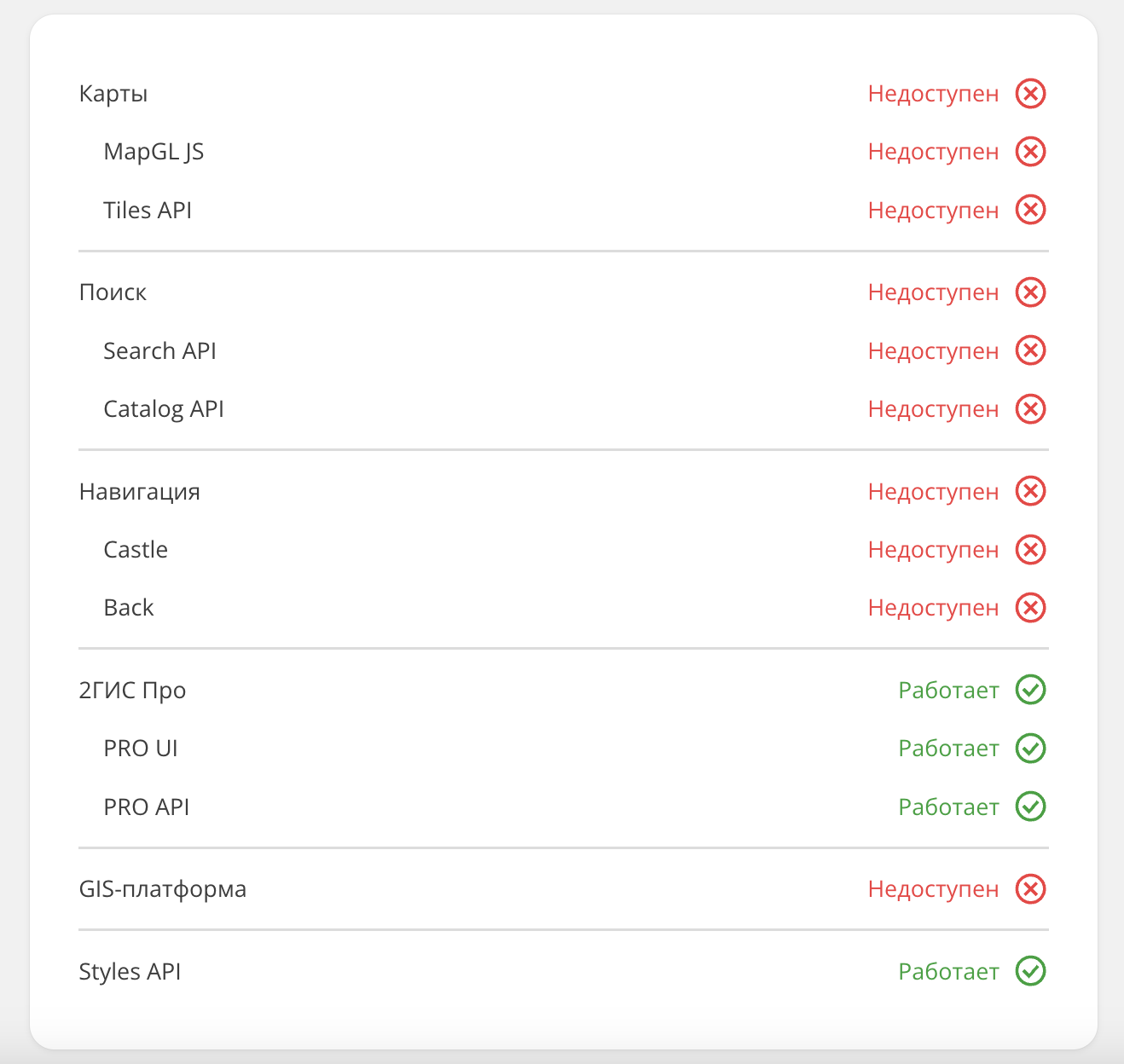
Работа с Менеджером Платформы
Отличия версий On-Cloud и On-Premise
Менеджер Платформы доступен как On-Cloud (подробнее см. в документации личного кабинета), так и On-Premise. Доступные функции различаются в зависимости от инсталляции.
| On-Cloud | On-Premise | |
|---|---|---|
| Просмотр лицензий | ✗ | ✓ |
| Создание ключей доступа | ✓ | ✗ (Только в веб-интерфейсе управления API-ключами) |
| Управление ключами доступа | ✓ | ✓ (Также в веб-интерфейсе управления API-ключами) |
| Управление пользователями | ✓ (См. инструкцию Управление пользователями) | ✗ (Только в веб-интерфейсе управления API-ключами) |
| Управление компаниями | ✓ (См. инструкцию Управление компаниями) | ✗ |
| Загрузка пользовательских стилей карты | ✗ (Можно указать стиль в настройках карты) | ✓ |
| Тестирование сервисов в песочнице | ✓ | ✓ |
| Просмотр статистики по ключам доступа | ✓ | ✓ |
| Мониторинг состояния сервисов | ✗ | ✓ |
Начало работы
- Убедитесь, что сервис Менеджер Платформы установлен и работает корректно. Подробнее см. в инструкции по установке Менеджера Платформы.
- Перейдите по ссылке вида
https://platform.example.com, которую вы получили в результате установки сервиса.
Интерфейс Менеджера Платформы
Работайте со следующими вкладками в Менеджере Платформы:
- Лицензии: для просмотра информации о лицензиях, установленных внутри комплекса On-Premise.
- Ключи API: для просмотра списка API-ключей и управления сервисами, которые в них входят.
- Стили карты: для загрузки и управления пользовательскими стилями карты.
- Песочницы: для тестирования работы ключевых API.
- Статистика: для просмотра статистики по ключам доступа и скачивания в виде файла.
- Мониторинг: для просмотра статусов сервисов, установленных внутри программного комплекса On-Premise.
Просмотр лицензий
На вкладке Лицензии вы можете посмотреть информацию о лицензиях, установленных внутри комплекса On-Premise.
Для каждой лицензии отображается:
- сервис, для которого выпущена лицензия;
- ID лицензии;
- срок действия;
- статус:
Активная,Скоро истечёт(появляется за 10 дней до истечения) иИстекла.
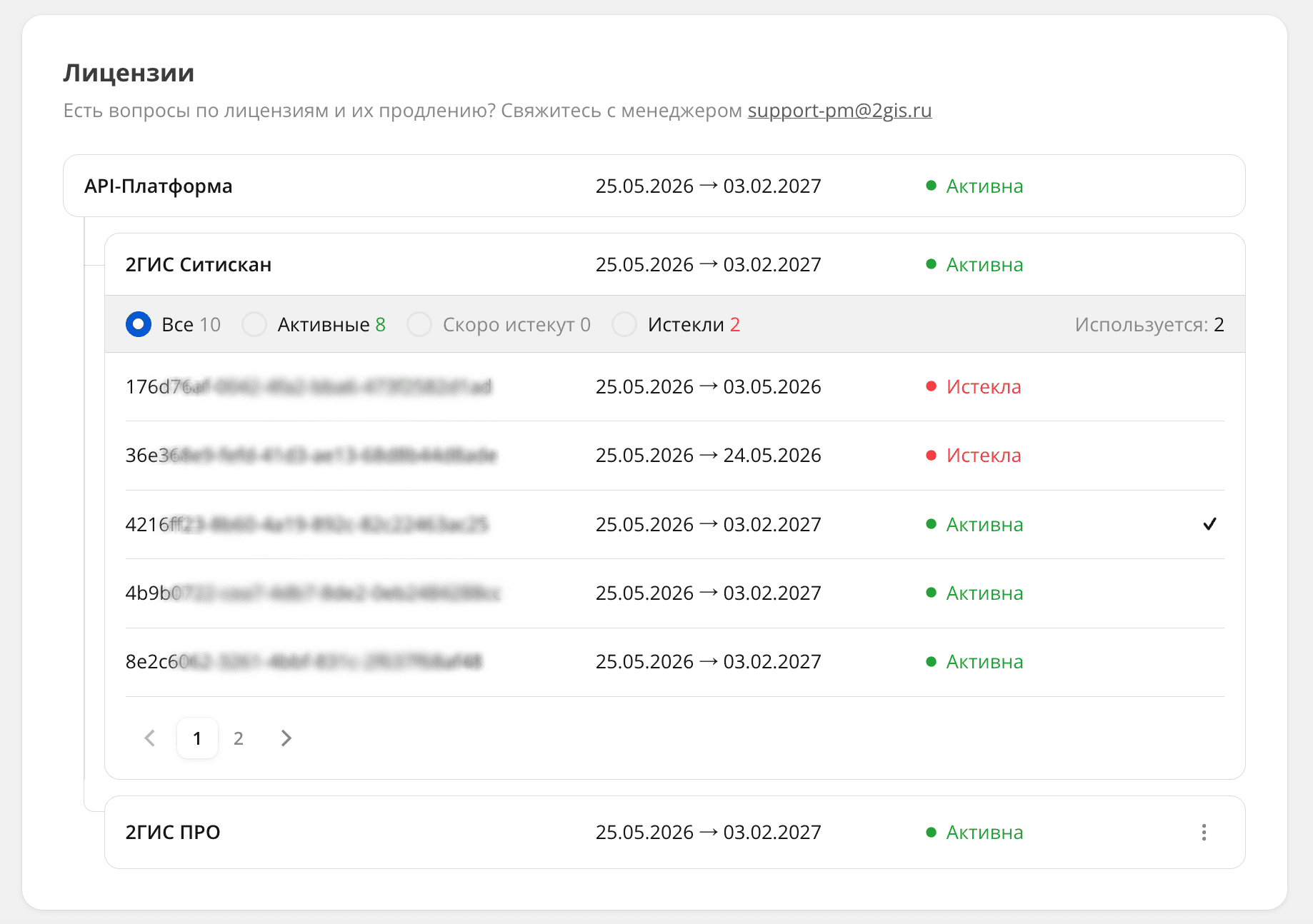
Чтобы посмотреть JSON-файл с дополнительными параметрами лицензии, нажмите значок  рядом с лицензией.
Управление ключами доступа
Управлять ключами доступа могут пользователи с ролью Администратор.
Настройка JSON-параметров сервиса в ключе
Для сервисов, включённых в API-ключ, можно настроить дополнительные JSON-параметры. Это те же настройки, что доступны в веб-интерфейсе управления API-ключами: если параметр задан в одном интерфейсе, он отображается и в другом.
Ниже описаны частые сценарии использования этой настройки.
Настройка размера матрицы для Distance Matrix API
Чтобы изменить максимальное количество точек отправления и назначения, которые партнёр может передать в одном запросе к Distance Matrix API:
-
В разделе Ключи API нажмите на название ключа, чтобы открыть список входящих в него сервисов.
-
В строке с сервисом Distance Matrix API нажмите значок
 .
.Откроется текстовое поле с текущими JSON-параметрами сервиса для этого ключа. Если параметры ранее не задавались, поле будет пустым.
-
Перейдите на вкладку Partner и в текстовом поле укажите значения в полях
max_sourcesиmax_targets, например:{"max_sources": 10,"max_targets": 10}Где:
max_sources— максимальное количество точек отправления в одном запросе.max_targets— максимальное количество точек назначения в одном запросе.
-
Нажмите Сохранить.
Отдельно задать размер матрицы для синхронных и асинхронных запросов нельзя — ограничение общее для обоих типов запросов в рамках одного ключа. Чтобы задать разные лимиты для синхронных и асинхронных запросов, используйте два разных API-ключа с разными значениями max_sources и max_targets.
Настройка доступных полей для Places API
Вы можете разрешить партнёру получать через Places API дополнительные поля с информацией об объекте (например, данные об этажах здания) или предоставить доступ к отдельным правам, например к показу email для всех филиалов. Для этого:
-
В разделе Ключи API нажмите на название ключа, чтобы открыть список входящих в него сервисов.
-
В строке с сервисом Places API нажмите значок
.Откроется текстовое поле с текущими JSON-параметрами сервиса для этого ключа. Если параметры ранее не задавались, поле будет пустым.
-
Перейдите на вкладку Partner и в текстовом поле укажите поля в массиве
fieldsи права в массивеpermissions, например:{"fields": ["items.floors","items.floor_plans"],"permissions": ["allow_emails_for_all_branches"]}Доступные значения
-
Значения полей внутри
fields:-
Поля с информацией о геометрии и адресе места:
items.point— координаты объекта, заданные в системе координат WGS84(4326) в форматеlon, lat.items.address— адрес объекта без указания города.items.adm_div— принадлежность к административной территории.items.full_address_name— адрес объекта с указанием города.items.geometry.centroid— визуальный центр геометрии объекта.items.geometry.hover— геометрия области, используемой для определения попадания курсора в зону объекта.items.geometry.selection— геометрия для выделения объекта.
-
Поля с дополнительной информацией о месте:
items.rubrics— категории компании.items.org— организация, к которой относится филиал.items.brand— бренд, к которому относится филиал.items.schedule— расписание работы компании.items.schedule_special— особое расписание работы компании.items.access— тип доступа для парковки.items.capacity— вместимость парковки.items.description— описание геообъекта.items.flags— список признаков объекта. Например, что для объекта есть фотографии, или что филиал временно не работает и т. д. Список доступных признаков можно посмотреть в схеме ответа внутриitems.items.floors— количество этажей.items.floor_plans— планы этажей.items.is_paid— является ли парковка платной.items.for_trucks— парковка для грузовиков.items.is_incentive— перехватывающая ли парковка.items.purpose— назначение парковки.items.level_count— количество уровней парковки.items.links— связанные объекты (ближайшие парковки, остановки общественного транспорта и другое).items.links.database_entrances— информация о точках входа.items.links.database_entrances.apartments_info— информация о квартирах в доме.items.name_ex— составные части наименования объекта.
-
Служебные поля:
items.geometry.style— идентификатор стиля для отображения.items.group— связанные в объединённую карточку объекты.items.is_main_in_group— признак того, что это главный объект в группе объектов гибрида.items.city_alias— алиас города, в котором находится объект.items.detailed_subtype— детализированный тип административно-территориальной единицы.items.alias— транслитерированное название объекта.items.caption— название объекта.items.routes— маршруты транспорта, проходящие через станцию или остановку.items.directions— направления маршрута.items.is_routing_available— признак, указывающий, возможен ли проезд до объекта.items.entrance_display_name— номер входа на станцию метро, если объект — это вход (station_entrance).items.locale— текущая локаль для региона.items.region_id— уникальный идентификатор проекта.items.segment_id— уникальный идентификатор сегмента.items.has_apartments_info— признак наличия информации о квартирах в здании.items.station_id— уникальный идентификатор остановки, к которой относится остановочная платформа.items.platforms— остановочные платформы остановки.items.search_attributes— параметры результата поиска для найденного объекта. Каждое поле внутриitems.search_attributesнужно запрашивать отдельно через точку, например,items.search_attributes.segment_id. Список доступных полей внутри объектаitems.search_attributesможно посмотреть в схеме ответа для любого объекта внутриitems.items.poi_category— категория POI.items.temporary_unavailable_atm_services— признак наличия неработающих услуг у банкомата или терминала.items.floor_id— идентификатор этажа.items.purpose_code— код назначения здания.items.name_back— локализованное название дорожного знака в обратном направлении (при наличии).items.value_back— номер километра на дорожном знаке в обратном направлении.items.ev_charging_station— атрибуты электрозаправок.items.ski_lift— информация о горнолыжном подъемнике.items.summary— блок обобщённой информации.items.settlements_group_name— наименование поселения.items.sport_route_type_name— тип спортивного маршрута.items.ski_track— информация о горнолыжной трассе.
-
-
Значения полей внутри
permissions:allow_emails_for_all_branches— разрешение на просмотр email в списке контактов для всех филиалов.government_address_classifiers— разрешение на просмотр кодов государственных классификаторов: ФИАС, ОКАТО, ОКТМО.
-
-
Нажмите Сохранить.
Управление стилями карты
На вкладке Стили карты вы можете:
- Загружать пользовательские стили карты для использования в закрытом контуре.
- Обновлять стили карты и переключаться между ними. Вы можете как использовать новые стили, так и загружать обновлённые версии одного стиля.
- Просматривать список загруженных стилей и информацию о них: ID стиля, версии и тип карты, для которой создан стиль.
- Удалять загруженные стили.
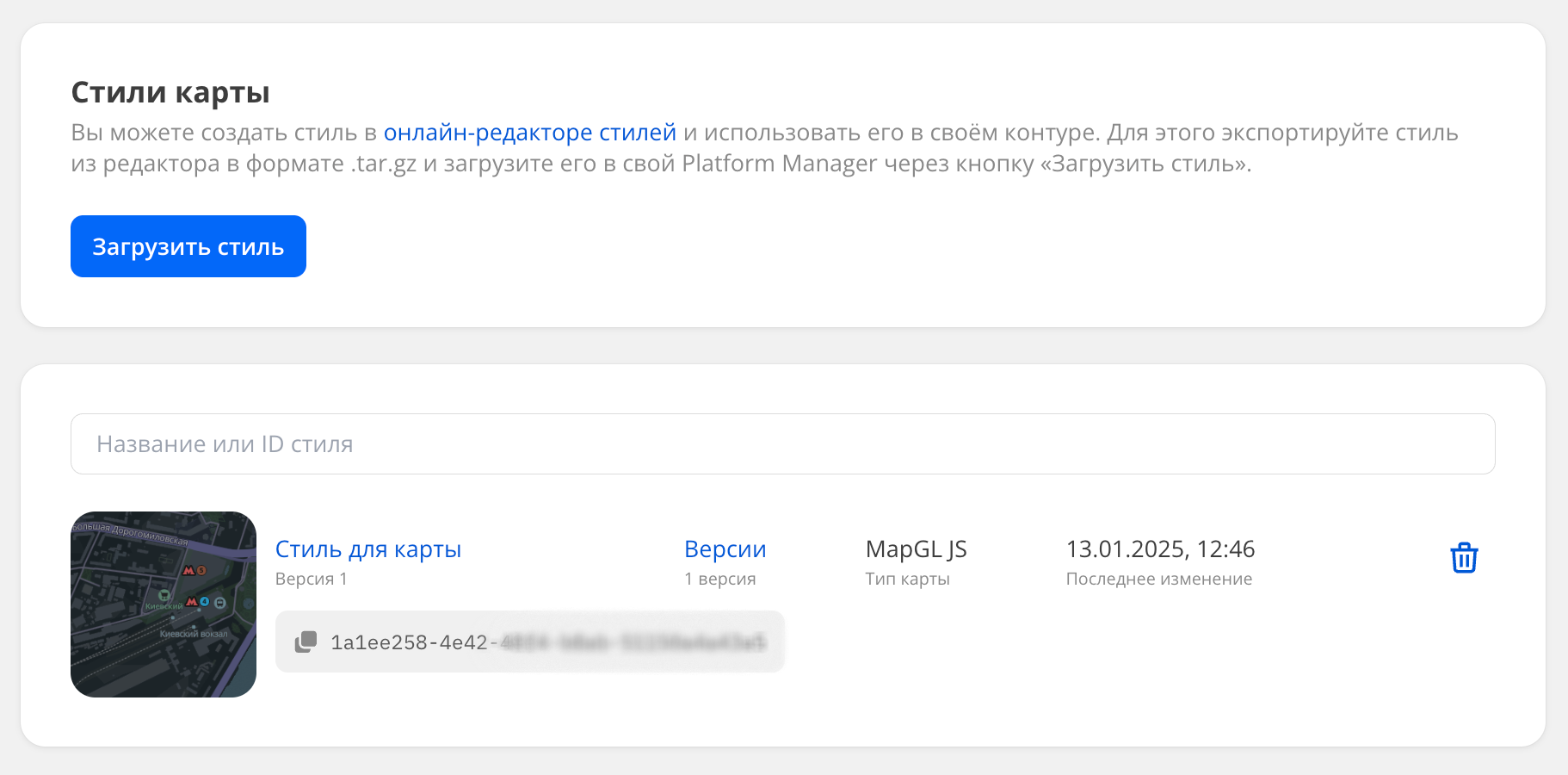
Загрузка и применение стиля карты
Вы можете создать уникальный стиль карты и использовать его в своём контуре.
-
Убедитесь, что в составе сервисов карт установлен Styles API.
-
Откройте Редактор стилей и создайте стиль карты.
См. инструкции по созданию и настройке стилей в документации Редактора стилей.
-
Выгрузите созданный стиль из Редактора стилей:
-
В Редакторе стилей в блоке Мои стили откройте карточку нужного стиля.
-
В верхнем меню нажмите Поделиться, а затем в открывшемся окне нажмите Экспорт стиля.
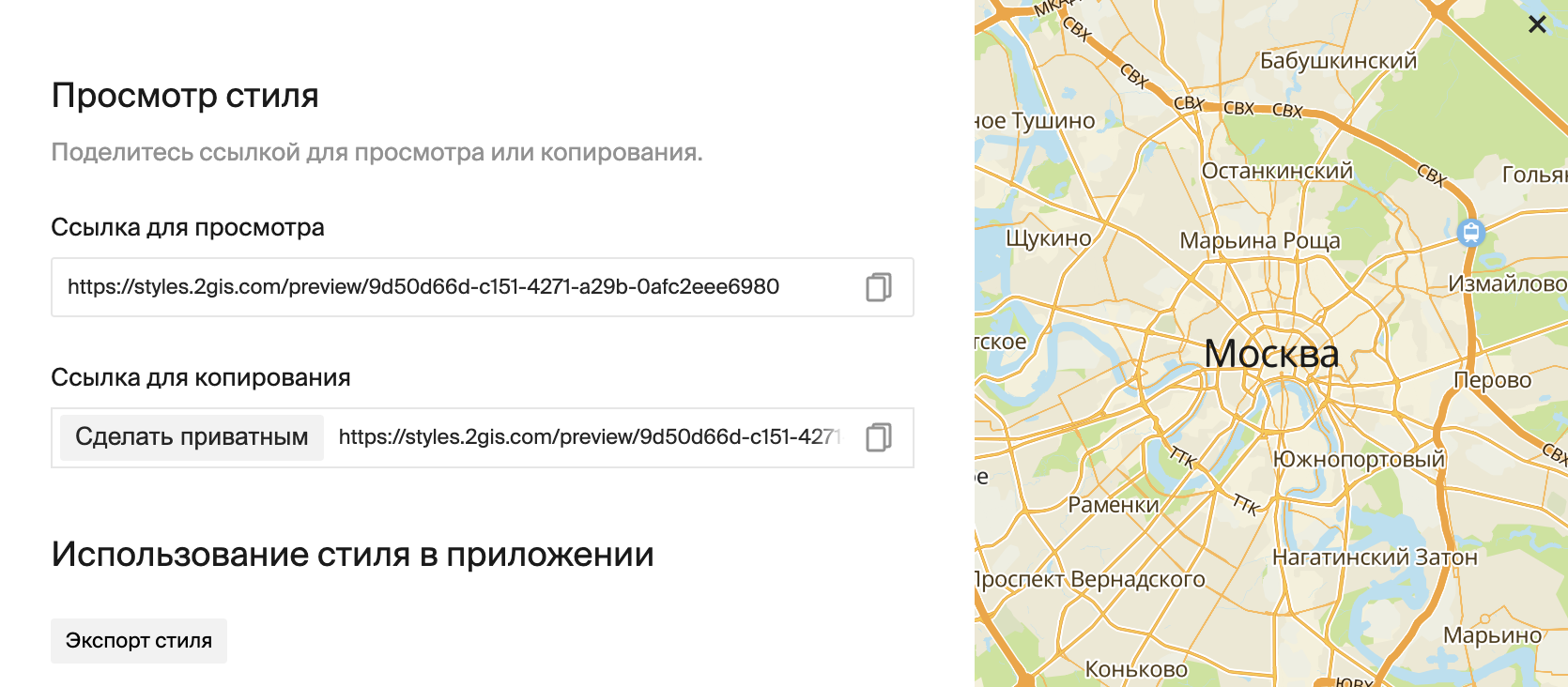
-
Отметьте необходимый стиль в списке и нажмите Экспортировать.
В новой панели начнётся подготовка архива для скачивания.
-
Когда стиль будет в статусе Готово, выберите его в списке и нажмите Скачать стиль.
-
Сохраните созданный архив в формате
.tar.gzлокально.
-
-
Загрузите стиль в контур On-Premise:
- Откройте Менеджер Платформы.
- Перейдите на вкладку Стили карты и нажмите Загрузить стиль.
- Добавьте скачанный архив в формате
.tar.gzи дождитесь его успешной загрузки (архив должен перейти в статус Загружено).
-
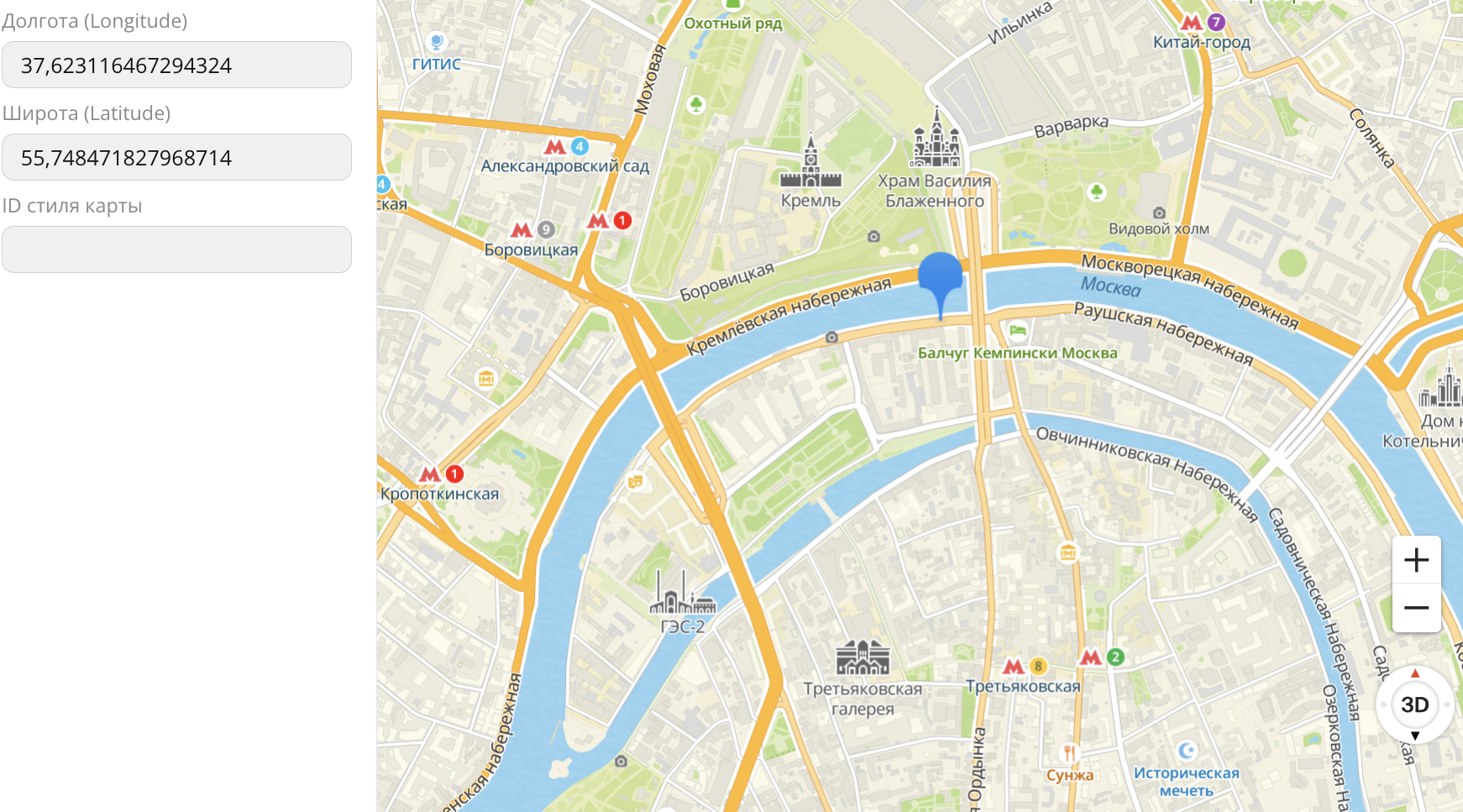
Чтобы проверить, как выглядит загруженный стиль в песочнице, на вкладке Стили карты нажмите на название нужного стиля.
-
Скопируйте сгенерированный ID стиля в поле ID стиля карты и примените его к карте с помощью MapGL JS API.
Вы можете загружать разные версии одного стиля и переключаться между ними в Менеджере Платформы: подробнее см. в разделе Обновление стиля карты.
Обновление стиля карты
Вы можете применить к картам новый стиль или обновить созданный ранее.
-
Откройте Редактор стилей и создайте новый стиль или отредактируйте существующий.
См. инструкции по созданию и настройке стилей в документации Редактора стилей.
-
Выполните шаги по выгрузке стиля из Редактора стилей и загрузке в Менеджер Платформы.
-
Если вы загружаете обновлённую версию существующего стиля, его ID остаётся прежним. Менеджер Платформы распознает обновление как новую версию стиля. В дальнейшем вы сможете переключаться между версиями одного стиля.
-
Если вы загружаете новый стиль, скопируйте сгенерированный ID стиля в поле ID стиля карты и примените его к карте с помощью MapGL JS API.
Удаление стиля карты
Перед удалением стиля убедитесь, что он не применён ни к одной из действующих карт. В противном случае после удаления стиля карта может отображаться некорректно.
- Перейдите на вкладку Стили карты.
- Нажмите
 рядом с нужным стилем.
Работа с песочницами
На вкладке Песочницы вы можете протестировать работу ключевых API (для работы с песочницами устанавливать сервисы не требуется):
- Map Tiles API: трёхмерную интерактивную карту на движке WebGL с использованием MapGL JS.
- Static API: статические карты без использования JavaScript.
- Geocoder API: API поиска для определения координат объекта по адресу (прямой геокодинг) и наоборот (обратный геокодинг).
- Directions API: API навигации для построения автомобильных, велосипедных и пешеходных маршрутов.
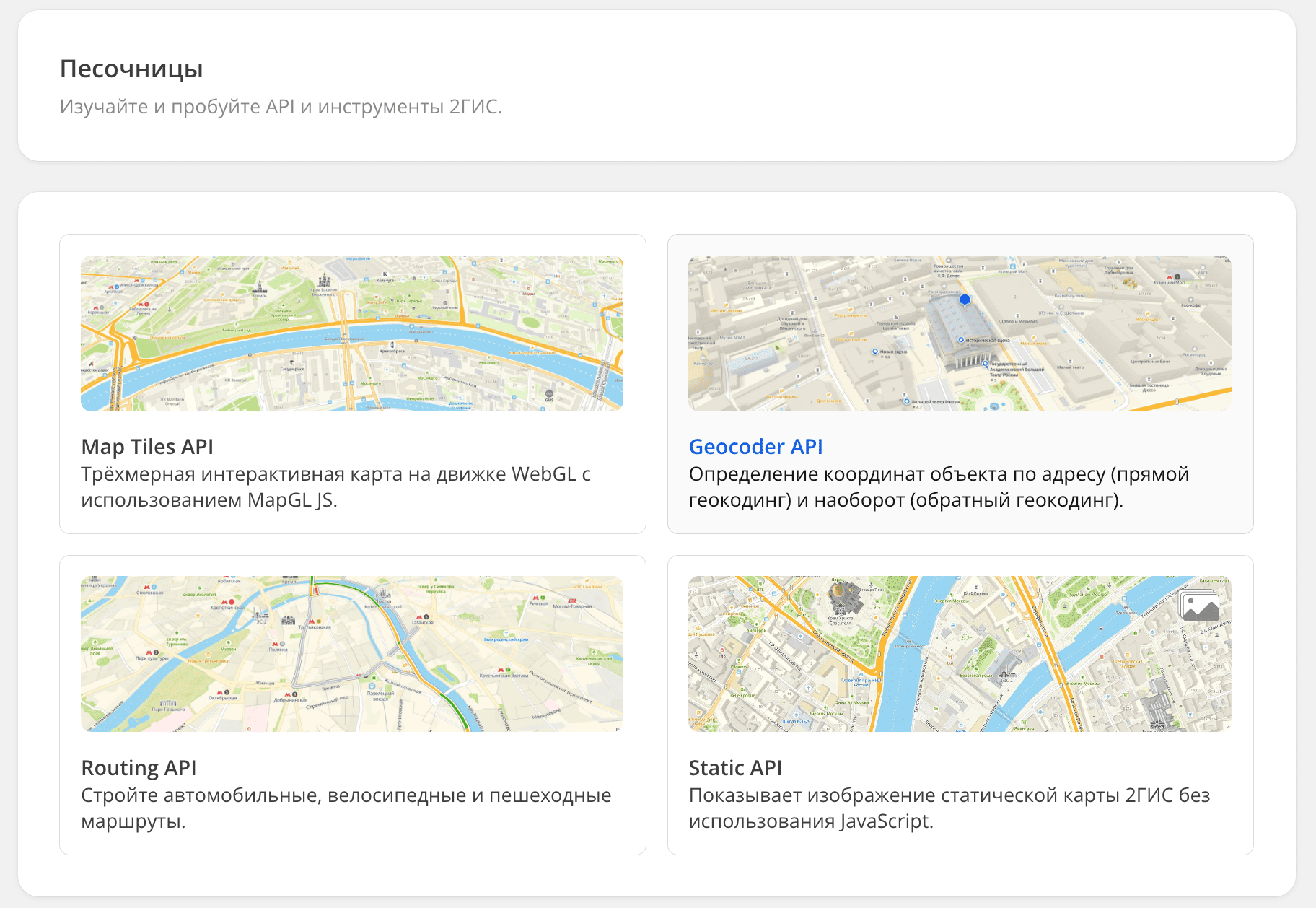
Пример работы с песочницей Map Tiles API:
Просмотр статистики
На вкладке Статистика вы можете посмотреть подробные данные о количестве запросов. Вы можете отфильтровать данные по временному периоду, сервису и API-ключу.
Пример отображения статистики:
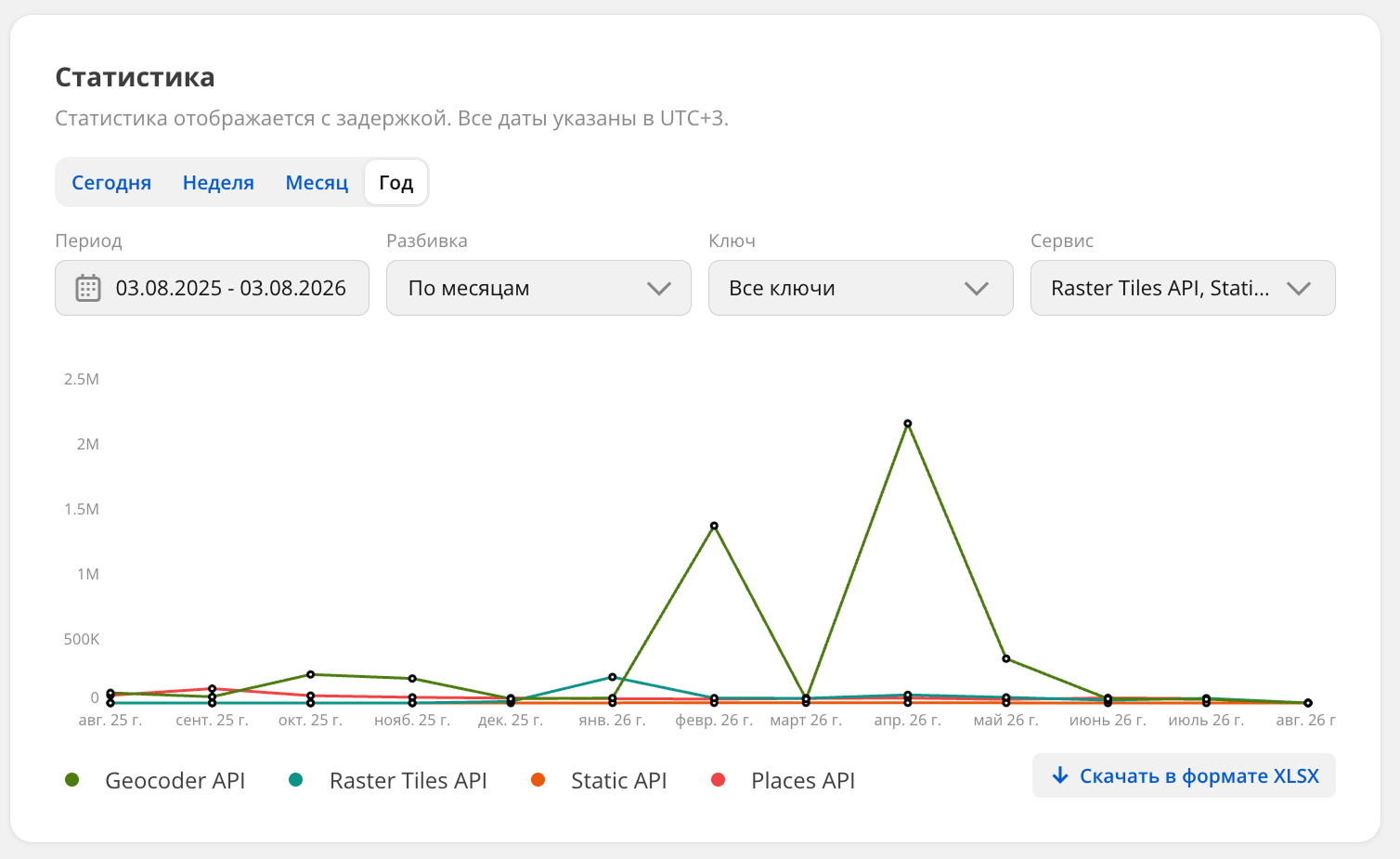
На графике отображается количество запросов к сервисам за год с разбивкой по месяцам.
Статистика распределения запросов
Чтобы посмотреть статистику распределения запросов:
-
Перейдите на вкладку Статистика.
-
Выберите период, за который нужно получить статистику (сегодня, последняя неделя, месяц, год), или укажите произвольный период в поле Период. Дата и время указываются в формате UTC. При выборе месячного или годового периода в поле Разбивка можно выбрать, как будут отображаться данные: по дням, неделям или месяцам.
-
В поле Ключ выберите ключи доступа, по которым нужно получить статистику. Чтобы выбрать все ключи, выберите Выбрать все.
Чтобы отфильтровать ключи по статусу и режиму использования, нажмите значок
 , выберите статус ключа (
Активен,Неактивен) и режим (Demoдля демо-ключа иProdдля основного ключа). -
В поле Сервис выберите сервисы, по которым нужно получить статистику. Чтобы выбрать все сервисы, выберите Выбрать все.
Скачивание файла со статистикой
Вы можете скачать статистику в виде файла с таблицей в формате .xlsx. Таблица содержит поля:
- Ключ: ID ключа.
- Дата: дата запроса.
- Сервис: сервис, к которому был отправлен запрос.
- Режим: режим использования ключа (демо-ключ
demoили основной ключprod). - Метод: endpoint, к которому был отправлен запрос.
- Результат: результат запроса (
Успех,Пустой ответ,Ошибка). - Код результата: код результата запроса.
- Количество запросов: количество запросов в течение дня, указанного в дате.
- Организации: количество организаций, полученных через Places API, Suggest API и Markers API.
- Геообъекты: количество геообъектов, полученных через API поиска.
- Маршруты: количество маршрутов, построенных через API навигации, кроме Isochrone API.
Чтобы скачать файл со статистикой распределения запросов:
- Перейдите на вкладку Статистика.
- Выберите период, ключи и сервисы.
- Нажмите Скачать в формате XLSX.
Мониторинг состояния сервисов
На вкладке Мониторинг вы можете просматривать список сервисов, установленных внутри комплекса On-Premise, и проверять статус их работы.