Установка 2ГИС Про
При реальной установке используйте более сложные и надёжные пароли.
1. Подготовьтесь к установке
1.1. Подготовьте сетевую инфраструктуру
Рекомендуемая инфраструктура для работы сервисов программного комплекса 2ГИС состоит из публичной и приватной сетей. В таблице ниже описан пример такой инфраструктуры с доменами example.com и example.local. Все компоненты должны быть развёрнуты в одном кластере Kubernetes, управляемом с хоста example.com.
| Компонент инфраструктуры | Кто должен иметь доступ | Тип сети | Домены, используемые в документации |
|---|---|---|---|
| Инфраструктура доставки артефактов | Администратор инфраструктуры | Публичная | example.com example-external.comexample-internal.com |
| Реестр Docker для хранения образов сервисов | Утилита 2GIS CLI с хоста example.com | Публичная | docker.registry.example.com |
| Хранилище артефактов установки | Утилита 2GIS CLI с хоста example.com | Публичная | artifacts.example.com |
| Фронтенды сервисов | Приложения и конечные пользователи в приватной сети | Приватная | *.example.com |
| Бэкенды сервисов | Другие сервисы и хранилища из всех подов кластера Kubernetes | Приватная | *.example.local |
| Хранилища данных | Другие сервисы и хранилища из всех подов кластера Kubernetes | Приватная | *.storage.example.local |
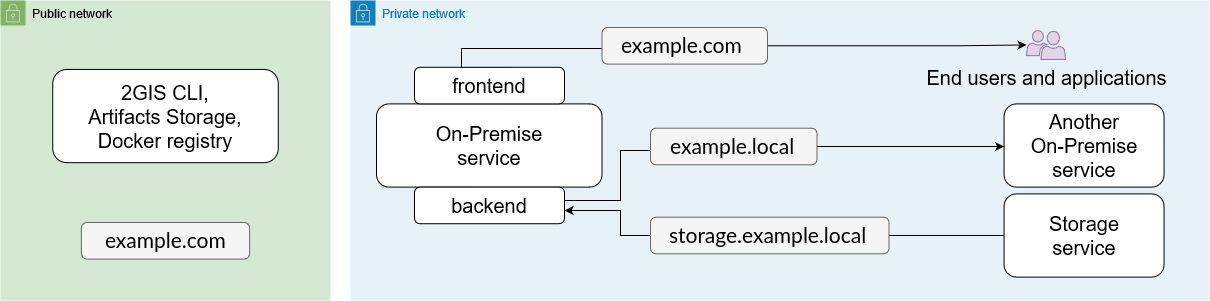
Если для развёртывания продукта используется Managed Kubernetes (Kubernetes as a Service), убедитесь, что доступ к реестру Docker настроен с использованием протокола HTTPS и сертификата, подписанного доверенным центром сертификации (например, Let’s Encrypt).
1.2. Добавьте Helm-репозиторий
Для установки каждого продукта 2ГИС используется Helm-чарт из репозитория программного комплекса 2ГИС. Добавьте этот репозиторий на хосте, с которого будут устанавливаться продукты. В примере выше это хост example.com.
-
Установите в кластер менеджер пакетов Helm. Для этого используйте официальные инструкции по установке.
-
Добавьте репозиторий с Helm-чартами 2ГИС:
helm repo add 2gis-on-premise https://2gis.github.io/on-premise-helm-chartshelm repo update -
Проверьте, что Helm и репозиторий установлены верно, с помощью команды:
helm search repo 2gis-on-premiseЕсли вывод команды содержит непустой список чартов, то всё настроено корректно.
Если вы устанавливаете сервисы в закрытом контуре без доступа к интернету, убедитесь, что у вас есть доступ к Helm-чартам 2ГИС — например, можно предварительно загрузить их.
1.3. Получите артефакты установки
Настройте хосты
Пример архитектуры хостов On-Premise:

docker.registry.example.com
Этот хост будет обслуживать реестр Docker. Хост должен быть доступен в публичной сети: см. Подготовка сетевой инфраструктуры.
Чтобы настроить хост:
-
Установите операционную систему.
-
Установите реестр Docker.
Реестр должен быть доступен по адресу
https://docker.registry.example.com/.Кластер Kubernetes должен доверять этому реестру и иметь возможность скачивать образы из него. Для этого реестр должен быть настроен с корректным HTTPS-сертификатом.
-
Настройте аутентификацию в реестре по имени пользователя и паролю.
Пример:
- Имя пользователя:
registry. - Пароль:
DOCKERregistryP@ssW0rd.
- Имя пользователя:
artifacts.example.com
Этот хост будет обслуживать S3-совместимое хранилище артефактов установки. Хост должен быть доступен в публичной сети: см. Подготовка сетевой инфраструктуры.
Чтобы настроить хост:
-
Установите операционную систему.
-
Установите подходящее для ваших задач S3-совместимое хранилище. Рекомендуется использовать Ceph.
Хранилище должно быть доступно по адресу
https://artifacts.example.com/. -
В установленном хранилище создайте бакет
onpremise-artifactsнужного размера. -
Назначьте бакету сервисный аккаунт с правами на чтение и запись.
Для этого сервисного аккаунта сгенерируйте ключ, с помощью которого можно получить доступ к бакету.
Пример:
- Идентификатор ключа:
AKIAIOSFODNN7EXAMPLE. - Секрет ключа:
wJalrXUtnFEMIK7MDENGbPxRfiCYEXAMPLEKEY.
- Идентификатор ключа:
example.com
Этот хост будет обслуживать утилиту 2GIS CLI. Хост должен быть доступен в публичной сети: см. Подготовка сетевой инфраструктуры.
Чтобы настроить хост:
-
Установите операционную систему.
-
Установите Docker Engine.
-
Убедитесь, что хост может подключаться к ранее настроенным сервисам:
https://docker.registry.example.com/https://artifacts.example.com/
Теперь вы можете загрузить артефакты установки.
Если один хост не может обеспечить одновременный доступ к публичной сети, реестру Docker и S3-совместимому хранилищу, настройте два хоста:
example-external.com— с доступом в публичную сеть;example-internal.com— с доступом кhttps://docker.registry.example.com/иhttps://artifacts.example.com/.
После этого вы можете загрузить артефакты установки с использованием двух хостов.
Загрузите артефакты установки
Процесс может быть запущен как на одном хосте с доступом к реестру Docker, S3-совместимому хранилищу и публичной сети, так и на двух отдельных хостах с разными доступами. Выполните следующие действия в зависимости от выбранной конфигурации хостов.
Для загрузки артефактов установки используется утилита 2GIS CLI. Перед запуском утилиты убедитесь, что у вашего пользователя есть права на запуск Docker без использования sudo. В обратном случае возникнут ошибки загрузки.
- Использование одного хоста
- Использование двух хостов с разными доступами
-
Зайдите по SSH на хост
example.com. -
Создайте конфигурационный файл
dgctl-config.yaml. В блокеcomponentsукажите версии всех компонентов, которые входят в вашу поставку. Подробное описание доступных параметров см. в описании конфигурационного файла 2GIS CLI.dgctl-config.yamlkey: DEMO-KEY-DGCTL-AAAAAA-BBBBBBlog-format: jsonstorage:type: s3host: artifacts.example.combucket: onpremise-artifactsaccess-key: AKIAIOSFODNN7EXAMPLEsecret-key: wJalrXUtnFEMIK7MDENGbPxRfiCYEXAMPLEKEYdocker:registry:username: registrypassword: DOCKERregistryP@ssW0rdserver-address: https://docker.registry.example.comimage-prefix: /# Для утилиты версии 3components:core:version: <core-version>api-platform:version: <api-platform-version> -
Загрузите артефакты установки в файловую систему с помощью утилиты 2GIS CLI:
docker run --rm \-v $(pwd)/dgctl-config.yaml:/dgctl-config.yaml \-v /var/run/docker.sock:/var/run/docker.sock \-v $(pwd)/values:/values \--user $(id -u):$(id -g) \2gis/dgctl:3 \pull --config=/dgctl-config.yaml --apps-to-registry --generate-valuesЗагрузка артефактов может занять длительное время. Когда процесс завершится, в консольном выводе команды будет указан путь к файлам манифестов для всех компонентов. Пример:
manifests/<компонент>/1640661259.json.При использовании флага
--generate-valuesфайл с параметрами конфигурацииgeneral.yamlбудет сгенерирован и размещён в локальной директории, которая указана в аргументе-v <путь>:/values/<компонент>/(в примере:-v $(pwd)/values:/values). Если не указать путь, файл удалится после запуска утилиты.Особенности версий 2GIS CLIЕсли вы используете:
- утилиту 2GIS CLI версии 2 — дополнительно укажите параметр
--versionс нужной версией программного комплекса On-Premise; - утилиту 2GIS CLI версии 3.6 и выше — использовать аргумент
-v /var/run/docker.sock:/var/run/docker.sockне требуется.
Подробнее см. в Справке по командам и аргументам 2GIS CLI.
- утилиту 2GIS CLI версии 2 — дополнительно укажите параметр
При использовании двух хостов загрузите артефакты установки с серверов обновления 2ГИС и перенесите их в S3-совместимое хранилище. Для этого вы можете использовать утилиту 2GIS CLI (рекомендуется) или другой клиент для работы с S3.
-
Зайдите по SSH на хост
example-external.com. -
Создайте директорию для скачивания артефактов установки. Вы можете сохранить путь к ней в переменной окружения
COPY_DIR. Например:COPY_DIR=/mnt/dgctl-source -
Создайте конфигурационный файл
dgctl-config.yaml. В блокеcomponentsукажите версии всех компонентов, которые входят в вашу поставку. Подробное описание доступных параметров см. в описании конфигурационного файла 2GIS CLI.dgctl-config.yamlkey: DEMO-KEY-DGCTL-AAAAAA-BBBBBBlog-format: jsonstorage:type: fsdirectory: /data# Для утилиты версии 3components:core:version: <core-version>api-platform:version: <api-platform-version> -
Загрузите артефакты установки в файловую систему с помощью утилиты 2GIS CLI:
docker run --rm \-v $(pwd)/dgctl-config.yaml:/dgctl-config.yaml \-v $COPY_DIR:/data \-v $(pwd)/values:/values \--user $(id -u):$(id -g) \2gis/dgctl:3 \pull --config=/dgctl-config.yaml --generate-valuesЗагрузка артефактов может занять длительное время. Когда процесс завершится, в консольном выводе команды будет указан путь к файлам манифестов для всех компонентов. Пример:
manifests/<компонент>/1640661259.json.При использовании флага
--generate-valuesфайлы с параметрами конфигурацииgeneral.yamlбудут сгенерированы для каждого компонента и размещены в локальной директории, которая указана в аргументе-v <путь>:/values/<компонент>/(в примере:-v $(pwd)/values:/values). Если не указать путь, файлы удалятся после запуска утилиты.Использование 2GIS CLI версии 2Если вы используете утилиту 2GIS CLI версии 2, дополнительно укажите параметр
--versionс нужной версией программного комплекса On-Premise. Подробнее см. в Справке по командам и аргументам 2GIS CLI. -
Перенесите директорию
COPY_DIRсexample-external.comнаexample-internal.com. -
Зайдите по SSH на хост
example-internal.com. -
Создайте конфигурационный файл
dgctl-config.yaml. В блокеcomponentsукажите версии всех компонентов, которые входят в вашу поставку. Подробное описание доступных параметров см. в описании конфигурационного файла 2GIS CLI.dgctl-config.yamlkey: DEMO-KEY-DGCTL-AAAAAA-BBBBBBlog-format: jsonstorage:type: s3host: artifacts.example.combucket: onpremise-artifactsaccess-key: AKIAIOSFODNN7EXAMPLEsecret-key: wJalrXUtnFEMIK7MDENGbPxRfiCYEXAMPLEKEYdocker:registry:username: registrypassword: DOCKERregistryP@ssW0rdserver-address: https://docker.registry.example.comimage-prefix: /# Для утилиты версии 3components:core:version: <core-version>api-platform:version: <api-platform-version> -
Загрузите артефакты установки в реестр Docker и S3-совместимое хранилище с помощью утилиты 2GIS CLI:
docker run --rm \-v $(pwd)/dgctl-config.yaml:/dgctl-config.yaml \-v $COPY_DIR:/dgctl-source \-v /var/run/docker.sock:/var/run/docker.sock \--user $(id -u):$(id -g) \2gis/dgctl:3 \restore --config=/dgctl-config.yaml --from-dir=/dgctl-source --apps-to-registryИспользование утилиты версии 3.6 и вышеЕсли вы используете утилиту 2GIS CLI версии 3.6 и выше, использовать аргумент
-v /var/run/docker.sock:/var/run/docker.sockне требуется.
Создайте секрет Kubernetes для доступа к реестру Docker
Этот секрет нужен, чтобы Helm, с помощью которого устанавливаются сервисы программного комплекса 2ГИС, мог получить доступ к Docker-образам, которые находятся в реестре. Без такого секрета любая операция, связанная с реестром, завершится неудачей.
Пример:
kubectl create secret docker-registry onpremise-registry-creds \
    --docker-server=docker.registry.example.com \
    --docker-username=registry \
    --docker-password=DOCKERregistryP@ssW0rd
2. Выполните предварительные шаги
-
Ознакомьтесь с:
-
Установите сервисы API-платформы:
-
После установки получите лицензию, проверьте её статус и сохраните endpoint сервиса лицензий.
-
После установки получите:
-
cервисные токены для сервисов Tiles API, Catalog APIs, Isochrone API и 2ГИС Про;
-
API-ключ c доступом к сервисам MapGL JS API, Catalog APIs, Search API и Isochrone API.
Сервис Что получить Где используется Tiles API Сервисный токен Конфигурация Tiles API. MapGL JS API API-ключ Параметр ui.mapgl.keyв Pro UI.Catalog APIs Сервисный токен и API-ключ Конфигурация Catalog APIs и параметр catalog.keyв Pro API.Isochrone API Сервисный токен и API-ключ Параметр navi.keyв Pro API2ГИС Про Сервисный токен Конфигурация Pro API.
-
-
Установите обязательные компоненты:
- Tiles API — при установке задайте
types[0].kind: webи укажите сервисный токен Map Tiles API для доступа к векторным данным, полученный на предыдущем шаге. - MapGL JS API — после установки сохраните endpoint сервиса и API-ключ для настройки Pro UI.
- Tiles API — при установке задайте
-
Установите обязательные компоненты:
- Search API — после установки сохраните endpoint сервиса настройки Pro API.
- Catalog APIs — укажите сервисный токен, полученный на предыдущем шаге. После установки сохраните endpoint сервиса и ключ Catalog APIs для настройки Pro API.
-
-
Убедитесь, что в файле правил
rules.yamlесть правило для Isochrone API. В параметреqueriesукажите тип запросаget_hull, а вrouting— типы транспорта, для которых нужно рассчитывать зоны доступности. Можно добавить эти значения в подходящее существующее правило или создать отдельное:- name: isochronequeries: ["get_hull"]routing: ["driving", "pedestrian"] -
Установите обязательные компоненты:
- Navi-Castle;
- Navi-Back;
- Navi-Router — в параметре
keys.apis.isochrone-apiукажите сервисный токен Isochrone API; - Navi-Front.
-
После установки сохраните:
- endpoint сервиса Navi-Front;
- API-ключ для Isochrone API для настройки Pro API.
-
-
-
Соберите данные, заданные или полученные на предыдущих шагах:
Объект Пример значения Как получить значение Endpoint реестра Docker для хранения образов сервисов docker.registry.example.comСм. Получение артефактов установки Endpoint S3-совместимого хранилища артефактов установки artifacts.example.comСм. Получение артефактов установки Имя бакета для хранения артефактов onpremise-artifactsСм. Получение артефактов установки Идентификатор ключа для доступа к артефактам установки AKIAIOSFODNN7EXAMPLEСм. Получение артефактов установки Секрет ключа для доступа к артефактам установки wJalrXUtnFEMIK7MDENGbPxRfiCYEXAMPLEKEYСм. Получение артефактов установки Endpoint сервиса лицензий https://licenseСм. Установка сервиса лицензий Endpoint MapGL JS API http://mapgl-js-apiСм. Установка API для работы с картами Endpoint Catalog APIs http://catalog-apiСм. Установка API для работы с поиском Endpoint Search API http://search-apiСм. Установка API для работы с поиском Endpoint API навигации http://navi-frontСм. Установка API для работы с навигацией API-ключи MAPGL_KEY
CATALOG_KEY
NAVI_KEYСм. Установка сервиса API-ключей -
Убедитесь, что удовлетворены требования к ресурсам, приведённые в Helm-чартах:
Подробнее о том, как это сделать, см. в документе Системные требования.
Используйте чарты, соответствующие версии 2ГИС ПроСодержание Helm-чартов, описанное в данном разделе, актуально для последней версии 2ГИС Про (см. Релизы 2ГИС Про). Чтобы изучить параметры для предыдущих версий, откройте нужный values.yaml в GitHub и в списке тегов слева выберите тег
Pro-<версия>. -
Определите доменные имена для сервиса 2ГИС Про. Например:
- Доменное имя для API-бэкенда:
pro-api.example.com - Доменное имя для Permissions UI:
pro-permissions-api.example.com - Доменное имя для фронтенда:
pro-ui.example.com
- Доменное имя для API-бэкенда:
3. Подготовьте инфраструктуру
Если вместо PostgreSQL и Apache Kafka вы используете аналоги из реестра Минцифры, для инструкций по их настройке обратитесь к официальной документации этих сервисов.
Настройте PostgreSQL
-
Разместите кластер PostgreSQL с доменным именем
pro-postgresql.storage.example.localв приватной сети. Предполагается, что кластер работает на стандартном порту5432. -
Подключитесь к кластеру от имени суперпользователя (обычно это
postgres). -
Создайте пользователя баз данных и установите пароль для него:
create user dbuser_pro password ''; -
Создайте базы данных, принадлежащие этому пользователю:
create database onpremise_pro owner dbuser_pro;create database onpremise_pro_tasks owner dbuser_pro;
Настройте S3-хранилище
-
Разместите S3-совместимое хранилище с доменным именем
pro-s3.storage.example.localв приватной сети. Предполагается, что хранилище работает на стандартном порту80. -
Создайте ключи для подключения к сервису. Запомните реквизиты.
Пример:
- Ключ доступа:
AKIAIOSFODNN7EXAMPLE. - Секретный ключ:
wJalrXUtnFEMIK7MDENGbPxRfiCYEXAMPLEKEY.
- Ключ доступа:
-
Определите названия бакетов, которые будут использоваться для сервиса.
Пример:
- Бакет с наборами данных, агрегатами и фильтрами (
assetsDataBucket):assets. - Бакет с наборами данных, агрегатами и фильтрами, созданными пользователем (
userAssetsDataBucket):user_assets. - Бакет с подготовленными данными слоя (
layerDataBucket):layer_data. - Бакет для хранения снапшотов (
snapshotBucket):snapshots. - Бакет для хранения статичных ресурсов (
resourcesBucket):resources.
- Бакет с наборами данных, агрегатами и фильтрами (
Настройте Elasticsearch
-
Разместите кластер Elasticsearch с доменным именем
pro-elastic.storage.example.localв приватной сети. Предполагается, что кластер работает на порту9200. -
Создайте пользователя для подключения к сервису. Запомните его реквизиты.
Пример:
- Имя пользователя:
elasticsearch. - Пароль:
elasticsearch_password.
- Имя пользователя:
Настройте Apache Kafka
-
Разместите кластер Apache Kafka с доменным именем
pro-kafka.storage.example.localв приватной сети. Предполагается, что кластер работает на стандартном порту9092. -
Создайте пользователя для подключения к сервису. Запомните его реквизиты.
Пример:
- Имя пользователя:
kafka. - Пароль:
kafka_password.
- Имя пользователя:
-
(Рекомендуется) Настройте топики Apache Kafka следующим образом:
Имя топика Передаваемые данные Рекомендуемые настройки kafka.importTasksTopic.nameЗадачи на импорт пользовательских наборов данных - Максимальный размер сообщения — 5 Мб (
max.message.bytes: 5242880). - Период хранения файла лога — 3 дня (
retention.ms: 259200000). См. подробные рекомендации по выбору значения ниже. - Формат сжатия — Gzip (
compression.type: gzip).
kafka.assetDataTopic.nameОбъекты пользовательских наборов данных - Максимальный размер сообщения — 5 Мб (
max.message.bytes: 5242880). - Период хранения файла лога — 5 дней (
retention.ms: 432000000). См. подробные рекомендации по выбору значения ниже. - Формат сжатия — Gzip (
compression.type: gzip).
kafka.permissionsTopic.nameСообщения об изменении прав доступа - Максимальный размер сообщения — 5 Мб (
max.message.bytes: 5242880). - Период хранения файла лога — 1 день (
retention.ms: 86400000). См. подробные рекомендации по выбору значения ниже. - Формат сжатия — Gzip (
compression.type: gzip).
kafka.eventsTopic.nameРазличные события - Максимальный размер сообщения — 20 Мб (
max.message.bytes: 20000000). - Период хранения файла лога — 1 день (
retention.ms: 86400000). См. подробные рекомендации по выбору значения ниже. - Максимальный размер данных для хранения — 500 Мб (
retention.bytes: 524288000). - Формат сжатия — Gzip (
compression.type: gzip).
Параметр
retention.msопределяет гарантированное время хранения сообщений в Apache Kafka и используется как буфер на случай деградации или недоступности потребителей (consumers) и соответствующих сервисов. Значение параметра следует выбирать исходя из скорости обработки очереди и допустимого времени восстановления системы. Более высокое значение снижает риск потери данных при инцидентах, но избыточное увеличение не даёт дополнительной надёжности, при этом увеличивает расход дискового пространства и время восстановления кластера.Указанные значения параметра
retention.ms— рекомендуемые, так как помогают сохранить баланс между надёжностью хранения данных и эксплуатационными затратами. Вы можете изменять значения, если это обосновано нагрузкой, архитектурными особенностями или требованиями к времени восстановления.Полное описание настроек см. в документации Apache Kafka.
- Максимальный размер сообщения — 5 Мб (
4. Установите 2ГИС Про
Установите Pro API
-
Создайте конфигурационный файл для Helm. Подробное описание доступных параметров см. здесь.
Пример файла уже заполнен всеми необходимыми данными, собранными на предыдущих этапах.
values-pro-api.yamldgctlDockerRegistry: docker.registry.example.comdgctlStorage:host: artifacts.example.comsecure: truebucket: onpremise-artifactsaccessKey: AKIAIOSFODNN7EXAMPLEsecretKey: wJalrXUtnFEMIK7MDENGbPxRfiCYEXAMPLEKEYmanifest: manifests/pro/1640661259.jsonregion: ''disablePayloadSigning: falseapi:ingress:enabled: trueclassName: nginxannotations:nginx.ingress.kubernetes.io/proxy-body-size: 100mnginx.ingress.kubernetes.io/proxy-connect-timeout: '120'nginx.ingress.kubernetes.io/proxy-read-timeout: '120'nginx.ingress.kubernetes.io/proxy-send-timeout: '120'nginx.ingress.kubernetes.io/enable-cors: 'true'nginx.ingress.kubernetes.io/cors-allow-credentials: 'true'nginx.ingress.kubernetes.io/cors-allow-origin: 'https://pro-ui.example.com'nginx.ingress.kubernetes.io/cors-allow-methods: 'GET, PUT, POST, DELETE, PATCH, OPTIONS'nginx.ingress.kubernetes.io/cors-allow-headers: 'DNT,Keep-Alive,User-Agent,X-Requested-With,If-Modified-Since,Cache-Control,Content-Type,Range,Authorization,x-share-token,x-auth-token,x-brand,pragma'nginx.ingress.kubernetes.io/proxy-buffer-size: 256knginx.ingress.kubernetes.io/proxy-buffering: 'on'nginx.ingress.kubernetes.io/proxy-buffers-number: '4'hosts:- host: pro-api.example.compaths:- path: /pathType: Prefixtls: []# - hosts:# - pro-api.example.com# secretName: secret.tlspod:imagePullSecrets: [onpremise-registry-creds]resources:requests:cpu: 400mmemory: 256Mlimits:cpu: 1memory: 1024Msettings:licenseKey: ''corsOrigins: ''auth:url: https://keycloak.example.comapiKey: ''type: openid10userInfoEndpoint: realms/Pro/protocol/openid-connect/userinfoautoRegisterUsers: truepermissions:ingress:className: nginxenabled: truehosts:- host: pro-permissions-api.example.compaths:- path: /pathType: Prefixtls:# - hosts:# - pro-permissions-api.example.com# secretName: secret.tlssettings:auth:enabled: trueapiKey: ''uiRequiredRoles:- permAdmin# Только для новых пользователейdefaultPermissions:openProUi: trueassets: ['*']territories: ['*']addUserAssets:allow: truequantity: 1000fileSize: 100isochrones: 1000authProvider:enabled: trueschema: Basichost: https://pro-permissions-api.example.comallowedHosts:- ['*']# Если в параметре authProvider.schema указано значение Basicbasic:users:- username: 'admin'password: 'password'roles:- 'permAdmin'# Если в параметре authProvider.schema указано значение Oidcoidc:authority: ''clientId: ''clientSecret: ''nameClaim: ''roleClaim: ''license:url: 'https://license.svc's3:assetsDataBucket: 'pro-assets'userAssetsDataBucket: 'pro-userassets'layerDataBucket: 'pro-layers'snapshotBucket: 'pro-snapshot'resourcesBucket: 'pro-resources'postgres:api:rw:host: 'pro-postgresql.storage.example.local'port: 5432name: 'onpremise_pro'username: 'dbuser_pro'password: ''ro: {}tasks:rw:host: 'pro-postgresql.storage.example.local'port: 5432name: 'onpremise_pro_tasks'username: 'dbuser_pro'password: ''ro: {}permissions:rw:host: 'pro-postgresql.storage.example.local'port: 5432name: 'onpremise_pro'username: 'dbuser_pro'password: ''ro: {}kafka:bootstrapServers: 'kafka:9092'securityProtocol: SaslPlaintextcreateTopics: truesasl:mechanism: Plainusername: kafka-userpassword: kafka-passwordassetTopicsReaderGroupId: pro.asset.grimportTasksTopic:name: pro.tasksreaderGroupId: pro.import.grassetDataTopic:name: pro.assetdatapermissionsTopic:name: pro.permissionsreaderGroupId: pro.permissions.greventsTopic:name: pro.eventsreaderGroupId: pro.events.grrefreshAssetsIntervalMinutes: 60elastic:username: ''password: ''secure: falsenodes:- port: 9200host: pro-elastic.storage.example.localredis:host: 'redis.svc'port: '6379'catalog:url: 'http://catalog-api.svc'key: ''navi:url: 'http://navi-front.svc'key: ''search:url: 'http://search-api.svc'assetImporter:appName: asset-importerrepository: 2gis-on-premise/pro-importerschedule: 0 18 * * *backoffLimit: 2successfulJobsHistoryLimit: 3failedJobsHistoryLimit: 3nodeSelector: {}settings:maxParallelJobs: 4startOnDeploy: trueГде:
-
dgctlDockerRegistry: endpoint вашего реестра Docker, в котором находятся образы сервисов программного комплекса 2ГИС в форматеHOST:PORT. -
dgctlStorage: настройки доступа к хранилищу артефактов установки.host: endpoint S3-совместимого хранилища артефактов установки в форматеHOST:PORT.secure: использовать ли HTTPS для работы с S3-совместимым хранилищем. Значение по умолчанию:false.bucket: имя бакета S3.accessKey: идентификатор ключа для доступа к бакету S3.secretKey: секретный ключ для доступа к бакету S3.manifest: путь до файла с манифестом в форматеmanifests/pro/1640661259.json. Этот файл содержит в себе описания фрагментов данных, которые требуются сервисам для работы. См. Жизненный цикл артефактов установки.region: регион S3-совместимого хранилища.disablePayloadSigning: отключить ли проверку целостности данных. Если S3-совместимое хранилище не поддерживает AWS Signature Version 4 streaming, значение должно бытьtrue. Значение по умолчанию:false.
-
api: переменные окружения.-
ingress: конфигурация ресурса Ingress. Адаптируйте приведённую конфигурацию для используемого вами Ingress. URL, указанный в параметреapi.ingress.hosts.host, должен быть доступен извне вашего кластера Kubernetes, чтобы пользователи из приватного сегмента сети могли получить доступ к ресурсам по этому URL.-
annotations: аннотации Kubernetes, предназначенные для настройки поведения nginx Ingress-контроллера.Если CORS обрабатывается Ingress-контроллером, настройте его независимо от
settings.corsOrigins. Для этого укажите дляnginx.ingress.kubernetes.io/cors-allow-credentialsзначениеtrue, а вnginx.ingress.kubernetes.io/cors-allow-originукажите источник запроса.
-
-
pod.imagePullSecrets: Kubernetes Secrets для доступа к реестру Docker, в котором находятся образы сервисов программного комплекса 2ГИС. -
pod.resources: настройки вычислительных ресурсов для сервиса. Чтобы узнать рекомендуемые значения ресурсов, см. Вычислительные ресурсы. -
settings.licenseKey: лицензионный ключ 2ГИС Про. Чтобы получить ключ, обратитесь к менеджеру 2ГИС или вашему поставщику. -
settings.corsOrigins: политика CORS. Если значение пустое, любому источнику разрешается выполнять запросы к сервису Pro API. Значение*не поддерживается. Если CORS настраивается в Ingress или прокси, настройте разрешённые источники там: см. блок настроекapi.ingress.annotations. -
settings.auth: настройки сервиса аутентификации.url: URL сервиса аутентификации.apiKey: API-ключ для доступа к сервису аутентификации.type: тип аутентификации. Возможные значения:openid10для протокола OpenID 1.0/OAuth 2.0;urbiдля внутреннего протокола Urbi.userInfoEndpoint: путь к endpoint-у Userinfo.autoRegisterUsers: регистрировать ли новых пользователей автоматически при первом входе.
-
-
permissions: настройки Permissions API.-
ingress: конфигурация ресурса Ingress для Permissions API. Адаптируйте приведённую конфигурацию для используемого вами Ingress. URL, указанный в параметреpermissions.ingress.hosts.host, должен быть доступен извне вашего кластера Kubernetes.enabled: включить ли Ingress для сервиса.className: имя класса Ingress-контроллера.hosts[0].host: доменное имя для Ingress.hosts[0].paths[0].path: путь для Ingress.hosts[0].paths[0].pathType: тип пути для Ingress.tls: конфигурация TLS.
-
settings.auth.enabled: включить ли аутентификацию. Значение параметра должно быть согласовано со значениемauthProvider.enabled: либо оба со значениемtrue, либо оба со значениемfalse. -
settings.auth.apiKey: ключ доступа к Permissions API для выполнения авторизованных действий. Обязателен, если у параметраpermissions.settings.auth.enabledзначениеtrue. -
settings.auth.uiRequiredRoles: роли пользователей, необходимые для доступа к Permissions UI. Значения должны совпадать с ролями, определёнными в конфигурацииauthProvider. Обязателен, если у параметраpermissions.settings.auth.enabledзначениеtrue. -
settings.defaultPermissions: настройки доступа по умолчанию для новых пользователей.openProUi: доступ к Pro UI. Значение по умолчанию:true.assets: список идентификаторов системных наборов данных, к которым предоставляется доступ. Значение['*']предоставляет доступ ко всем наборам данных.territories: список идентификаторов территорий, к которым предоставляется доступ. Значение['*']предоставляет доступ ко всем территориям.addUserAssets: блок настроек, который управляет возможностью добавления пользовательских наборов данных новыми пользователями.isochrones: максимальное количество зон доступности, которые может создать пользователь.
-
-
authProvider: настройки поставщика аутентификации для Permissions UI.-
enabled: использовать ли поставщика аутентификации. Значение параметра должно быть согласовано со значениемpermissions.settings.auth.enabled: либо оба со значениемtrue, либо оба со значениемfalse. -
host: адрес хоста поставщика аутентификации. Должен указывать на URL Permissions Ingress. Обязателен, если у параметраauthProvider.enabledзначениеtrue. -
schema: схема аутентификации. Поддерживаемые значения:Basic,Oidc. Подробнее о настройке OIDC-поставщика см. в разделе Настройка внешнего поставщика аутентификации. Обязателен, если у параметраauthProvider.enabledзначениеtrue. -
allowedHosts: список разрешённых хостов. Значение['*']предоставляет доступ со всех хостов. -
basic: настройки базовой аутентификации. Используется, если в параметреauthProvider.schemaуказаноBasic.users[0].username: имя пользователя.users[0].password: пароль пользователя.users[0].roles: роли, назначаемые пользователю. Могут быть любыми. Параметрыpermissions.settings.auth.uiRequiredRolesиtasks.settings.auth.adminRequiredRolesдолжны ссылаться на роли, определённые здесь.
-
oidc: настройки аутентификации по протоколу OIDC. Используется, если в параметреauthProvider.schemaуказаноOidc.authority: URL OIDC-поставщика.clientId: идентификатор клиента, зарегистрированного у OIDC-поставщика.clientSecret: секрет клиента OIDC-поставщика.nameClaim: название утверждения (claim), содержащего имя пользователя. Точное название зависит от конфигурации OIDC-поставщика.roleClaim: название утверждения (claim), содержащего роли пользователя. Точное название зависит от конфигурации OIDC-поставщика.
-
-
license.url: URL сервиса лицензий. -
s3: настройки доступа к S3-совместимому хранилищу.assetsDataBucket: имя бакета S3 с подготовленными наборами данных, агрегатами и фильтрами.userAssetsDataBucket: имя бакета S3 с наборами данных, агрегатами и фильтрами, созданными пользователем.layerDataBucket: имя бакета S3 с подготовленными данными слоя.snapshotBucket: имя бакета S3 для хранения снапшотов пошагового обновления данных.resourcesBucket: имя бакета S3 для хранения статичных ресурсов.
-
postgres: настройки PostgreSQL.-
api: настройки доступа к базе данныхonpremise_proдля чтения и записи (postgres.api.rw) или только для чтения (postgres.api.ro).host: имя или IP-адрес хоста.port: номер порта.name: имя базы данных.username: имя пользователя базы данных.password: пароль пользователя базы данных.
-
tasks: настройки доступа к базе данныхonpremise_pro_tasksмикросервиса для управления фоновыми задачами для чтения и записи (postgres.tasks.rw) или только для чтения (postgres.tasks.ro). Набор параметров аналогичен группеpostgres.api, но используется отдельная база данных. -
permissions: настройки доступа к базе данныхonpremise_proмикросервиса для управления правами доступа (Permissions API) для чтения и записи (postgres.permissions.rw) или только для чтения (postgres.permissions.ro). Набор параметров аналогичен группеpostgres.api, и используется та же база данных.
-
-
kafka: настройки Apache Kafka.-
bootstrapServers: endpoints брокера Kafka. Пример:HOST1:PORT1,HOST2:PORT2. -
securityProtocol: протокол безопасности Kafka. Доступные значения:Plaintext,SaslPlaintext. -
createTopics: включить автоматическое создание топиков или нет. -
sasl: настройки SASL.mechanism: механизм SASL. Доступные значения:Plain,ScramSha256,ScramSha512.username: имя пользователя SASL.password: пароль пользователя SASL.
-
assetTopicsReaderGroupId: ID потребительской группы Kafka для чтения данных из стриминговых наборов данных. -
importTasksTopic: настройки топика Kafka для задач импорта пользовательских наборов данных.name: название топика.readerGroupId: ID потребительской группы Kafka для чтения задач импорта.
-
assetDataTopic: настройки топика Kafka для объектов в пользовательских наборах данных.name: название топика.
-
permissionsTopic: настройки топика Kafka для чтения событий, связанных с изменениями прав доступа.name: название топика.readerGroupId: ID потребительской группы Kafka для чтения данных о правах доступа.
-
eventsTopic: настройки топика Kafka для событий.name: название топика.readerGroupId: ID потребительской группы Kafka для чтения событий.
-
refreshAssetsIntervalMinutes: интервал обновления настроек для стриминговых наборов данных в минутах.
-
-
elastic: настройки Elasticsearch.username: имя пользователя Elasticsearch.password: пароль пользователя Elasticsearch.secure: использовать ли HTTPS для работы с Elasticsearch. Значение по умолчанию:false.nodes[0].host: адрес хоста Elasticsearch.nodes[0].port: номер порта Elasticsearch.
-
redis: настройки Redis.host: адрес хоста Redis. Пример:HTTP(S)://HOST.port: номер порта.
-
catalog: настройки доступа к Catalog APIs.url: URL-адрес Catalog APIs. Пример:HTTP(S)://HOST.key: ключ доступа к Catalog APIs.
-
navi: настройки доступа к Isochrone API.url: URL-адрес Isochrone API. Пример:HTTP(S)://HOST.key: ключ доступа к Isochrone API.
-
search: настройки доступа к Search API.url: URL-адрес Search API. Пример:HTTP(S)://HOST.
-
assetImporter: настройки cron-задания для импорта данных.appName: имя cron-задания для импорта данных.repository: адрес репозитория с Docker-образом.schedule: расписание выполнения задания в cron-формате. Например:*/10 * * * *.backoffLimit: количество повторных попыток, после которых задание будет считаться неуспешным.successfulJobsHistoryLimit: ограничение на размер истории выполненных заданий.failedJobsHistoryLimit: ограничение на размер истории невыполненных заданий.nodeSelector: селектор узлов Kubernetes.settings.maxParallelJobs: количество заданий импорта, которые могут быть запущены одновременно.startOnDeploy: импорт данных должен начинаться при установке или обновлении сервиса.
-
-
Установите сервис с помощью Helm, используя подготовленный конфигурационный файл
values-pro-api.yaml:helm upgrade --install --version=VERSION --atomic --wait --timeout 3600s --values ./values-pro-api.yaml pro-api 2gis-on-premise/pro-apiВ параметре
--versionукажите нужную версию 2ГИС Про. Список версий см. в разделе Релизы 2ГИС Про.предупреждениеВерсии сервисов внутри компонента должны быть одинаковыми и совпадать с версией компонента.
Установите Pro UI
-
Создайте конфигурационный файл для Helm. Подробное описание доступных параметров см. здесь.
Пример файла уже заполнен всеми необходимыми данными, собранными на предыдущих этапах.
values-pro-ui.yamldgctlDockerRegistry: docker.registry.example.comimagePullSecrets: [onpremise-registry-creds]dgctlStorage:host: artifacts.example.comsecure: truebucket: onpremise-artifactsaccessKey: AKIAIOSFODNN7EXAMPLEsecretKey: wJalrXUtnFEMIK7MDENGbPxRfiCYEXAMPLEKEYmanifest: manifests/pro/1640661259.jsonregion: ''disablePayloadSigning: falseui:auth:sso: truesecure: trueappTheme: 2gisappLocale: ru_RUwhiteLabel:configUrl: "/static/theme/pro.json"appInitialMapCenter: '[37.64, 55.74]'publicS3Url: https://artifacts.example.com/styles:s3Bucket: 'pro-ui-styles'configUrl: 'https://artifacts.example.com/pro-ui-styles/config/production/styleConfig.json'api:url: 'https://pro-api.example.com/'mapgl:host: 'mapgl-js-api.example.com'key: ''styleUrl: 'https://artifacts.example.com/pro-ui-styles/styles/default/'stylePreview: ''resources:requests:cpu: 300mmemory: 256Milimits:cpu: 1memory: 384Miingress:enabled: trueclassName: nginxhosts:- host: pro-ui.example.compaths:- path: /pathType: Prefixtls: []# - hosts:# - pro-ui.example.com# secretName: secret.tlsstylesImporter:startOnDeploy: trueГде:
-
dgctlDockerRegistry: endpoint вашего реестра Docker, в котором находятся образы сервисов программного комплекса 2ГИС в форматеHOST:PORT. -
imagePullSecrets: Kubernetes Secrets для доступа к реестру Docker, в котором находятся образы сервисов программного комплекса 2ГИС. -
dgctlStorage: настройки доступа к хранилищу артефактов установки.host: endpoint S3-совместимого хранилища артефактов установки в форматеHOST:PORT.secure: использовать ли HTTPS для работы с S3-совместимым хранилищем. Значение по умолчанию:false.bucket: имя бакета S3.accessKey: идентификатор ключа для доступа к бакету S3.secretKey: секретный ключ для доступа к бакету S3.manifest: путь до файла с манифестом в форматеmanifests/pro/1640661259.json. Этот файл содержит в себе описания фрагментов данных, которые требуются сервисам для работы. См. Жизненный цикл артефактов установки.region: регион S3-совместимого хранилища.disablePayloadSigning: отключить ли проверку целостности данных. Если S3-совместимое хранилище не поддерживает AWS Signature Version 4 streaming, значение должно бытьtrue. Значение по умолчанию:false.
-
ui: настройки приложения.-
auth: настройки аутентификации.sso: включить ли аутентификацию по технологии единого входа (SSO). Значение по умолчанию:true.secure: использовать ли HTTPS для работы с аутентификацией. Значение по умолчанию:true.
-
appTheme: брендирование внутри приложения. -
appLocale: язык приложения по умолчанию. -
whiteLabel.configUrl: URL конфигурационного файла для настройки пользовательского логотипа, фавиконки и других. Пример:/static/theme/pro.json. -
appInitialMapCenter: координаты карты по умолчанию в формате[lng, lat]. Пример:[37.64, 55.74]для Москвы. -
publicS3Url: URL публичного S3-совместимого хранилища, в котором будут размещены стили. -
styles: настройки стилей карты.s3Bucket: имя бакета S3 для стилей. Бакет должен быть публичным и иметь настроенный CORS.configUrl: URL конфигурационного файла для стилей. Пример:https://artifacts.example.com/pro-ui-styles/config/production/styleConfig.json.
-
api.url: базовый URL для Pro API со слэшем в конце. Пример:HTTP(S)://HOST/. -
mapgl: настройки сервиса MapGL JS API.host: хост сервиса MapGL JS API без протокола и без слэша в конце.key: ключ доступа для сервиса MapGL JS API.styleUrl: путь к директории с конфигурационным файлом (styles.json) для управления стилями карты. Пример:https://artifacts.example.com/pro-ui-styles/styles/default/.stylePreview: URL для миниатюры изображения, которая будет отображаться в менеджере стилей карты для стиля по умолчанию.
-
-
resources: настройки вычислительных ресурсов для сервиса. Чтобы узнать рекомендуемые значения ресурсов, см. Вычислительные ресурсы. -
ingress: конфигурация ресурса Ingress. Адаптируйте приведённую конфигурацию для используемого вами Ingress. URL, указанный в параметреingress.hosts.host, должен быть доступен извне вашего кластера Kubernetes, чтобы пользователи из приватного сегмента сети могли получить доступ к ресурсам по этому URL. -
stylesImporter.startOnDeploy: включить ли импорт собственных стилей для Про при установке или обновлении сервиса.
-
-
Установите сервис с помощью Helm, используя подготовленный конфигурационный файл
values-pro-ui.yaml:helm upgrade --install --version=VERSION --atomic --values ./values-pro-ui.yaml pro-ui 2gis-on-premise/pro-uiВ параметре
--versionукажите нужную версию 2ГИС Про. Список версий см. в разделе Релизы 2ГИС Про.предупреждениеВерсии сервисов внутри компонента должны быть одинаковыми и совпадать с версией компонента.
5. Проверьте работоспособность установленных сервисов
Выполните запрос с использованием cURL или аналогичного инструмента:
curl -X 'GET' \
  'https://PRO-API/items/1,14,164' \
  -H 'accept: application/json' \
  -H 'Authorization: Bearer TOKEN' # Или см. settings.auth.apiKey
Для авторизации используйте Bearer-токен или см. установленное значение параметра settings.auth.apiKey в конфигурационном файле Pro API.
Ответ должен иметь код состояния HTTP 200 и содержать список элементов в формате JSON.
6. Настройте аутентификацию пользователей
Чтобы работать с продуктом 2ГИС Про, конечные пользователи должны проходить аутентификацию. Программный комплекс 2ГИС не предоставляет готовый сервис аутентификации для установки в закрытом контуре. Поэтому вам нужно использовать собственного поставщика OpenID Connect (OIDC) для авторизации пользователей по технологии единого входа (SSO).
Аутентифицироваться и авторизоваться в 2ГИС Про могут пользователи, зарегистрированные в базе внешнего поставщика OIDC. Управление пользователями также осуществляется на стороне этого поставщика.
Настройте поставщика OIDC, выполнив следующие условия:
-
Определите обязательные утверждения (claims) о данных пользователя. Следующие данные гарантированно должны быть заполнены в ответе
user-info:sub— идентификатор пользователя.email— email пользователя.email_verified— флаг, указывающий на то, был ли email подтверждён пользователем.name— полное имя пользователя.phone_number— номер телефона пользователя.
-
Настройте области видимости (scopes), по которым можно получать заданные утверждения (claims). Стандартно используются следующие scopes:
openid— обязательный параметр, указывающий на использование OpenID Connect для аутентификации пользователя.email— email пользователя.profile— ссылка на профиль пользователя.phone— номер телефона пользователя.
-
Создайте клиента в вашем поставщике OIDC:
-
Настройте идентификатор (
client_id) и cекрет (client_secret) клиента. -
Укажите Callback URL и Logout URL для сервиса:
- Callback URL:
https://{application_host}/api/auth/code; - Logout URL:
https://{application_host}/api/auth/after_sign_out_openid.
- Callback URL:
-
Настройте работу клиента с заданными на предыдущем шаге scopes.
-
-
Настройте передачу ролей для авторизации.
Сервисы, использующие поставщика OIDC (
authProvider.schema: Oidc), проверяют права доступа на основе ролей, переданных вid_token. Еслиid_tokenне содержит утверждение (claim) с ролями, пользователь не сможет получить доступ к таким сервисам даже после авторизации.Чтобы авторизация работала корректно, настройте вашего поставщика OIDC:
- Назначьте пользователям нужные роли.
- Настройте маппинг ролей в отдельный claim токена (например,
roles). - Убедитесь, что claim размещён на верхнем уровне JSON (не во вложенной структуре).
- Укажите тип значения claim — массив строк.
- Убедитесь, что claim включён в
id_token.
Пример
id_token:{"sub": "123456","name": "Иван Иванов","roles": ["admin", "editor"],"iss": "https://idp.example.com","aud": "client_id","exp": 1710000000}Если поставщик по умолчанию формирует вложенные claims, настройте преобразование в плоский claim.
7. После установки
После установки 2ГИС Про в вашем контуре и настройки доступов конечные пользователи могут начать работу с продуктом. Подробные инструкции см. в Руководстве пользователя.
Некоторые системные наборы данных могут быть доступны только в облачной версии 2ГИС Про. Подробнее см. в описании Системных данных.
Что дальше?
-
Узнайте, как обновить 2ГИС Про.
-
Установите другие продукты программного комплекса 2ГИС:
-
Изучите рекомендации по обслуживанию системы.