Создание ключей доступа
Для работы с API 2ГИС вы можете создать бесплатный демо-ключ или основной ключ в подписке.
Создание демо-ключа
Для работы с мобильным SDK недоступны демо-ключи. Оформите подписку и создайте ключ внутри неё.
Бесплатный демо-ключ создаётся только один раз и действует один месяц со дня создания. Для каждого сервиса действует лимит на количество запросов: см. раздел Лимиты для демо-ключей.
-
Зарегистрируйтесь в личном кабинете Менеджер Платформы.
-
На вкладке Главная нажмите Создать демо-ключ.
-
Введите название ключа и нажмите Создать.
После создания ключа для начала работы с API вы можете использовать примеры в документации, например примеры запросов к Places API.
После оформления подписки демо-ключ можно перевести в «боевой» режим — для него станут доступны все сервисы в подписке. Подробнее см. в разделе Изменение режима ключа.
Подробнее об управлении ключами см. в инструкции Управление ключами доступа. Также вы можете посмотреть статистику расходования лимитов и распределения запросов.
Создание API-ключа
Если вы впервые оформили подписку, первый API-ключ создастся автоматически.
Чтобы создать ключ:
-
Перейдите на вкладку Ключи API и нажмите Создать API-ключ.
-
Введите название ключа и нажмите Создать.
-
Если вы планируете использовать ключ для работы с мобильным SDK:
-
Включите опцию Использовать для SDK.
-
(Опционально) Чтобы указать ID приложения (App ID), для которого будет использоваться ключ, включите опцию App ID. Указание App ID обязательно только для версий SDK ниже 13.3.0 или если вы планируете работу с офлайн-данными. Требования к App ID:
- Для iOS
- Для Android и Flutter
Можно использовать буквы латинского алфавита (A–Z, a–z), цифры (0–9), точки (.) для разделения сегментов и дефисы (-).
Подробнее см. в официальной документации.
- Можно использовать буквы латинского алфавита (A–Z, a–z), цифры (0–9), точки (.) для разделения сегментов и нижнее подчёркивание (_).
- App ID должен содержать минимум два сегмента, разделённых точками (например,
com.example.app). Каждый сегмент должен начинаться с буквы.
Подробнее см. в официальной документации.
предупреждениеЕсли в ключе указан App ID, вы можете использовать этот ключ только для работы с мобильным SDK. Чтобы работать с API 2ГИС напрямую (через HTTP-запросы), создайте отдельный ключ.
-
Нажмите Сохранить и скачать ключ.
-
-
Перейдите к документации интересующего вас продукта, чтобы начать работу с API.
Вы можете использовать созданный API-ключ для работы со всеми сервисами, которые включены в подписку.
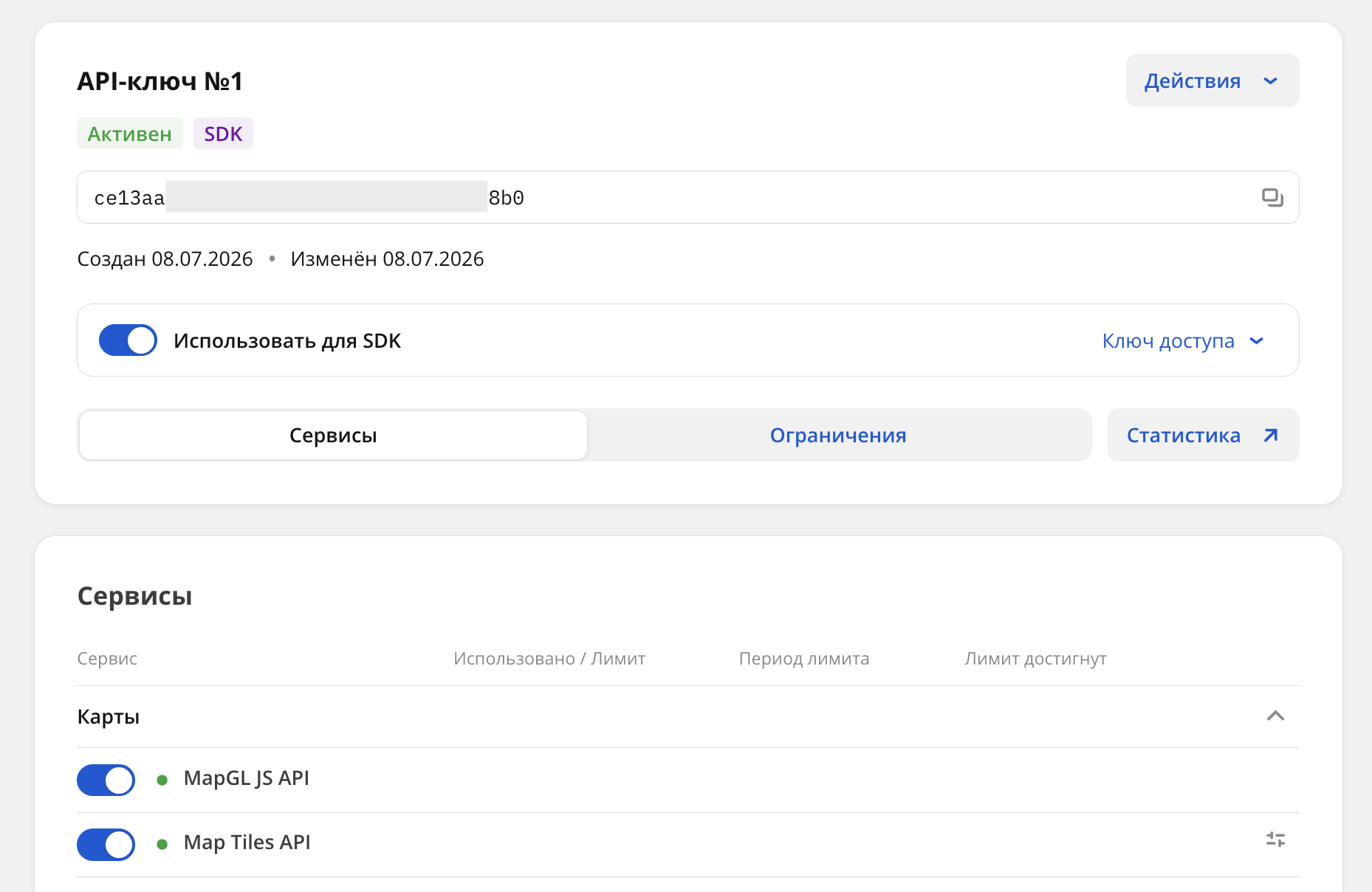
Подробнее об управлении ключами см. в инструкции Управление ключами доступа. Также вы можете посмотреть статистику расходования лимитов и распределения запросов.