Оформление и изменение подписки
Чтобы начать работу с API карт, навигации и поиска 2ГИС, оформите подписку и создайте API-ключи.
- Подписка — это пакет сервисов и лимиты их использования. Внутри подписки вы создаёте API-ключи, которые предоставляют доступ к приобретённому пакету сервисов и расходуют указанные лимиты. Если подписка неактивна (истёк срок действия или подписка не была оплачена), API-ключи также не работают.
- API-ключ — это уникальный ключ доступа, который вы указываете при работе с сервисами. Каждый API-ключ по умолчанию имеет доступ ко всем сервисам, которые включены в подписку.
Вы можете оформить бесплатный демо-ключ на месяц, чтобы протестировать работу API 2ГИС.
Оформление подписки
-
Зарегистрируйтесь в личном кабинете Менеджер Платформы.
-
Перейдите на вкладку Главная и нажмите Купить подписку.
Покупка подпискиЕсли вы не видите кнопку Купить подписку, нажмите Оставить заявку на покупку, чтобы оформить подписку, и пропустите шаги ниже. После создания подписки вы сможете перейти к управлению ключами доступа и просмотру статистики.
-
Выберите период оплаты: 1 месяц или 1 год.
-
Выберите сервисы, к которым нужен доступ. Вы можете выбрать отдельные сервисы или готовый набор в зависимости от задачи, например для поиска бизнеса на карте или построения маршрутов.
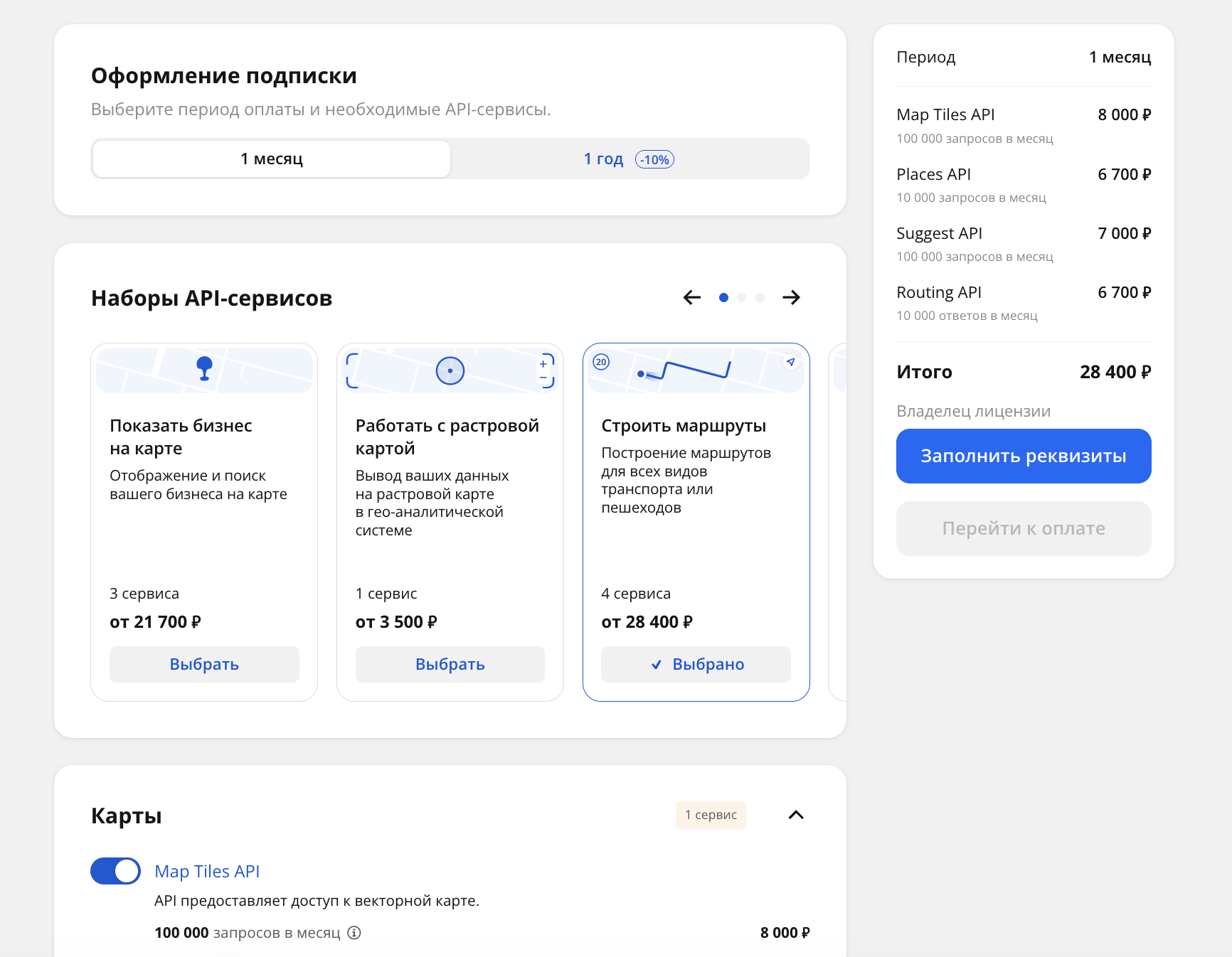
Если во время работы сервисов будет недостаточно, вы сможете купить дополнительные сервисы.
-
Для каждого сервиса укажите лимит на количество запросов или ответов (в зависимости от сервиса) в месяц.
Если после оформления подписки лимит использования сервиса будет превышен, работа API-ключа приостановится до начала следующего месяца. Вы можете либо изменить лимиты для сервисов ключа в рамках подписки, либо купить дополнительные лимиты. После этого сервис разблокируется.
-
Нажмите Заполнить реквизиты.
-
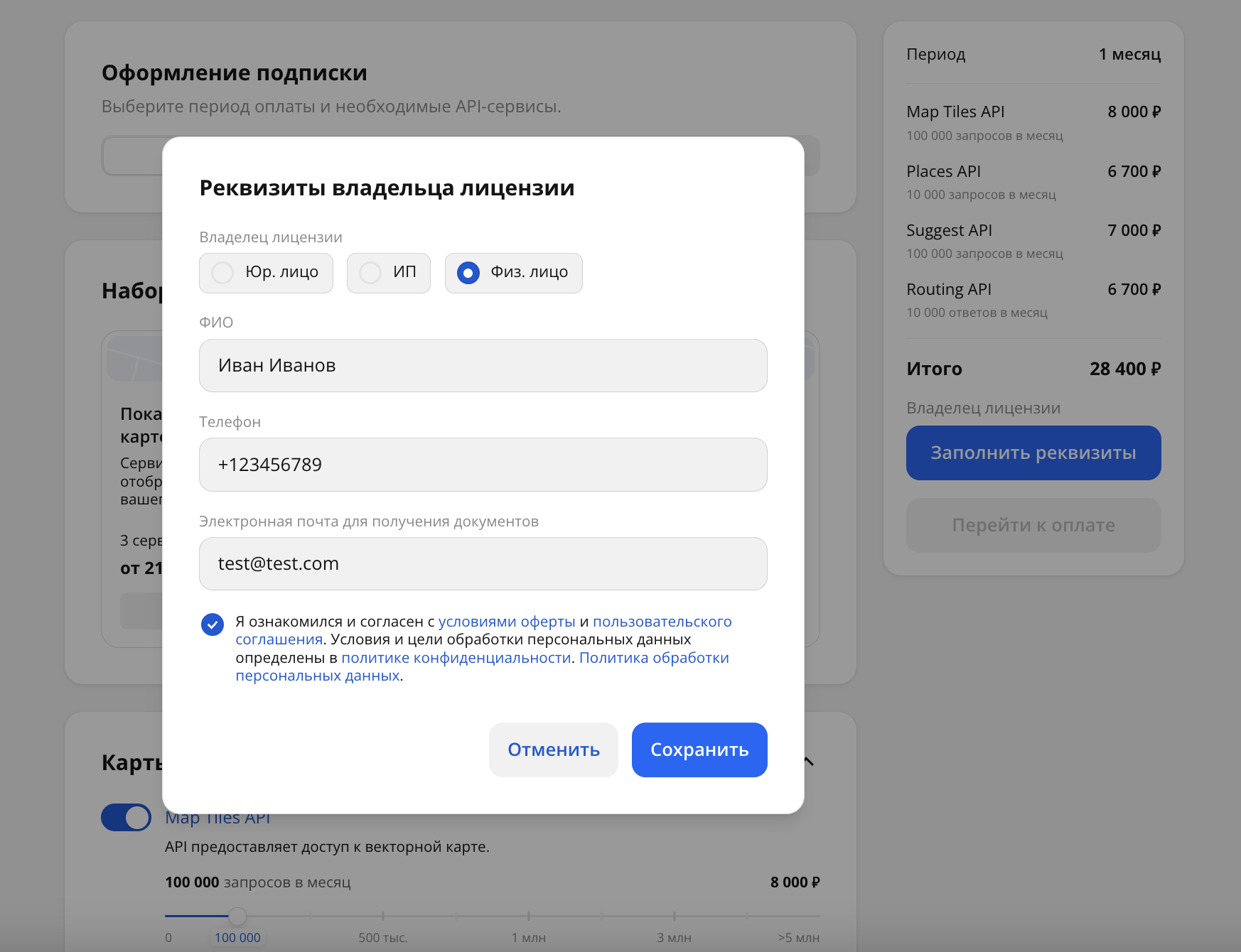
Выберите владельца лицензии: юридическое лицо, индивидуальный предприниматель или физическое лицо.
-
Укажите реквизиты владельца лицензии в зависимости от юридической формы:
- Юридическое лицо: ИНН, КПП и email для получения документов. Название и юридический адрес компании заполнятся автоматически.
- Индивидуальный предприниматель: ИНН и email для получения документов.
- Физическое лицо: ФИО, номер мобильного телефона и email для получения документов.
-
Отметьте чекбокс о согласии с условиями оферты и пользовательского соглашения и нажмите Сохранить.
-
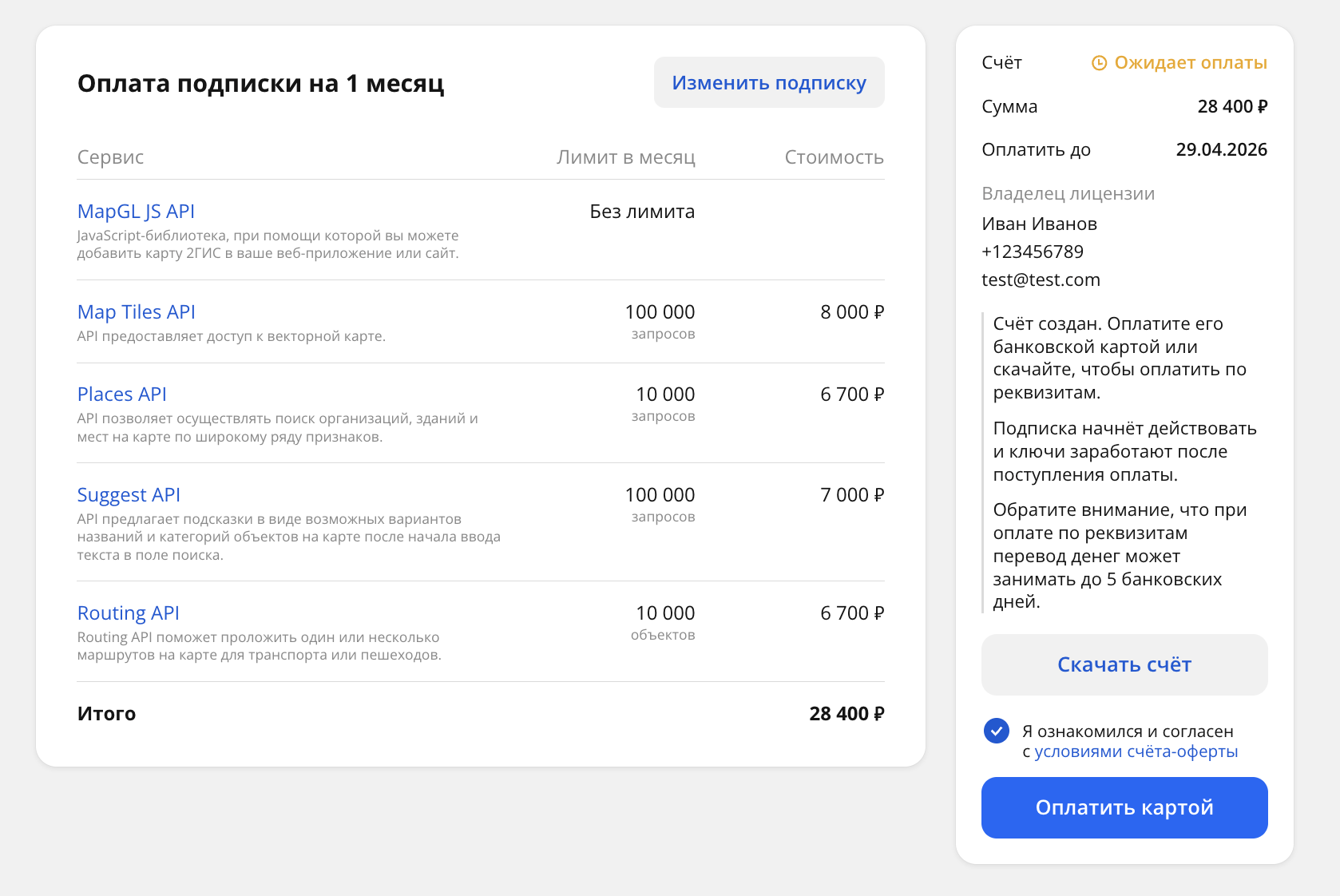
Проверьте указанные данные и нажмите Перейти к оплате. Счёт на оплату сформируется автоматически. Нажмите Скачать счёт и проверьте его.
Если нужно изменить условия подписки, нажмите Изменить подписку и укажите новые сервисы и лимиты. Затем нажмите Перейти к оплате.
-
Оплатите подписку любым способом:
- Картой: нажмите Оплатить картой и введите реквизиты карты. Принимаются банковские карты Мир, Visa и Mastercard, выпущенные в Российской Федерации. При оплате картой подписка активируется сразу после оплаты.
- По реквизитам: нажмите Скачать счёт и оплатите его по указанным платёжным реквизитам. Обработка банковских поступлений может занимать до пяти дней. Подписка активируется только после оплаты. Вы можете посмотреть список всех счетов на вкладке Оплата.
Если вы оформили подписку впервые, один API-ключ создастся автоматически. Чтобы создать больше ключей, см. инструкцию Создание ключей доступа.
В дальнейшем вы можете изменить настройки подписки, которые будут действовать в следующих периодах, или купить дополнительные лимиты и сервисы для текущей активной подписки.
Изменение подписки
Вы можете изменить настройки подписки, которые будут действовать в следующем платёжном периоде: срок действия, список сервисов и лимит на количество запросов или ответов (в зависимости от сервиса) в месяц. Вы можете редактировать настройки подписки неограниченное число раз, но только до оплаты счёта и не ранее чем за 25 дней до окончания текущего периода.
Новые условия активируются после оплаты и окончания текущей подписки.
Чтобы изменить лимиты и сервисы в текущей подписке, купите дополнительные лимиты и сервисы.
Чтобы изменить настройки подписки для следующего периода:
-
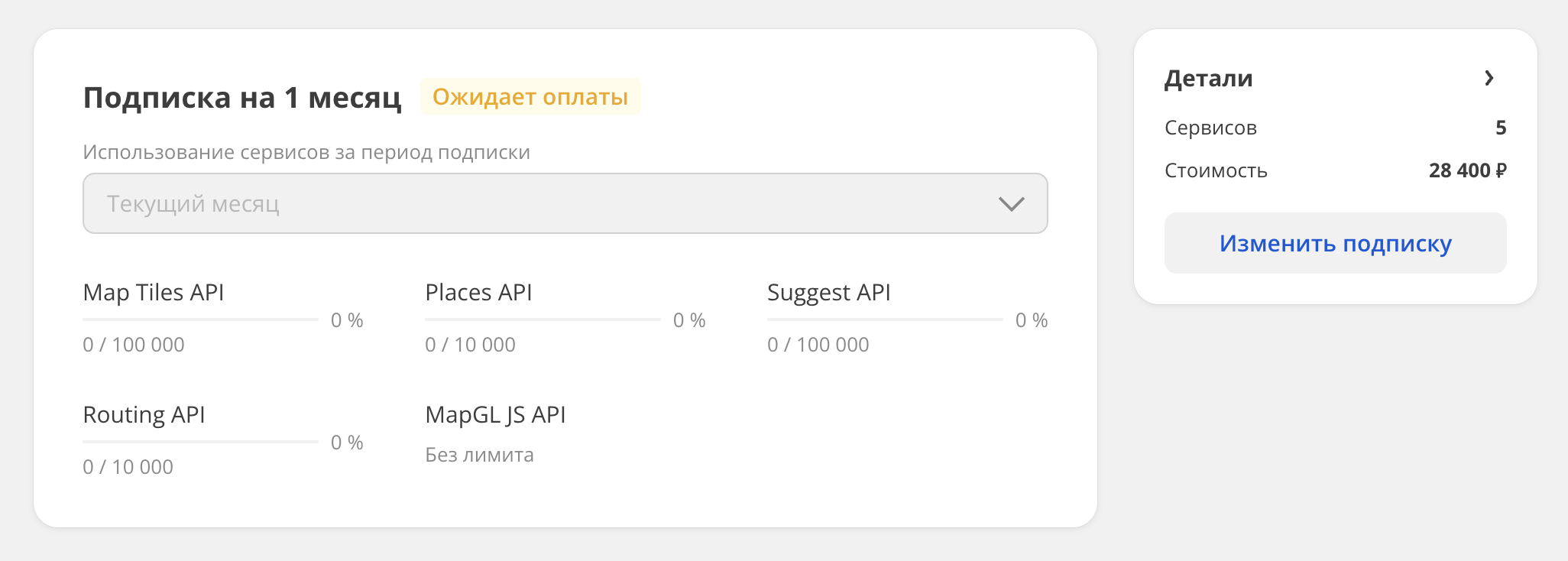
Перейдите на вкладку Подписка и откройте страницу подписки.
-
Нажмите Изменить подписку.
-
(Опционально) Выберите новый период оплаты: 1 месяц или 1 год.
-
Выберите сервисы, к которым нужен доступ. Для каждого сервиса укажите лимит на количество запросов или ответов (в зависимости от сервиса) в месяц.
-
Нажмите Перейти к оплате. Новый счёт на оплату сформируется автоматически. Нажмите Скачать счёт и проверьте его.
-
Оплатите подписку любым способом:
- Картой: нажмите Оплатить картой и введите реквизиты карты. Принимаются банковские карты Мир, Visa и Mastercard, выпущенные в Российской Федерации.
- По реквизитам: нажмите Скачать счёт и оплатите его по указанным платёжным реквизитам. Обработка банковских поступлений может занимать до пяти дней. Вы можете посмотреть список всех счетов на вкладке Оплата.
Покупка дополнительных лимитов и сервисов
Для текущей активной подписки вы можете купить дополнительные сервисы и лимиты на количество запросов или ответов (в зависимости от сервиса) в месяц. Докупать лимиты и сервисы можно неограниченное число раз.
Стоимость докупки для каждого сервиса рассчитывается следующим образом: количество платёжных месяцев (включая текущий), на которые вы докупаете лимиты и сервисы, умножается на стоимость выбранного количества лимитов в месяц. Например, вы приобрели подписку на 12 месяцев 02.12.2025 и хотите увеличить лимиты на весь период. При покупке дополнительных сервисов 12.12.2025 будут учитываться 12 месяцев, 10.01.2026 — 11 месяцев. Подробнее о ценах см. в инструкции Тарифы.
Новые лимиты и сервисы активируются после оплаты и будут действовать до окончания периода подписки, на который они докуплены.
Чтобы изменить условия подписки, которые будут действовать в следующих периодах, см. раздел Изменение подписки.
Чтобы докупить лимиты и сервисы для активной подписки:
-
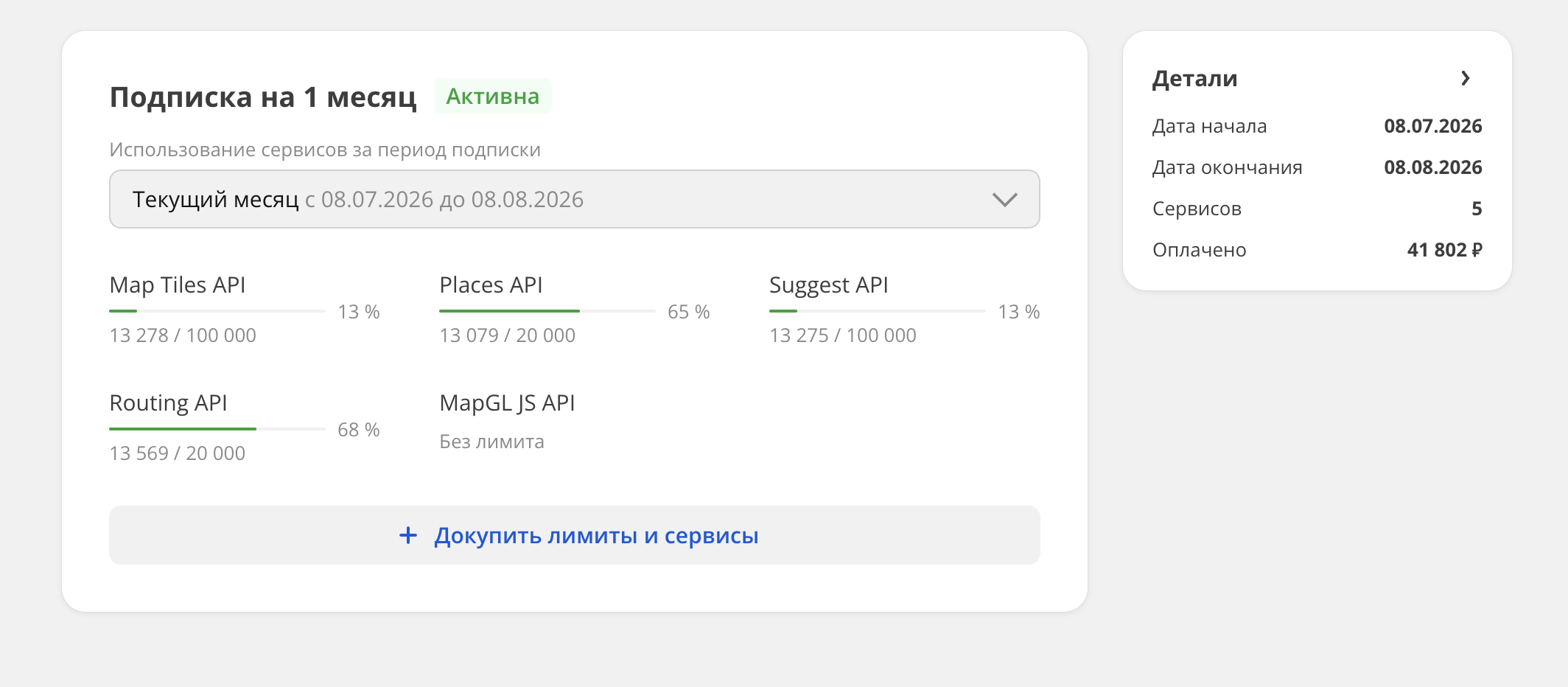
Перейдите на вкладку Подписка и откройте страницу подписки.
-
Нажмите Докупить лимиты и сервисы.
-
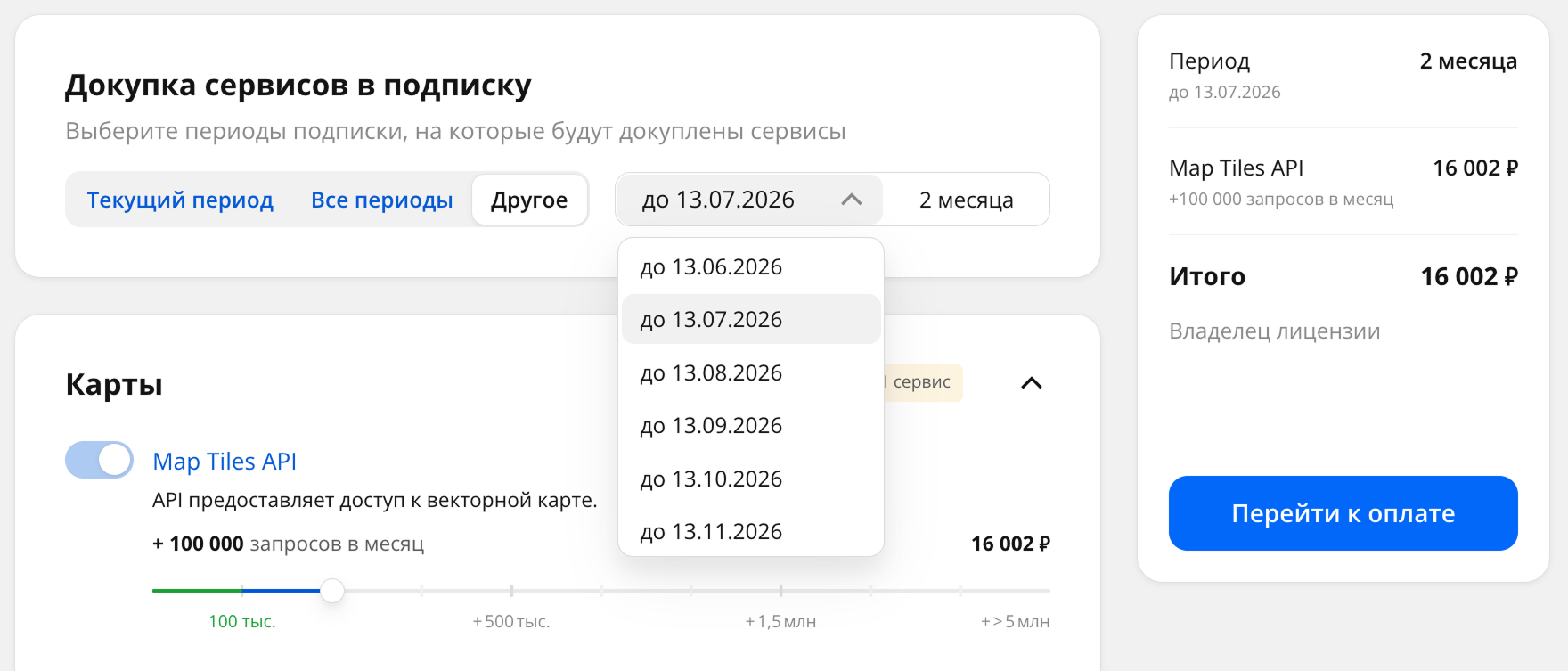
Если ваша подписка действует 12 месяцев, выберите период, на который хотите докупить лимиты: на текущий платёжный месяц, на весь период подписки или на другой период.
-
Выберите сервисы, к которым нужен доступ. Для каждого сервиса укажите лимит на количество запросов или ответов (в зависимости от сервиса) в месяц.
Для подключённых сервисов вы можете указать лимиты только выше текущих.
-
Нажмите Перейти к оплате. Новый счёт на оплату сформируется автоматически. Нажмите Скачать счёт и проверьте его.
-
Оплатите лимиты и сервисы любым способом:
- Картой: нажмите Оплатить картой и введите реквизиты карты. Принимаются банковские карты Мир, Visa и Mastercard, выпущенные в Российской Федерации. При оплате картой лимиты и сервисы активируются сразу после оплаты.
- По реквизитам: нажмите Скачать счёт и оплатите его по указанным платёжным реквизитам. Обработка банковских поступлений может занимать до пяти дней. Вы можете посмотреть список всех счетов на вкладке Оплата.
Стоимость докупки действует до окончания текущего платёжного периода или подписки.
Другие вопросы
По вопросам о работе подписок вы можете обратиться в чат Помощь в левом нижнем углу Менеджера Платформы.