Умный ассистент 2ГИС Про
Умный ассистент 2ГИС Про — это инструмент, который с помощью искусственного интеллекта распознаёт запросы на естественном языке и преобразует их в готовые геоаналитические решения. Используйте ассистент, чтобы быстро извлекать полезную информацию из данных, выполнять геоаналитические задачи и создавать интерактивные дашборды со сценами, слоями и виджетами.
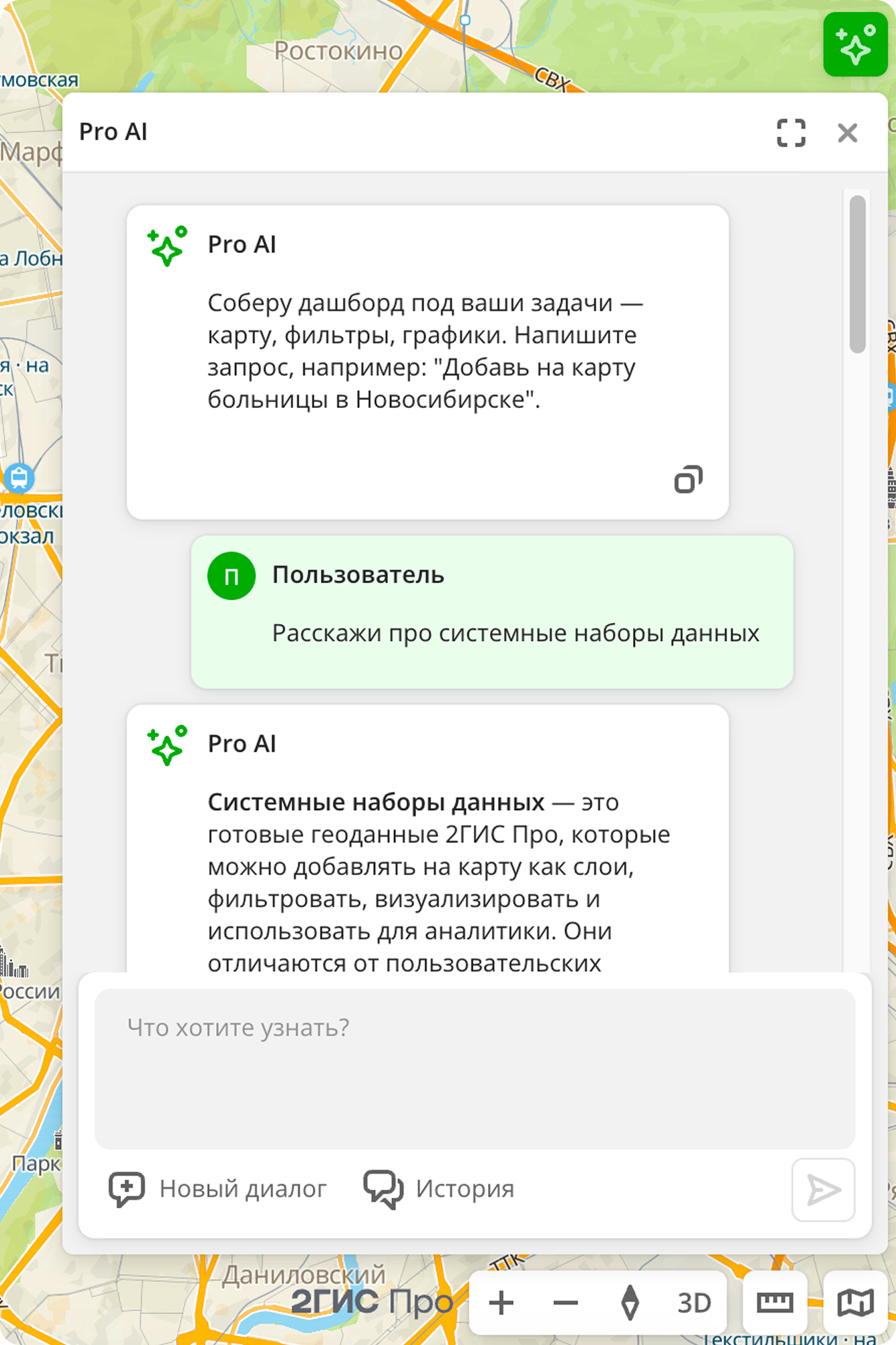
В зависимости от тарифа количество запросов к ассистенту в сутки может быть ограничено.
Основные преимущества
-
Скорость обработки запросов
Предоставляет готовые аналитические отчёты и актуальные данные за короткое время.
-
Доступность для пользователей
Позволяет аналитикам упростить работу с сервисом и сократить время на анализ данных и рутинные задачи. Помогает пользователям без глубоких знаний в аналитике получать профессиональные отчёты, не изучая детали сервиса.
-
Подробная аналитика «под ключ»
Не только выполняет отдельные команды, но и реализует сложные аналитические сценарии. Примеры сценариев: поиск места для открытия бизнеса, анализ конкурентов, оценка спроса, визуализация данных на диаграммах и другие. См. список сценариев использования.
Начало работы
- Нажмите значок
 в правом верхнем углу.
 - Введите запрос. См. примеры запросов в разделе Сценарии использования.
- Нажмите значок
 , чтобы получить результат.
 - Используйте дополнительные запросы для уточнения анализа.
Как работает ассистент?
После того как вы отправите запрос, ассистент выполнит следующие операции:
-
Распознавание запроса. Использует большие языковые модели (LLM), чтобы понять контекст вашего бизнес-запроса. Например, он интерпретирует запрос «Покажи популярные кофейни» как задачу показать кафе с высоким рейтингом.
-
Декомпозиция и выбор инструментов. Разбивает сложную задачу на последовательность шагов и выбирает подходящие действия для выполнения каждого.
Например, для запроса «Построй 10-минутные пешие зоны доступности от станций метро в Пресненском районе и посчитай количество жителей» он выполняет следующие шаги: создание слоя, создание зоны доступности, подсчёт количества населения.
-
Взаимодействие с данными 2ГИС Про. Использует системные наборы данных, которые регулярно проверяются и структурируются: Фирмы, Здания, Карта спроса, Население и другие. Ассистент использует данные только из наборов, к которым у вас есть доступ.
-
Создание и визуализация ответа. Собирает все полученные результаты в единый ответ и формирует интерактивный дашборд со слоями, виджетами и аналитической справкой.
Пример
Пример запроса к ассистенту: «Создай дашборд и покажи парикмахерские, спрос на услуги парикмахерских и проживающее население в Саратове. Построй виджет с распределением парикмахерских по рейтингу. Раскрась парикмахерские на карте в зависимости от количества отзывов».
За несколько секунд вы получите готовый многослойный и интерактивный дашборд, с помощью которого вы можете сопоставить расположение популярных парикмахерских с зонами высокого спроса и высокой плотностью населения. Ассистент создаст дашборд со сценой, которая содержит:
-
Три слоя с выборками данных и разными способами визуализации:
- Парикмахерские: выборка из набора данных Фирмы. Способ визуализации — Точка. Точки, обозначающие организации, раскрашены на основе количества отзывов в соответствии с цветовой шкалой. Это позволяет быстро оценить самые популярные места.
- Спрос на парикмахерские услуги: выборка из набора данных Карта спроса. Способ визуализации — Соты. Показывает зоны с наибольшей концентрацией поисковых запросов по теме парикмахерских.
- Население: выборка из набора данных Население. Способ визуализации — H3. Показывает ячейки H3 (гексагоны), которые раскрашены в зависимости от плотности населения.
-
Виджет Столбчатая диаграмма с распределением парикмахерских из выборки по атрибуту
Рейтинг.
Результат запроса:
Сценарии использования
Ассистент предоставляет ответы в виде текста, взаимодействует с картой и выполняет различные операции. Примеры запросов, с которыми работает ассистент:
- «Покажи все аптеки в Москве, которые работают круглосуточно».
- «Построй 10-минутную зону пешей доступности от станций метро и оцени количество жителей в Тимирязевском районе Москвы».
Посмотрите ниже примеры других запросов, а также список сценариев, в которых может помочь ассистент.
Получение информации
Ассистент выступает в роли эксперта по данным и возможностям сервиса и помогает получать следующую информацию:
- Информация о системных данных. Получайте справку по любому системному набору данных 2ГИС Про. Пример запроса: «Расскажи про системные наборы данных 2ГИС Про».
- Объяснение параметров наборов данных. Узнайте значение любого параметра или фильтра. Пример запроса: «Что означает параметр работающее население в наборе данных Население?».
- Предложения по использованию наборов данных. Получайте рекомендации по применению данных в геоаналитике. Пример запроса: «Как можно использовать набор данных Пешеходный трафик?».
- Описание возможностей BI-аналитики. Узнайте, что могут выполнять инструменты бизнес-аналитики в 2ГИС Про. Пример запроса: «Что умеет Про в области BI и построения диаграмм?».
Фильтрация данных
С помощью ассистента вы можете применять сложные фильтры и создавать целевые выборки данных без ручной настройки. Ассистент выполняет следующие задачи:
- Применение фильтров по атрибутам и территориям. Уточняйте в запросе, какие данные нужно оставить в выборке. Пример запроса: «Отобрази на карте кофейни в Северо-Западном округе Москвы с рейтингом 4 и выше».
- Поддержка диапазонов и множественных условий. Используйте сложные фильтры, состоящие из нескольких условий. Пример запроса: «Отфильтруй автомобильный трафик и покажи данные только за май и июнь 2025 года, в утренние часы выходных».
- Управление фильтрами. Отслеживайте применённые фильтры и изменяйте их. Пример запроса: «Какие фильтры сейчас применены к слою с автомобильным трафиком?».
- Создание копий слоёв с новыми фильтрами. Создавайте копии слоёв для сравнительного анализа, применяя к копиям новые фильтры. Пример запроса: «Создай копию слоя Половозрастной состав населения, но для возрастной группы 18–35 лет».
- Фильтрация пользовательских данных. Применяйте фильтры к собственным данным. Пример запроса: «Оставь в выборке только строящиеся здания».
Работа со сценами и слоями
Ассистент умеет работать со слоями на основе выборок из системных и пользовательских данных, а также с дашбордами и сценами, в рамках которых создаются слои. Ассистент выполняет различные задачи:
- Создание слоёв с системными данными. Добавляйте на сцену необходимые данные одной командой. Примеры запросов: «Добавь рестораны в Новосибирске», «Покажи все строящиеся жилые дома в Санкт-Петербурге».
- Создание нескольких слоёв. Создавайте несколько слоёв на сцене одновременно с учётом выбранных территорий. Пример запроса: «Добавь на карту автомобильный трафик и супермаркеты во Владимире».
- Получение информации о слое. Узнайте, какие данные содержит слой и какие параметры визуализации используются. Пример запроса: «Что содержит слой с автомобильным трафиком?».
- Управление видимостью слоёв. Скрывайте слои на карте и включайте их отображение. Пример запроса: «Скрой слой с супермаркетами».
- Удаление слоёв. Удаляйте с карты ненужные слои. Пример запроса: «Удали слой с автомобильным трафиком с карты».
- Работа с пользовательскими данными. Загружайте собственные данные и используйте их так же, как системные. Пример запроса: «Добавь данные со строящимися домами в Москве». Ассистент найдёт набор данных по релевантному названию, которое вы указали.
Визуализация данных и создание виджетов
Ассистент умеет настраивать визуализацию данных на карте для каждого слоя и превращать данные в наглядные графики и диаграммы с помощью виджетов. Ассистент выполняет различные задачи:
- Настройка отображения слоёв. Изменяйте стиль отображения данных на карте. Пример запроса: «Раскрась элементы слоя с ресторанами в зависимости от количества отзывов».
- Построение графиков и диаграмм. Создавайте различные типы виджетов: линейчатая диаграмма, столбчатая диаграмма, гистограмма, линейный график и другие. Вы можете как указать определённый тип диаграммы, так и отправить запрос в общем виде. Примеры запросов: «Построй график с распределением среднего чека в кафе и ресторанах», «Создай гистограмму со средним чеком конкурентов с шагом в 200 рублей», «Построй круговую диаграмму с распределением населения по полу».
- Рекомендации по использованию графиков. Получайте советы по интерпретации и применению визуализации. Пример запроса: «Как использовать столбчатую диаграмму для оценки целевой аудитории?».
- Построение графиков на основе пользовательских данных. Визуализируйте загруженные вами данные. Примеры запросов: «Создай диаграмму, которая показывает распределение типов объектов строительства по средней степени готовности», «Создай круговую диаграмму для контроля за объектами строительства».
Геопространственный анализ
Выполняйте глубокий геопространственный анализ и рассчитывайте зоны доступности. Ассистент выполняет следующие задачи:
- Построение зон доступности. Создавайте зоны доступности: площади, до границ которых можно добраться пешком, на автомобиле или на общественном транспорте за определённый промежуток времени. Пример запроса: «Построй 15-минутные пешие зоны доступности от школ».
- Агрегация данных внутри зон. Выполняйте агрегацию данных внутри зон доступности: преобразовывайте данные в одно результирующее значение (сумму, среднее значение и т. д.) и собирайте статистику по любым слоям в границах зон доступности. Пример запроса: «Сколько человек проживает в 5-минутных зонах доступности от поликлиник?».
- Геомаркетинговые ответы. Получайте быстрые и точные ответы на специфические вопросы. Пример запроса: «Сколько ресторанов в Москве с рейтингом выше 3?».
Комплексные сценарии
Ассистент способен выполнить сложный, многоэтапный анализ по одному запросу и построить готовый дашборд с рекомендациями. Сформулируйте бизнес-задачу в одном запросе. Пример запроса: «Где открыть аптеку в Пятигорске?».
Рекомендации по использованию
Чтобы получить качественные результаты анализа, следуйте рекомендациям:
-
Опишите свою бизнес-задачу, а не инструменты.
Пример хорошего запроса: «Проанализируй конкурентов для открытия нового кафе в центре города».
-
Предоставляйте больше деталей.
Пример хорошего запроса: «Покажи на карте рестораны в районе Хамовники с рейтингом выше 4,5 и средним чеком от 1500 до 3000 рублей».
-
Применяйте итеративный подход: начните с общего запроса и постепенно уточняйте его. Например:
- Шаг 1: «Покажи все аптеки в Самаре».
- Шаг 2: «Оставь только аптеки, которые работают круглосуточно».
- Шаг 3: «Построй для них зону 5-минутной пешей доступности».
-
Комбинируйте данные и добавляйте новые слои для получения полной картины.
Пример хорошего запроса: «Добавь к слою с потенциальными локациями данные о пешеходном трафике и плотности населения».
Принципы доверия и ответственного использования
-
Конфиденциальность и безопасность данных
Все запросы и данные обрабатываются в соответствии со строгими стандартами безопасности. Персональные и коммерческие данные остаются конфиденциальными.
-
Точность и ограничения
Ассистент может не выполнить запрос в следующих случаях:
- Запрос неоднозначен.
- Для указанной территории или категории данные отсутствуют.
- Запрос выходит за рамки функциональности. Например, содержит просьбу предоставить персональные данные или выполнить неаналитическую задачу.
-
Человек в центре анализа
Ассистент автоматизирует рутинные задачи, но финальная интерпретация и принятие решений остаются за пользователем.
-
Прозрачность ответов
Ассистент стремится предоставить прозрачные результаты анализа и объяснить, на основе каких данных создан отчёт.
Управление диалогами
Создание диалога
При работе с ассистентом вы можете создавать несколько диалогов для разных задач и запросов. Каждый диалог сохраняет свою историю и контекст.
Чтобы создать диалог, нажмите значок в правом верхнем углу и в открывшемся окне нажмите Новый диалог.
Просмотр истории диалогов
Ассистент сохраняет историю диалогов и запросов в них. Чтобы посмотреть историю диалогов:
- Нажмите значок в правом верхнем углу.
- Нажмите История.
- Откройте диалог в списке.
Привязка диалога к дашборду
Если вы открыли дашборд и создаёте диалог с ассистентом, диалог автоматически будет связан с этим дашбордом. Ассистент будет использовать данные дашборда для выполнения запросов. Если диалог не связан с дашбордом (например, если он был создан на вкладке Главная), вы можете сделать это вручную.
Чтобы связать диалог с дашбордом:
- Откройте дашборд.
- Нажмите значок в правом верхнем углу.
- Нажмите История.
- Откройте диалог в списке и нажмите Связать с дашбордом.
Переименование диалога
-
Используйте один из способов:
- В списке диалогов нажмите значок
 у диалога.
 - Нажмите два раза на название диалога.
- В списке диалогов нажмите значок
-
Введите новое имя диалога.
-
Нажмите Enter.
Удаление диалога
В списке диалогов нажмите значок  у диалога.
Что дальше?
- Начало работы.
- Узнайте, как работать с Данными и Визуализацией данных.
- Узнайте о возможностях Слоёв, Дашбордов, Сцен и Виджетов.
- Познакомьтесь с готовыми Сценариями аналитики.