Операции с дашбордами
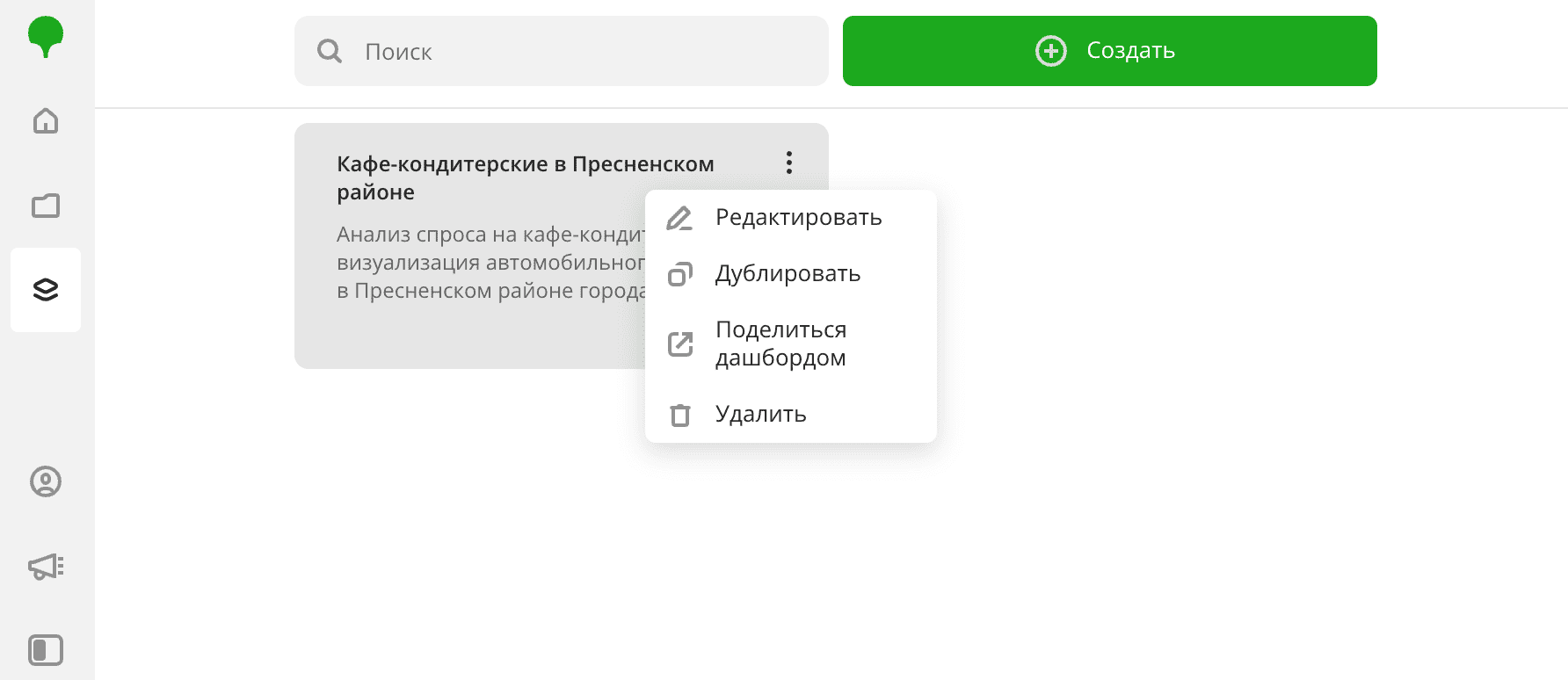
Чтобы открыть список дашбордов, перейдите на вкладку Главная или Дашборды:
Переименование дашборда
- В карточке дашборда нажмите значок
 и выберите Редактировать.
 - Введите новое название дашборда.
- Нажмите Редактировать.
Дублирование дашборда
- В карточке дашборда нажмите значок и выберите Дублировать.
- Введите имя копии дашборда.
- Нажмите Сохранить.
Переключение сцен на дашборде
Для переключения сцен используйте стрелки  и
и  в верхнем меню дашборда.
Чтобы сразу открыть сцену, нажмите значок , выберите Сцены и выберите сцену из списка.
Управление доступом к дашборду
Вы можете делиться дашбордами и работать над ними совместно с другими пользователями. Доступно три сценария использования:
- Публикация дашборда для просмотра по ссылке.
- Выдача доступа на просмотр или редактирование дашборда. В зависимости от выданного уровня доступа, другой пользователь сможет просматривать или редактировать дашборд вместе с вами. Чтобы предоставить совместный доступ определённым пользователям, укажите адреса их электронной почты.
- Отправка копии дашборда. Получатель сможет сохранить копию дашборда и редактировать её, не затрагивая исходный дашборд.
| Срок действия доступа | Требуется регистрация получателя | Просмотр | Редактирование | |
|---|---|---|---|---|
| Публикация по ссылке | Определяет владелец дашборда | ✓ | ✓ | ✗ |
| Выдача совместного доступа (просмотр) | Определяет владелец дашборда | ✓ | ✓ | ✗ |
| Выдача совместного доступа (редактирование) | Определяет владелец дашборда | ✓ | ✓ | ✓ |
| Отправка копии | Навсегда | ✓ | ✓ | ✗ (только редактирование копии) |
Если у вас демо-тариф, вы не можете предоставлять доступ к дашборду другим пользователям.
Публикация дашборда по ссылке
Вы можете открыть просмотр своего дашборда по ссылке другим зарегистрированным пользователям.
По ссылке пользователи могут просматривать, переключать и открывать сцены дашборда в полноэкранном режиме; показывать и скрывать слои; фильтровать данные по территориям и по нажатию на виджет; перемещать виджеты на сцене и изменять их размер.
Если владелец дашборда вносит изменения в исходный дашборд, они отображаются в опубликованном дашборде. Владелец может установить срок действия ссылки или открыть бессрочный доступ. При бессрочном доступе дашборд доступен для просмотра, пока у его владельца действует тариф. Если дашборд удалён, он перестаёт открываться по ссылке.
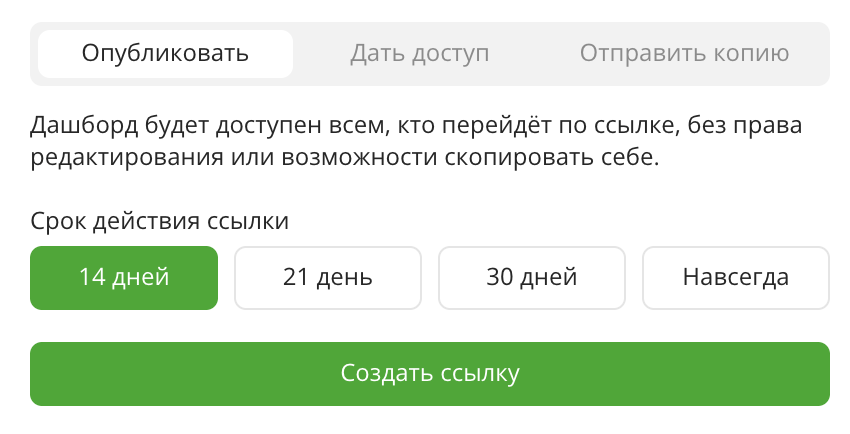
Чтобы опубликовать дашборд по ссылке:
- В верхнем меню дашборда нажмите значок и выберите Поделиться дашбордом.
- В диалоговом окне перейдите на вкладку Опубликовать.
- Выберите срок действия ссылки:
14 дней,30 дней,Навсегдаили укажите дату. Например, при выборе даты 2 февраля ссылка будет действовать до 23:59:59 2 февраля. - (Опционально) Чтобы ограничить доступ к территориям, укажите до 15 территорий, которые будут доступны по ссылке. Вы можете использовать стандартные и собственные территории. Подробнее см. в разделе Геофильтры.
- Нажмите Создать ссылку.
Чтобы скопировать готовую ссылку, в блоке Активные ссылки рядом с ней нажмите значок  . Чтобы отменить публикацию ссылки, нажмите значок
  .
.
Чтобы поделиться дашбордом только с определёнными пользователями, выдайте им доступ на просмотр дашборда, указав адреса электронной почты.
Выдача доступа к дашборду
Вы можете выдать доступ на просмотр или редактирование дашборда другим зарегистрированным пользователям.
В зависимости от уровня доступа, пользователь сможет выполнять разные операции:
-
Просмотр: просматривать, переключать, дублировать и открывать сцены дашборда в полноэкранном режиме; показывать и скрывать слои; фильтровать данные по территориям и по нажатию на виджет; перемещать виджеты на сцене и изменять их размер; управлять стилем карты.
-
Редактирование: выполнять все действия, доступные при просмотре, а также:
- Экспортировать дашборды.
- Выдавать доступ к дашборду другим пользователям.
- Отправлять копии дашборда.
- Редактировать и создавать сцены, слои и виджеты. Изменения будут отображаться у владельца и всех пользователей с доступом. Чтобы посмотреть изменения, внесённые другими пользователями, обновите страницу.
- Удалять дашборд. Дашборд будет удалён у владельца и всех пользователей с доступом.
Если у пользователя, которому открыли доступ к дашборду, нет доступа к используемым системным наборам данных, категориям в них или территориям, такие данные не отобразятся на дашборде. Если в дашборде используются загруженные вами наборы данных, пользователи получат к ним доступ.
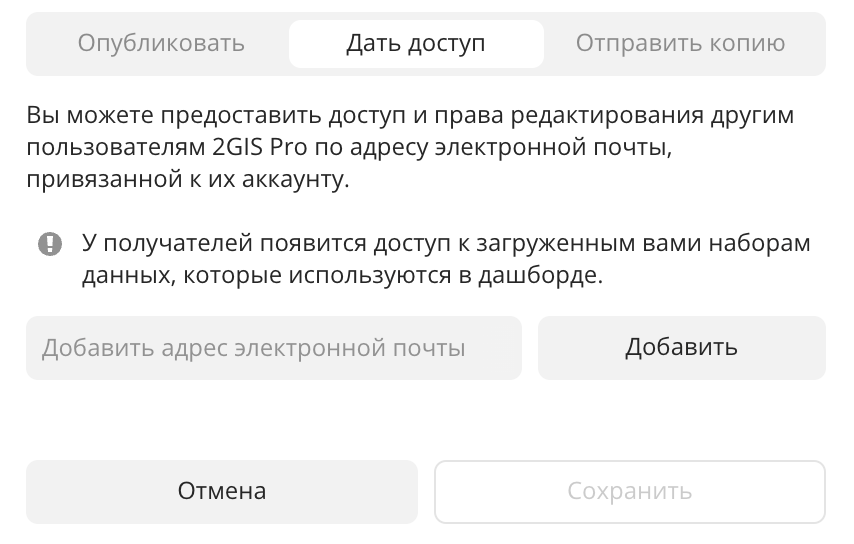
Чтобы выдать доступ к дашборду:
- В верхнем меню дашборда нажмите значок и выберите Поделиться дашбордом.
- В диалоговом окне перейдите на вкладку Дать доступ.
- Введите адрес электронной почты пользователя, которому нужно выдать доступ, и нажмите Добавить.
- Рядом с адресом пользователя выберите в списке уровень доступа:
ПросмотрилиРедактирование. - Нажмите Сохранить.
Чтобы отозвать доступ у пользователя, рядом с его адресом выберите в списке Удалить.
Дашборды, к которым выдан доступ, находятся в профиле получателя на вкладке Дашборды в группе Доступные. У каждого дашборда указана электронная почта пользователя, который выдал доступ.
Отправка копии дашборда
Если вы владелец дашборда или вам выданы права на его редактирование, вы можете отправить копию дашборда другим зарегистрированным пользователям, указав адрес их электронной почты. Получателю отправится копия, которую он сможет сохранить и редактировать или отклонить. При редактировании копии в исходный дашборд изменения не вносятся.
Список пользователей, которым отправлены копии дашборда, не хранится в 2ГИС Про.
Если у получателя копии дашборда нет доступа к используемым системным наборам данных, категориям в них или территориям, такие данные не отобразятся на дашборде. Если в дашборде используются загруженные вами наборы данных, пользователи получат к ним доступ.
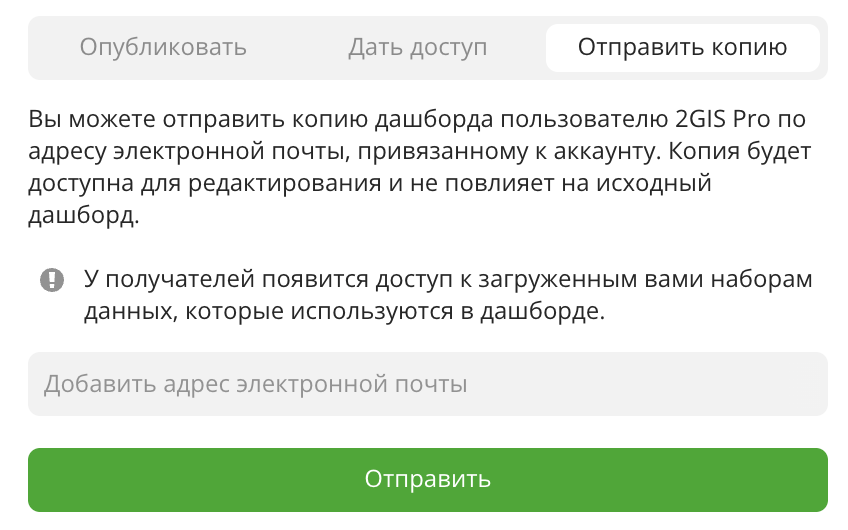
Чтобы отправить копию дашборда:
- В верхнем меню дашборда нажмите значок и выберите Поделиться дашбордом.
- В диалоговом окне перейдите на вкладку Отправить копию.
- Введите адрес электронной почты получателя.
- Нажмите Отправить.
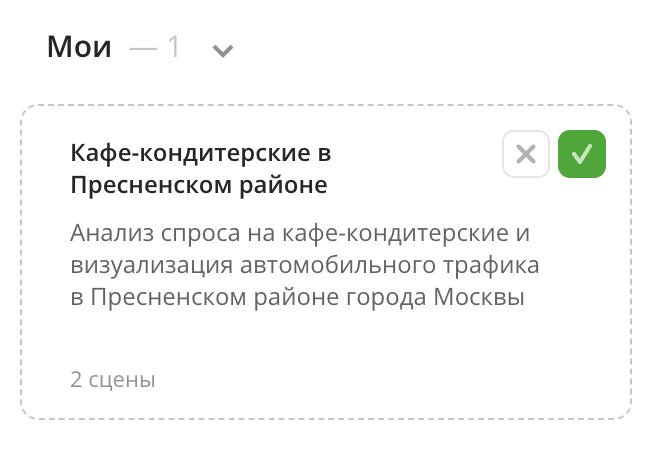
Копии дашбордов находятся в профиле получателя на вкладке Дашборды в группе Мои. Чтобы сохранить копию дашборда или отказаться от неё, получатель должен перейти на вкладку Дашборды и в карточке копии нажать значок  или
или  :
:
Обновление дашборда
Если вам выданы права на просмотр дашборда и владелец внёс изменения в дашборд, вы получите уведомление в нижней части экрана:

Чтобы увидеть актуальное содержимое дашборда, используйте один из способов:
- В уведомлении нажмите Обновить.
- В верхнем меню дашборда нажмите значок и выберите Обновить.
Будет загружена последняя версия дашборда от владельца.
Экспорт дашборда
Вы можете экспортировать дашборд в файл (например, чтобы распечатать карту или виджеты).
Файл создаётся в формате PDF со страницами размера А4 и альбомной ориентацией. Каждая сцена дашборда экспортируется в виде отдельных страниц:
- Карта сцены с показанными на ней слоями и применёнными фильтрами: геофильтрами и фильтрацией через виджеты, фильтр-срез и временную шкалу.
- Легенда сцены (даже если легенда была скрыта на карте на момент экспорта).
- Виджеты, показанные на сцене (каждый на отдельной странице).
Скрытые слои и виджеты не включаются в файл.
Если у вас демо-тариф, вы не можете экспортировать сцены.
- В верхнем меню дашборда нажмите значок и выберите Экспорт в PDF.
- Нажмите Экспорт.
- Дождитесь завершения экспорта данных и нажмите Скачать.
Удаление дашборда
Дашборд удаляется у владельца и всех пользователей, которым выдан доступ.
- В карточке дашборда нажмите значок и выберите Удалить.
- Чтобы подтвердить удаление, нажмите Удалить.
Что дальше?
- Начало работы.
- Узнайте, как работать с Данными и Визуализацией данных.
- Узнайте о возможностях Слоёв, Сцен и Виджетов.
- Познакомьтесь с готовыми Сценариями аналитики.