Создание слоя
Слой — это сохранённая выборка данных с настроенной визуализацией на карте.
Вы можете создавать:
- Слои с данными из системных или загруженных наборов. Для таких слоёв вы можете изменять выборку данных.
- Слои с точками. Вы можете создавать точки, отмечая их на карте или указывая координаты, редактировать и удалять. Слой с точками можно использовать только в рамках дашборда, в котором он создан.
Для всех слоёв вы можете настраивать визуализацию данных разными способами, даже если слои созданы из одной выборки данных. Работа со слоями происходит в рамках сцен дашборда. Помимо слоёв вы можете добавлять на сцены виджеты: с диаграммами на основе данных слоёв, текстом и показателями.
Если у вас демо-тариф, вы можете создать не более трёх слоёв в рамках одной сцены дашборда.
Создание слоя с данными
- При работе с дашбордом
- При работе с данными
-
Перейдите на вкладку Дашборды и откройте дашборд.
-
Откройте сцену с помощью стрелок
 и
и  . Если в дашборде одна сцена, она откроется автоматически.
 -
В верхнем меню дашборда нажмите значок
 .
. -
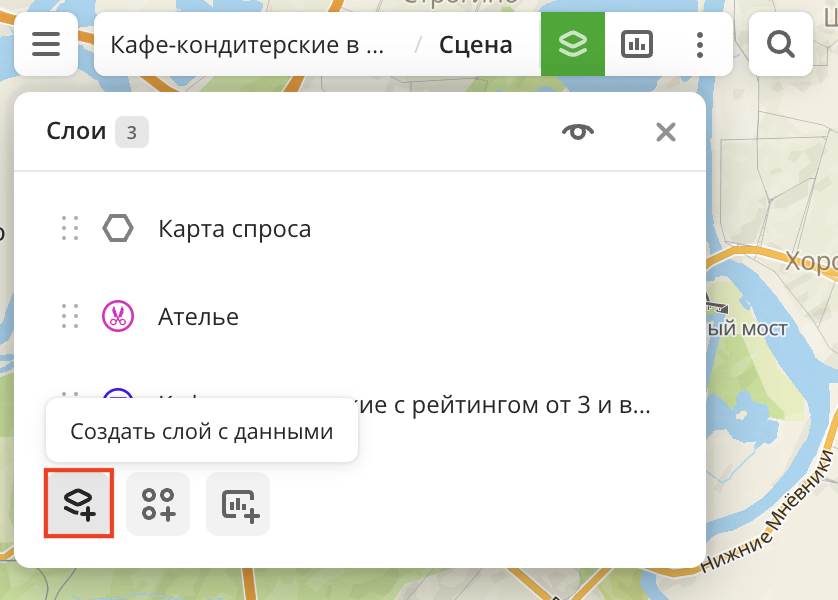
Нажмите значок
 .
.
-
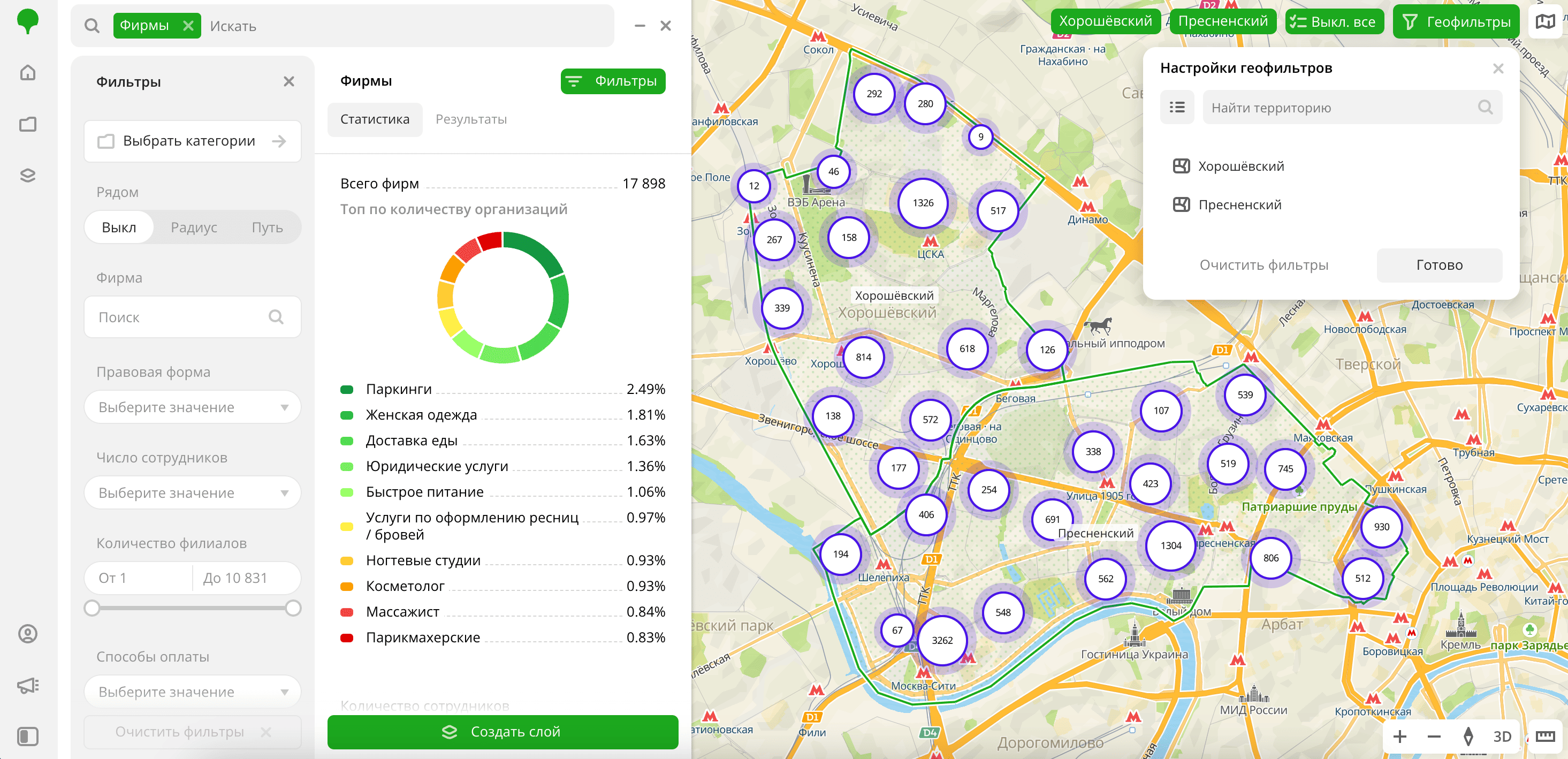
Выберите системный или загруженный набор данных.
-
В окне Настройки геофильтров выберите до 50 территорий, для которых будет создана выборка данных. Вы можете использовать стандартные и собственные территории, а также строить полигоны, зоны доступности и окружности на карте. Подробнее см. в разделе Геофильтры. После выбора территорий нажмите Готово.
-
Если вы выбрали системный набор данных Пешеходный трафик или загруженные данные с геометриями в виде линий или полигонов, вверху вкладки Фильтры выберите способ отображения данных:
- Точки: в виде точек-центроидов (центров геометрии объектов).
- Геометрии: в виде реальных геометрий данных (линий или полигонов).
-
На вкладке Фильтры настройте остальные фильтры при необходимости.
-
Нажмите Создать слой.
Слой автоматически добавится в выбранную сцену дашборда.
-
Перейдите на вкладку Главная или Данные.
-
Выберите системный или загруженный набор данных.
-
В окне Настройки геофильтров выберите до 50 территорий, для которых будет создана выборка данных. Вы можете использовать стандартные и собственные территории, а также строить полигоны, зоны доступности и окружности на карте. Подробнее см. в разделе Геофильтры. После выбора территорий нажмите Готово.
-
Если вы выбрали системный набор данных Пешеходный трафик или загруженные данные с геометриями в виде линий или полигонов, вверху вкладки Фильтры выберите способ отображения данных:
- Точки: в виде точек-центроидов (центров геометрии объектов).
- Геометрии: в виде реальных геометрий данных (линий или полигонов).
-
На вкладке Фильтры настройте остальные фильтры при необходимости.
-
Нажмите Создать слой.
-
Введите название слоя.
-
Если у вас создан хотя бы один дашборд, в диалоговом окне выберите дашборд и сцену, в которую добавится слой. Вы можете создать новый дашборд или новую сцену:
- Чтобы создать дашборд, нажмите Новый дашборд и введите название.
- Чтобы создать сцену в существующем дашборде, в поле Выбрать сцену нажмите значок
 и введите название.
Нажмите Создать.
Если у вас нет созданных дашбордов, будет создан дашборд с одной сценой, в которую автоматически добавится слой с данными.
Создание слоя с точками
Вы можете создавать точки на дашборде, не загружая набор данных. Это удобно, если нужно быстро добавить несколько объектов на карту для дополнения анализа данных.
Например, вы создали слой с потенциальными местами для размещения бизнеса с данными по населению, спросу и т. д. Вы можете добавить к нему слой с точками: местами с планируемыми филиалами своей организации. После этого вы можете оценить эффективность каждой локации: настроить визуализацию точек, посчитать агрегированные значения или удельные показатели.
Слой с точками доступен только в рамках дашборда, в котором он создан. Его нельзя использовать в других дашбордах, но можно копировать в другие сцены этого дашборда. Также вы можете экспортировать точки.
Создание точек
-
Перейдите на вкладку Дашборды и откройте дашборд.
-
Откройте сцену с помощью стрелок
и . Если в дашборде одна сцена, она откроется автоматически. -
В верхнем меню дашборда нажмите значок
. -
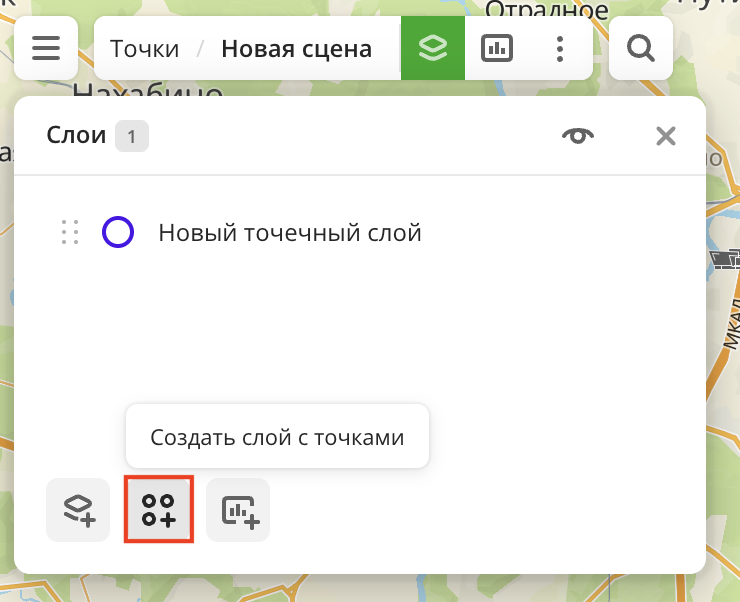
Нажмите значок
 .
.
-
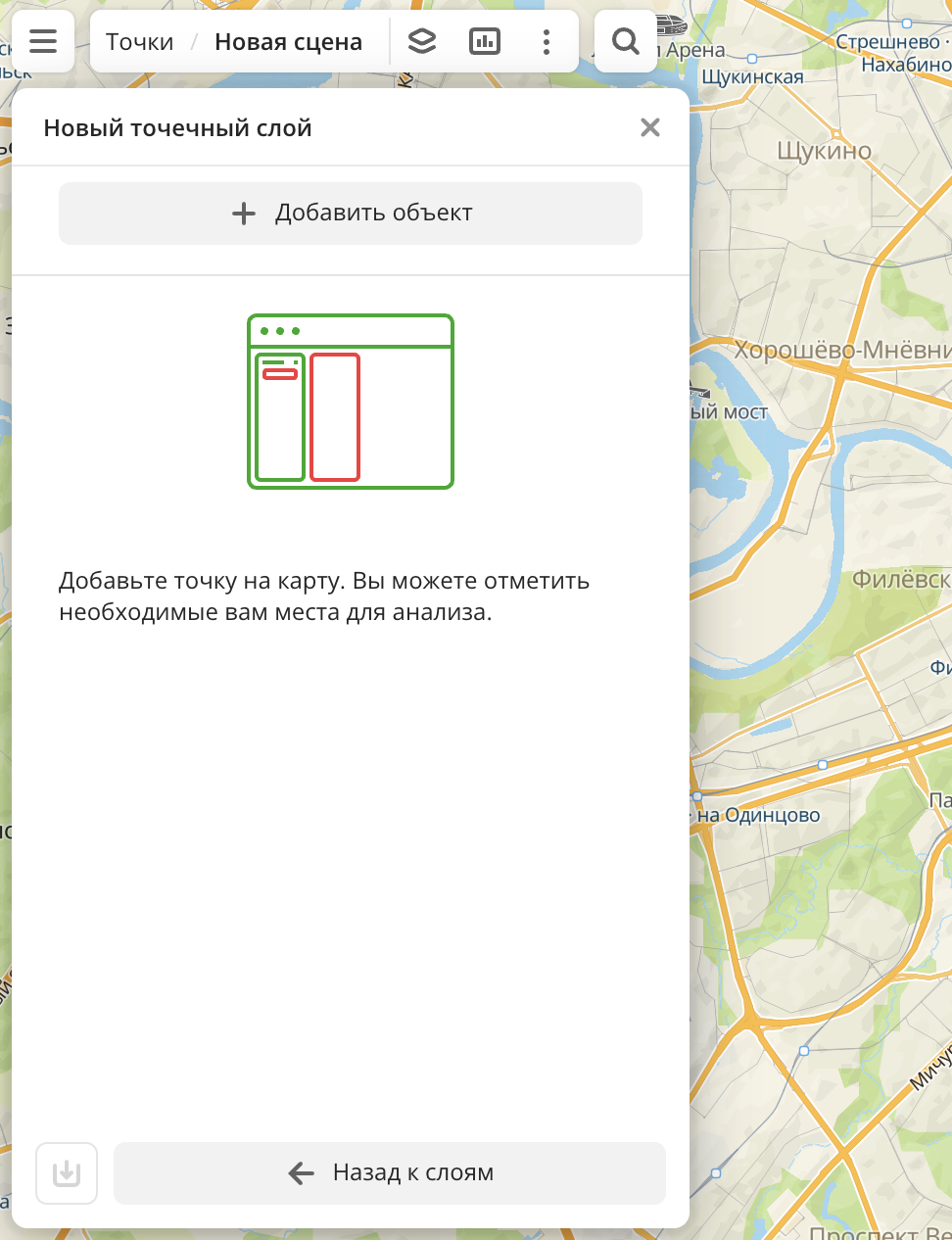
Нажмите Добавить объект.
-
Укажите обязательные параметры точки:
-
Название: название точки.
-
Местоположение: введите координаты точки вручную, отметьте точку на карте или переставьте значок
 в нужное место на карте.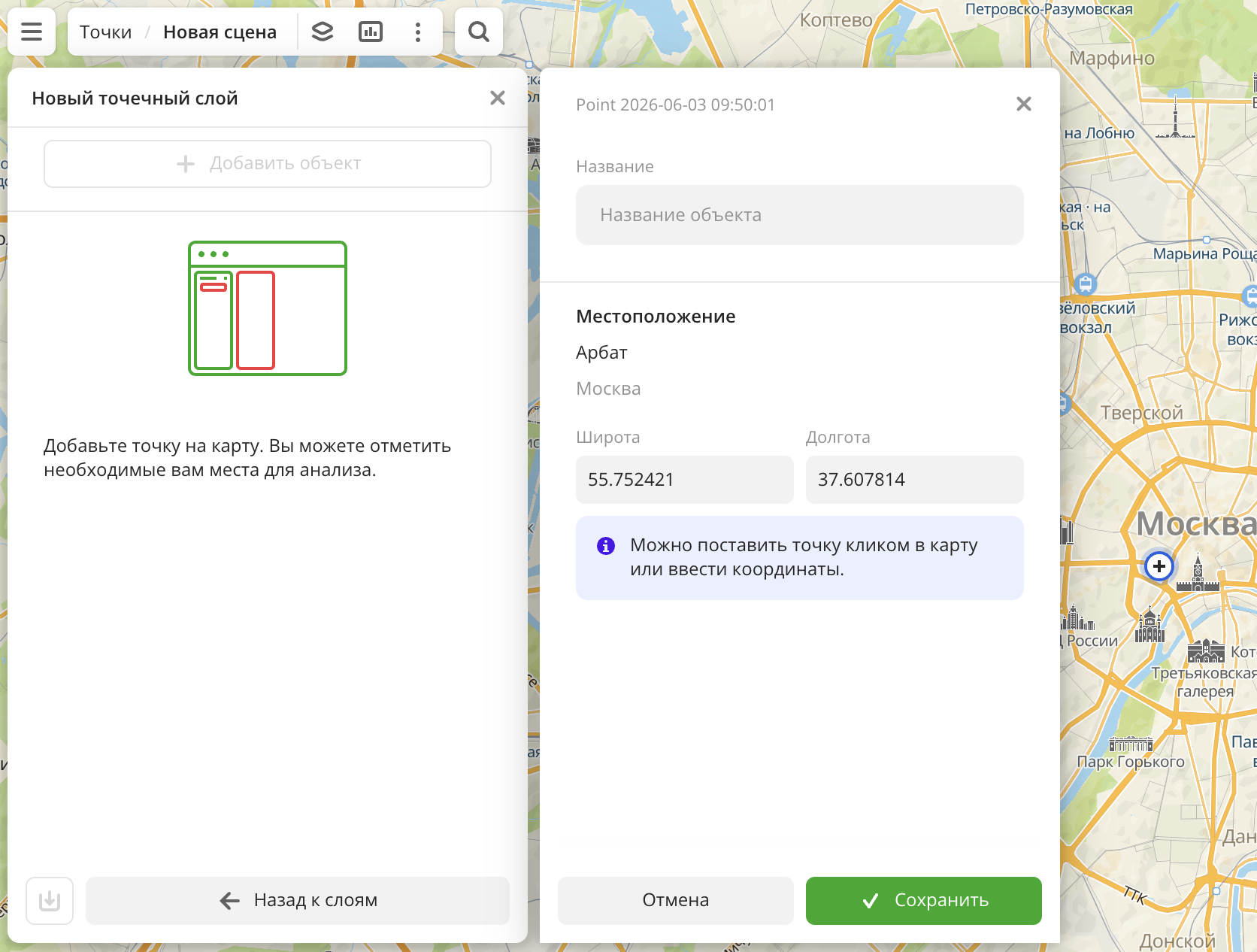
-
-
Нажмите Сохранить и затем Назад к слоям.
Редактирование точек
-
Перейдите на вкладку Дашборды и откройте дашборд.
-
Откройте сцену с помощью стрелок
и . Если в дашборде одна сцена, она откроется автоматически. -
В верхнем меню дашборда нажмите значок
и выберите слой с точками. -
Нажмите Редактировать выборку.
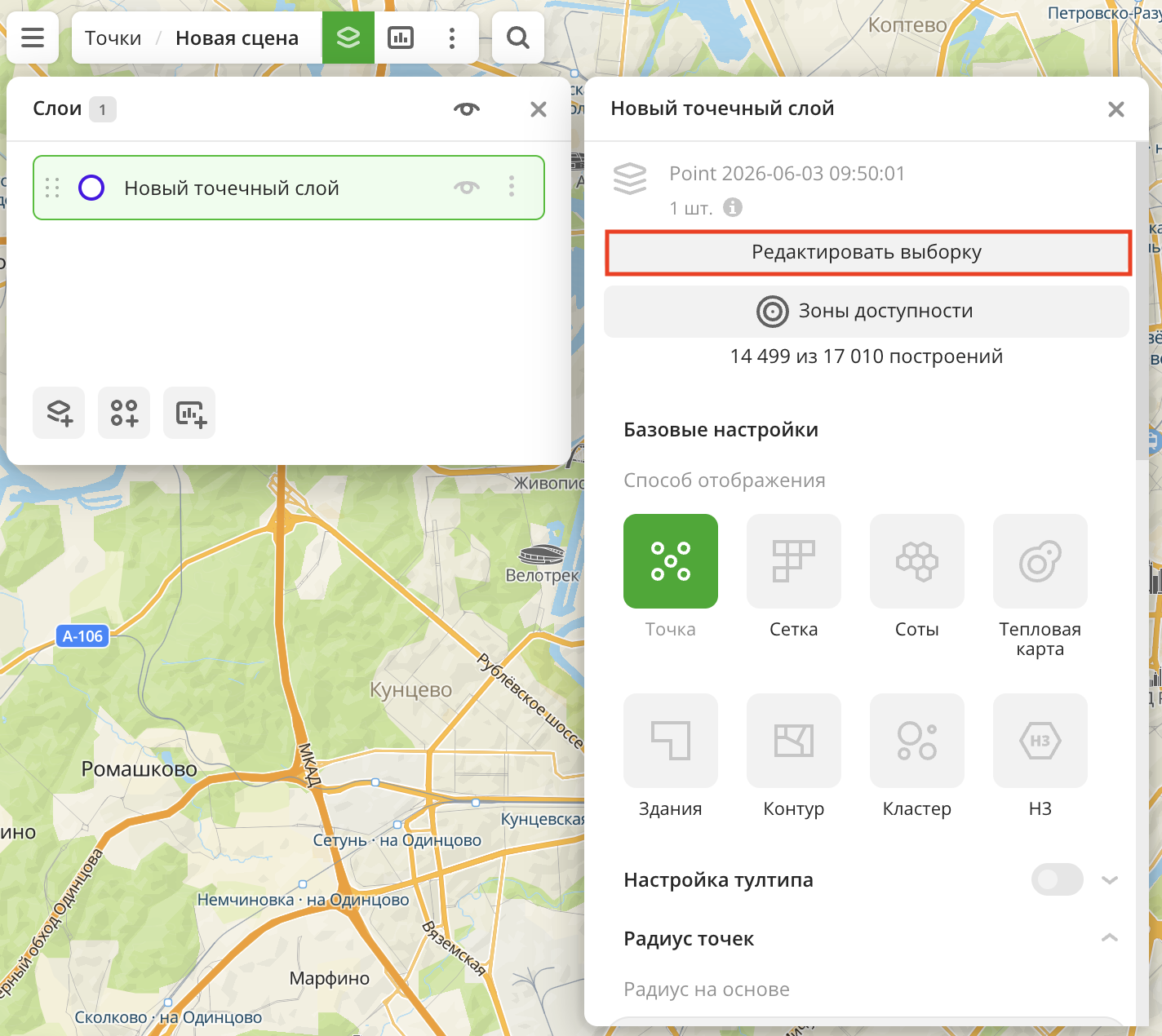
-
Выберите точку.
-
Нажмите Изменить.
-
Внесите изменения. Вы можете отредактировать:
- Название: название точки.
- Местоположение: координаты точки. Введите координаты точки вручную, отметьте точку на карте или переставьте значок в нужное место на карте.
-
Нажмите Сохранить и затем Назад к слоям.
Удаление точек
-
Перейдите на вкладку Дашборды и откройте дашборд.
-
Откройте сцену с помощью стрелок
и . Если в дашборде одна сцена, она откроется автоматически. -
В верхнем меню дашборда нажмите значок
и выберите слой с точками. -
Нажмите Редактировать выборку.
-
Выберите точку.
-
Нажмите Удалить и подтвердите удаление.
-
Нажмите Назад к слоям.
Экспорт точек
Если вы владелец дашборда или вам выдан доступ на редактирование дашборда, вы можете экспортировать точки в формате .csv.
-
Перейдите на вкладку Дашборды и откройте дашборд.
-
Откройте сцену с помощью стрелок
и . Если в дашборде одна сцена, она откроется автоматически. -
В верхнем меню дашборда нажмите значок
и выберите слой с точками. -
Нажмите Редактировать выборку.
-
Нажмите значок
 .
. -
Отметьте чекбоксы у атрибутов, которые нужно включить в итоговую выгрузку.
-
Проверьте результат в режиме предпросмотра. В таблице будет показано только 10 первых строк.
-
Нажмите Экспорт.
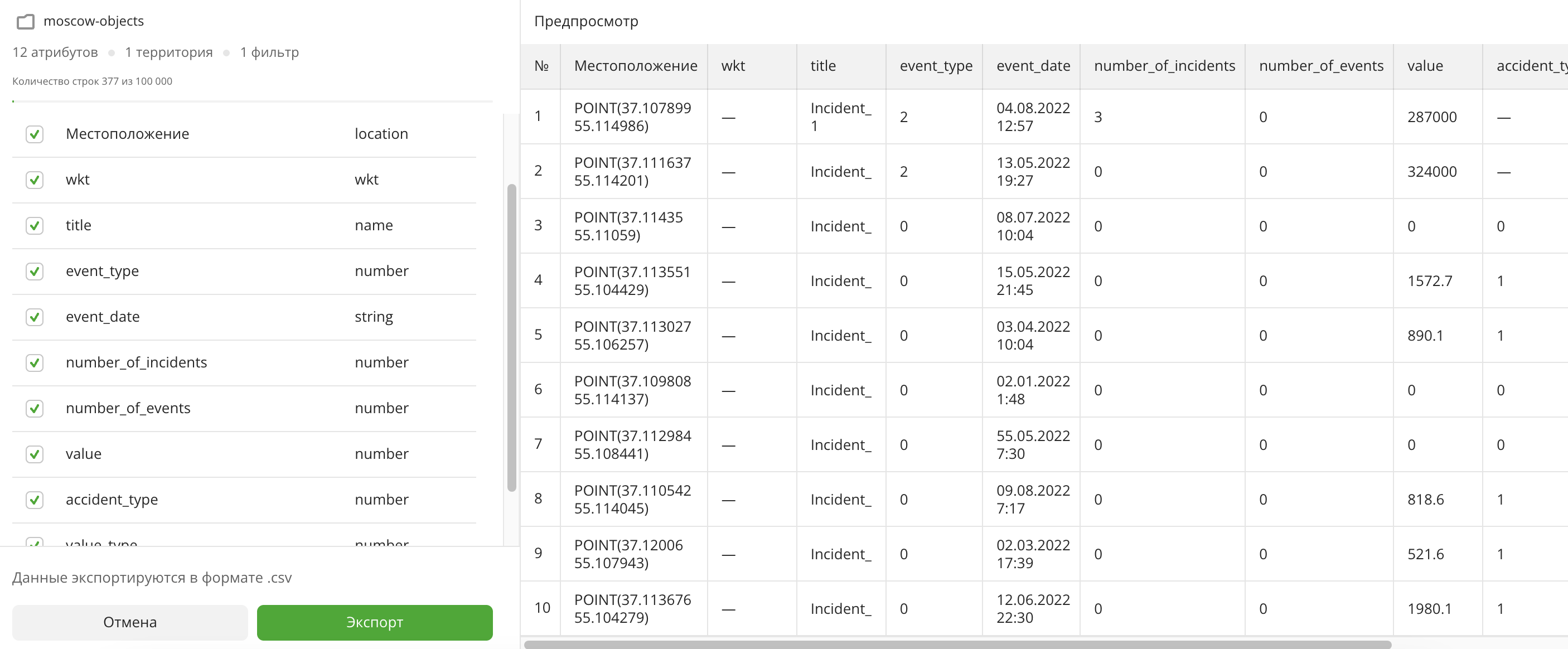
Вы можете загрузить экспортированный набор данных в 2ГИС Про и использовать его в дальнейшем в других дашбордах.
Что дальше?
- Посмотрите доступные Операции со слоями.
- Начало работы.
- Узнайте, как работать с Данными и Визуализацией данных.
- Узнайте о возможностях Дашбордов, Сцен и Виджетов.
- Познакомьтесь с готовыми Сценариями аналитики.