Операции со слоями
Вы можете работать со слоями в рамках сцены. Чтобы открыть список слоёв:
-
Перейдите на вкладку Дашборды и откройте дашборд.
-
Используйте стрелки
 и
и  для переключения сцен. Если в дашборде одна сцена, она откроется автоматически.
Чтобы сразу открыть нужную сцену, в верхнем меню дашборда нажмите на имя сцены и выберите сцену из списка или нажмите значок
 , выберите Сцены и затем выберите сцену из списка.
 -
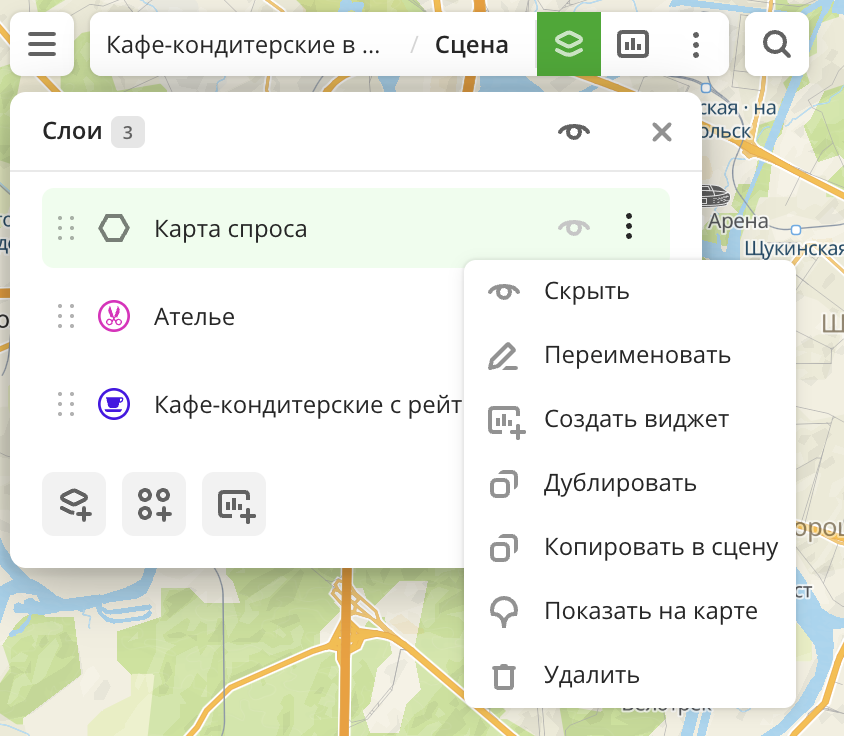
Чтобы открыть список слоёв, в верхнем меню дашборда нажмите значок
 :
:
Получение информации о слое
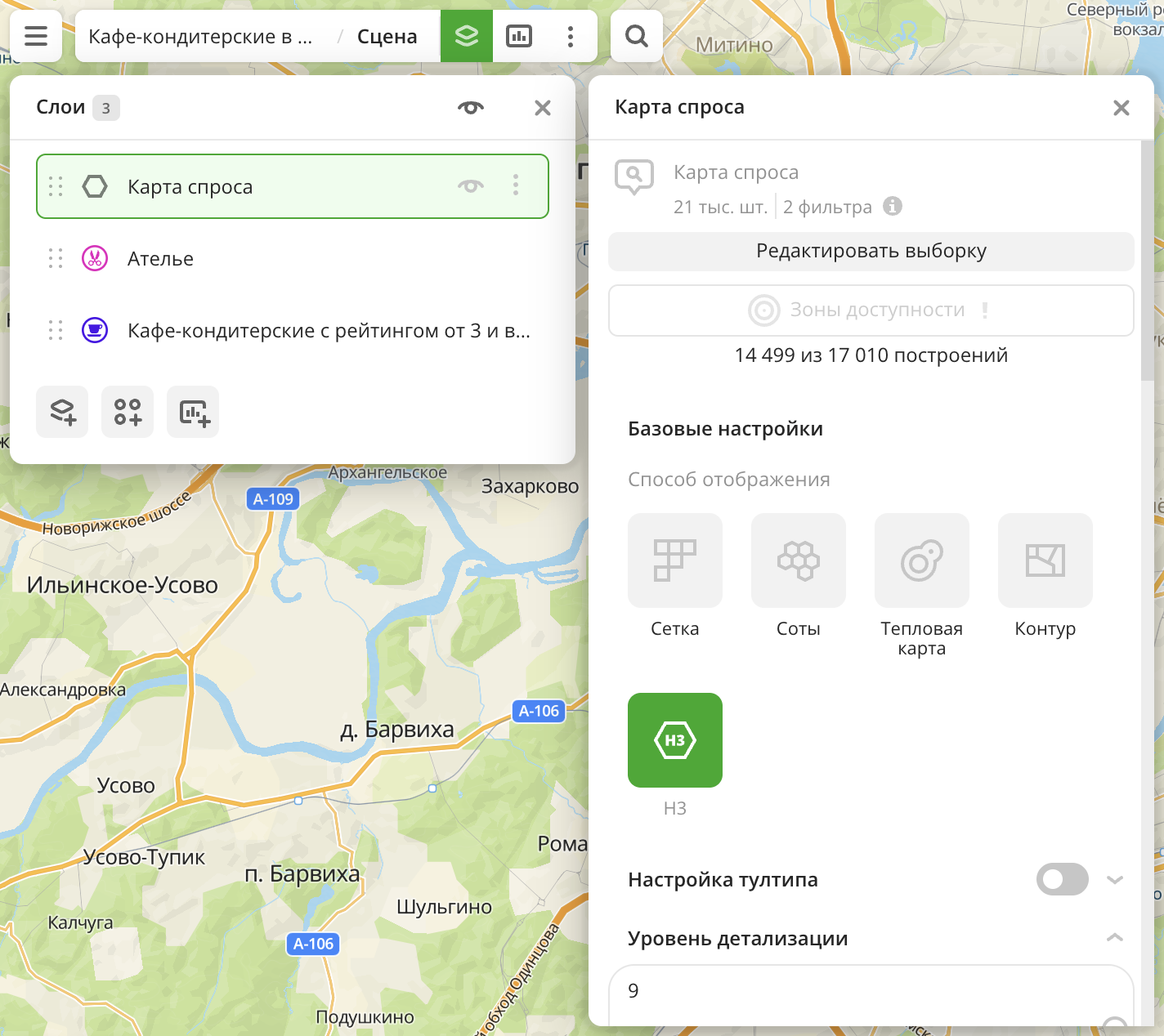
Чтобы открыть слой, выберите его в окне Слои.
Будет отображена информация о слое, выборке данных и параметрах визуализации. Пример:
Скрытие слоёв на сцене
-
Скройте слой на сцене одним из способов:
- Напротив слоя нажмите значок
 .
. - Напротив слоя нажмите значок и выберите Скрыть.
- Напротив слоя нажмите значок
-
Чтобы скрыть сразу все слои сцены, нажмите значок
в окне Слои: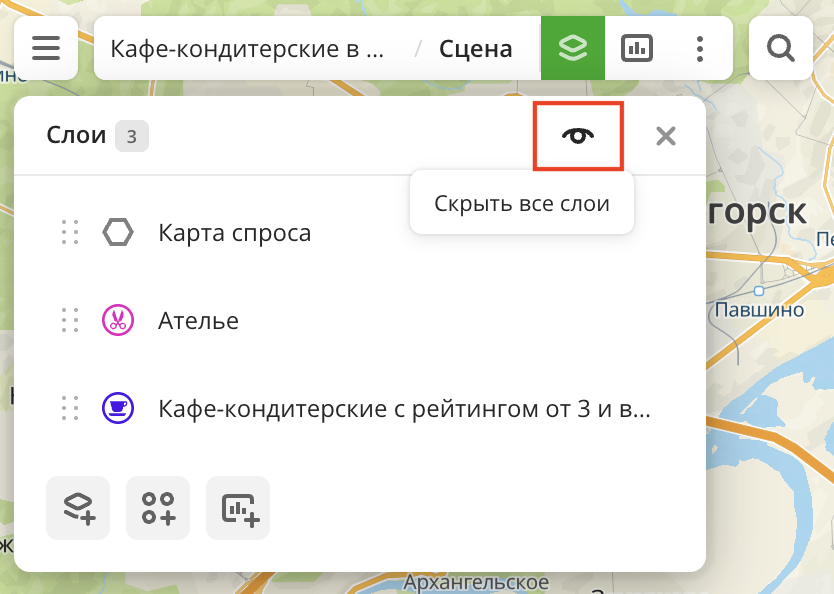
Показ слоёв на сцене
Если слои ранее были скрыты, вы можете снова включить их отображение на сцене:
-
Включите отображение слоя на сцене одним из способов:
- Напротив слоя нажмите значок
 .
. - Напротив слоя нажмите значок и выберите Показать.
- Напротив слоя нажмите значок
-
Чтобы показать сразу все слои сцены, нажмите значок
в окне Слои: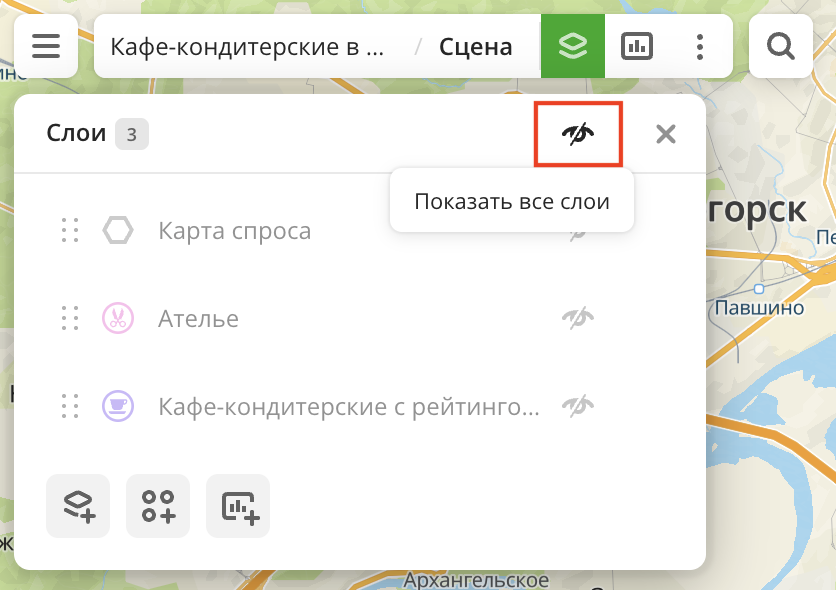
Переименование слоя
-
Переименуйте слой одним из способов:
- Нажмите два раза на слой.
- Напротив слоя нажмите значок и выберите Переименовать.
-
Введите новое имя слоя и нажмите Enter.
Дублирование слоя в рамках сцены
При дублировании слоя копия создаётся в этой же сцене дашборда. Настройки визуализации данных в слое сохраняются.
Чтобы дублировать слой, нажмите напротив него значок и выберите Дублировать.
Копирование слоя в другую сцену
При копировании слоя копия создаётся в другой выбранной сцене этого же дашборда. Настройки визуализации данных в слое сохраняются.
- Нажмите значок напротив слоя и выберите Копировать в сцену.
- Выберите сцену.
- Нажмите Копировать.
Настройка порядка слоёв
Отображение слоёв на сцене зависит от их порядка в списке. Слой, который находится в списке слоёв выше, перекрывает содержимое слоя ниже него. Например, чтобы на карте не перекрывались иконки организаций, расположите слой с визуализацией Точка выше слоя с визуализацией Тепловая карта.
Чтобы настроить порядок слоёв, переместите слой в нужное место в списке.
Удаление слоя
При удалении слоя удаляются все виджеты, созданные на основе его данных.
- Нажмите значок напротив слоя и выберите Удалить.
- Чтобы подтвердить удаление, нажмите Удалить.
Что дальше?
- Начало работы.
- Узнайте, как работать с Данными и Визуализацией данных.
- Узнайте о возможностях Дашбордов, Сцен и Виджетов.
- Познакомьтесь с готовыми Сценариями аналитики.