Операции со сценами
Вы можете работать со сценами в рамках дашборда. Чтобы открыть сцену:
-
Перейдите на вкладку Дашборды и откройте дашборд.
-
Используйте стрелки
 и
и  для переключения сцен. Если в дашборде одна сцена, она откроется автоматически.
Чтобы сразу открыть нужную сцену, в верхнем меню дашборда нажмите на имя сцены и выберите сцену из списка или нажмите значок
 , выберите Сцены и затем выберите сцену из списка: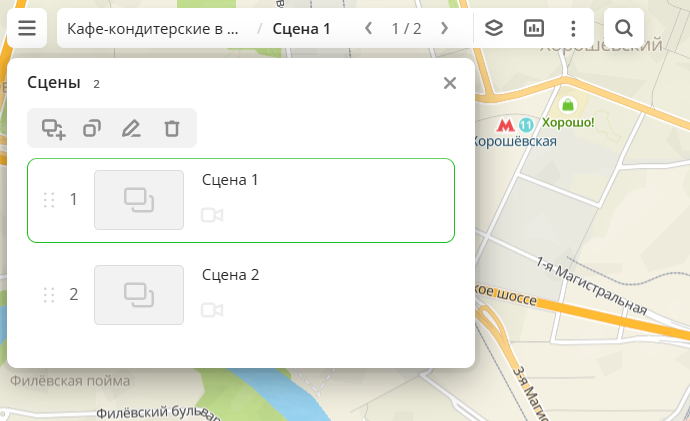
Добавление слоя на сцену
- Чтобы открыть список слоёв, в верхнем меню дашборда нажмите значок
 .
. - Нажмите Создать слой.
См. подробнее в инструкции Создание слоя.
Добавление сцены на дашборд
Чтобы добавить сцену на дашборд, в окне Сцены нажмите значок  .
.
См. подробнее в инструкции Создание сцены.
Перемещение сцены
Чтобы переместить сцену, в окне Сцены переместите сцену в нужное место в списке.
Настройка положения камеры
Для каждой сцены вы можете зафиксировать положение камеры (наклон и поворот) и масштаб карты, чтобы изменить область видимости карты. При открытии и переключении сцен камера и карта будут позиционироваться согласно настройкам.
-
Чтобы зафиксировать положение камеры и карты, нажмите значок
 в карточке сцены: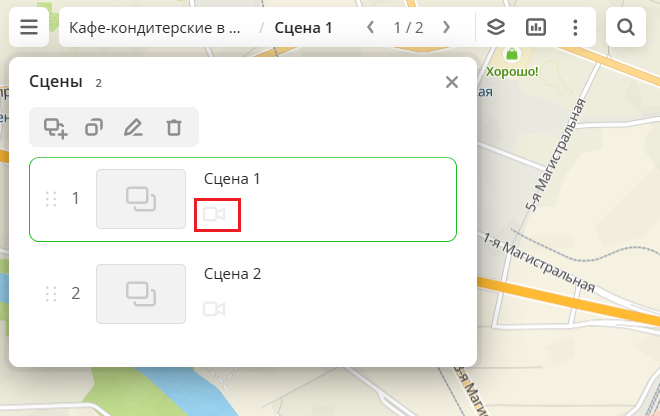
-
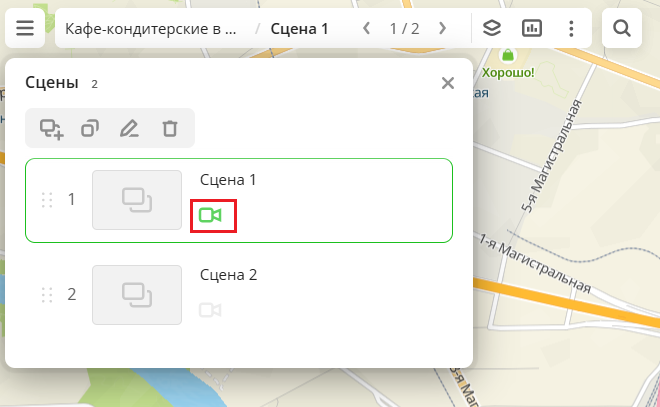
Чтобы открепить положение камеры и карты, снова нажмите значок
:
Переименование сцены
-
Переименуйте сцену одним из способов. В окне Сцены:
- Нажмите два раза на сцену.
- Нажмите значок
 .
.
-
Введите новое имя сцены и нажмите Enter.
Дублирование сцены
Чтобы дублировать сцену, в окне Сцены нажмите значок  .
.
Открытие сцены в полноэкранном режиме
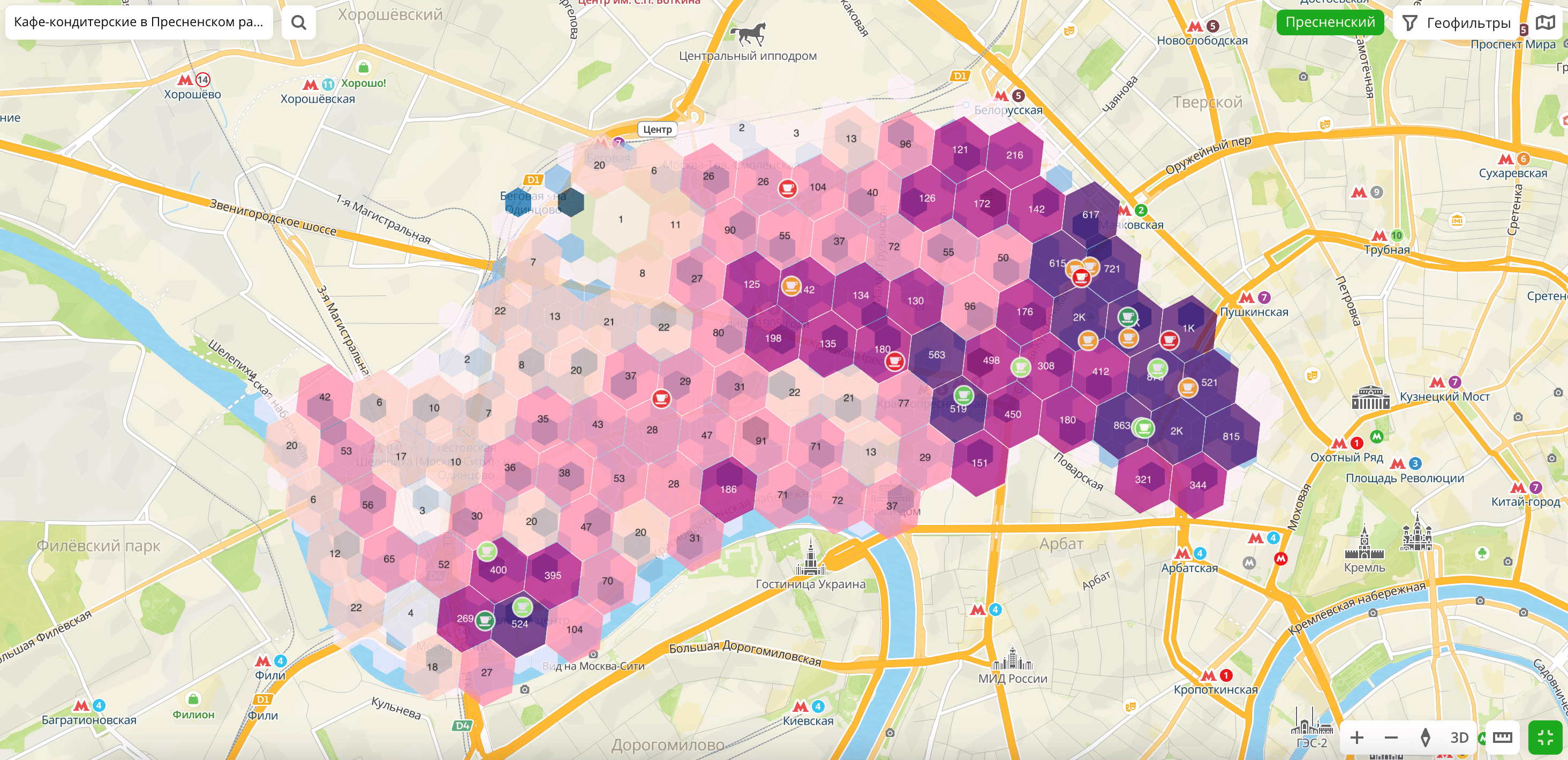
Чтобы автоматически скрыть на сцене виджеты и список слоёв для просмотра карты, вы можете открыть сцену в полноэкранном режиме. Нажмите значок  в правом нижнем углу карты.
Удаление сцены
При удалении сцены удаляются все её слои и виджеты.
- В окне Сцены нажмите значок
 .
. - Чтобы подтвердить удаление, нажмите Удалить.
Что дальше?
- Начало работы.
- Узнайте, как работать с Данными и Визуализацией данных.
- Узнайте о возможностях Слоёв, Дашбордов и Виджетов.
- Познакомьтесь с готовыми Сценариями аналитики.