График с областями
График с областями — это аналог линейного графика с заливкой области между линией и осями.
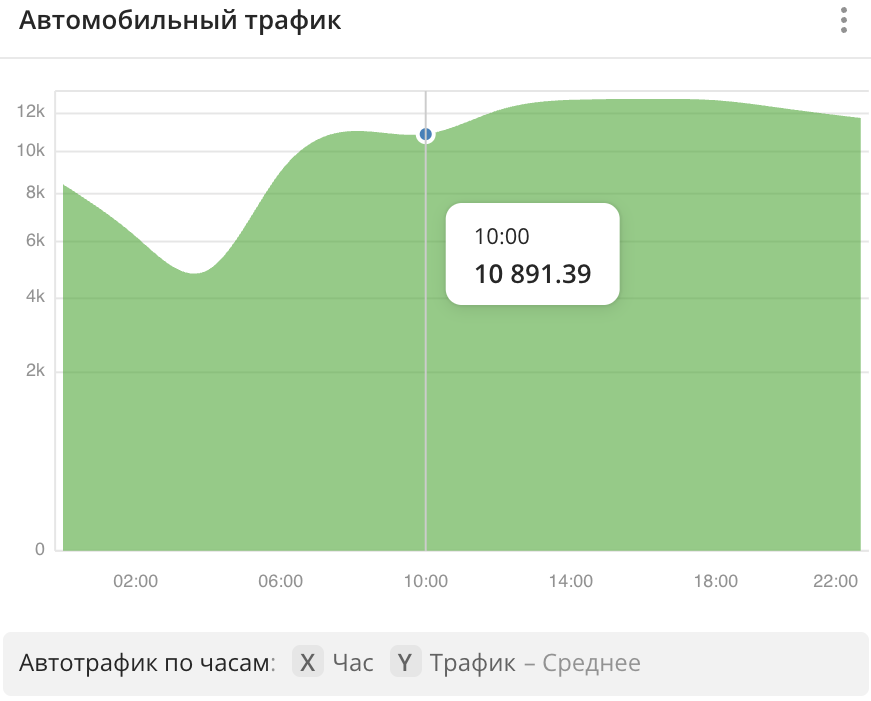
Используйте график с областями, если необходимо показать в объёме динамику изменения значения атрибута данных в зависимости от определённого параметра.
Пример задачи: показать изменение объёма автомобильного трафика в час в течение дня:
Основные особенности
-
На оси X отображаются группы значений данных. В качестве атрибута группировки вы можете выбрать:
- Текстовые атрибуты: например, категорию фирм, назначение здания и другие.
- Числовые атрибуты: например, количество отзывов, площадь здания и другие. Вы можете настроить количество диапазонов и их границы при создании виджета или его редактировании (в том числе, задать диапазоны разных размеров). Во всех диапазонах, кроме последнего, указанная верхняя (правая) граница не включается в диапазон.
- Атрибуты с типом
Датадля группировки данных по диапазонам времени.
-
На оси Y для каждой группы отображаются агрегированные значения. Агрегация выполняется в рамках одной группы или диапазона. В качестве агрегирующего атрибута вы можете выбрать:
- Количество объектов: для подсчёта количества значений в группе или диапазоне.
- Числовые атрибуты: для подсчёта значения этого атрибута в рамках каждой группы с помощью функций агрегации: суммарного, среднего, минимального, максимального значения, а также медианы и процентилей.
-
Вместо графика с областями вы можете использовать линейный график, в котором отсутствует заливка области под графиком.
-
Если на сцене дашборда применена фильтрация по территориям или атрибутам данных, в виджете отобразятся только значения, соответствующие фильтрам. Подробнее см. в инструкции Фильтрация данных на сцене.
Создание виджета
-
Перейдите на вкладку Дашборды.
-
Откройте дашборд.
-
Откройте сцену с помощью стрелок
 и
и  . Если в дашборде одна сцена, она откроется автоматически.
 -
В верхнем меню дашборда нажмите значок
 .
. -
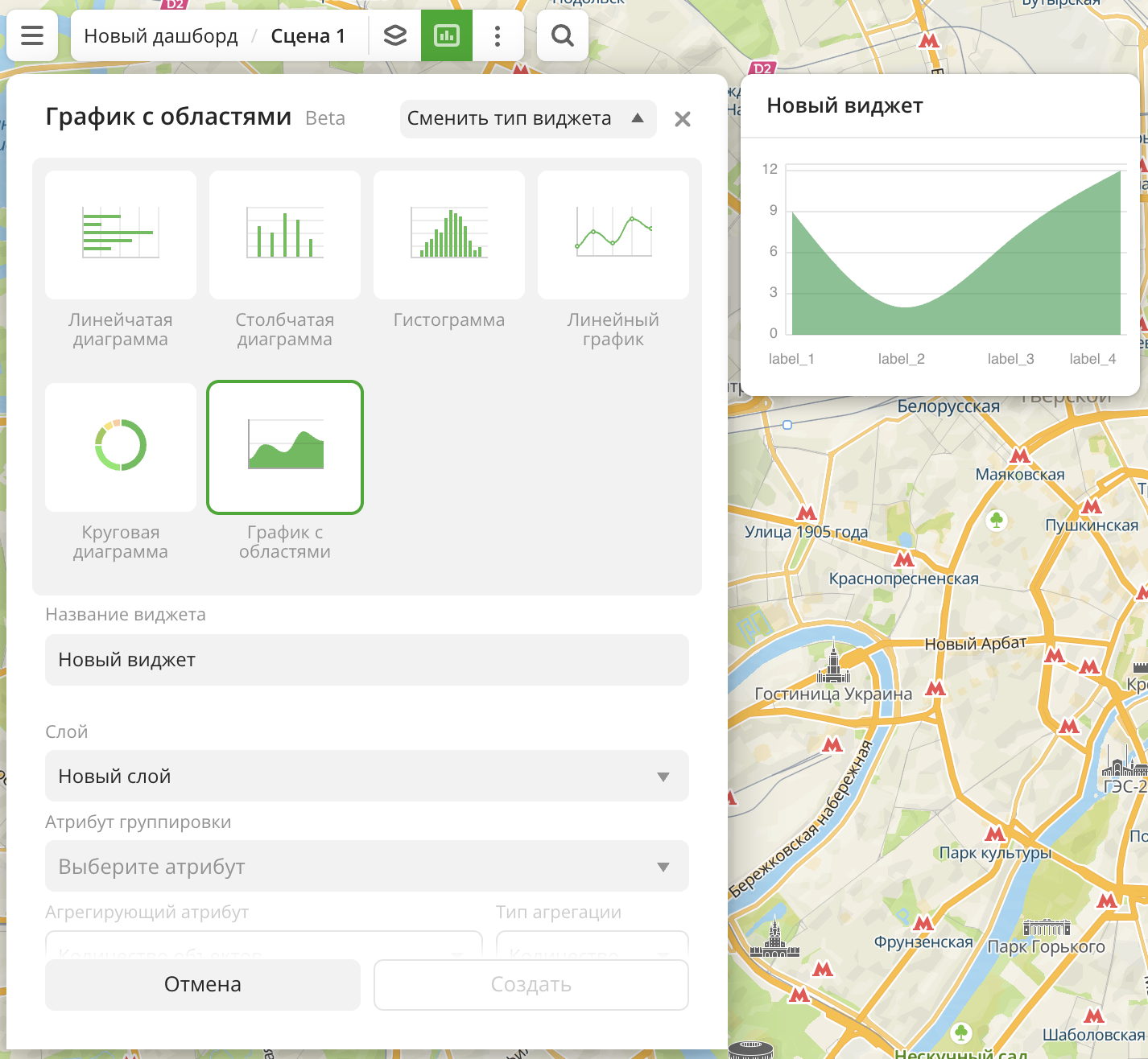
Выберите тип виджета График с областями.
-
Укажите обязательные параметры:
-
Слой: слой с данными, на основе которых строится график в виджете. Если вы работаете с загруженными данными, убедитесь, что они содержат хотя бы один атрибут.
-
Атрибут группировки: атрибут, на основе которого группируются данные.
-
Значение атрибута группировки:
- Если вы выбрали текстовый атрибут группировки, укажите его значения. Вы можете выбрать конкретные значения из выборки данных в выпадающем списке или сформировать топ-5 или топ-10 значений из выборки (топ значений автоматически рассчитывается на основе агрегирующего атрибута).
- Если вы выбрали числовой атрибут группировки, укажите количество диапазонов и их границы.
- Если вы выбрали атрибут группировки с типом
Дата, укажите размер шага и период.
-
Агрегирующий атрибут: атрибут, на основе которого агрегируются данные и рассчитываются значения. Если вы хотите отобразить только количество значений, выберите Количество объектов.
-
Тип агрегации: функция, на основе которой рассчитываются значения агрегирующего атрибута. Агрегация выполняется в рамках каждой группы или диапазона данных.
-
-
Настройте остальные параметры виджета при необходимости.
-
Нажмите Создать.
Новый виджет автоматически добавится в выбранную сцену дашборда.
Параметры
Общие настройки виджета
Параметр | Описание |
|---|---|
| Название виджета | Название виджета. |
| Слой | Слой с данными, на основе которых строится график в виджете. |
| Сменить тип виджета | Нажмите, чтобы выбрать другой тип виджета из списка. Настроенные параметры виджета сохранятся. |
Ось X
Параметр | Описание |
|---|---|
| Атрибут группировки | Атрибут, на основе которого группируются данные на графике. Значения атрибута отображаются на оси X. Доступные настройки зависят от типа атрибута: текстовый, числовой или Дата. |
| Значение атрибута группировки (для текстовых атрибутов) | Точки на графике. В качестве значений вы можете выбрать:
|
| Количество диапазонов (для числовых атрибутов) | Количество диапазонов (точек) на графике. Доступное количество диапазонов зависит от данных, максимальное количество — 10. Диапазоны рассчитываются автоматически, но вы можете настроить их вручную, введя нужные значения границ. В том числе, вы можете настроить диапазоны разных размеров. Во всех диапазонах, кроме последнего, указанная верхняя (правая) граница не включается в диапазон. Чтобы добавить диапазон, нажмите значок  . Чтобы удалить диапазон, нажмите значок . Чтобы удалить диапазон, нажмите значок  . Чтобы пересчитать диапазоны после настройки, нажмите . Чтобы пересчитать диапазоны после настройки, нажмите  . . |
| Настройка периода (для атрибутов с типом Дата) | Точки на графике. В качестве значений вы можете выбрать:
|
Ось Y
Параметр | Описание |
|---|---|
| Агрегирующий атрибут | Количество объектов или числовой атрибут, на основе которого агрегируются данные на графике. Агрегация выполняется в рамках каждой группы или диапазона данных. Отображается на оси Y. |
| Тип агрегации | Функция, на основе которой рассчитываются значения агрегирующего атрибута в каждой группе или диапазоне данных:
|
| Форматирование | Формат значения агрегирующего атрибута, которое отображается в тултипе при наведении на точку на графике. Доступные форматы:
|
Описание
Параметр | Описание |
|---|---|
| Текст | Текст, который отобразится в виджете над графиком. Максимальное количество символов — 5000. |
| H1 | Основной заголовок (первого уровня). |
| H2 | Подзаголовок второго уровня. |
| H3 | Подзаголовок третьего уровня. |
| B | Полужирный шрифт. |
| I | Курсив. |
| U | Подчёркнутый текст. |
 | Вставка ссылки. |
| Цвет | Цвет текста. Выберите цвет из палитры или укажите его в формате HEX. |
Внешний вид графика
Параметр | Описание |
|---|---|
| Цвет | Цвет заливки графика. Выберите цвет из палитры или укажите его в формате HEX. |
| Показывать названия осей | Показывает названия осей X и Y на графике. По умолчанию отображаются названия значений выбранных атрибутов. Чтобы изменить названия осей, введите новые значения в полях Ось X и Ось Y. Максимальное количество символов — 50. |
| Подписи | Показывает на осях X и Y значения атрибутов. |
| Оси | Показывает оси на графике. |
| Сетка | Показывает сетку на графике. |
Дополнительные настройки
Параметр | Описание |
|---|---|
| Значения в процентах | Показывает значения агрегирующего атрибута в процентах. Отображается в тултипе при наведении на точку на графике. |
| Показывать источник | Показывает название слоя с данными, атрибута группировки и агрегирующего атрибута с соответствующими осями, а также тип агрегации. |
| Показывать пустые диапазоны | Показывает на графике диапазоны значений, в которые не попали данные. Только для числовых атрибутов группировки. |
| Суммарное значение | Показывает сумму значений агрегирующего атрибута в выборке. |
| Среднее значение | Показывает среднее значение агрегирующего атрибута в выборке. |
| Минимальное значение | Показывает минимальное значение агрегирующего атрибута в выборке. |
| Максимальное значение | Показывает максимальное значение агрегирующего атрибута в выборке. |
| Медианное значение | Показывает медианное значение агрегирующего атрибута в выборке. |
| 80-ый процентиль | Показывает значение 80-ого процентиля агрегирующего атрибута в выборке. |
| 95-ый процентиль | Показывает значение 95-ого процентиля агрегирующего атрибута в выборке. |
| 99-ый процентиль | Показывает значение 99-ого процентиля агрегирующего атрибута в выборке. |
| Всего объектов в ассете | Показывает количество объектов в выборке, на основе которых рассчитываются значения. |
Что дальше?
- Узнайте больше про другие типы Виджетов.
- Посмотрите доступные Операции с виджетами.
- Начало работы.
- Узнайте, как работать с Данными и Визуализацией данных.
- Узнайте о возможностях Слоёв, Дашбордов и Сцен.
- Познакомьтесь с готовыми Сценариями аналитики.