Столбчатая диаграмма
Столбчатая диаграмма показывает значения данных в виде вертикальных столбцов.
Используйте столбчатую диаграмму, если необходимо сравнить значения конкретного атрибута данных в разных группах или диапазонах.
Пример задачи: сравнить средние значения количества этажей в зданиях с разными назначениями:
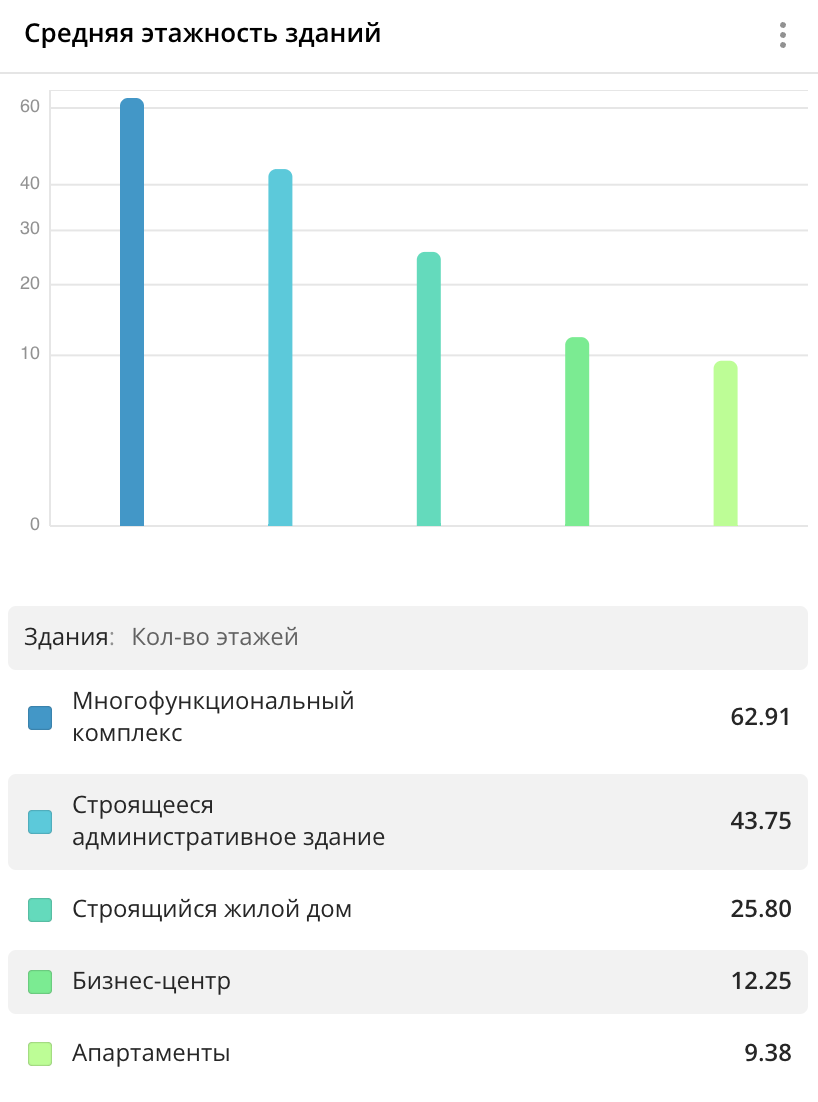
Основные особенности
-
На оси X отображаются группы значений данных. Вы можете выбрать как один атрибут группировки, так и два атрибута (создать диаграмму с группировкой по двум уровням). В качестве атрибутов группировки обоих уровней вы можете выбрать:
- Текстовые атрибуты: например, категорию фирм, назначение здания и другие.
- Числовые атрибуты: например, количество отзывов, площадь здания и другие. Вы можете настроить количество диапазонов и их границы при создании виджета или его редактировании (в том числе, задать диапазоны разных размеров). Во всех диапазонах, кроме последнего, указанная верхняя (правая) граница не включается в диапазон. Если необходимо использовать непрерывную шкалу с числовыми атрибутами и автоматически установить одинаковые диапазоны значений (задать размер шага), используйте гистограмму.
- Атрибуты с типом
Датадля группировки данных по диапазонам времени.
-
Чтобы сравнивать значения конкретного атрибута сразу по двум параметрам, используйте группировку по двум уровням. Например, вы можете сравнить количество фирм с разными правовыми формами, которые при этом относятся к разным категориям:
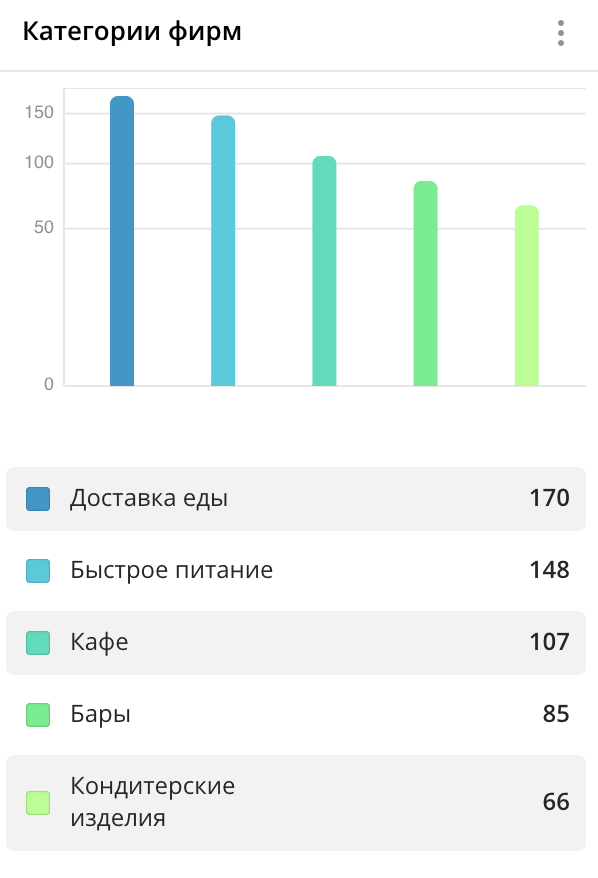
При группировке по двум уровням:
-
Данные группируются на диаграмме на основе первого атрибута группировки. Каждая группа содержит несколько столбцов, которые показывают агрегированные значения на основе второго атрибута группировки.
-
На оси X указываются значения первого атрибута группировки.
-
В легенде виджета отображаются значения второго атрибута группировки.
-
При наведении на столбцы диаграммы в тултипе отображаются агрегированные значения на основе второго атрибута группировки для каждой группы значений.
-
Чтобы посмотреть итоговый результат по всем значениям в группе, вы можете использовать диаграмму с накоплением и объединить столбцы в один столбец, состоящий из сегментов (параметр Накопление):
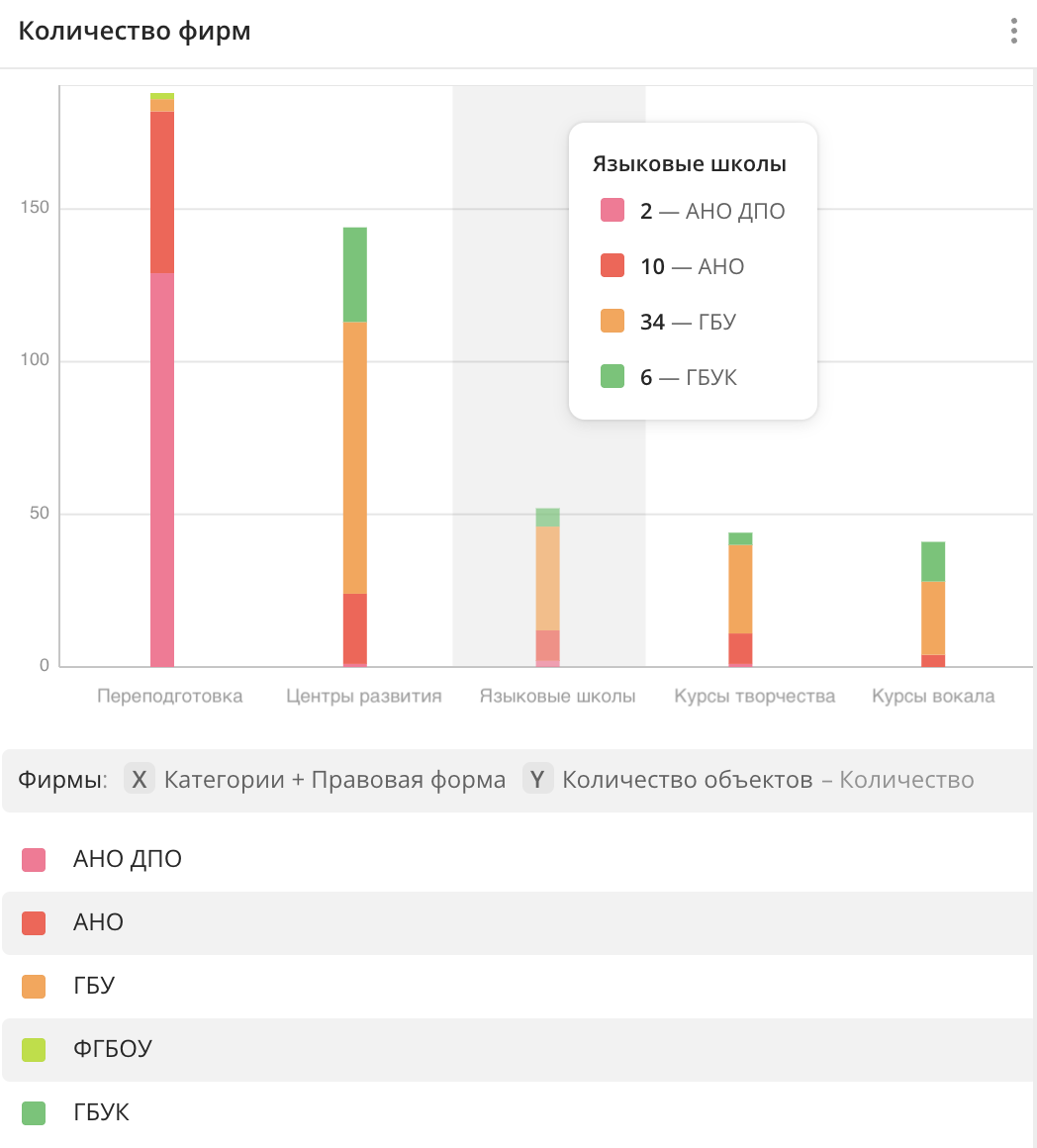
-
-
На оси Y для каждой группы отображаются агрегированные значения. От значения зависит высота столбца. Агрегация выполняется в рамках одной группы или диапазона. При выборе двух атрибутов группировки значения рассчитываются для каждого столбца в группе. В качестве агрегирующего атрибута вы можете выбрать:
- Количество объектов: для подсчёта количества значений в группе или диапазоне.
- Числовой атрибут: для подсчёта значения этого атрибута в рамках каждой группы с помощью функций агрегации: суммарного, среднего, минимального, максимального значения, а также медианы и процентилей.
-
Вместо столбчатой диаграммы вы можете использовать линейчатую диаграмму: они отличаются только ориентацией осей.
-
Вы можете нажимать на столбцы диаграммы, чтобы фильтровать данные по выбранному атрибуту, не изменяя при этом выборку данных. Подробнее см. в разделе Фильтрация через виджеты.
-
Если на сцене дашборда применена фильтрация по территориям или атрибутам данных, в виджете отобразятся только значения, соответствующие фильтрам. Подробнее см. в инструкции Фильтрация данных на сцене.
Создание виджета
-
Перейдите на вкладку Дашборды.
-
Откройте дашборд.
-
Откройте сцену с помощью стрелок
 и
и  . Если в дашборде одна сцена, она откроется автоматически.
 -
В верхнем меню дашборда нажмите значок
 .
. -
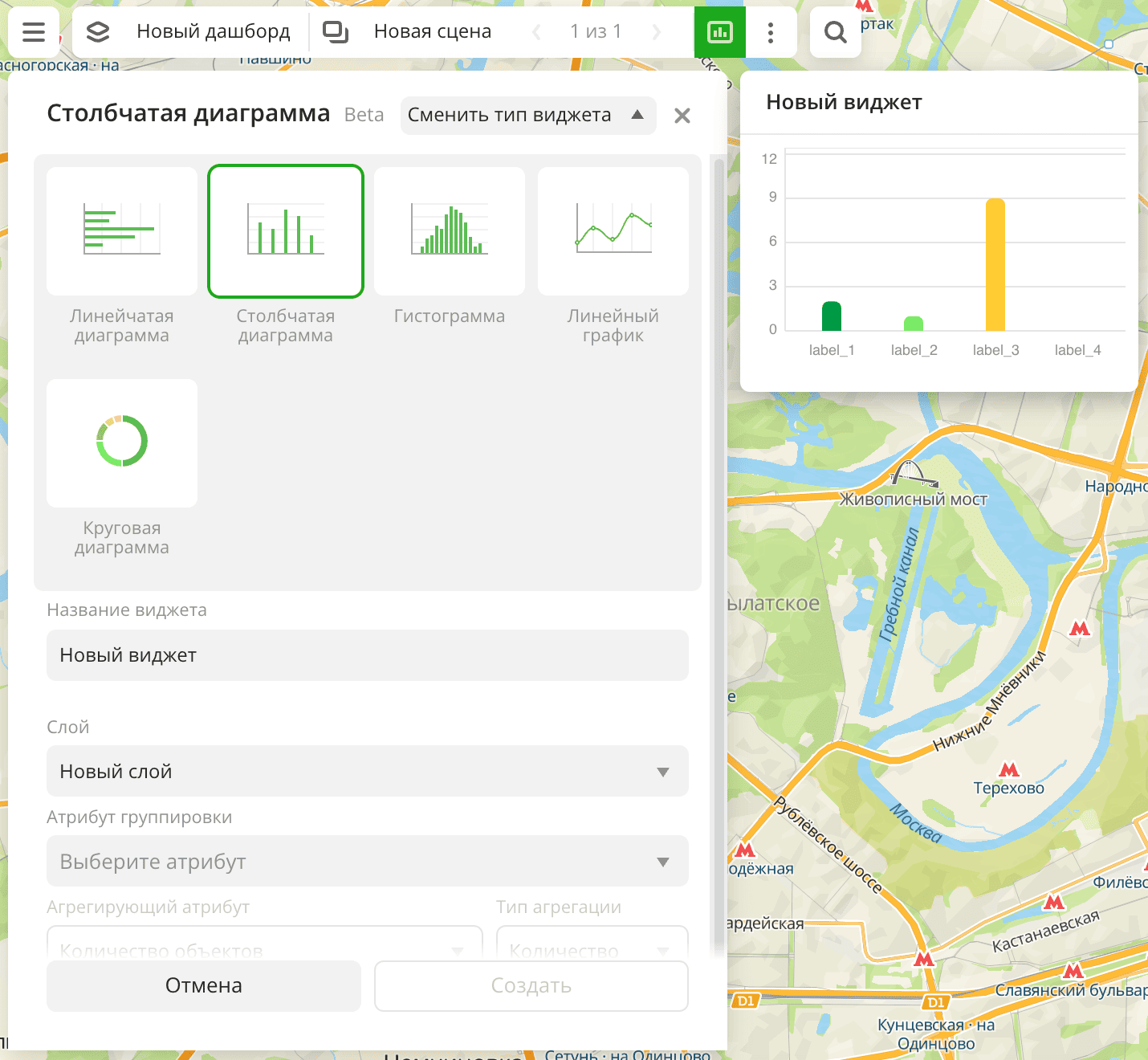
Выберите тип виджета Столбчатая диаграмма.
-
Укажите обязательные параметры:
-
Слой: слой с данными, на основе которых строится диаграмма в виджете. Если вы работаете с загруженными данными, убедитесь, что они содержат хотя бы один атрибут.
-
Атрибут группировки первого уровня: атрибут, на основе которого группируются данные.
-
Значение атрибута группировки первого уровня:
- Если вы выбрали текстовый атрибут группировки, укажите его значения. Вы можете выбрать конкретные значения из выборки данных в выпадающем списке или сформировать топ-5 или топ-10 значений из выборки (топ значений автоматически рассчитывается на основе агрегирующего атрибута).
- Если вы выбрали числовой атрибут группировки, укажите количество диапазонов и их границы.
- Если вы выбрали атрибут группировки с типом
Дата, укажите размер шага и период.
-
Агрегирующий атрибут: атрибут, на основе которого агрегируются данные и рассчитываются значения. Если вы хотите отобразить только количество значений, выберите Количество объектов.
-
Тип агрегации: функция, на основе которой рассчитываются значения агрегирующего атрибута. Агрегация выполняется в рамках каждой группы или диапазона данных.
-
-
Настройте остальные параметры виджета при необходимости.
-
Нажмите Создать.
Новый виджет автоматически добавится в выбранную сцену дашборда.
Параметры
Общие настройки виджета
Параметр | Описание |
|---|---|
| Название виджета | Название виджета. |
| Слой | Слой с данными, на основе которых строится диаграмма в виджете. |
| Сменить тип виджета | Нажмите, чтобы выбрать другой тип виджета из списка. Настроенные параметры виджета сохранятся. |
Ось X
Группировка первого уровня:
Параметр | Описание |
|---|---|
| Атрибут группировки | Атрибут, на основе которого группируются данные в диаграмме. Значения атрибута отображаются на оси X. Доступные настройки зависят от типа атрибута: текстовый, числовой или Дата. |
| Значение атрибута группировки (для текстовых атрибутов) | При выборе только одного уровня группировки: вертикальные столбцы на диаграмме. При выборе двух уровней группировки: атрибут, на основе которого формируются группы столбцов на диаграмме. В качестве значений вы можете выбрать:
|
| Количество диапазонов (для числовых атрибутов) | При выборе только одного уровня группировки: количество диапазонов (вертикальных столбцов) на диаграмме. При выборе двух уровней группировки: диапазоны, на основе которых формируются группы столбцов на диаграмме. Доступное количество диапазонов зависит от данных, максимальное количество — 10. Диапазоны рассчитываются автоматически, но вы можете настроить их вручную, введя нужные значения границ. В том числе, вы можете настроить диапазоны разных размеров. Во всех диапазонах, кроме последнего, указанная верхняя (правая) граница не включается в диапазон. Чтобы добавить диапазон, нажмите значок  . Чтобы удалить диапазон, нажмите значок . Чтобы удалить диапазон, нажмите значок  . Чтобы пересчитать диапазоны после настройки, нажмите . Чтобы пересчитать диапазоны после настройки, нажмите  . . |
| Настройка периода (для атрибутов с типом Дата) | При выборе только одного уровня группировки: вертикальные столбцы на диаграмме. При выборе двух уровней группировки: периоды, на основе которых формируются группы столбцов на диаграмме. В качестве значений вы можете выбрать:
Дата. |
Группировка второго уровня:
Параметр | Описание |
|---|---|
| Атрибут группировки | Атрибут, на основе которого строятся вертикальные столбцы в рамках каждой группы на диаграмме. Чтобы добавить второй атрибут группировки, нажмите Добавить второй уровень группировки. Доступные настройки зависят от типа атрибута: текстовый, числовой или Дата. |
| Значение атрибута группировки (для текстовых атрибутов) | Вертикальные столбцы в рамках каждой группы на диаграмме. В качестве значений вы можете выбрать:
|
| Количество диапазонов (для числовых атрибутов) | Количество диапазонов (вертикальных столбцов) в рамках каждой группы на диаграмме. Доступное количество диапазонов зависит от данных, максимальное количество — 10. Диапазоны рассчитываются автоматически, но вы можете настроить их вручную, введя нужные значения границ. В том числе, вы можете настроить диапазоны разных размеров. Во всех диапазонах, кроме последнего, указанная верхняя (правая) граница не включается в диапазон. Чтобы добавить диапазон, нажмите значок . Чтобы удалить диапазон, нажмите значок . Чтобы пересчитать диапазоны после настройки, нажмите . |
| Настройка периода (для атрибутов с типом Дата) | Вертикальные столбцы в рамках каждой группы на диаграмме. В качестве значений вы можете выбрать:
Дата. |
Ось Y
Параметр | Описание |
|---|---|
| Агрегирующий атрибут | Количество объектов или числовой атрибут, на основе которого агрегируются данные на диаграмме. Агрегация выполняется в рамках каждой группы или диапазона данных. Значения атрибута отображаются на оси Y. |
| Тип агрегации | Функция, на основе которой рассчитываются значения агрегирующего атрибута в каждой группе или диапазоне данных:
|
| Форматирование | Формат значения агрегирующего атрибута, которое отображается в тултипе при наведении на столбец на диаграмме и в легенде виджета. Доступные форматы:
|
Описание
Параметр | Описание |
|---|---|
| Текст | Текст, который отобразится в виджете над диаграммой. Максимальное количество символов — 5000. |
| H1 | Основной заголовок (первого уровня). |
| H2 | Подзаголовок второго уровня. |
| H3 | Подзаголовок третьего уровня. |
| B | Полужирный шрифт. |
| I | Курсив. |
| U | Подчёркнутый текст. |
 | Вставка ссылки. |
| Цвет | Цвет текста. Выберите цвет из палитры или укажите его в формате HEX. |
Внешний вид графика
Параметр | Описание |
|---|---|
| Цвет | Настройки цвета столбцов диаграммы. При выборе двух уровней группировки вы можете выбрать только цветовую палитру (набор готовых цветовых образцов). Столбцы раскрашиваются на основе второго атрибута группировки. При выборе только одного уровня группировки настройки цвета зависят от типа атрибута:
 . Цвет также сбрасывается при изменении количества диапазонов или атрибута группировки, но не сбрасывается при изменении границ диапазона. Пример: . Цвет также сбрасывается при изменении количества диапазонов или атрибута группировки, но не сбрасывается при изменении границ диапазона. Пример: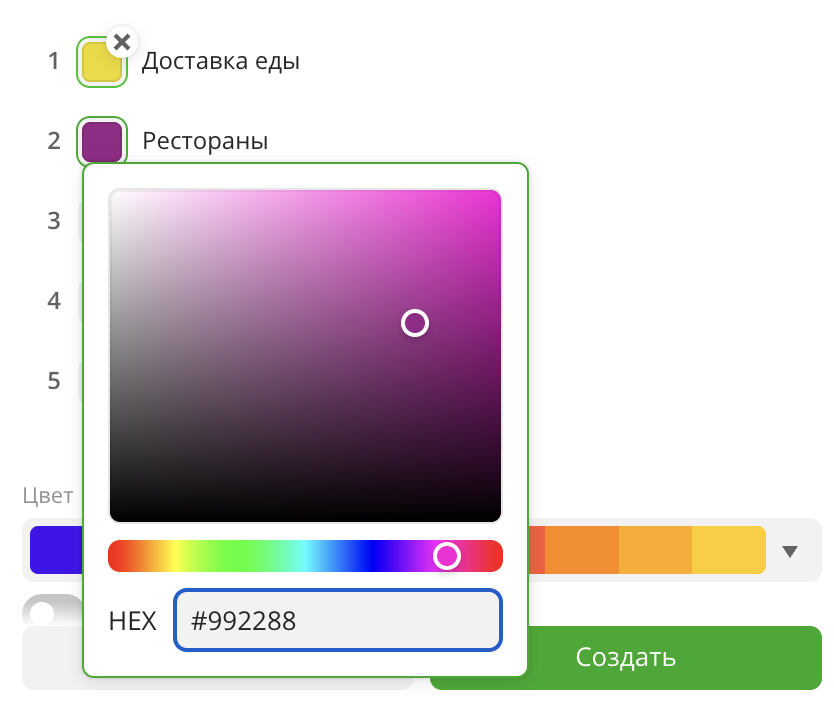 |
| Показывать названия осей | Показывает названия осей X и Y на диаграмме. По умолчанию отображаются названия значений выбранных атрибутов. Чтобы изменить названия осей, введите новые значения в полях Ось X и Ось Y. Максимальное количество символов — 50. |
| Подписи | Показывает на осях X и Y значения атрибутов. |
| Оси | Показывает оси на диаграмме. |
| Сетка | Показывает сетку на диаграмме. |
| Накопление | Объединяет столбцы из одной группы в один столбец, состоящий из нескольких сегментов. Доступно только при использовании двух уровней группировки. |
Дополнительные настройки
Параметр | Описание |
|---|---|
| Тип шкалы | Тип распределения, на основе которого рассчитываются диапазоны с данными на диаграмме:
|
| Показывать легенду | При выборе одного атрибута группировки: показывает значения атрибута группировки и соответствующие им значения агрегирующего атрибута. При выборе двух уровней группировки: показывает значения второго атрибута группировки и соответствующие им значения агрегирующего атрибута. |
| Значения в процентах | Показывает значения агрегирующего атрибута в процентах. Отображается в легенде (только для текстовых атрибутов группировки и атрибутов с типом Дата) и в тултипе при наведении на столбец на диаграмме. |
| Показывать источник | Показывает название слоя с данными, атрибутов группировки и агрегирующего атрибута с соответствующими осями, а также тип агрегации. |
| Показывать пустые диапазоны | Показывает на диаграмме диапазоны значений, в которые не попали данные. Только для числовых атрибутов группировки. |
| Суммарное значение | Показывает сумму значений агрегирующего атрибута в выборке. |
| Среднее значение | Показывает среднее значение агрегирующего атрибута в выборке. |
| Минимальное значение | Показывает минимальное значение агрегирующего атрибута в выборке. |
| Максимальное значение | Показывает максимальное значение агрегирующего атрибута в выборке. |
| Медианное значение | Показывает медианное значение агрегирующего атрибута в выборке. |
| 80-ый процентиль | Показывает значение 80-ого процентиля агрегирующего атрибута в выборке. |
| 95-ый процентиль | Показывает значение 95-ого процентиля агрегирующего атрибута в выборке. |
| 99-ый процентиль | Показывает значение 99-ого процентиля агрегирующего атрибута в выборке. |
| Всего объектов в ассете | Показывает количество объектов в выборке, на основе которых рассчитываются значения. |
Что дальше?
- Узнайте больше про другие типы Виджетов.
- Посмотрите доступные Операции с виджетами.
- Начало работы.
- Узнайте, как работать с Данными и Визуализацией данных.
- Узнайте о возможностях Слоёв, Дашбордов и Сцен.
- Познакомьтесь с готовыми Сценариями аналитики.