Сравнение
Виджет Сравнение показывает сводную таблицу со значениями выбранных атрибутов данных в разных группах.
Используйте виджет, чтобы сравнивать несколько значений из разных категорий в рамках одного виджета. Например, вы можете сравнить средний чек в ресторанах из разных районов города.
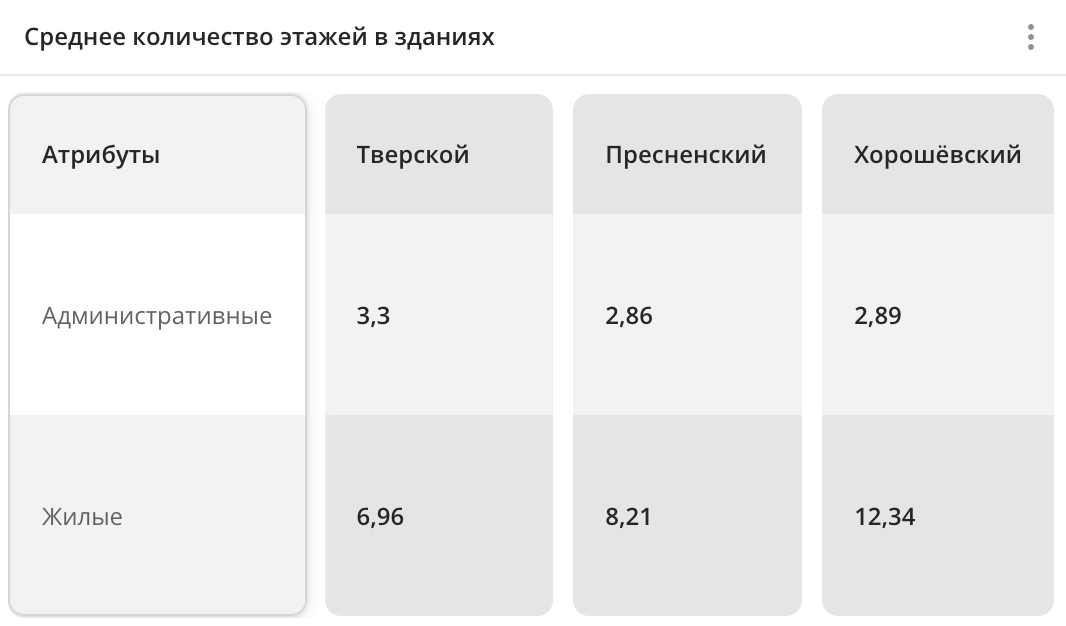
Пример задачи: сравнить среднее количество этажей в зданиях из разных административных районов:
Основные особенности
-
Значения атрибутов сравнения группируются в виджете по столбцам. В качестве групп вы можете выбрать:
-
Территории:
-
Стандартные территории: области, районы, населённые пункты и другие.
-
Собственные территории: предварительно загрузите собственный набор данных с полигонами и создайте фильтр по территориям.
-
Территории, указанные в геофильтрах для текущей сцены дашборда.
-
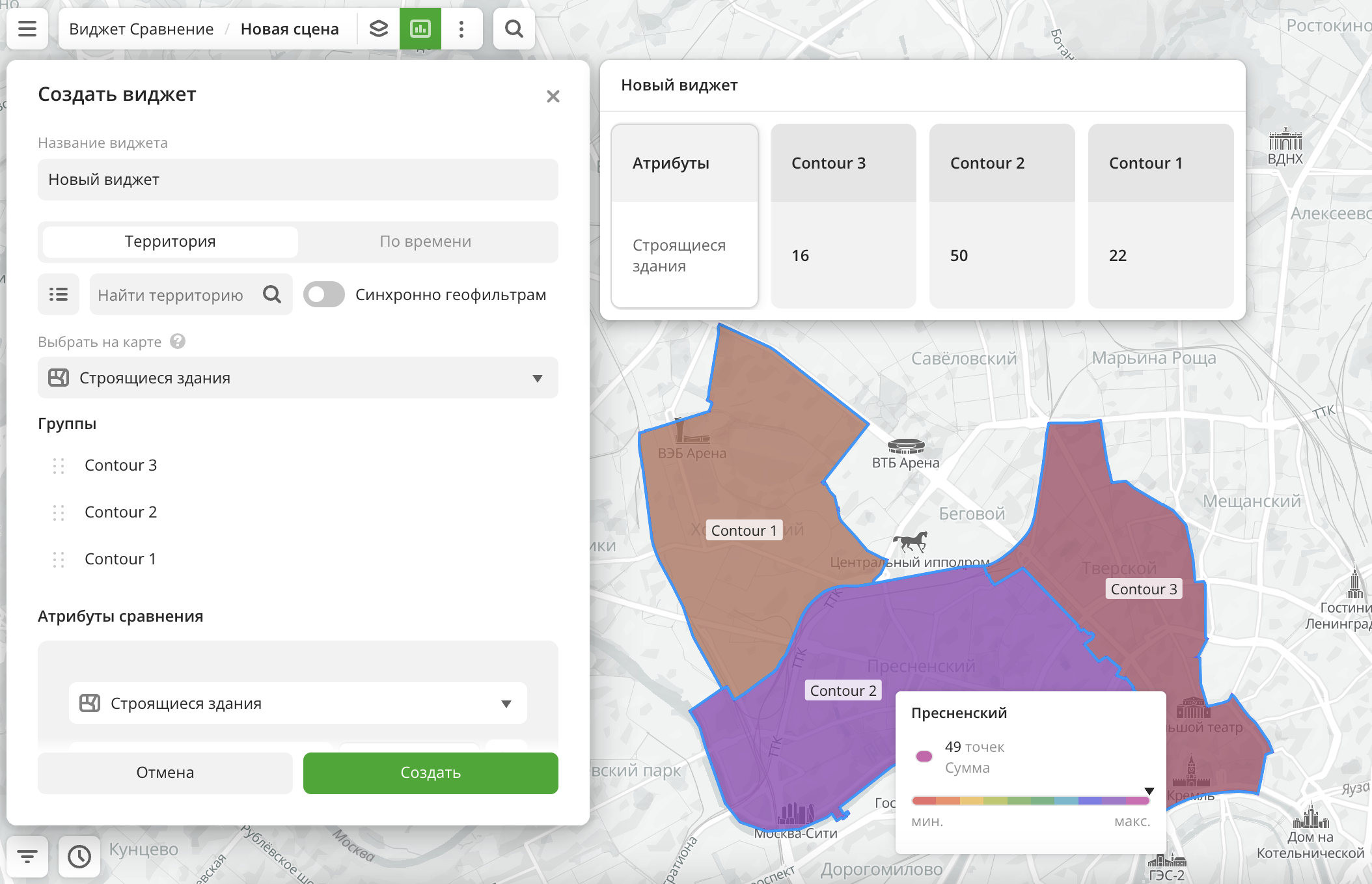
Элементы визуализации данных в слоях со способами H3, Контур или Полигон. Чтобы выбрать элемент, кликните на него на карте. Пример:
-
-
Диапазоны времени.
-
-
Каждый столбец содержит значения выбранных атрибутов сравнения (агрегирующих атрибутов). Атрибуты могут принадлежать разным слоям с данными. В качестве атрибутов сравнения вы можете выбрать:
-
Числовые атрибуты: для подсчёта количества значений в выборке или подсчёта значений этих атрибутов с помощью функций агрегации: суммарного, среднего, минимального, максимального значения, а также медианы и процентилей.
-
Текстовые, логические атрибуты или количество объектов: для подсчёта количества значений в выборке.
Вы можете рассчитать удельные значения атрибута сравнения на единицу площади (в км²) для каждой группы.
-
-
Максимальное количество групп (столбцов) в виджете — 100. Максимальное количество атрибутов сравнения — 100.
-
При необходимости вы можете изменить для атрибутов сравнения названия, которые будут отображаться в виджете. При этом имена атрибутов в наборе данных не изменятся.
-
Вы можете отображать в виджете либо значения атрибутов в группах, либо разницу между ними и значениями из целевой группы.
-
Изменения данных в слоях автоматически отражаются в виджете.
-
Если на сцене дашборда применена фильтрация по территориям или атрибутам данных, в виджете отобразятся только значения, соответствующие фильтрам. Подробнее см. в инструкции Фильтрация данных на сцене.
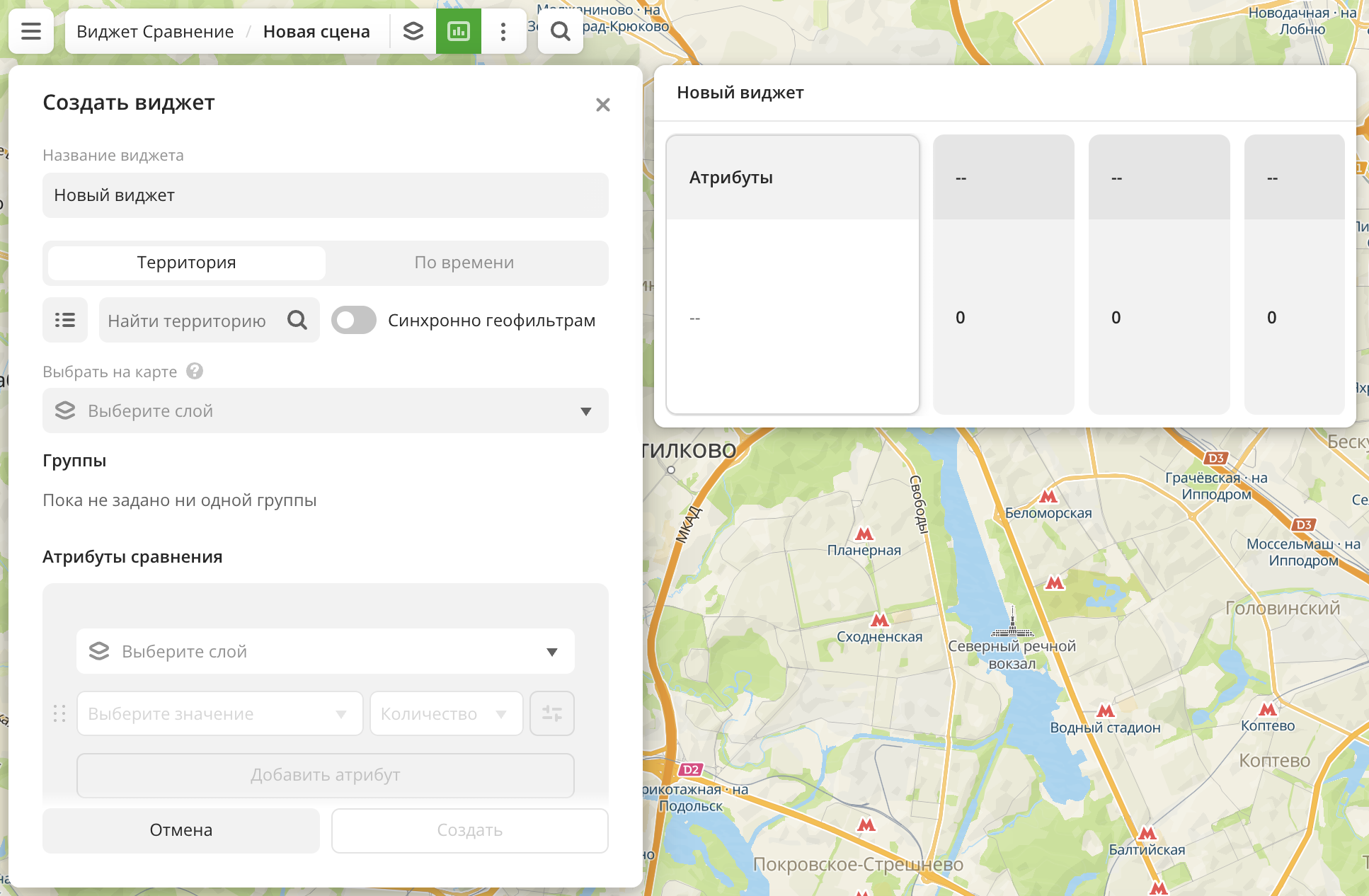
Создание виджета
-
Перейдите на вкладку Дашборды.
-
Откройте дашборд.
-
Откройте сцену с помощью стрелок
 и
и  . Если в дашборде одна сцена, она откроется автоматически.
 -
В верхнем меню дашборда нажмите значок
 .
. -
Выберите тип виджета Сравнение.
-
Укажите обязательные параметры:
- Группы: территории или временные диапазоны, для которых рассчитываются значения атрибутов.
- Атрибуты сравнения: значения, которые отображаются в виджете:
- Слой: слой с данными, содержащий нужные атрибуты. Если вы работаете с загруженными данными, убедитесь, что они содержат хотя бы один атрибут.
- Агрегирующий атрибут: атрибут, на основе которого агрегируются данные и рассчитываются значения.
- Тип агрегации: функция, на основе которой рассчитываются значения агрегирующего атрибута.
-
Настройте остальные параметры виджета при необходимости.
-
Нажмите Создать.
Новый виджет автоматически добавится в выбранную сцену дашборда.
Параметры
Общие настройки виджета
Параметр | Описание |
|---|---|
| Название виджета | Название виджета. |
Группы
Параметр | Описание |
|---|---|
| Территория | Выбор территорий в качестве групп для сравнения. Вы можете выбрать:
По умолчанию границы и названия территорий скрыты на карте. Чтобы показать их, нажмите значок  в виджете и выберите Показать границы территории. в виджете и выберите Показать границы территории. |
| По времени | Выбор временных диапазонов в качестве групп для сравнения. Доступно только для слоёв из наборов данных, содержащих атрибуты с типом Дата.В качестве значений вы можете выбрать:
|
| Группы | Вы можете выполнять с группами следующие операции:
|
 в строке группы, введите новое имя и нажмите Enter. Недоступно при использовании стандартных и собственных территорий, опции Синхронно геофильтрам и при выборе группировки По времени.
 в строке группы. Значения в других группах (столбцах) будут сравниваться с целевыми значениями в этой группе. Подробнее о настройках отображения см. в разделе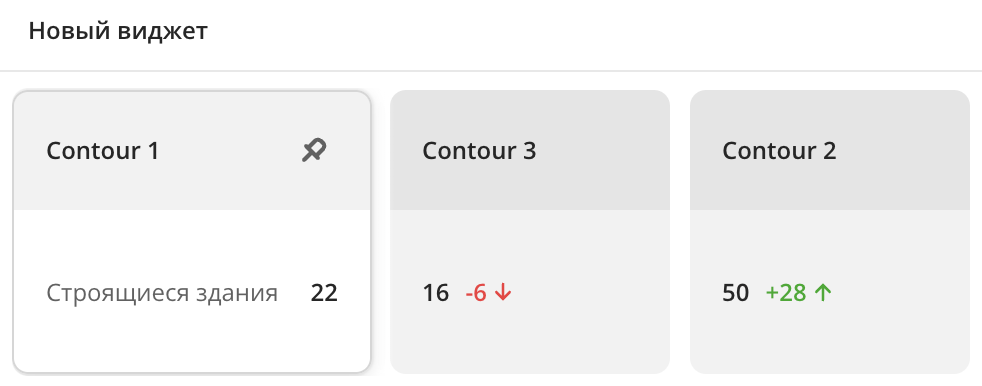
Атрибуты сравнения
Параметр | Описание |
|---|---|
| Слой | Слой с данными, содержащий нужные атрибуты сравнения:
Чтобы добавить дополнительный слой с данными, нажмите Добавить слой. Вы можете выбирать один слой несколько раз. Чтобы изменить порядок слоёв и соответствующих им атрибутов в виджете, зажмите значок  у слоя и перетащите его. Чтобы удалить слой, нажмите значок у слоя и перетащите его. Чтобы удалить слой, нажмите значок  . .Максимальное количество слоёв — 100. |
| Агрегирующий атрибут | Атрибут, значение которого агрегируется и отображается в виджете:
При изменении значения в данных автоматически обновится значение в виджете. Чтобы добавить дополнительный атрибут данных, нажмите Добавить атрибут. Чтобы изменить порядок атрибутов (строк) одного слоя в виджете, зажмите значок у атрибута и перетащите его. Чтобы удалить атрибут, нажмите значок  . .Максимальное количество атрибутов для одного слоя — 100. |
| Тип агрегации | Функция, на основе которой рассчитываются значения атрибута сравнения (агрегирующего атрибута) в каждой группе. Для числовых атрибутов:
Для текстовых, логических атрибутов и количества объектов:
|
| Название атрибута | Чтобы изменить название атрибута сравнения (агрегирующего атрибута), которое будет отображаться в виджете, нажмите значок  и введите новое значение. При этом имя атрибута сравнения в наборе данных не изменится. и введите новое значение. При этом имя атрибута сравнения в наборе данных не изменится. |
| Форматирование | Формат значения атрибута сравнения (агрегирующего атрибута), которое отображается в виджете. Чтобы изменить формат, нажмите значок и выберите формат:
|
| Расчёт на 1 км² | Если выбрана группировка Территория, вы можете отображать удельные значения атрибута сравнения (агрегирующего атрибута) на один км² для каждой группы. Нажмите значок и включите опцию. В каждой группе рассчитывается отношение атрибута к площади территории, выбранной в качестве группы для сравнения. Доступно для типа агрегации Сумма или для объектов в виде точек с типом агрегации Количество. |
Целевое значение
Вы можете задать целевое значение, с которым будут сравниваться значения из других групп, одним из способов:
- выбрать целевое значение из атрибутов данных слоя на вкладке Из данных;
- ввести константное целевое значение на вкладке Задать вручную.
Выбор целевого значения
Параметр | Описание |
|---|---|
| Целевая группа | Группа с одним или несколькими целевыми значениями. Значения в других группах (столбцах) будут сравниваться со значениями из этой группы. |
| Способ вычисления | Функция, на основе которой рассчитывается изменение значений в группах относительно целевого. Нажмите значок и выберите способ:
|
| Отображение | Настройки отображения результатов вычисления и цвета иконок, которые показывают изменение значений в группах относительно целевого. Чтобы указать цвет иконки, нажмите значок и выберите цвет из палитры или укажите его в формате HEX.Чтобы указать способ отображения результатов вычисления, нажмите значок и выберите способ:
Правила отображения иконок:
|
Ввод целевого значения вручную
Параметр | Описание |
|---|---|
| Название целевой группы | Название целевой группы, которое будет отображаться в виджете. |
| Значение | Целевое константное значение, с которым будут сравниваться значения в группах. Целевое значение не изменится, пока вы не укажете новое при редактировании виджета. |
| Способ вычисления | Функция, на основе которой рассчитывается изменение значений в группах относительно целевого. Нажмите значок и выберите способ:
|
| Отображение | Настройки отображения результатов вычисления и цвета иконок, которые показывают изменение значений в группах относительно целевого. Чтобы указать цвет иконки, нажмите значок и выберите цвет из палитры или укажите его в формате HEX.Чтобы указать способ отображения результатов вычисления, нажмите значок и выберите способ:
Правила отображения иконок:
|
Что дальше?
- Узнайте больше про другие типы Виджетов.
- Посмотрите доступные Операции с виджетами.
- Начало работы.
- Узнайте, как работать с Данными и Визуализацией данных.
- Узнайте о возможностях Слоёв, Дашбордов и Сцен.
- Познакомьтесь с готовыми Сценариями аналитики.