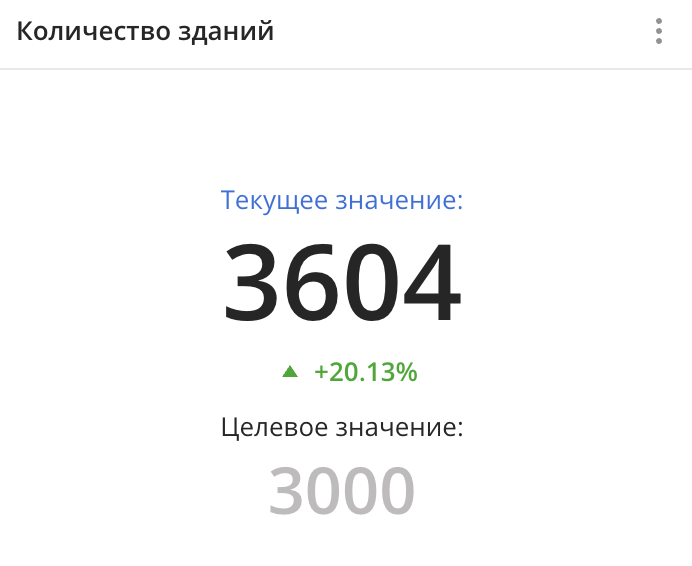
Виджет Индикатор позволяет отображать на сценах дашборда следующие показатели:
- Текущее значение: константное значение или значение выбранного атрибута данных (например, средний рейтинг или количество построенных зданий).
- Целевое значение.
- Разницу между текущим и целевым значениями.
Используйте виджет Индикатор для отслеживания ключевых показателей эффективности (KPI) и важных метрик, например выполнения плана продаж, среднего рейтинга или изменения численности населения.
Пример задачи: отслеживать прогресс по количеству построенных зданий:
Основные особенности
-
Вы можете отображать в виджете только текущее значение или включить отображение целевого значения и разницы между ними.
-
В качестве текущего и целевого значения вы можете выбрать:
-
Константные значения, которые вводятся вручную и не зависят от данных слоя.
-
Значения атрибутов данных из слоя, которые будут обновляться при изменении данных в слое. В качестве атрибутов вы можете выбрать:
- Числовые атрибуты: для подсчёта количества значений в выборке или подсчёта значений этих атрибутов с помощью функций агрегации: суммарного, среднего, минимального, максимального значения, а также медианы и процентилей.
- Текстовые, логические атрибуты или количество объектов: для подсчёта количества значений в выборке.
-
Текущее и целевое значения могут быть разных типов. Например, целевое значение может быть константным, а текущее получено из атрибутов данных. Также атрибуты для текущего и целевого значения могут принадлежать разным слоям с данными.
-
Вы можете выбрать способ, на основе которого будет рассчитываться разница между текущим и целевым значениями.
-
Изменения данных в слоях автоматически отражаются в виджете.
-
Если на сцене дашборда применена фильтрация по территориям или атрибутам данных, в виджете отобразятся только значения, соответствующие фильтрам. Подробнее см. в инструкции Фильтрация данных на сцене.
-
Перейдите на вкладку Дашборды.
-
Откройте дашборд.
-
Откройте сцену с помощью стрелок  и
и  . Если в дашборде одна сцена, она откроется автоматически.
-
В верхнем меню дашборда нажмите значок  .
.
-
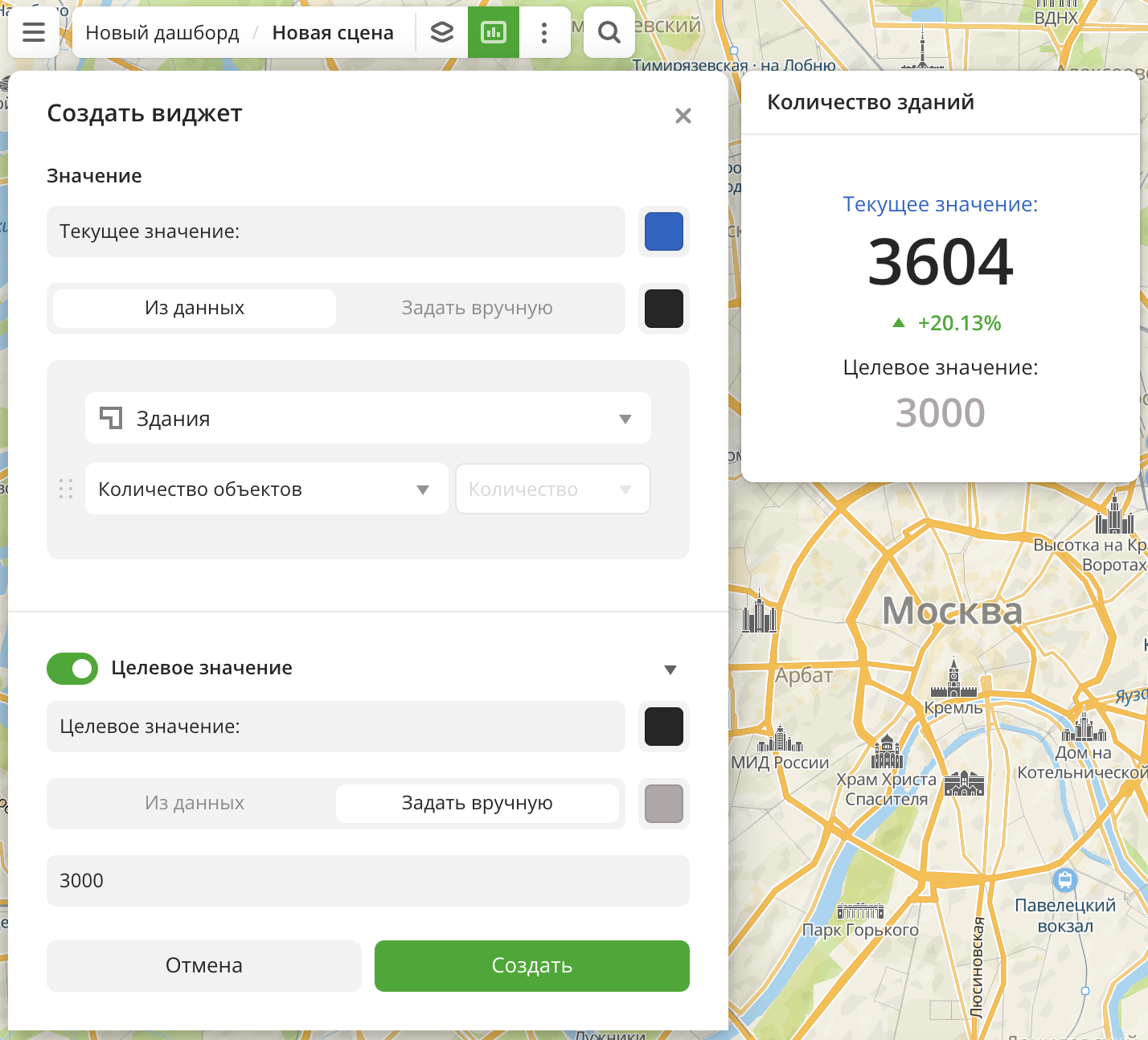
Выберите тип виджета Индикатор.
-
Укажите обязательные параметры. В блоке Значение выберите текущее значение, которое будет отображаться в виджете:
- Из данных: выбор атрибута из набора данных (значение в виджете обновится, если изменятся данные):
- Слой: слой с данными, содержащий нужный атрибут. Если вы работаете с загруженными данными, убедитесь, что они содержат хотя бы один атрибут.
- Агрегирующий атрибут: атрибут, на основе которого агрегируются данные и рассчитывается значение.
- Тип агрегации: функция, на основе которой рассчитывается значение агрегирующего атрибута.
- Задать вручную: ввод константного значения вручную.
-
Настройте остальные параметры виджета при необходимости.
-
Нажмите Создать.
Новый виджет автоматически добавится в выбранную сцену дашборда.
Параметры
Общие настройки виджета
Параметр | Описание |
|---|
| Название виджета | Название виджета. |
Текущее значение
Вы можете задать текущее значение, которое будет отображаться в виджете, одним из способов:
Также вы можете настроить подпись текущего значения.
Подпись текущего значения
Параметр | Описание |
|---|
| Подпись | Текст подписи в виджете, располагается над текущим значением. Максимальное количество символов — 100. |
| Цвет подписи | Цвет подписи над текущим значением. Выберите цвет из палитры или укажите его в формате HEX. |
Выбор текущего значения
Параметр | Описание |
|---|
| Слой | Слой с данными, содержащий нужный атрибут. |
| Агрегирующий атрибут | Атрибут, значение которого агрегируется и отображается в виджете:- Текстовый атрибут. Вы можете выбрать любые значения атрибута из выборки данных. При изменении выборки изменятся доступные значения атрибута.
- Числовой атрибут.
- Логический атрибут. Возможные значения:
Да и Нет/Неизвестно. - Количество объектов.
При изменении значения в данных автоматически обновится значение в виджете. |
| Тип агрегации | Функция, на основе которой рассчитывается значение агрегирующего атрибута.
Для числовых атрибутов:- Сумма: сумма значений.
- Среднее: среднее значение.
- Мин.: минимальное значение.
- Макс.: максимальное значение.
- Медиана: медианное значение, которое равно или больше, чем 50% значений в группе.
- 80-ый процентиль: значение, которое равно или больше, чем 80% значений в группе.
- 95-ый процентиль: значение, которое равно или больше, чем 95% значений в группе.
- 99-ый процентиль: значение, которое равно или больше, чем 99% значений в группе.
Для текстовых, логических атрибутов и количества объектов:- Количество: количество объектов в выборке.
|
| Форматирование | Формат значения агрегирующего атрибута, которое отображается в виджете. Чтобы изменить формат, нажмите значок  и выберите формат: и выберите формат:- Без форматирования: разряды тысяч разделяются пробелами, дробная часть отделяется запятой.
Пример: 12345.6789 → 12 345,6789. - 1,2345 → 1,235: округление до тысячных (по правилу округления к ближайшему целому).
Пример: 12345.6789 → 12 345,679. - 1,2345 → 1,23: округление до сотых (по правилу округления к ближайшему целому).
Пример: 12345.6789 → 12 345,68. - 1,2345 → 1,2: округление до десятых (по правилу округления к ближайшему целому).
Пример: 12345.6789 → 12 345,7. - 1,2345 → 1: округление до целых (по правилу округления к ближайшему целому).
Пример: 12345.6789 → 12 346. - 1 200 → 1 тыс.: компактная запись числа с указанием разряда. Только для чисел от 1000.
Примеры: 12345 → 12 тыс., 1234567 → 1 млн. - 1 256 → 1 260: умное округление до десятков. Целая часть округляется до десятков, дробная отбрасывается. Только для чисел от 10.
Пример: 12345.6789 → 12 350. - 1 256 → 1 300: умное округление до сотен. Целая часть округляется до сотен, дробная отбрасывается. Только для чисел от 100.
Пример: 12345.6789 → 12 300. - 1 257 → 1 000: умное округление до тысяч. Целая часть округляется до тысяч, дробная отбрасывается. Только для чисел от 1000.
Пример: 12345.6789 → 12 000. - 0,12345 → 12,345 %: перевод в проценты. Максимальное количество знаков после запятой — 3.
Примеры: 0.12345 → 12,345%, 1 → 100%. - 1 200 000 → 1,2E6: научный формат (экспоненциальная запись).
Примеры: 12345 → 1,235E4, 1 → 1E0.
|
| Цвет значения | Цвет текущего значения в виджете. Выберите цвет из палитры или укажите его в формате HEX. |
Ввод текущего значения вручную
Параметр | Описание |
|---|
| Значение | Константное текущее значение, которое не изменится, пока вы не укажете новое при редактировании виджета. Максимальное количество символов — 16. |
| Форматирование | Формат текущего значения, которое отображается в виджете. Чтобы изменить формат, нажмите значок и выберите формат:- Без форматирования: разряды тысяч разделяются пробелами, дробная часть отделяется запятой.
Пример: 12345.6789 → 12 345,6789. - 1,2345 → 1,235: округление до тысячных (по правилу округления к ближайшему целому).
Пример: 12345.6789 → 12 345,679. - 1,2345 → 1,23: округление до сотых (по правилу округления к ближайшему целому).
Пример: 12345.6789 → 12 345,68. - 1,2345 → 1,2: округление до десятых (по правилу округления к ближайшему целому).
Пример: 12345.6789 → 12 345,7. - 1,2345 → 1: округление до целых (по правилу округления к ближайшему целому).
Пример: 12345.6789 → 12 346. - 1 200 → 1 тыс.: компактная запись числа с указанием разряда. Только для чисел от 1000.
Примеры: 12345 → 12 тыс., 1234567 → 1 млн. - 1 256 → 1 260: умное округление до десятков. Целая часть округляется до десятков, дробная отбрасывается. Только для чисел от 10.
Пример: 12345.6789 → 12 350. - 1 256 → 1 300: умное округление до сотен. Целая часть округляется до сотен, дробная отбрасывается. Только для чисел от 100.
Пример: 12345.6789 → 12 300. - 1 257 → 1 000: умное округление до тысяч. Целая часть округляется до тысяч, дробная отбрасывается. Только для чисел от 1000.
Пример: 12345.6789 → 12 000. - 0,12345 → 12,345 %: перевод в проценты. Максимальное количество знаков после запятой — 3.
Примеры: 0.12345 → 12,345%, 1 → 100%. - 1 200 000 → 1,2E6: научный формат (экспоненциальная запись).
Примеры: 12345 → 1,235E4, 1 → 1E0.
|
| Цвет значения | Цвет текущего значения в виджете. Выберите цвет из палитры или укажите его в формате HEX. |
Целевое значение
Вы можете задать целевое значение, с которым будет сравниваться текущее значение, одним из способов:
Также вы можете настроить подпись целевого значения.
Подпись целевого значения
Параметр | Описание |
|---|
| Подпись | Текст подписи в виджете, располагается над целевым значением. Максимальное количество символов — 100. |
| Цвет подписи | Цвет подписи над целевым значением. Выберите цвет из палитры или укажите его в формате HEX. |
Выбор целевого значения
Параметр | Описание |
|---|
| Слой | Слой с данными, содержащий нужный атрибут. |
| Агрегирующий атрибут | Атрибут, значение которого агрегируется и отображается в виджете:- Текстовый атрибут. Вы можете выбрать любые значения атрибута из выборки данных. При изменении выборки изменятся доступные значения атрибута.
- Числовой атрибут.
- Логический атрибут. Возможные значения:
Да и Нет/Неизвестно. - Количество объектов.
При изменении значения в данных автоматически обновится значение в виджете. |
| Тип агрегации | Функция, на основе которой рассчитывается значение агрегирующего атрибута.
Для числовых атрибутов:- Сумма: сумма значений.
- Среднее: среднее значение.
- Мин.: минимальное значение.
- Макс.: максимальное значение.
- Медиана: медианное значение, которое равно или больше, чем 50% значений в группе.
- 80-ый процентиль: значение, которое равно или больше, чем 80% значений в группе.
- 95-ый процентиль: значение, которое равно или больше, чем 95% значений в группе.
- 99-ый процентиль: значение, которое равно или больше, чем 99% значений в группе.
Для текстовых, логических атрибутов и количества объектов:- Количество: количество объектов в выборке.
|
| Форматирование | Формат значения агрегирующего атрибута, которое отображается в виджете. Чтобы изменить формат, нажмите значок и выберите формат:- Без форматирования: разряды тысяч разделяются пробелами, дробная часть отделяется запятой.
Пример: 12345.6789 → 12 345,6789. - 1,2345 → 1,235: округление до тысячных (по правилу округления к ближайшему целому).
Пример: 12345.6789 → 12 345,679. - 1,2345 → 1,23: округление до сотых (по правилу округления к ближайшему целому).
Пример: 12345.6789 → 12 345,68. - 1,2345 → 1,2: округление до десятых (по правилу округления к ближайшему целому).
Пример: 12345.6789 → 12 345,7. - 1,2345 → 1: округление до целых (по правилу округления к ближайшему целому).
Пример: 12345.6789 → 12 346. - 1 200 → 1 тыс.: компактная запись числа с указанием разряда. Только для чисел от 1000.
Примеры: 12345 → 12 тыс., 1234567 → 1 млн. - 1 256 → 1 260: умное округление до десятков. Целая часть округляется до десятков, дробная отбрасывается. Только для чисел от 10.
Пример: 12345.6789 → 12 350. - 1 256 → 1 300: умное округление до сотен. Целая часть округляется до сотен, дробная отбрасывается. Только для чисел от 100.
Пример: 12345.6789 → 12 300. - 1 257 → 1 000: умное округление до тысяч. Целая часть округляется до тысяч, дробная отбрасывается. Только для чисел от 1000.
Пример: 12345.6789 → 12 000. - 0,12345 → 12,345 %: перевод в проценты. Максимальное количество знаков после запятой — 3.
Примеры: 0.12345 → 12,345%, 1 → 100%. - 1 200 000 → 1,2E6: научный формат (экспоненциальная запись).
Примеры: 12345 → 1,235E4, 1 → 1E0.
|
| Цвет значения | Цвет целевого значения в виджете. Выберите цвет из палитры или укажите его в формате HEX. |
Ввод целевого значения вручную
Параметр | Описание |
|---|
| Значение | Константное целевое значение, которое не изменится, пока вы не укажете новое при редактировании виджета. Максимальное количество символов — 16. |
| Форматирование | Формат целевого значения, которое отображается в виджете. Чтобы изменить формат, нажмите значок и выберите формат:- Без форматирования: разряды тысяч разделяются пробелами, дробная часть отделяется запятой.
Пример: 12345.6789 → 12 345,6789. - 1,2345 → 1,235: округление до тысячных (по правилу округления к ближайшему целому).
Пример: 12345.6789 → 12 345,679. - 1,2345 → 1,23: округление до сотых (по правилу округления к ближайшему целому).
Пример: 12345.6789 → 12 345,68. - 1,2345 → 1,2: округление до десятых (по правилу округления к ближайшему целому).
Пример: 12345.6789 → 12 345,7. - 1,2345 → 1: округление до целых (по правилу округления к ближайшему целому).
Пример: 12345.6789 → 12 346. - 1 200 → 1 тыс.: компактная запись числа с указанием разряда. Только для чисел от 1000.
Примеры: 12345 → 12 тыс., 1234567 → 1 млн. - 1 256 → 1 260: умное округление до десятков. Целая часть округляется до десятков, дробная отбрасывается. Только для чисел от 10.
Пример: 12345.6789 → 12 350. - 1 256 → 1 300: умное округление до сотен. Целая часть округляется до сотен, дробная отбрасывается. Только для чисел от 100.
Пример: 12345.6789 → 12 300. - 1 257 → 1 000: умное округление до тысяч. Целая часть округляется до тысяч, дробная отбрасывается. Только для чисел от 1000.
Пример: 12345.6789 → 12 000. - 0,12345 → 12,345 %: перевод в проценты. Максимальное количество знаков после запятой — 3.
Примеры: 0.12345 → 12,345%, 1 → 100%. - 1 200 000 → 1,2E6: научный формат (экспоненциальная запись).
Примеры: 12345 → 1,235E4, 1 → 1E0.
|
| Цвет значения | Цвет целевого значения в виджете. Выберите цвет из палитры или укажите его в формате HEX. |
Разница
Параметр | Описание |
|---|
| Способ вычисления | Функция, на основе которой рассчитывается изменение текущего значения относительно целевого:- Разница: показывает разность между текущим и целевым значениями с учётом знака. Пример:
- Текущее значение:
70 - Целевое значение:
100 - Результат вычисления:
70 — 100 = —30
- Абсолютная разница: показывает разность между текущим и целевым значениями без учёта знака (модуль разности). Пример:
- Текущее значение:
70 - Целевое значение:
100 - Результат вычисления:
|70 — 100| = 30
- Процент от целевого значения: показывает в процентах отношение текущего значения к целевому. Пример:
- Текущее значение:
120 - Целевое значение:
80 - Результат вычисления:
(120 ÷ 80) ⋅ 100% = 150%
- Разница в процентах: показывает в процентах отношение разности между текущим и целевым значениями к целевому значению. Пример:
- Текущее значение:
120 - Целевое значение:
80 - Результат вычисления:
((120 — 80) ÷ 80) ⋅ 100% = +50%
- Соотношение: показывает в виде коэффициента, во сколько раз текущее значение больше или меньше целевого. Пример:
- Текущее значение:
200 - Целевое значение:
100 - Результат вычисления:
200 ÷ 100 = 2
- Относительное изменение: показывает отношение разности между текущим и целевым значениями к целевому значению. Пример:
- Текущее значение:
120 - Целевое значение:
80 - Результат вычисления:
(120 — 80) ÷ 80 = +0,50
|
| Иконки-индикаторы | Настройки цвета иконок, которые показывают изменение текущего значения относительно целевого. Выберите цвет из палитры или укажите его в формате HEX.
Правила отображения иконок:- Стрелка вверх (▲) отображается, если текущее значение больше целевого. Примеры: Разница
> 0 или Процент от целевого значения > 100%. - Стрелка вниз (▼) отображается, если текущее значение меньше целевого. Примеры: Разница
< 0 или Процент от целевого значения < 100%. - Иконки не отображаются, если текущее значение равно целевому. Примеры: Разница
= 0 или Процент от целевого значения = 100%.
Иконки отображаются для всех способов вычисления, кроме способа Абсолютная разница, так как у этой метрики нет направления. |
Что дальше?