Гистограмма
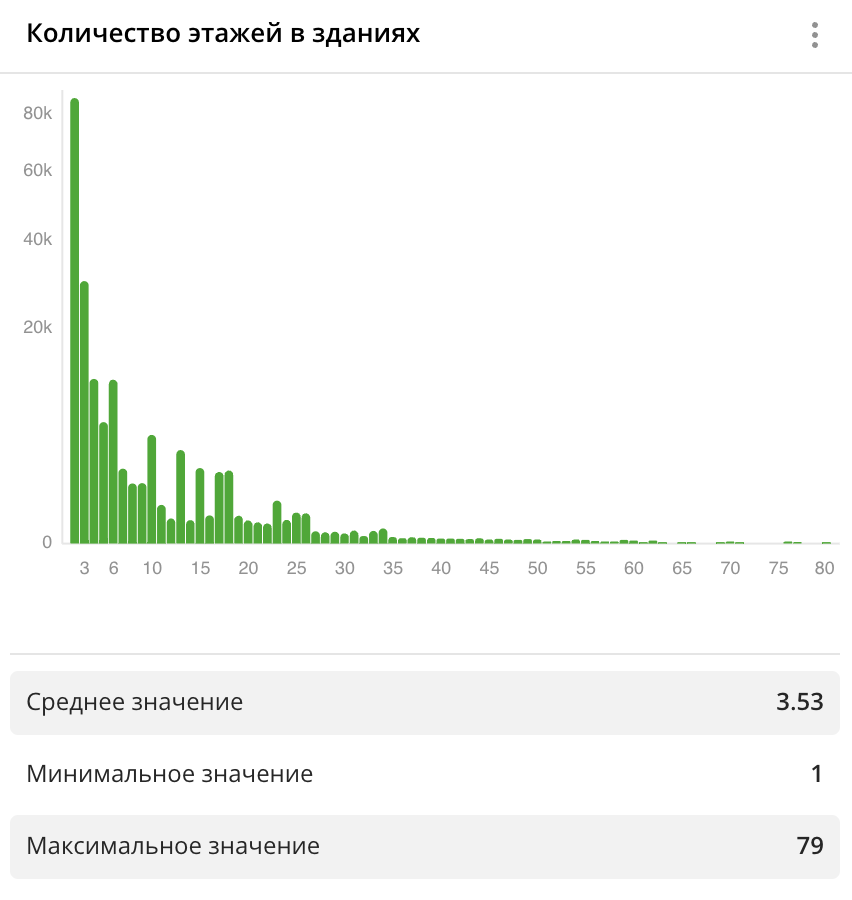
Гистограмма показывает в виде вертикальных столбцов, как часто значение встречается в указанных диапазонах, а также отображает вид распределения значений. Чем выше столбец гистограммы, тем больше значений атрибута данных входит в соответствующий диапазон.
Используйте гистограмму, если необходимо показать распределение данных по фиксированным диапазонам, которые задаются с помощью размера шага.
Пример задачи: показать распределение зданий по количеству этажей:
Основные особенности
-
На оси X отображаются диапазоны значений данных. В качестве атрибута группировки вы можете выбрать:
- Числовые атрибуты: например, количество отзывов, площадь здания и другие.
- Текстовые атрибуты (например, категорию фирм, назначение здания и другие) и атрибуты с типом
Датадля группировки данных по диапазонам времени. Для этих типов атрибутов вместо гистограммы строится столбчатая диаграмма с количеством объектов в группах данных. Вы можете построить полноценную столбчатую диаграмму, для которой можно выбрать агрегирующий атрибут и функцию агрегации.
-
Вы можете настроить фиксированный размер диапазона (шага), например 10, 20, 50, 100 и другие. Например, для оценки распределения среднего чека используйте шаги по 100 или 200 рублей, а для распределения возраста или количества этажей в зданиях используйте шаги по 1 или 5. Если вы хотите вручную настроить диапазоны разных размеров, используйте линейчатую или столбчатую диаграмму.
-
По умолчанию на гистограмме отображаются только первые 100 диапазонов. Чтобы увидеть все данные, при создании виджета или его редактировании увеличьте диапазон в поле Размер шага.
-
Вы можете нажимать на столбцы диаграммы, чтобы фильтровать данные по выбранному атрибуту, не изменяя при этом выборку данных. Подробнее см. в разделе Фильтрация через виджеты.
-
Если на сцене дашборда применена фильтрация по территориям или атрибутам данных, в виджете отобразятся только значения, соответствующие фильтрам. Подробнее см. в инструкции Фильтрация данных на сцене.
Создание виджета
-
Перейдите на вкладку Дашборды.
-
Откройте дашборд.
-
Откройте сцену с помощью стрелок
 и
и  . Если в дашборде одна сцена, она откроется автоматически.
 -
В верхнем меню дашборда нажмите значок
 .
. -
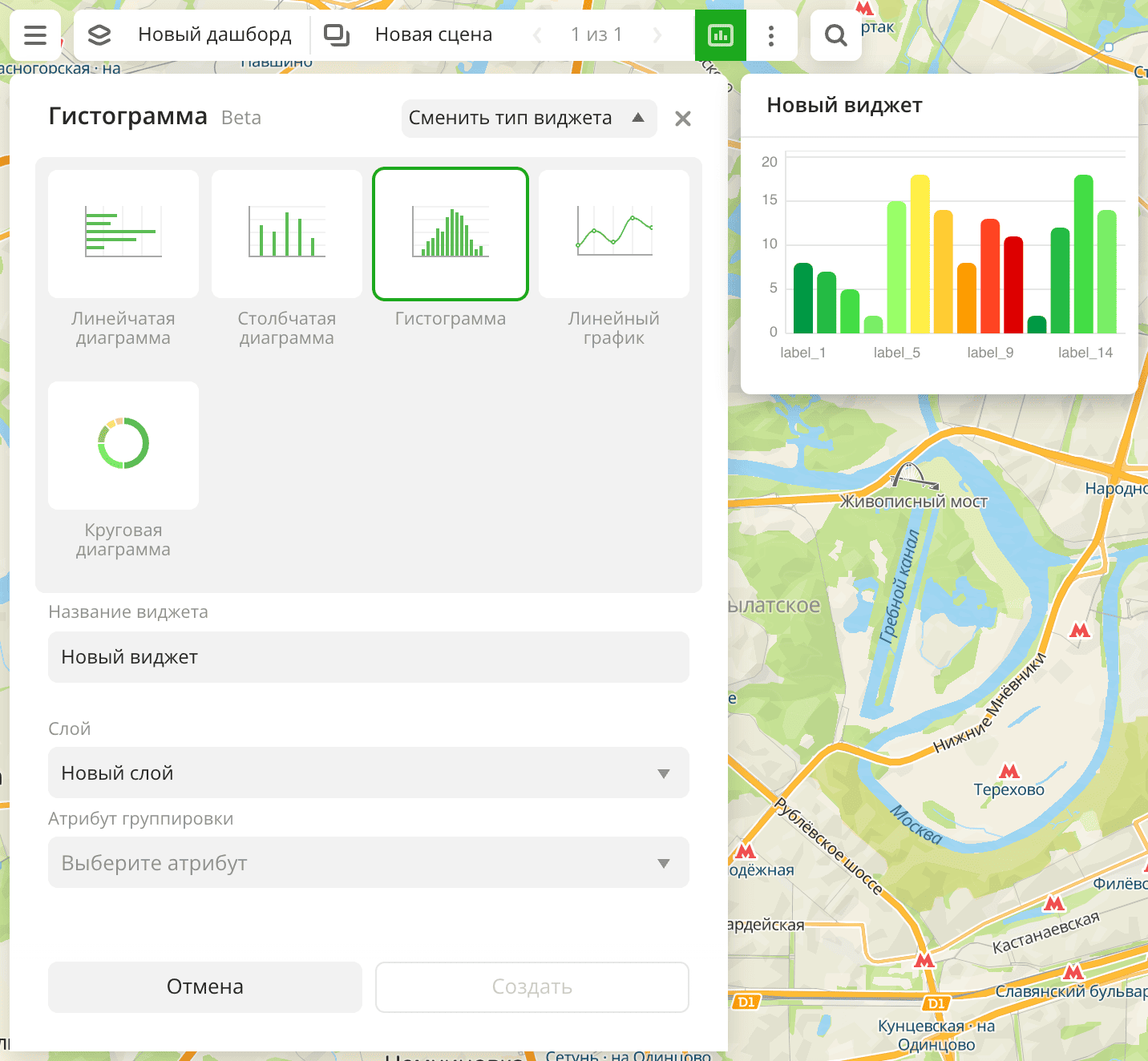
Выберите тип виджета Гистограмма.
-
Укажите обязательные параметры:
- Слой: слой с данными, на основе которых строится диаграмма в виджете. Если вы работаете с загруженными данными, убедитесь, что они содержат хотя бы один атрибут.
- Атрибут группировки: атрибут, на основе которого группируются данные.
- Размер шага: фиксированный размер диапазонов с данными.
-
Настройте остальные параметры виджета при необходимости.
-
Нажмите Создать.
Новый виджет автоматически добавится в выбранную сцену дашборда.
Параметры
Общие настройки виджета
Параметр | Описание |
|---|---|
| Название виджета | Название виджета. |
| Слой | Слой с данными, на основе которых строится диаграмма в виджете. |
| Сменить тип виджета | Нажмите, чтобы выбрать другой тип виджета из списка. Настроенные параметры виджета сохранятся. |
Оси X и Y
Параметр | Описание |
|---|---|
| Атрибут группировки | Атрибут, на основе которого группируются данные в диаграмме. Значения атрибута отображаются на оси X. Доступные настройки зависят от типа атрибута: текстовый, числовой или Дата. |
| Размер шага (для числовых атрибутов) | Фиксированный размер диапазонов с данными. |
| Значение атрибута группировки (для текстовых атрибутов) | Вертикальные столбцы на диаграмме. В качестве значений вы можете выбрать:
Для текстовых атрибутов вместо гистограммы вы можете использовать столбчатую диаграмму. |
| Настройка периода (для атрибутов с типом Дата) | Вертикальные столбцы на диаграмме. В качестве значений вы можете выбрать:
Для атрибутов с типом Дата вместо гистограммы вы можете использовать столбчатую диаграмму. |
| Форматирование | Формат значения атрибута, которое отображается в тултипе при наведении на столбец на диаграмме и в легенде виджета. Доступные форматы:
|
Описание
Параметр | Описание |
|---|---|
| Текст | Текст, который отобразится в виджете над диаграммой. Максимальное количество символов — 5000. |
| H1 | Основной заголовок (первого уровня). |
| H2 | Подзаголовок второго уровня. |
| H3 | Подзаголовок третьего уровня. |
| B | Полужирный шрифт. |
| I | Курсив. |
| U | Подчёркнутый текст. |
 | Вставка ссылки. |
| Цвет | Цвет текста. Выберите цвет из палитры или укажите его в формате HEX. |
Внешний вид графика
Параметр | Описание |
|---|---|
| Цвет | Настройки цвета столбцов диаграммы, зависят от типа атрибута:
|
| Показывать названия осей | Показывает названия осей X и Y на диаграмме. По умолчанию отображаются названия значений выбранных атрибутов. Чтобы изменить названия осей, введите новые значения в полях Ось X и Ось Y. Максимальное количество символов — 50. |
| Подписи | Показывает на осях X и Y значения атрибутов. |
| Оси | Показывает оси на диаграмме. |
| Сетка | Показывает сетку на диаграмме. |
 . Цвет также сбрасывается при изменении атрибута группировки. Пример: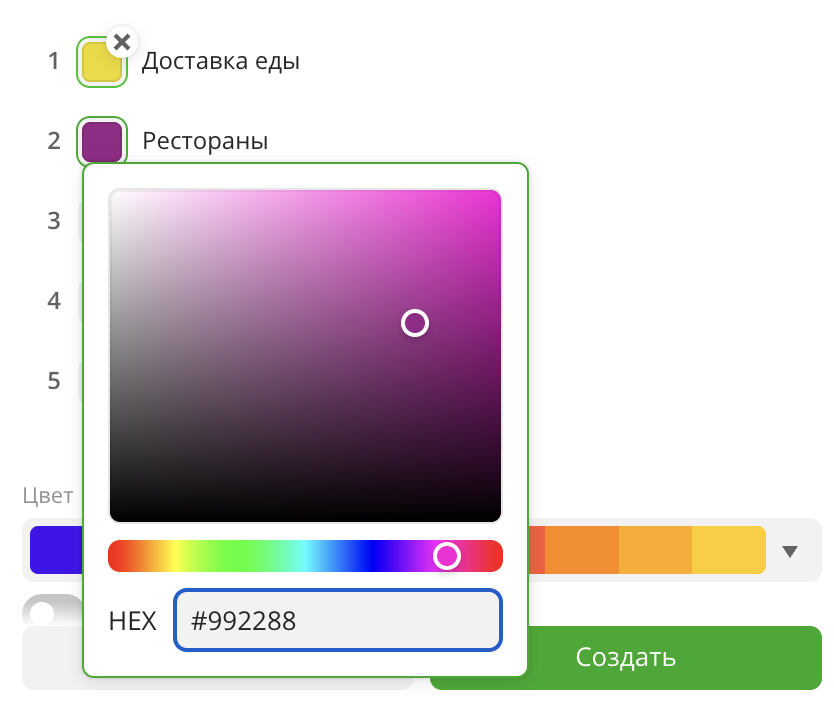
Дополнительные настройки
Параметр | Описание |
|---|---|
| Тип шкалы | Тип распределения, на основе которого рассчитываются диапазоны с данными на диаграмме:
|
| Показывать легенду | Показывает значения атрибута группировки и соответствующее количество объектов в группе. Только для текстовых атрибутов группировки (для этого типа атрибута вместо гистограммы вы можете использовать столбчатую диаграмму). |
| Значения в процентах | Показывает количество объектов в группе в процентах. Отображается в легенде (только для текстовых атрибутов группировки и атрибутов с типом Дата — для этих типов атрибутов вместо гистограммы вы можете использовать столбчатую диаграмму) и в тултипе при наведении на столбец на диаграмме. |
| Показывать источник | Показывает название слоя с данными, атрибута группировки и агрегирующего атрибута с соответствующими осями, а также тип агрегации. |
| Показывать пустые диапазоны | Показывает на диаграмме диапазоны значений, в которые не попали данные. Только для числовых атрибутов группировки. |
| Всего объектов в ассете | Показывает количество объектов в выборке, на основе которых рассчитываются значения. |
Что дальше?
- Узнайте больше про другие типы Виджетов.
- Посмотрите доступные Операции с виджетами.
- Начало работы.
- Узнайте, как работать с Данными и Визуализацией данных.
- Узнайте о возможностях Слоёв, Дашбордов и Сцен.
- Познакомьтесь с готовыми Сценариями аналитики.