Операции с виджетами
Операции ниже доступны для всех пользовательских виджетов. Некоторые операции доступны для системного виджета Легенда: открытие на весь экран, скрытие и показ на сцене и переименование.
Вы можете работать с виджетами в рамках сцены. Чтобы открыть окно виджетов:
- Перейдите на вкладку Дашборды и откройте дашборд.
- Откройте сцену с помощью стрелок
 и
и  . Если в дашборде одна сцена, она откроется автоматически.
 - В верхнем меню дашборда нажмите значок
 .
.
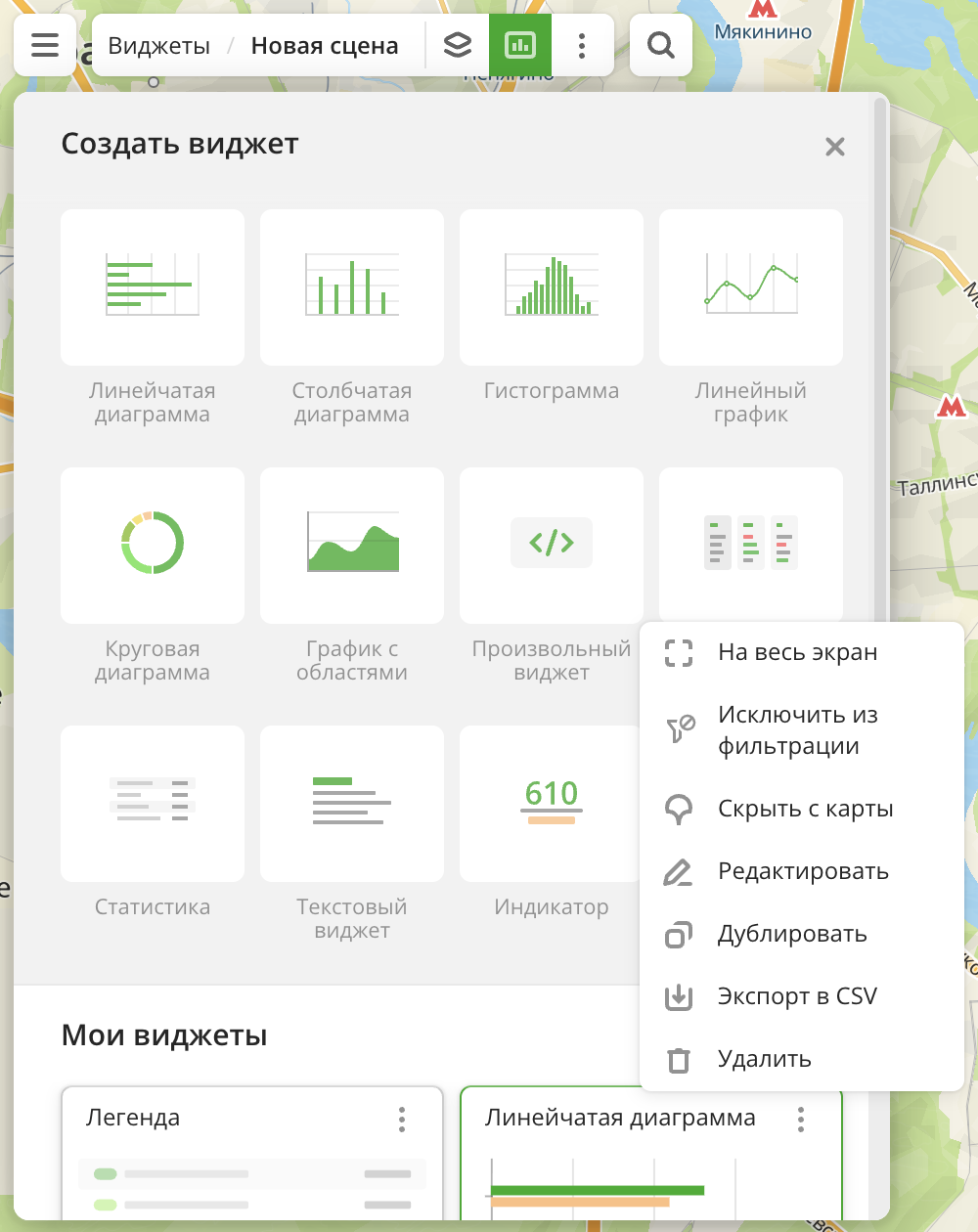
Открытие виджета на весь экран
Откройте виджет на весь экран одним из способов:
- В списке виджетов нажмите значок
 у виджета и выберите На весь экран.
 - Если виджет показан на сцене, нажмите значок и выберите На весь экран.
Скрытие виджета на сцене
Измените видимость виджета одним из способов:
- В списке виджетов снимите чекбокс (
 ) у виджета или нажмите значок и выберите Скрыть с карты.
 - Если виджет показан на сцене, нажмите значок и выберите Скрыть с карты.
Показ виджета на сцене
Если виджет ранее был скрыт, вы можете снова включить его отображение на сцене. В списке виджетов отметьте чекбокс () у виджета или нажмите значок и выберите Показать на карте.
Переименование виджета
-
Используйте один из способов:
- В списке виджетов нажмите значок у виджета и выберите Редактировать.
- Если виджет показан на сцене, нажмите два раза на название виджета.
- В списке виджетов нажмите значок
-
Введите новое имя виджета.
-
Нажмите Сохранить.
Редактирование виджета
Вы можете отредактировать виджет: выбрать новый слой с данными и указать другие параметры виджета.
-
Используйте один из способов:
- В списке виджетов нажмите значок у виджета и выберите Редактировать.
- Если виджет показан на сцене, нажмите значок и выберите Редактировать.
- В списке виджетов нажмите значок
-
Внесите изменения в виджет.
-
Нажмите Сохранить.
В виджете Легенда вы можете переставлять порядок блоков: подробнее см. в инструкции Легенда.
Дублирование виджета
-
Используйте один из способов:
- В списке виджетов нажмите значок у виджета и выберите Дублировать.
- Если виджет показан на сцене, нажмите значок и выберите Дублировать.
- В списке виджетов нажмите значок
-
Укажите параметры виджета при необходимости.
-
Нажмите Сохранить.
Экспорт виджета
Вы можете экспортировать виджет в файл (например, чтобы выгрузить результаты аналитики).
Файл создаётся в формате CSV и содержит таблицу, столбцы которой зависят от типа виджета:
-
Линейчатая диаграмма и Столбчатая диаграмма (с группировкой по одному уровню), Гистограмма, Линейный график, Круговая диаграмма и График с областями: названия атрибутов и их значения.
Пример:
Атрибут Значение Строящийся жилой дом 41 Строящееся здание 26 Строящееся административное здание 17 Планируемая застройка 4 -
Линейчатая диаграмма и Столбчатая диаграмма (с группировкой по двум уровням): первый атрибут группировки, второй атрибут группировки и их значения.
Пример:
Атрибут 1 Атрибут 2 Значение до 15 1 – 64 3 до 15 64 – 128 3 16-100 1 – 64 2 16-100 64 – 128 2 16-100 255 – 319 1 101-250 1 – 64 2 101-250 64 – 128 2 -
Сравнение: названия слоёв, названия атрибутов, типы агрегации и значения атрибутов в разных группах.
Пример (здесь группы — это районы города: Пресненский, Беговой и Тверской):
Слой Атрибут Тип агрегации Пресненский Беговой Тверской Фирмы Количество объектов Количество 77 39 25 Фирмы Рейтинг Среднее 4,46 4,26 4,38 -
Статистика: названия слоёв, названия атрибутов, типы агрегации и значения атрибутов.
Пример:
Слой Атрибут Тип агрегации Значение Фирмы Фирмы Количество 16 Терминалы и банкоматы Круглосуточно Количество 31 Терминалы и банкоматы Количество отзывов Сумма 2
Чтобы экспортировать виджет:
-
Используйте один из способов:
- В списке виджетов нажмите значок у виджета и выберите Экспорт в CSV.
- Если виджет показан на сцене, нажмите значок и выберите Экспорт в CSV.
- В списке виджетов нажмите значок
-
Проверьте, как будет выглядеть виджет. Нажмите Экспорт.
Удаление виджета
Удалите виджет одним из способов:
- В списке виджетов нажмите значок у виджета и выберите Удалить.
- Если виджет показан на сцене, нажмите значок и выберите Удалить.
Что дальше?
- Начало работы.
- Узнайте, как работать с Данными и Визуализацией данных.
- Узнайте о возможностях Слоёв, Дашбордов и Сцен.
- Познакомьтесь с готовыми Сценариями аналитики.