Здания
В наборе данных Здания представлена информация о всех видах зданий из справочника 2ГИС.
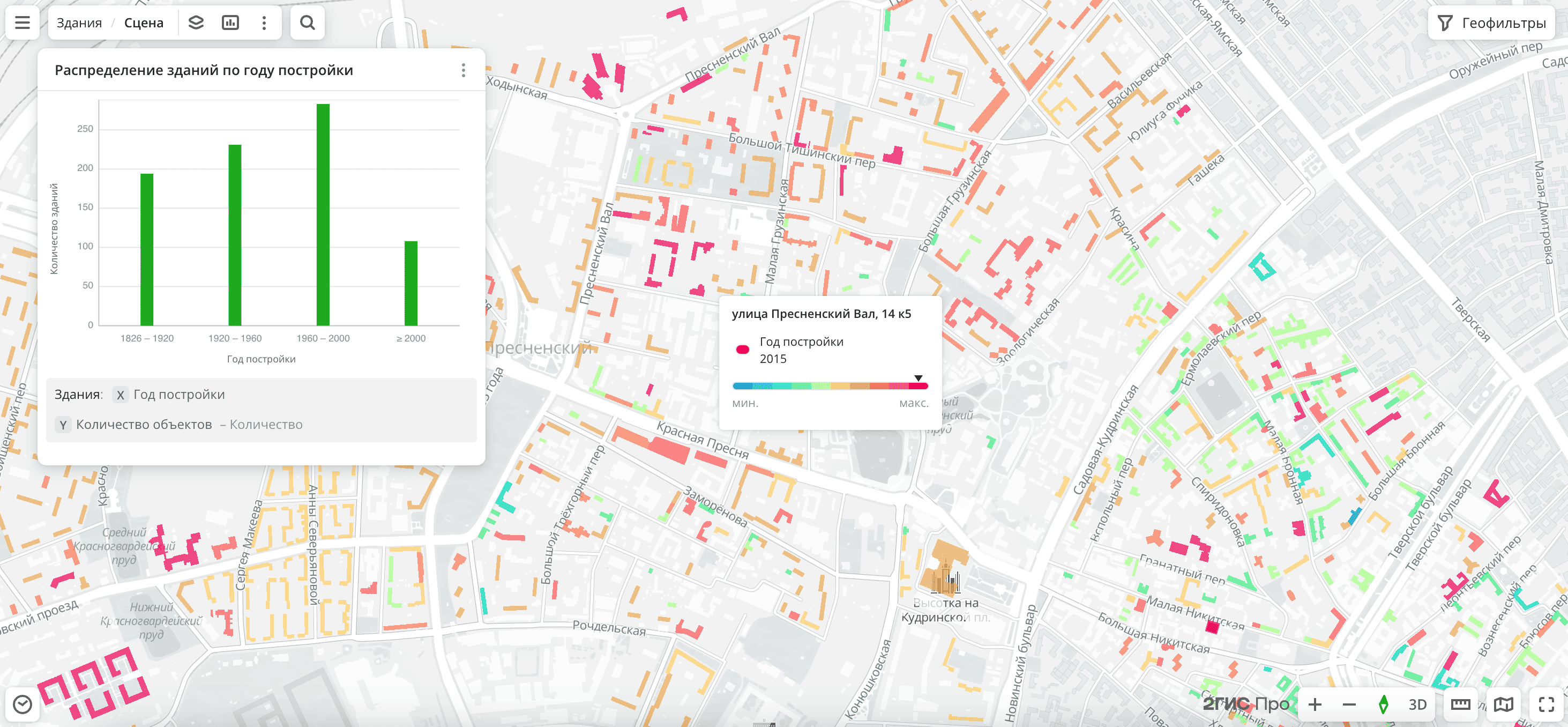
Сценарии использования
Набор данных Здания помогает решать задачи:
- Выбор локаций для открытия точек продаж или офисов. Помогает находить объекты с высоким коммерческим потенциалом для аренды или покупки с помощью фильтров по назначению, наличию лифта, количеству этажей, квартир, работающего и проживающего населения.
- Реновация старого жилого фонда. Позволяет выявить устаревшие здания, подходящие для выкупа или реновации, с помощью фильтров по году постройки, отсутствию лифта и малой площади.
- Анализ застройки района. Позволяет определить плотность застройки и соотношение жилых и коммерческих зданий с помощью фильтров по количеству этажей, площади, году постройки и назначению.
Как были получены данные?
Здания добавляются на карту на основе контуров и высот зданий, полученных при дистанционном зондировании. Информация о зданиях регулярно обновляется и проверяется специалистами 2ГИС во время выездов на местность или дистанционно: см. подробнее на странице О данных 2ГИС.
В набор данных не входят здания общей площадью менее 4 м²: пристани, спортивные и декоративные сооружения, парковочные места, проходные пункты и т. д.
Обновление данных и историчность
- Частота обновления: данные обновляются один раз в неделю.
- Историчность: исторические данные недоступны. Вы можете просматривать только последние актуальные данные.
Доступные территории
Данные доступны для следующих стран:
- Азербайджан,
- Армения,
- Беларусь,
- Грузия,
- Казахстан,
- Кыргызстан,
- Россия,
- Узбекистан.
Данные могут быть доступны не на всей территории страны, а только в населённых пунктах, в которых присутствует компания 2ГИС. Чтобы уточнить доступность данных, используйте геофильтры или обратитесь в техническую поддержку.
Доступность данных
-
Облако (сервис 2ГИС Про):
- Демо-тариф: данные ограниченно доступны. Чтобы начать работать с полными данными, смените тариф и запросите доступ к ним.
- Другие тарифы: данные доступны по запросу.
-
On-Premise (установка сервиса в закрытом контуре): данные доступны.
Начало работы
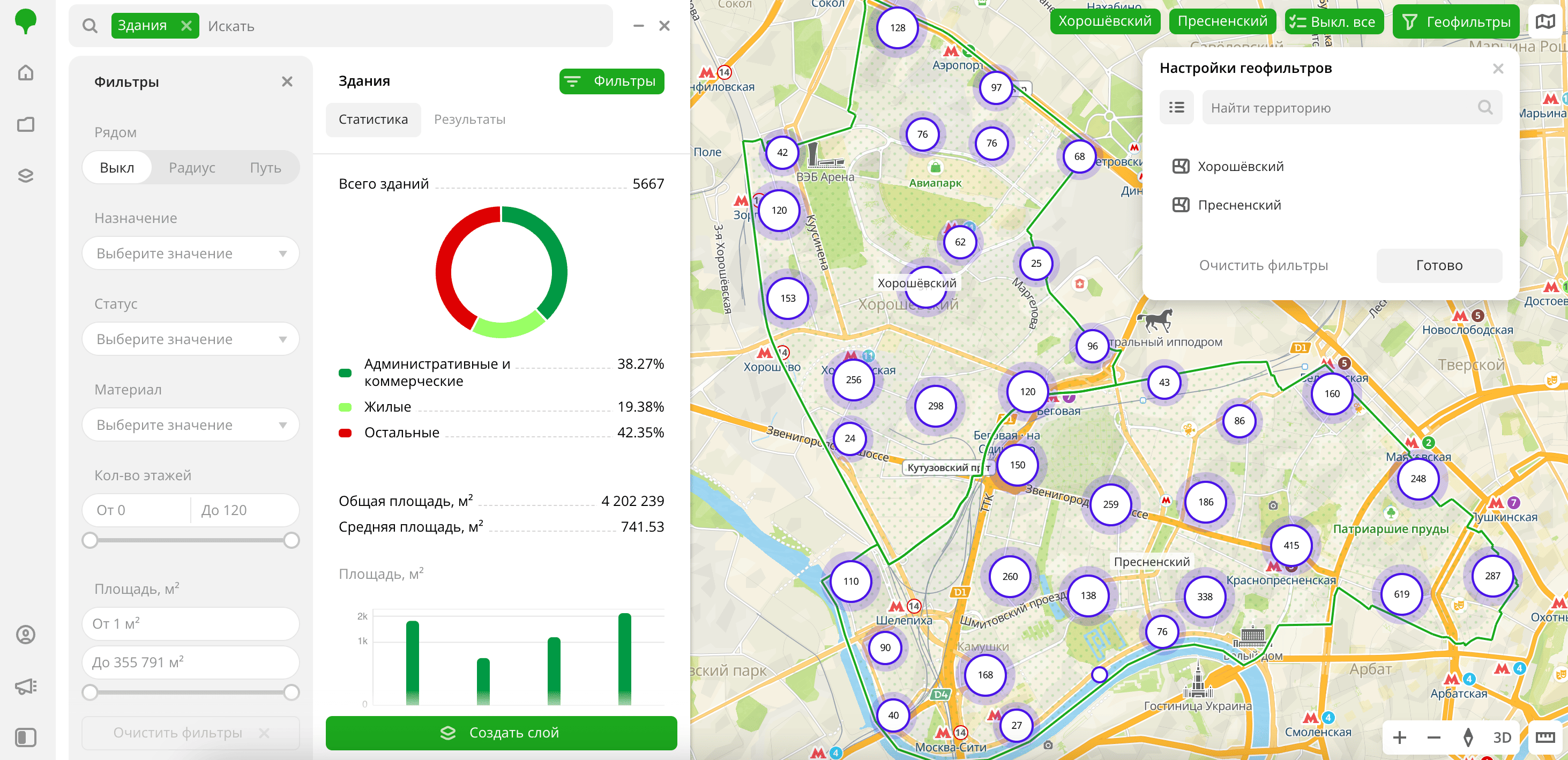
- Перейдите на вкладку Главная или Данные.
- Выберите категорию данных Здания.
- В окне Настройки геофильтров выберите до 50 территорий, для которых будет создана выборка данных. Вы можете использовать стандартные и собственные территории, а также строить полигоны, зоны доступности и окружности на карте. Подробнее см. в разделе Геофильтры. После выбора территорий нажмите Готово.
- На вкладке Фильтры настройте остальные фильтры при необходимости.
Данные будут отображены на карте в виде контуров зданий, а при маленьких масштабах карты — в виде точек-центроидов: центров геометрий объектов. Результаты фильтрации доступны в двух вкладках:
-
Статистика: общие статистические данные о выборке:
- Общее количество зданий.
- Диаграмма с распределением зданий по назначению. Отображается, если выбрано несколько типов зданий.
- Общая и средняя площадь в м².
- Диаграмма с распределением зданий по площади.
- Максимальное и среднее количество этажей.
- Диаграмма с распределением зданий по количеству этажей.
- Максимальный и средний год постройки.
- Диаграмма с распределением зданий по году постройки.
- Максимальное и среднее количество организаций в здании.
- Диаграмма с распределением зданий по количеству организаций в здании.
-
Результаты: общая информация о зданиях и их список. При выборе здания из списка:
- Откроется карточка с информацией о здании.
- На карте будет указана точка, в которой находится здание.
Вы можете изменить вручную список результатов фильтрации, чтобы оставить в выборке в ней только выбранные здания. Для этого нажмите Изменить список, выберите здания и нажмите Применить.
Чтобы сохранить выборку, нажмите Создать слой и настройте визуализацию данных.
Фильтры
Для набора данных Здания доступны следующие фильтры:
- Назначение: тип здания (например,
Жилые,Административные и коммерческие здания,Транспорти т. д.). Для каждого типа доступны подтипы (например, категорияТранспортсодержит подкатегорииАэропорт,Вокзали другие). - Статус: статус постройки здания (например,
Построено,Строящееся,Ремонтируемое). - Материал: материал, из которого построено здание (например,
КирпичилиБетон). - Кол-во этажей: количество этажей в здании. Может иметь значение
0. - Площадь: площадь основания здания в квадратных метрах.
- Общая площадь: суммарная площадь всех помещений здания в квадратных метрах. Рассчитывается как произведение площади основания здания и количества этажей. Если здание состоит из частей с разным количеством этажей, то площадь основания каждой части умножается на количество этажей в этой части.
- Кол-во входов: количество входов в здание.
- Кол-во квартир: количество квартир в здании.
- Закрытая территория: выберите, чтобы отобразить здания только с закрытой территорией.
- Лифт: выберите, чтобы отобразить здания только с лифтом.
- Год постройки: год постройки здания.
- Количество фирм: количество организаций, зарегистрированных в здании (см. набор данных Фирмы).
- Проживающее население: количество жителей в здании (см. набор данных Население).
- Работающее население: количество работников в здании (см. набор данных Население).
- Тип перекрытий: тип установленных перекрытий в здании.
- Объект культурного наследия: выберите, чтобы отобразить только здания, которые являются объектами культурного наследия.
Чтобы сбросить фильтр по параметру, нажмите значок  рядом с именем фильтра. Чтобы сбросить все фильтры по параметрам, нажмите Очистить фильтры внизу вкладки.
Чтобы скрыть фильтр по территории, в окне Настройки геофильтров нажмите значок  рядом с именем геофильтра. Чтобы удалить геофильтр, нажмите значок рядом с его именем. Чтобы удалить все геофильтры, нажмите Очистить фильтры.
Визуализация данных
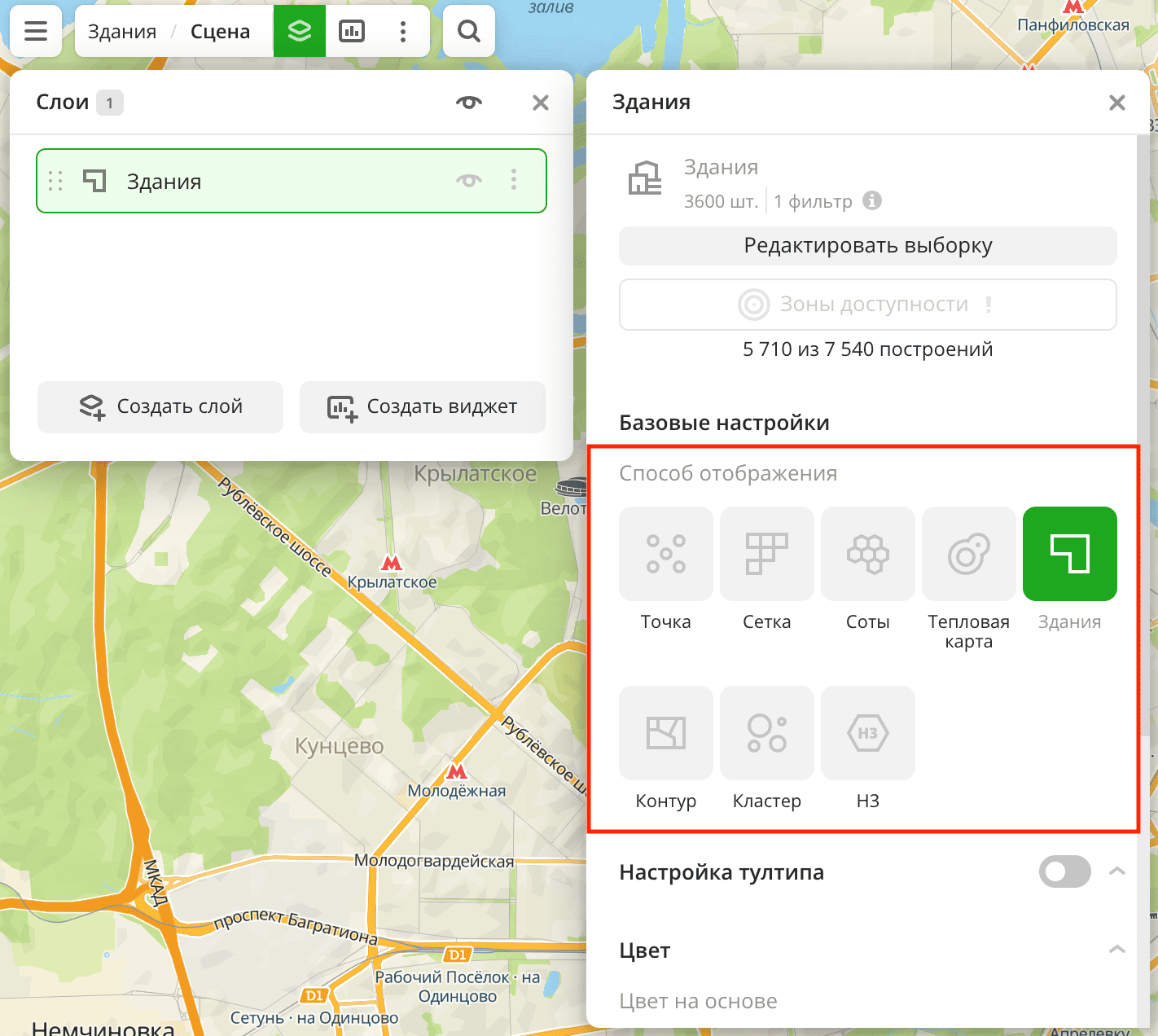
Для набора данных доступны следующие способы визуализации:
После создания слоя настройте базовую визуализацию данных:
-
Выберите способ визуализации Здания:
-
Чтобы проанализировать количество старых и новых зданий, измените цвет точек на карте в зависимости от года постройки. В поле Цвет на основе выберите атрибут
Год постройкии укажите цветовую палитру: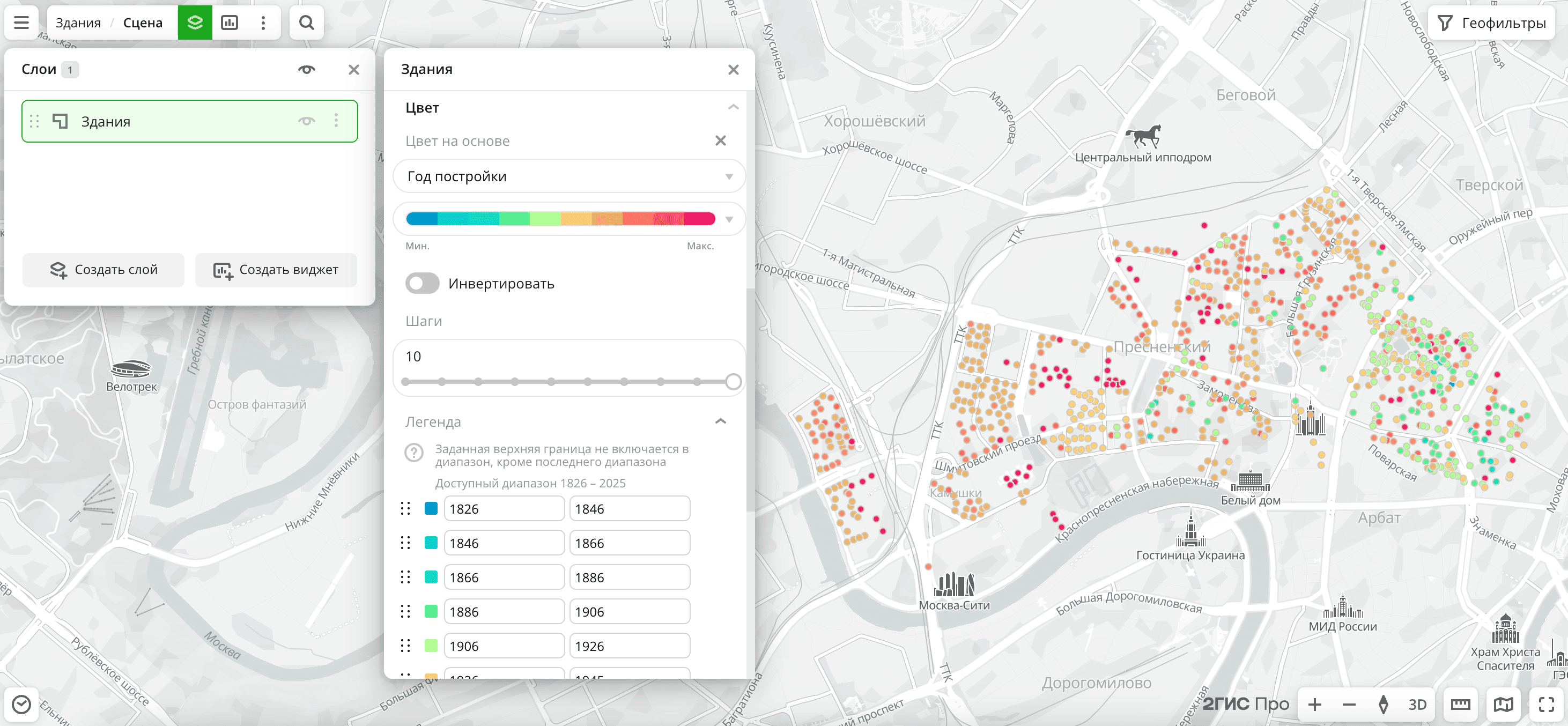
Покупка данных
Вы можете купить данные отдельно в виде выгрузки в следующих форматах:
- Табличные форматы:
.csv;.txt;.json;
- Форматы для хранения географических данных:
.shp(Shape);.gpkg(GeoPackage);.geojson(GeoJSON).
Чтобы узнать стоимость, доступные территории и приобрести данные, заполните форму на dev.2gis.ru.
Что дальше?
- Начало работы.
- Узнайте больше про другие типы Данных.
- Узнайте, как работать с Визуализацией данных.
- Узнайте о возможностях Слоёв, Дашбордов, Сцен и Виджетов.
- Познакомьтесь с готовыми Сценариями аналитики.