Карта спроса
В наборе данных Карта спроса представлена информация о поисковых запросах пользователей 2ГИС.
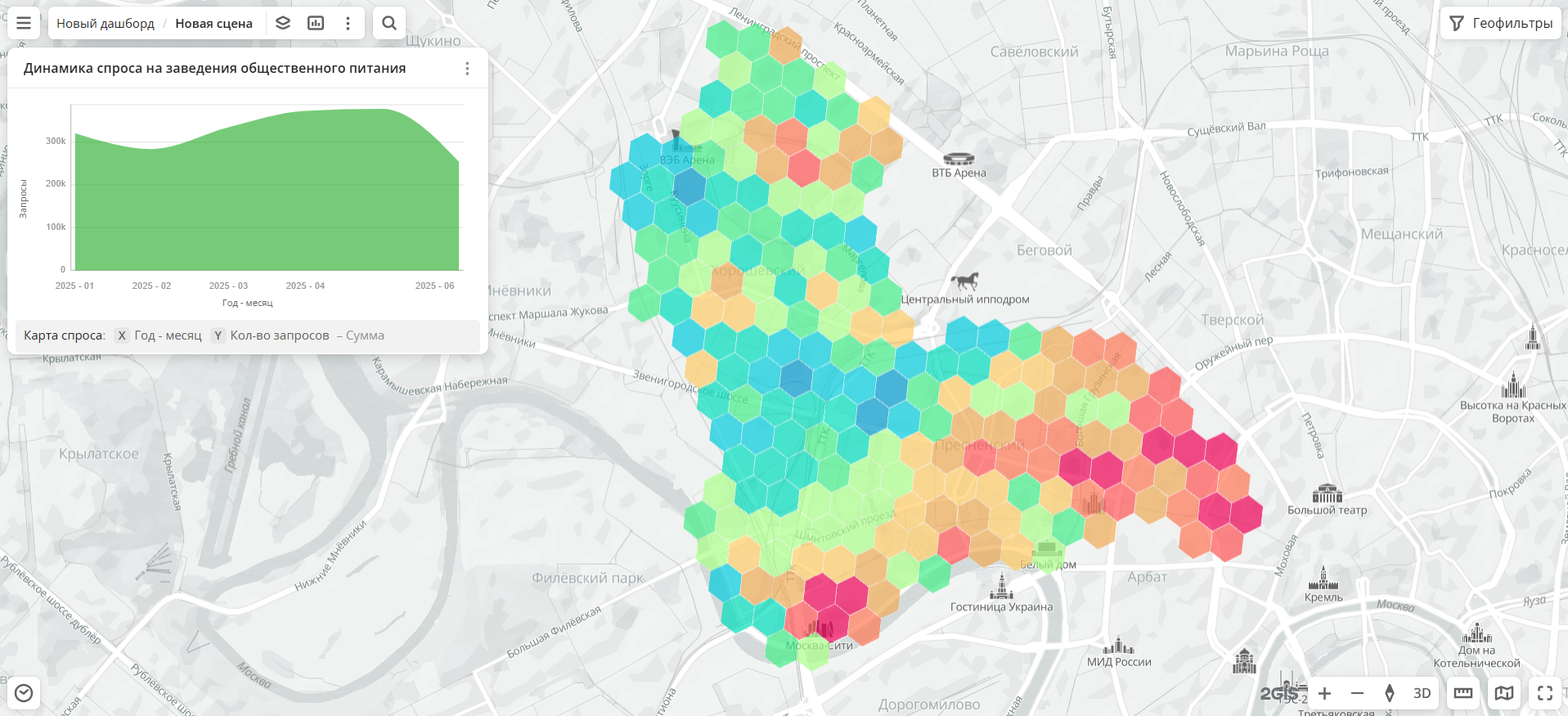
Сценарии использования
Набор данных Карта спроса помогает решать задачи:
- Выбор локации с высоким спросом для открытия бизнеса. Позволяет выявлять районы, где наблюдается устойчиво высокий пользовательский интерес к нужной категории (например, «Кафе», «Химчистка» или «Фитнес»).
- Анализ неудовлетворённого спроса. Позволяет сравнивать карту спроса с реальным количеством действующих компаний (см. набор данных Фирмы) и находить «белые пятна»: районы, где много запросов, но нет предложения. Это особенно полезно для быстрого масштабирования сетевого бизнеса.
- Тестирование популярности услуги перед запуском. Помогает анализировать уровень и географию пользовательских интересов к нише до реального запуска продукта или франшизы. Например, растёт ли интерес к услугам типа «заправка для электросамокатов» или «пекарня у дома».
- Анализ сезонности и временных трендов спроса. Позволяет отслеживать динамику интереса к определённым категориям по месяцам и адаптировать предложения. Например, пик интереса к категории «мотосервисы» наблюдается весной, к категории «электросамокаты» — летом, а к категории «салоны красоты» — перед Новым годом.
Как были получены данные?
Карта спроса представляет собой агрегированные данные о запросах пользователей 2ГИС. Запросом считается открытие карточки компании в определённое время на определённой территории: например, пользователь открыл в приложении карточку компании Х (относится к категории «кафе») 30.06.2024 в 11:30, находясь в точке с координатами 55.75, 37.61. В следующем месяце все подобные запросы агрегируются и становятся доступны в 2ГИС Про в виде ячеек H3 (гексагонов).
Обновление данных и историчность
- Частота обновления: данные обновляются один раз в месяц.
- Историчность: доступны исторические данные за последние 18 месяцев.
Доступные территории
Данные доступны для следующих стран:
- Азербайджан,
- Армения,
- Беларусь,
- Грузия,
- Казахстан,
- Кыргызстан,
- Россия,
- Узбекистан.
Данные могут быть доступны не на всей территории страны, а только в населённых пунктах, в которых присутствует компания 2ГИС. Чтобы уточнить доступность данных, используйте геофильтры или обратитесь в техническую поддержку.
Доступность данных
-
Облако (сервис 2ГИС Про):
- Демо-тариф: данные ограниченно доступны. Чтобы начать работать с полными данными, смените тариф и запросите доступ к ним.
- Другие тарифы: данные доступны по запросу.
-
On-Premise (установка сервиса в закрытом контуре): данные недоступны.
Начало работы
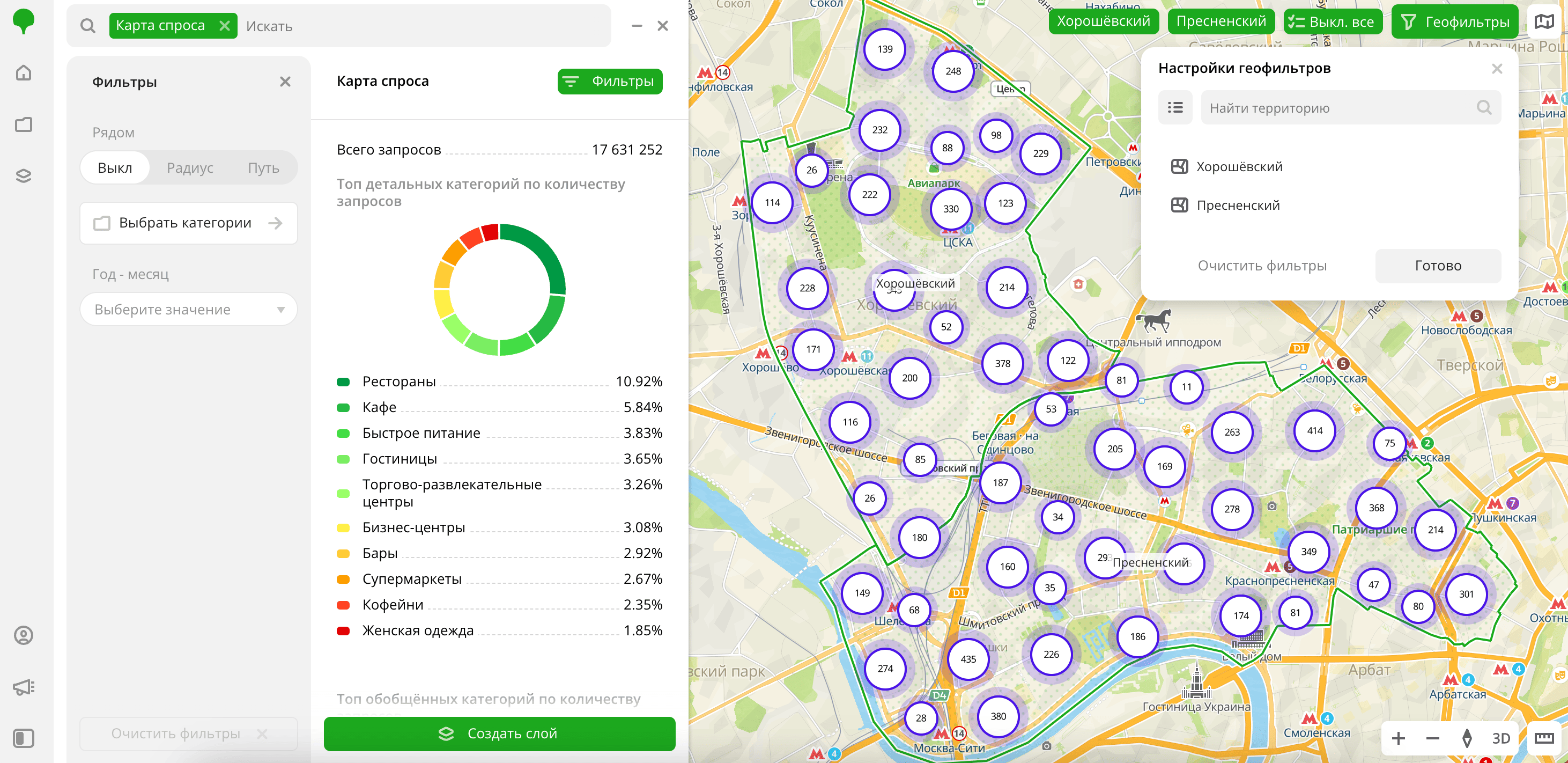
- Перейдите на вкладку Главная или Данные.
- Выберите набор данных Карта спроса.
- В окне Настройки геофильтров выберите до 50 территорий, для которых будет создана выборка данных. Вы можете использовать стандартные и собственные территории, а также строить полигоны, зоны доступности и окружности на карте. Подробнее см. в разделе Геофильтры. После выбора территорий нажмите Готово.
- На вкладке Фильтры настройте остальные фильтры при необходимости.
Данные будут отображены на карте в виде точек-центроидов: центров геометрий объектов. В результатах фильтрации доступны:
- Общее количество запросов.
- Диаграмма с распределением запросов по подкатегориям организаций. Отображается, если выбрано несколько подкатегорий организаций.
- Диаграмма с распределением запросов по обобщённым категориям организаций. Отображается, если выбрано несколько подкатегорий из разных категорий.
- Количество запросов по часам.
Чтобы сохранить выборку, нажмите Создать слой и настройте визуализацию данных.
Фильтры
Для набора данных Карта спроса доступны следующие фильтры:
-
Выбрать категории: категории организаций в справочнике. Также доступно более 1500 подкатегорий (например, категория
Общественное питаниесодержит подкатегориюКафе-кондитерские).Вы можете выбрать несколько категорий и подкатегорий. Нажмите Выбрать категории, выберите категории в списке и нажмите Применить.
Если у организации несколько подкатегорий (например, Доставка еды и Кафе), то она будет отображаться в результатах фильтрации даже при применении фильтра только по одной из подкатегорий (например, Кафе).
-
Год – месяц: год и месяц для отображения данных. Вы можете выбрать несколько значений.
-
Кол-во запросов: количество пользовательских запросов.
Чтобы сбросить фильтр по параметру, нажмите значок  рядом с именем фильтра. Чтобы сбросить все фильтры по параметрам, нажмите Очистить фильтры внизу вкладки.
Чтобы скрыть фильтр по территории, в окне Настройки геофильтров нажмите значок  рядом с именем геофильтра. Чтобы удалить геофильтр, нажмите значок рядом с его именем. Чтобы удалить все геофильтры, нажмите Очистить фильтры.
Визуализация данных
Для набора данных доступны следующие способы визуализации:
- Сетка,
- Соты,
- Тепловая карта,
- Контур,
- H3.
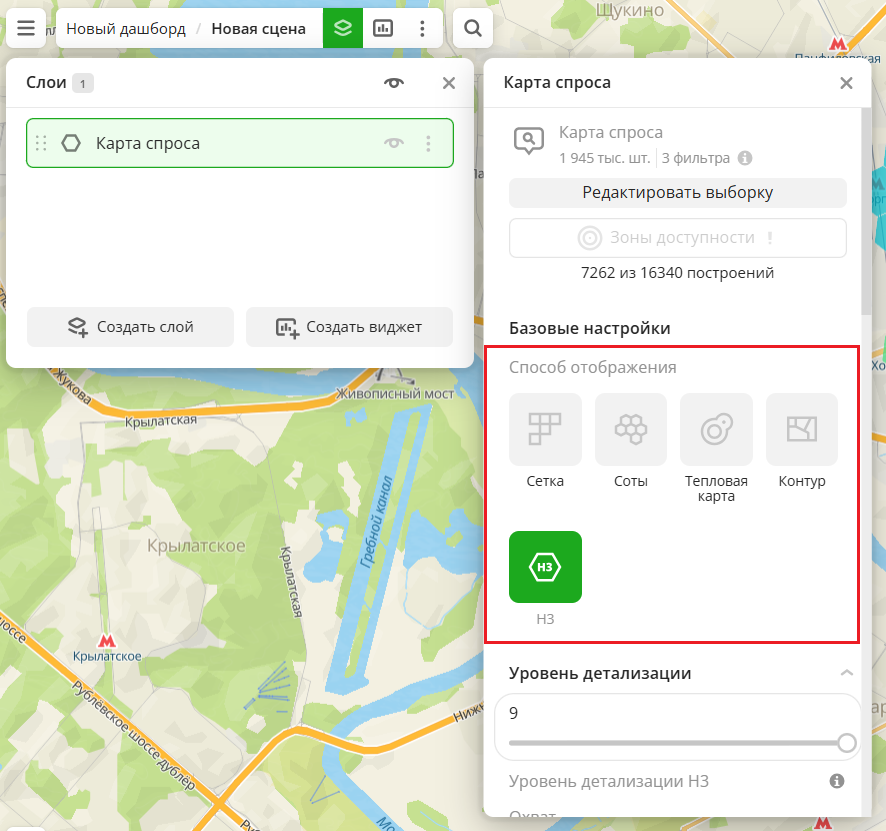
После создания слоя настройте базовую визуализацию данных:
-
Выберите способ визуализации H3:
-
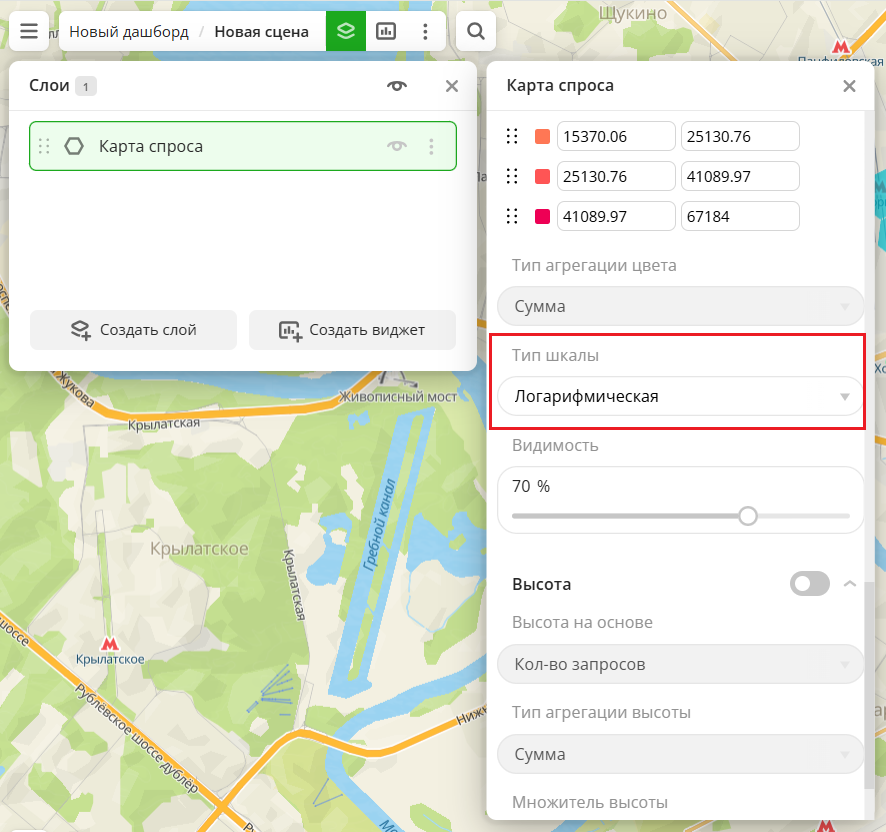
В поле Тип шкалы выберите значение Логарифмическая:
Покупка данных
Вы можете купить данные отдельно в виде выгрузки в следующих форматах:
- Табличные форматы:
.csv;.txt;.json;
- Форматы для хранения географических данных:
.shp(Shape);.gpkg(GeoPackage);.geojson(GeoJSON).
Чтобы узнать стоимость, доступные территории и приобрести данные, заполните форму на dev.2gis.ru.
Что дальше?
- Начало работы.
- Узнайте больше про другие типы Данных.
- Узнайте, как работать с Визуализацией данных.
- Узнайте о возможностях Слоёв, Дашбордов, Сцен и Виджетов.
- Познакомьтесь с готовыми Сценариями аналитики.