Динамика организаций
В наборе данных Динамика организаций представлена информация об организациях из справочника 2ГИС, которые открылись или закрылись за последний год.
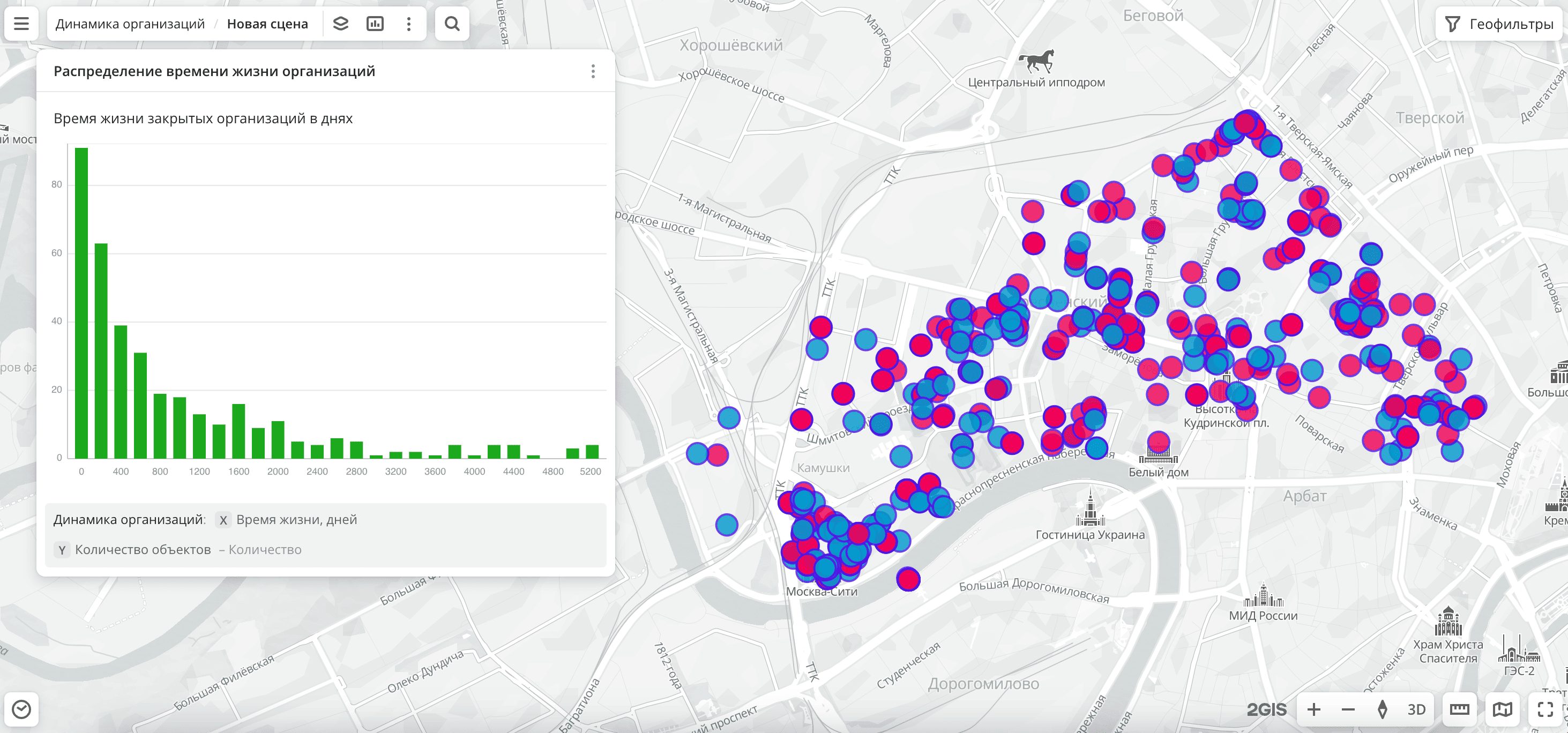
Сценарии использования
Набор данных Динамика организаций помогает решать задачи:
- Улучшение стратегии бизнеса. Помогает анализировать динамику закрытия организаций, чтобы планировать стратегию развития, избегать инвестиций в убыточные направления и прогнозировать риски для существующих филиалов.
- Анализ конкурентной среды. Позволяет оценивать уровень конкуренции в различных районах и категориях, сравнивать активность конкурентов с количеством действующих компаний (см. набор данных Фирмы) и выявлять незаполненные ниши.
- Отслеживание активности бизнес-среды. Позволяет принимать взвешенные решения и избегать ошибок при открытии новых филиалов. Например, не открывать бизнес в «красных зонах», в которых количество закрытий организаций превышает количество открытий, и выявлять развивающиеся районы, в которых происходит активное открытие организаций. Также помогает оценивать жизнеспособность бизнеса в определённых районах на основе данных о среднем времени жизни организаций.
Как были получены данные?
Данные об организациях получены из справочника 2ГИС. Специалисты 2ГИС регулярно собирают и проверяют данные: см. подробнее на странице О данных 2ГИС.
Обновление данных и историчность
- Частота обновления: данные обновляются один раз в неделю.
- Историчность: доступны исторические данные за последние 12 месяцев.
Доступные территории
Данные доступны для следующих стран:
- Азербайджан,
- Армения,
- Беларусь,
- Грузия,
- Казахстан,
- Кыргызстан,
- Россия,
- Узбекистан.
Данные могут быть доступны не на всей территории страны, а только в населённых пунктах, в которых присутствует компания 2ГИС. Чтобы уточнить доступность данных, используйте геофильтры или обратитесь в техническую поддержку.
Доступность данных
-
Облако (сервис 2ГИС Про):
- Демо-тариф: данные недоступны. Чтобы начать работать с данными, смените тариф и запросите доступ к набору данных.
- Другие тарифы: данные доступны по запросу.
-
On-Premise (установка сервиса в закрытом контуре): данные доступны.
Начало работы
-
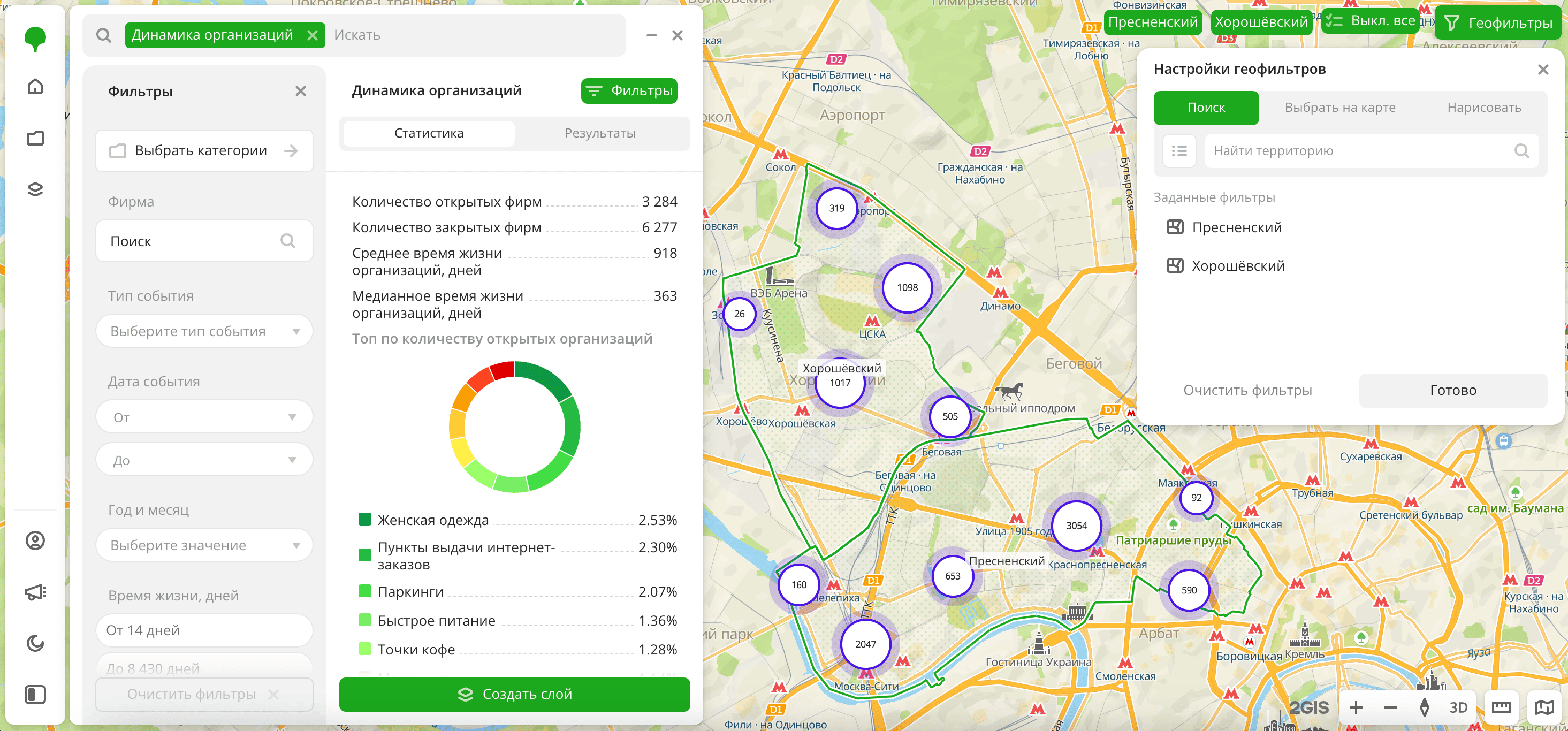
Перейдите на вкладку Главная или Данные.
-
Выберите набор данных Динамика организаций.
-
В окне Настройки геофильтров выберите до 50 территорий, для которых будет создана выборка данных. Вы можете использовать стандартные и собственные территории, а также строить зоны доступности и окружности на карте. Подробнее см. в разделе Геофильтры. После выбора территорий нажмите Готово.
-
На вкладке Фильтры выберите базовые фильтры для анализа данных:
- Чтобы посмотреть данные об организациях из определённой категории, нажмите Выбрать категории, выберите одну или несколько нужных категорий и нажмите Применить. Например, выберите Общественное питание → Кафе-кондитерские.
- Чтобы проанализировать данные об открытиях организаций, выберите в фильтре Тип события значение
Открытие фирмы.
-
Настройте остальные фильтры при необходимости.
Данные будут отображены на карте в виде точек. Результаты фильтрации доступны в двух вкладках:
-
Статистика: общие статистические данные о выборке:
- Количество открытых организаций.
- Количество закрытых организаций.
- Среднее время жизни организаций в днях.
- Медианное время жизни организаций в днях.
- Диаграмма с процентным распределением количества открытых организаций по подкатегориям. Отображается, если выбрано несколько подкатегорий организаций.
- Диаграмма с процентным распределением количества закрытых организаций по подкатегориям. Отображается, если выбрано несколько подкатегорий организаций.
-
Результаты: общая информация об организациях и их список. При выборе организации из списка:
- Откроется карточка с информацией об организации.
- На карте будет указана точка, в которой находится организация.
Вы можете изменить вручную список результатов фильтрации, чтобы оставить в выборке только выбранные организации. Для этого нажмите Изменить список, выберите организации и нажмите Применить.
Чтобы сохранить выборку, нажмите Создать слой и настройте визуализацию данных.
Фильтры
Для набора данных Динамика организаций доступны следующие фильтры:
-
Категории: категории организаций в справочнике. Также доступно более 1500 подкатегорий (например, категория
Общественное питаниесодержит подкатегориюКафе-кондитерские).Вы можете выбрать несколько категорий и подкатегорий. Нажмите Выбрать категории, выберите категории в списке и нажмите Применить.
Если у организации несколько подкатегорий (например, Доставка еды и Кафе), то она будет отображаться в результатах фильтрации даже при применении фильтра только по одной из подкатегорий (например, Кафе).
-
Фирма: поиск конкретной организации в справочнике по названию.
-
Тип события:
Открытие фирмыиЗакрытие фирмы. -
Дата события: период, в который происходили открытия и закрытия организаций.
-
Год и месяц: год и месяц для отображения данных. Вы можете выбрать несколько значений.
-
Время жизни, дней: количество дней, которое была открыта организация. Доступно только для закрытых организаций.
Чтобы сбросить фильтр по параметру, нажмите значок  рядом с именем фильтра. Чтобы сбросить все фильтры по параметрам, нажмите Очистить фильтры внизу вкладки.
Чтобы скрыть фильтр по территории, в окне Настройки геофильтров нажмите значок  рядом с именем геофильтра. Чтобы удалить геофильтр, нажмите значок рядом с его именем. Чтобы удалить все геофильтры, нажмите Очистить фильтры.
Визуализация данных
Для набора данных доступны следующие способы визуализации:
После создания слоя настройте базовую визуализацию данных:
-
Выберите способ визуализации Точка:
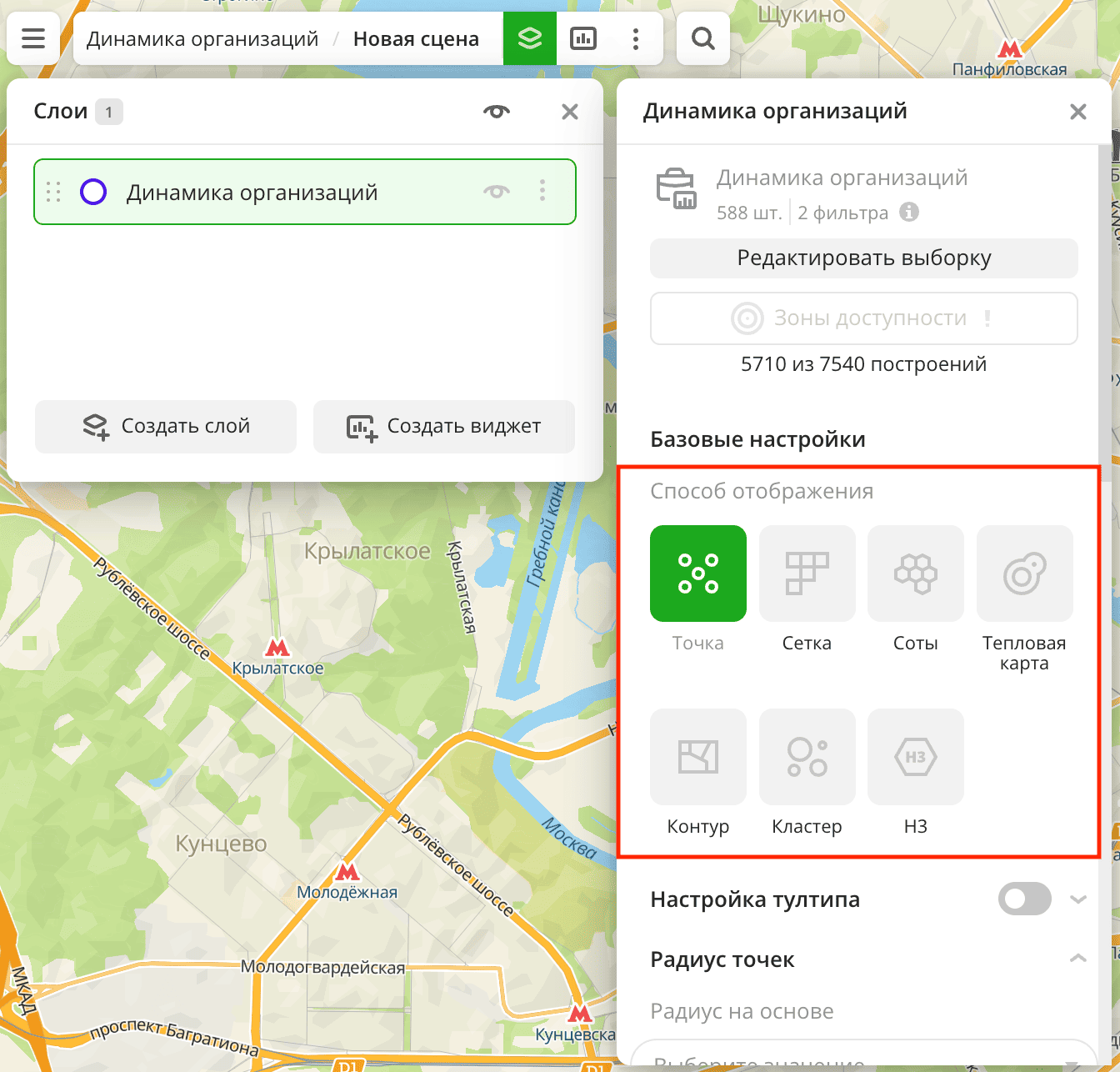
-
Чтобы настроить тултип, включите опцию Настройка тултипа и выберите базовые атрибуты данных
Тип событияиВремя жизни, дней(отображается только для закрытых организаций):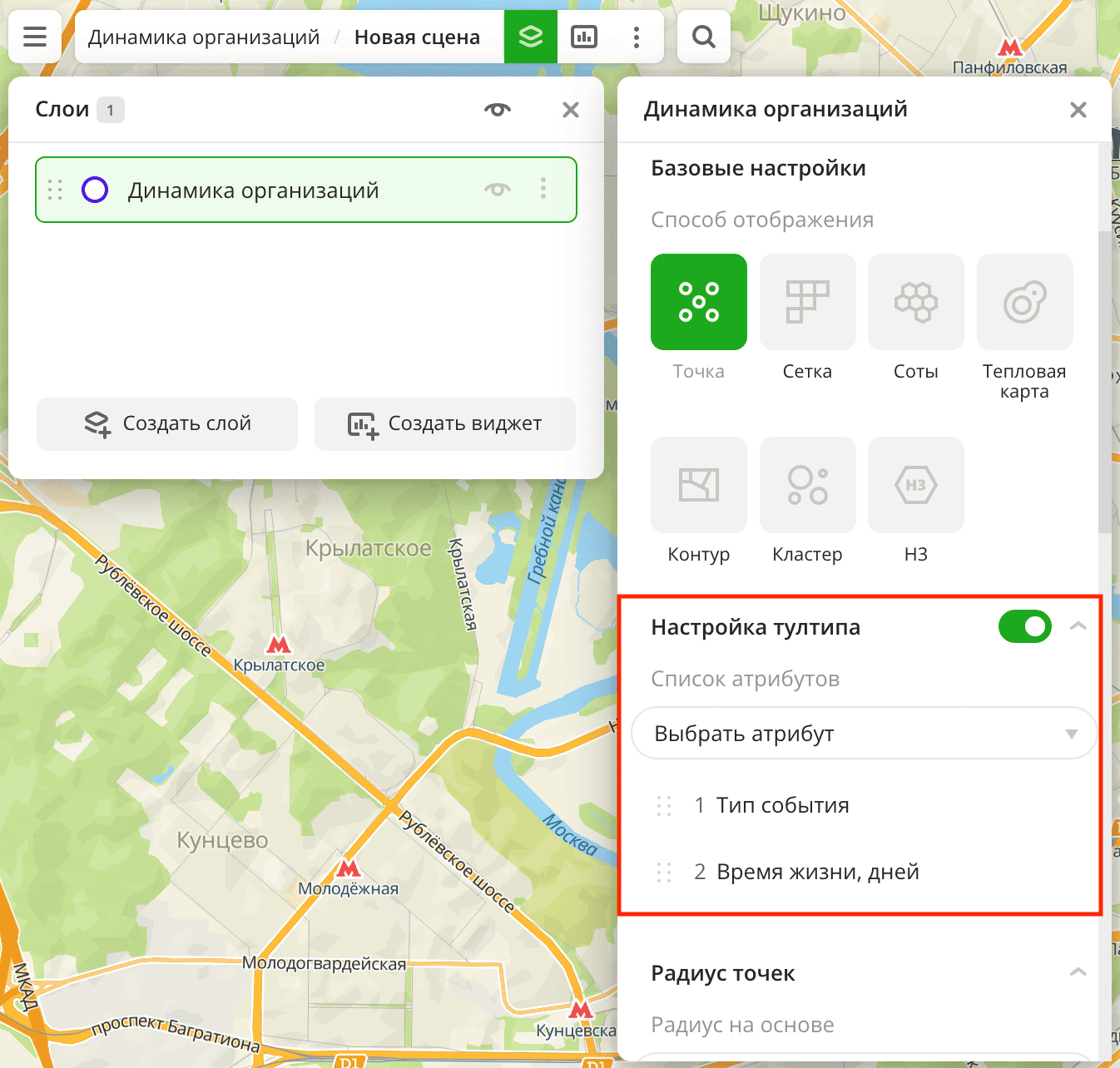
-
Чтобы проанализировать динамику открытия и закрытия организаций, измените цвет точек на карте в зависимости от типа события. В поле Цвет на основе выберите атрибут
Тип событияи укажите цветовую палитру: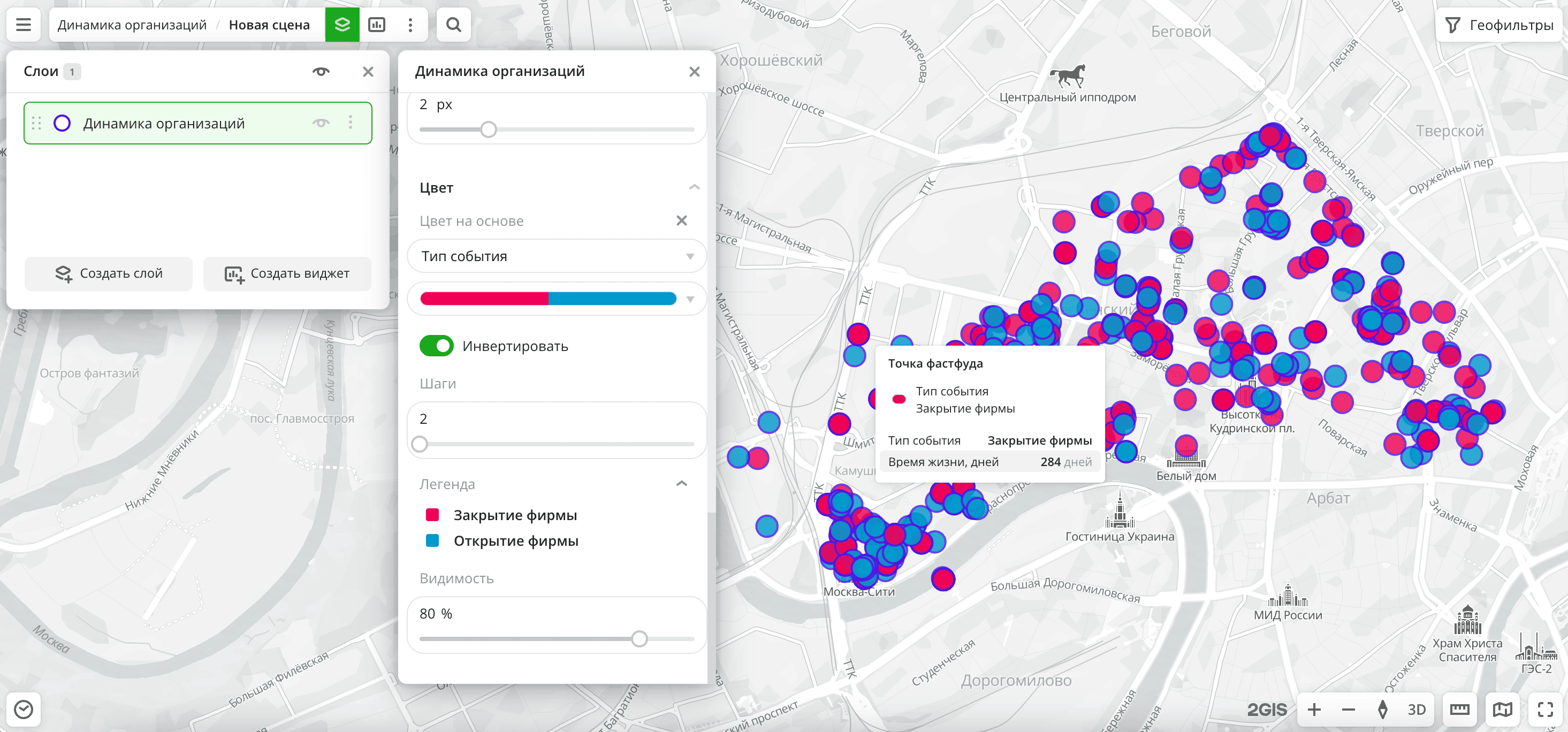
Покупка данных
Вы можете купить данные отдельно в виде выгрузки в следующих форматах:
- Табличные форматы:
.csv;.txt;.json;
- Форматы для хранения географических данных:
.shp(Shape);.gpkg(GeoPackage);.geojson(GeoJSON).
Чтобы узнать стоимость, доступные территории и приобрести данные, заполните форму на dev.2gis.ru.
Что дальше?
- Начало работы.
- Узнайте больше про другие типы Данных.
- Узнайте, как работать с Визуализацией данных.
- Узнайте о возможностях Слоёв, Дашбордов, Сцен и Виджетов.
- Познакомьтесь с готовыми Сценариями аналитики.