Парковки
В наборе данных Парковки представлена информация о парковках и их расположении.
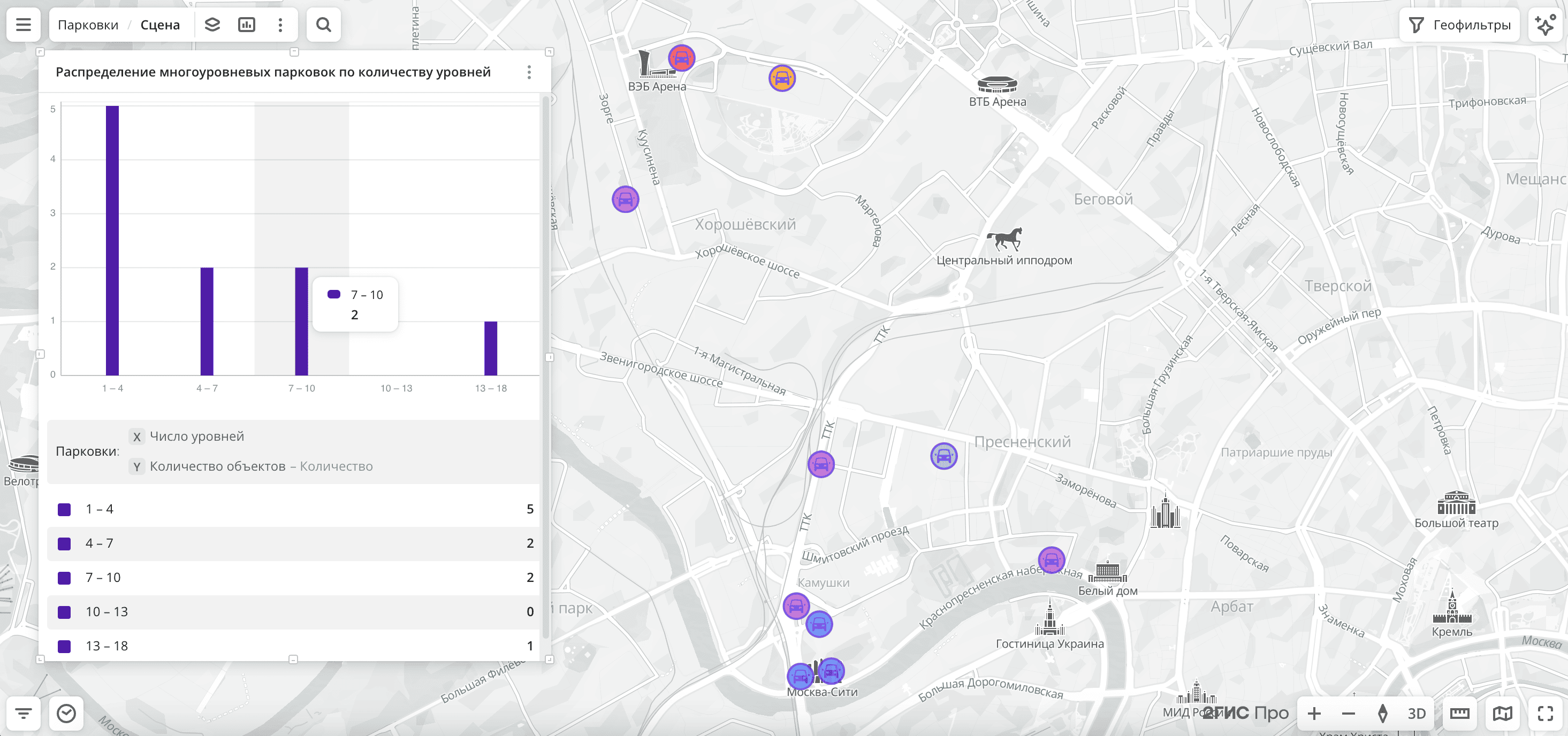
Сценарии использования
Набор данных Парковки помогает решать задачи:
- Выбор локации для открытия бизнеса. Помогает по данным о наличии и типах парковок выбирать места для открытия бизнеса, ориентированного на водителей: автосервисов, автокафе, АЗС и т. д.
- Оценка доступности парковки для клиентов. Позволяет медицинским учреждениям, коворкингам, банкам и другим организациям фильтровать парковки с доступом
Общедоступная, чтобы оценить, насколько удобно добираться до места на личном транспорте. - Поиск зон с малым количеством парковок. Помогает органам власти и застройщикам выявлять районы с малым количеством парковок и использовать данные для планирования новых объектов.
Как были получены данные?
Специалисты 2ГИС регулярно собирают и проверяют данные: см. подробнее на странице О данных 2ГИС.
Обновление данных и историчность
- Частота обновления: данные обновляются один раз в неделю.
- Историчность: исторические данные недоступны. Вы можете просматривать только последние актуальные данные.
Доступные территории
Данные доступны для следующих стран:
- Азербайджан,
- Армения,
- Беларусь,
- Грузия,
- Казахстан,
- Кыргызстан,
- Россия,
- Узбекистан.
Данные могут быть доступны не на всей территории страны, а только в населённых пунктах, в которых присутствует компания 2ГИС. Чтобы уточнить доступность данных, используйте геофильтры или обратитесь в техническую поддержку.
Доступность данных
-
Облако (сервис 2ГИС Про):
- Демо-тариф: данные недоступны. Чтобы начать работать с данными, смените тариф и запросите доступ к набору данных.
- Другие тарифы: данные доступны по запросу.
-
On-Premise (установка сервиса в закрытом контуре): данные доступны.
Начало работы
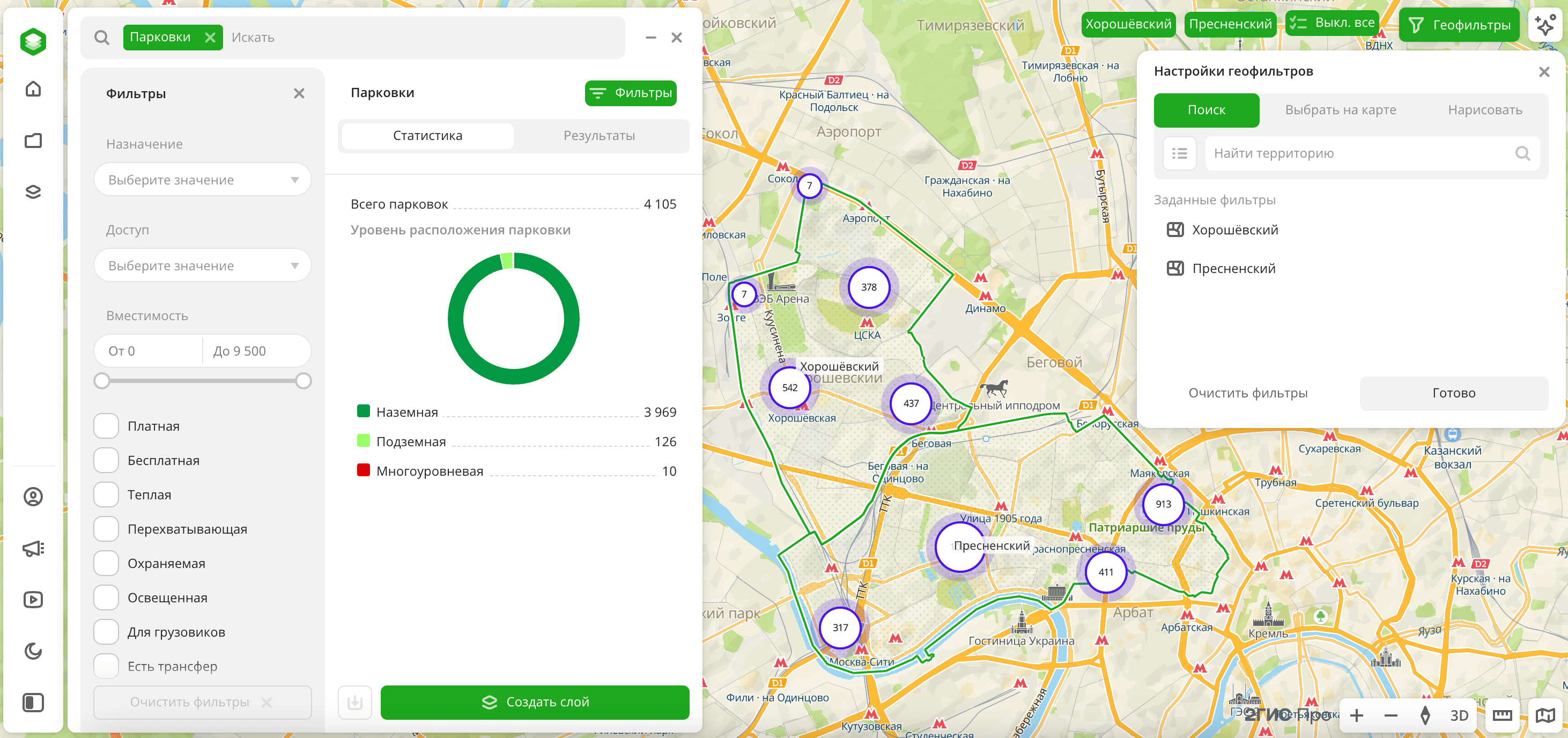
- Перейдите на вкладку Главная или Данные.
- Выберите набор данных Парковки.
- В окне Настройки геофильтров выберите до 50 территорий, для которых будет создана выборка данных. Вы можете использовать стандартные и собственные территории, а также строить полигоны, зоны доступности и окружности на карте. Подробнее см. в разделе Геофильтры. После выбора территорий нажмите Готово.
- На вкладке Фильтры настройте остальные фильтры при необходимости.
Данные будут отображены на карте в виде точек. Результаты фильтрации доступны в двух вкладках:
-
Статистика: общие статистические данные о выборке:
- Общее количество парковок.
- Диаграмма с распределением парковок по уровню расположения. Отображается, если выбрано более одного типа.
-
Результаты: общая информация о парковках и их список. При выборе парковки из списка:
- Откроется карточка с информацией о парковке.
- На карте будет указана точка, в которой находится парковка.
Вы можете изменить вручную список результатов фильтрации, чтобы оставить в выборке только выбранные парковки. Для этого нажмите Изменить список, выберите парковки и нажмите Применить.
Чтобы сохранить выборку, нажмите Создать слой и настройте визуализацию данных.
Фильтры
Для набора данных Парковки доступны следующие фильтры:
- Назначение: тип транспорта, для которого предназначены парковочные места (например,
Для автомобилей,Для мотоциклов/мопедови т. д.). - Доступ: доступность парковочных мест для разных групп населения (например,
Общедоступная,Для резидентов,Для таксии т. д.). - Вместимость: количество парковочных мест.
- Платная: выберите, чтобы отобразить только платные парковки.
- Бесплатная: выберите, чтобы отобразить только бесплатные парковки.
- Тёплая: выберите, чтобы отобразить только отапливаемые парковки.
- Перехватывающая: выберите, чтобы отобразить только перехватывающие парковки.
- Охраняемая: выберите, чтобы отобразить только охраняемые парковки.
- Освещённая: выберите, чтобы отобразить только парковки с освещением.
- Для грузовиков: выберите, чтобы отобразить только парковки, предназначенные для грузового транспорта.
- Есть трансфер: выберите, чтобы отобразить только парковки с услугой трансфера.
- Уровень: уровень парковки относительно земли (например,
Наземная,Подземная,Многоуровневая). - Число уровней: количество уровней на парковке. Для парковок с уровнем
Подземнаязначение равно1. - Тип покрытия: тип покрытия на парковке (например,
Асфальт,Без покрытияи т. д.).
Чтобы сбросить фильтр по параметру, нажмите значок  рядом с именем фильтра. Чтобы сбросить все фильтры по параметрам, нажмите Очистить фильтры внизу вкладки.
Чтобы скрыть фильтр по территории, в окне Настройки геофильтров нажмите значок  рядом с именем геофильтра. Чтобы удалить геофильтр, нажмите значок рядом с его именем. Чтобы удалить все геофильтры, нажмите Очистить фильтры.
Визуализация данных
Для набора данных доступны следующие способы визуализации:
После создания слоя настройте базовую визуализацию данных:
-
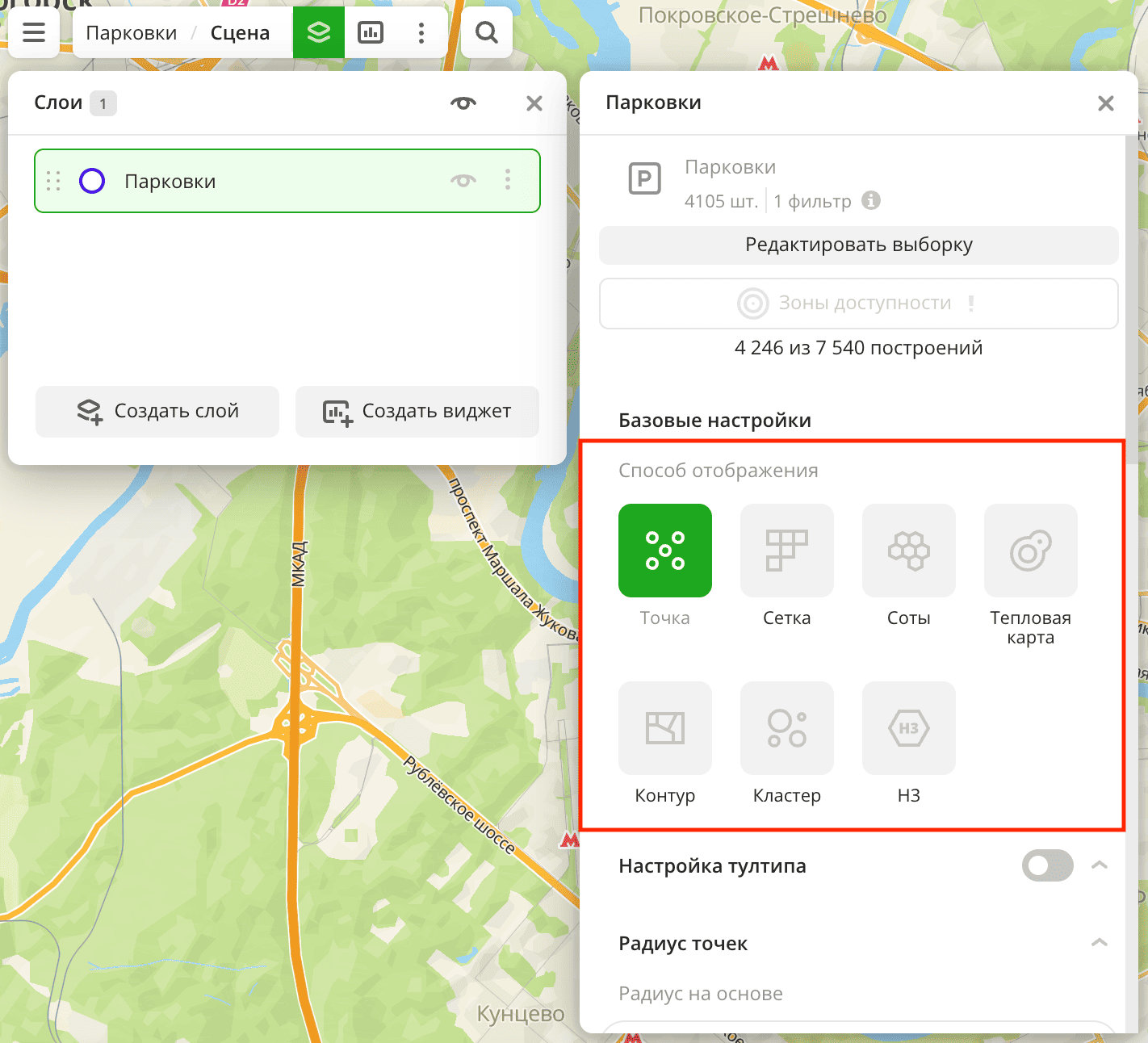
Выберите способ визуализации Точка:
-
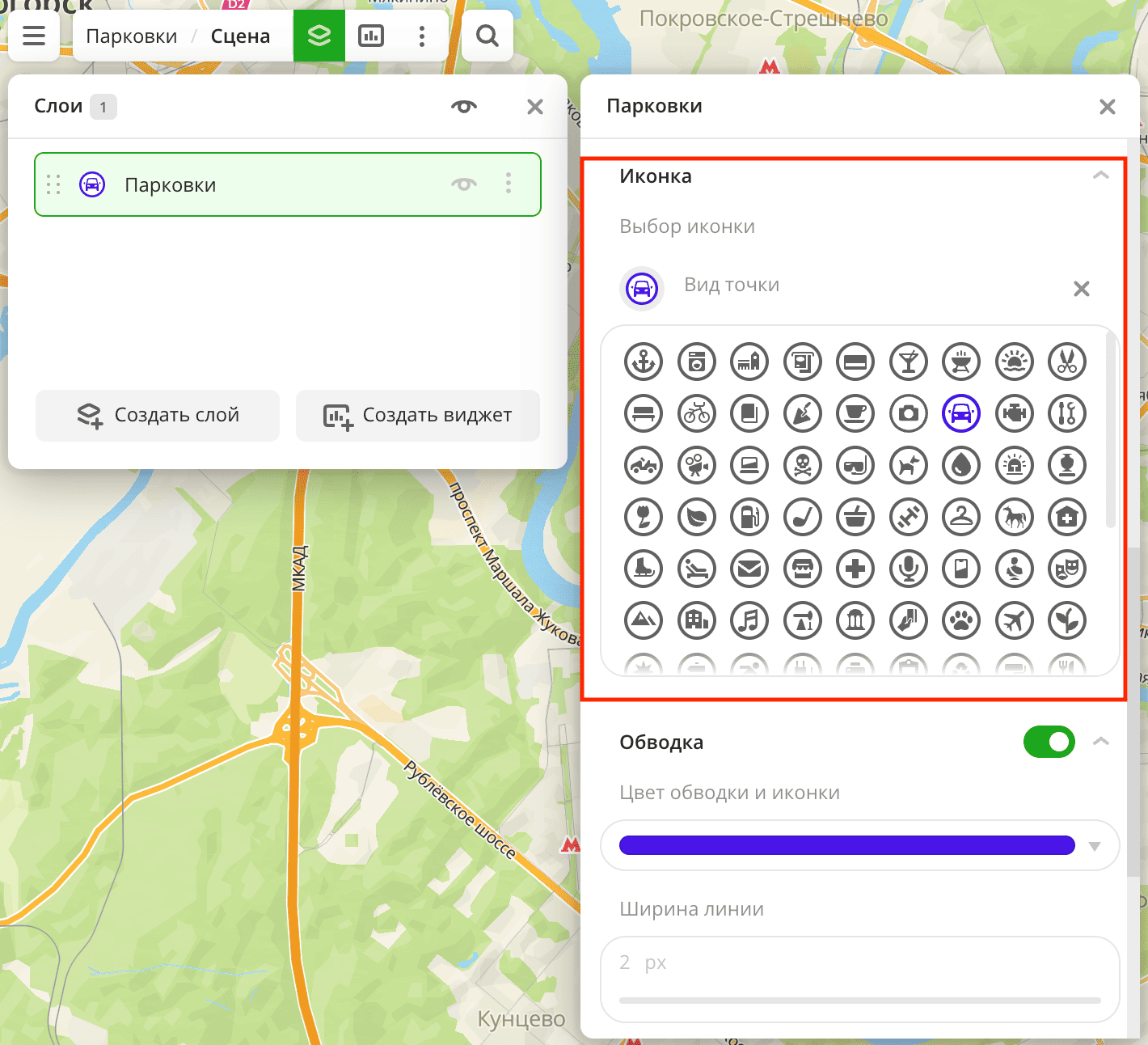
В поле Иконка выберите иконку для отображения точек на карте:
-
Чтобы проанализировать расположение парковок, измените цвет точек на карте в зависимости от вместимости парковки. В поле Цвет на основе выберите атрибут
Вместимостьи укажите цветовую палитру: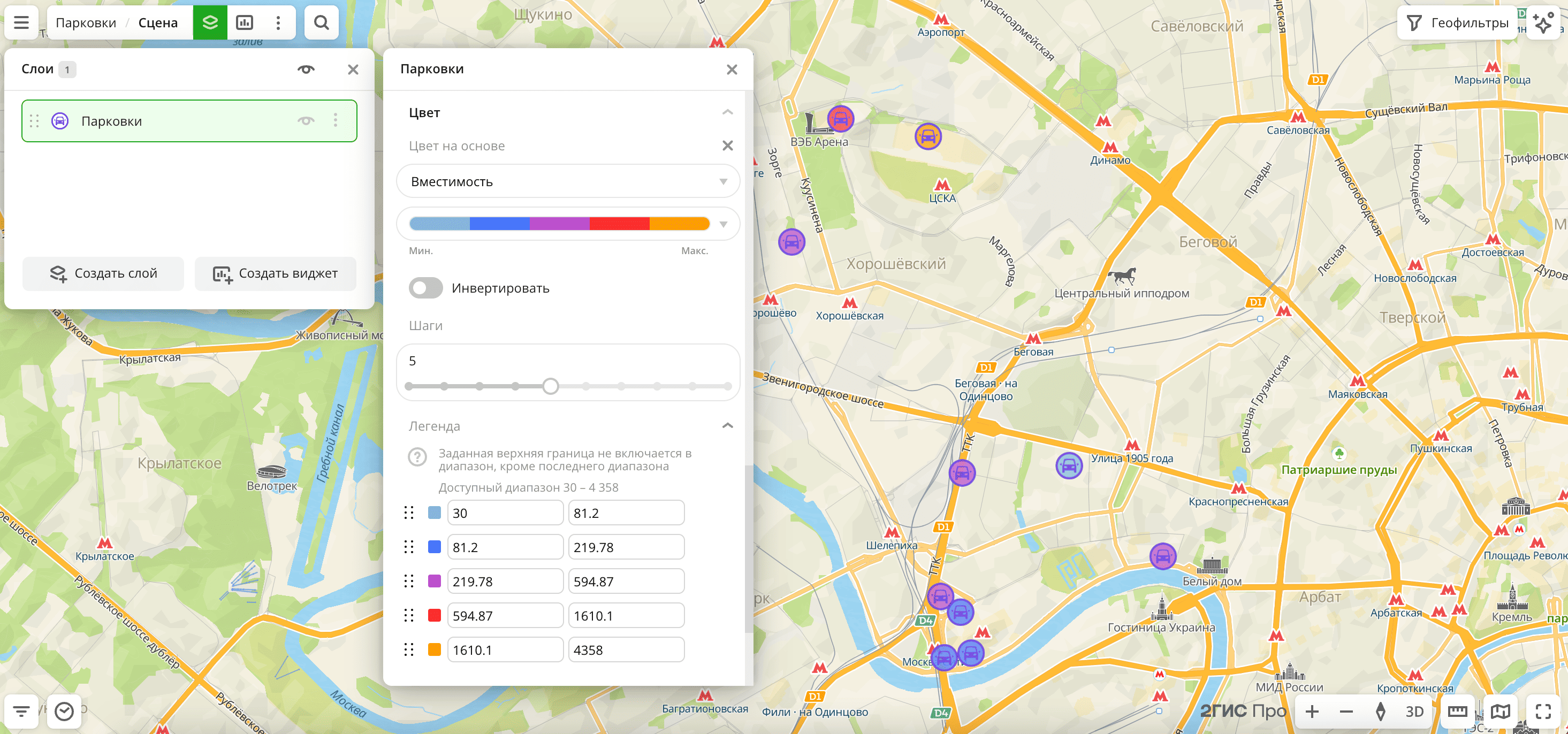
Покупка данных
Вы можете купить данные отдельно в виде выгрузки в следующих форматах:
- Табличные форматы:
.csv;.txt;.json;
- Форматы для хранения географических данных:
.shp(Shape);.gpkg(GeoPackage);.geojson(GeoJSON).
Чтобы узнать стоимость, доступные территории и приобрести данные, заполните форму на dev.2gis.ru.
Что дальше?
- Начало работы.
- Узнайте больше про другие типы Данных.
- Узнайте, как работать с Визуализацией данных.
- Узнайте о возможностях Слоёв, Дашбордов, Сцен и Виджетов.
- Познакомьтесь с готовыми Сценариями аналитики.