Операции с наборами данных
После загрузки собственных наборов данных вы можете выполнять с ними различные операции. Доступные операции зависят от способа загрузки данных: в виде файла или по API.
Вы можете объединять загруженные наборы данных в группы и перемещать их между группами: см. инструкцию Операции с группами наборов данных.
Наборы, загруженные как файл
В интерфейсе 2ГИС Про вы можете управлять только наборами данных, которые вы загрузили как файл:
- обновлять наборы данных;
- переименовывать наборы данных;
- добавлять и изменять описания наборов данных;
- создавать фильтры по территории и удалять их;
- изменять наборы данных с точками: добавлять новые точки, редактировать или удалять существующие;
- управлять доступом к наборам данных;
- экспортировать данные из наборов;
- удалять наборы данных (доступно также для наборов данных, загруженных по API).
Для работы с набором данных перейдите на вкладку Главная и нажмите Все данные или перейдите на вкладку Данные.
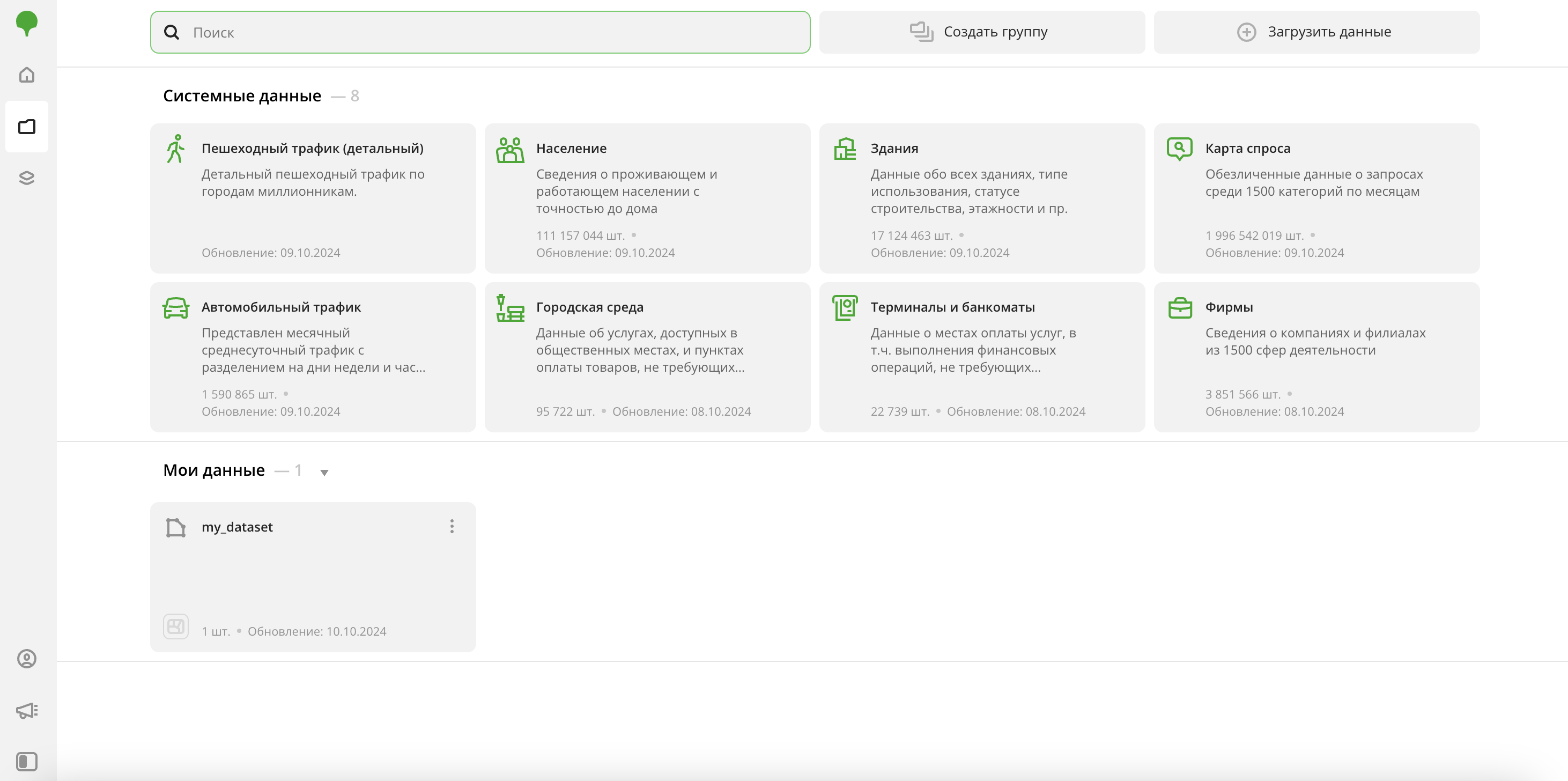
Обновление набора данных
Загружаемый новый файл полностью заменит исходный.
- Перейдите на вкладку Данные.
- В карточке нужного набора данных нажмите значок
 и выберите Обновить набор данных.
 - Перетащите файл в область загрузки или нажмите Выберите файл на компьютере. Формат и структура данных (атрибуты, типы и названия полей) загружаемого файла должны соответствовать исходному файлу.
- Нажмите Обновить.
- После завершения загрузки нажмите Далее.
- (Опционально) Если загруженные данные содержат геометрии в виде полигонов, отметьте чекбокс Создать фильтр по территории, чтобы создать фильтр по территориям.
- Нажмите Продолжить.
Во всех слоях и виджетах, которые были созданы из этого набора данных, автоматически отразятся изменения.
Переименование набора данных
- Перейдите на вкладку Данные.
- В карточке нужного набора данных нажмите значок и выберите Редактировать.
- Введите новое имя набора данных (не более 100 символов).
- Нажмите Применить.
Изменение описания набора данных
- Перейдите на вкладку Данные.
- В карточке нужного набора данных нажмите значок и выберите Редактировать.
- В поле Описание введите текст (не более 200 символов).
- Нажмите Применить.
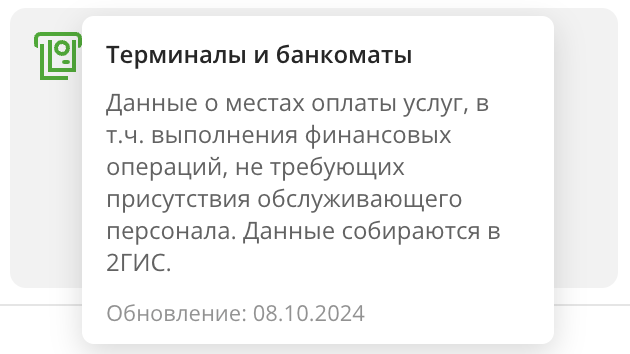
Если описание слишком длинное, оно не отображается полностью. Чтобы увидеть всплывающую подсказку с полным описанием, наведите курсор на карточку набора данных:
Создание фильтра по территории
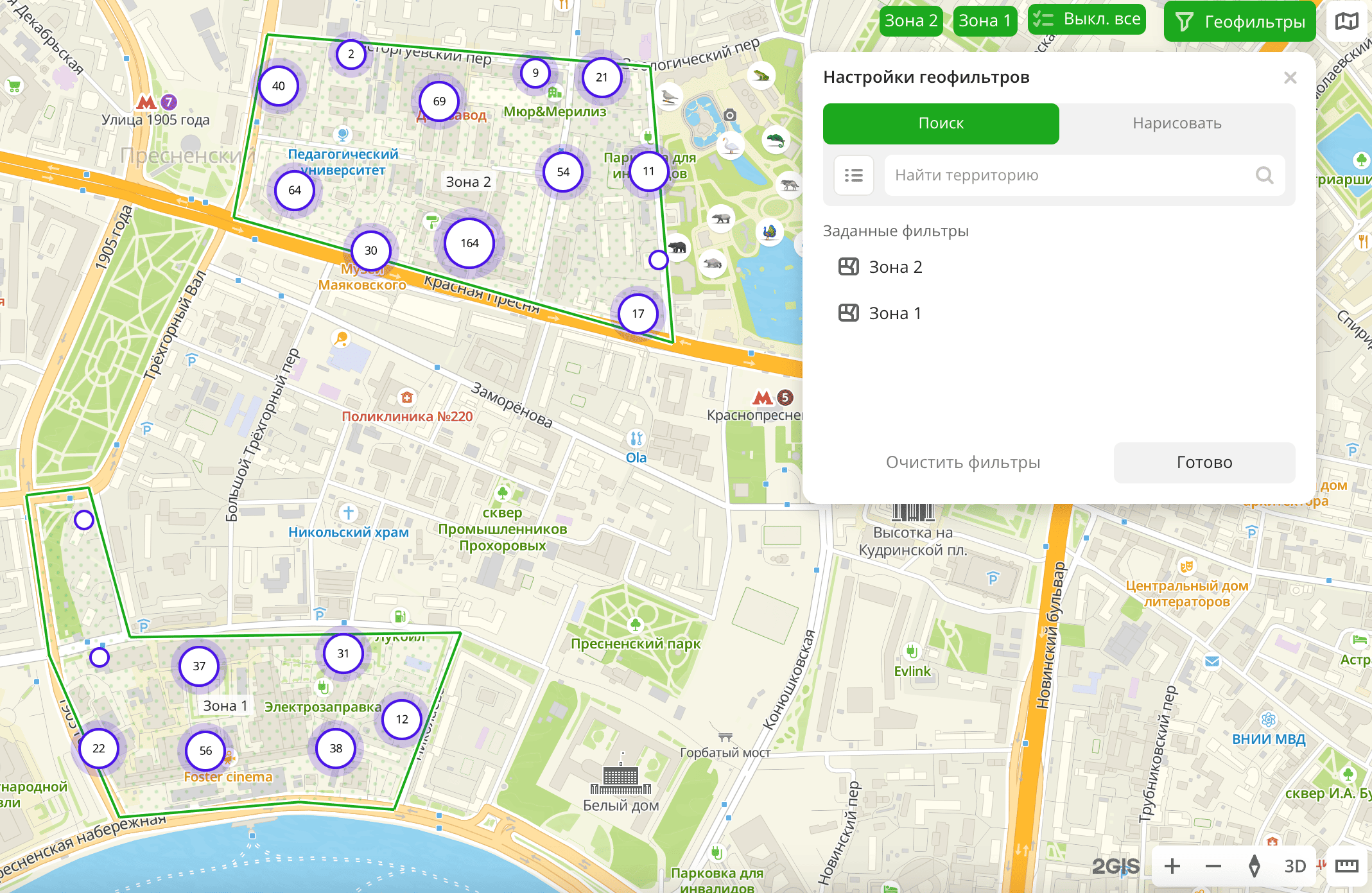
Если загруженные данные содержат геометрии в виде полигонов, вы можете использовать их для создания собственного территориального деления. Таким образом вы создадите новые фильтры по территориям (геофильтры) и сможете фильтровать любые данные в 2ГИС Про не только по стандартным видам территорий (области, районы, населённые пункты и другие), но и по вашим уникальным зонам.
- Перейдите на вкладку Данные.
- В карточке нужного набора данных нажмите значок и выберите Создать фильтр по территории.
В дальнейшем при фильтрации данных по территориям вы сможете выбирать территории из загруженного набора данных в окне Настройки геофильтров:
Удаление фильтра по территории
- Перейдите на вкладку Данные.
- В карточке нужного набора данных нажмите значок и выберите Удалить фильтр по территории.
- Чтобы подтвердить удаление, нажмите Удалить.
Изменение набора данных с точками
Если вы загрузили набор данных с объектами в виде точек, при создании слоя или после вы можете изменить данные в наборе: добавить новые точки, отредактировать или удалить существующие. Изменения отразятся во всех выборках, созданных из набора данных, и связанных слоях и виджетах. Линии, полигоны и другие виды объектов добавить нельзя.
Чтобы создать точки на дашборде, не загружая набор данных, используйте инструкцию Создание слоя с точками.
Добавление точек
- При создании слоя
- После создания слоя
-
Перейдите на вкладку Главная или Данные и выберите набор загруженных данных.
-
В окне Настройки геофильтров выберите до 50 территорий, для которых будет создана выборка данных. Вы можете использовать стандартные и собственные территории, а также строить полигоны, зоны доступности и окружности на карте. Подробнее см. в разделе Геофильтры. После выбора территорий нажмите Готово.
-
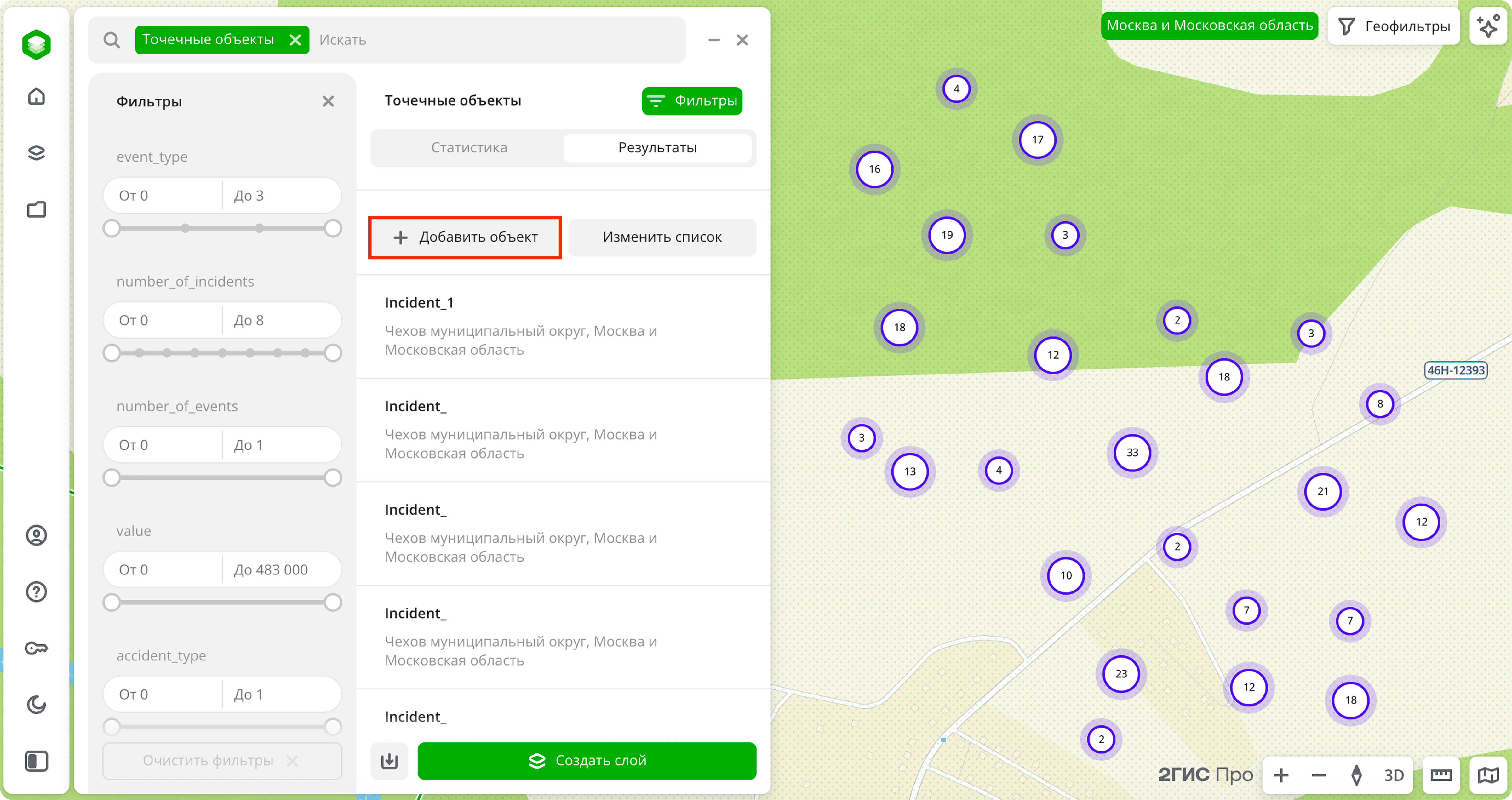
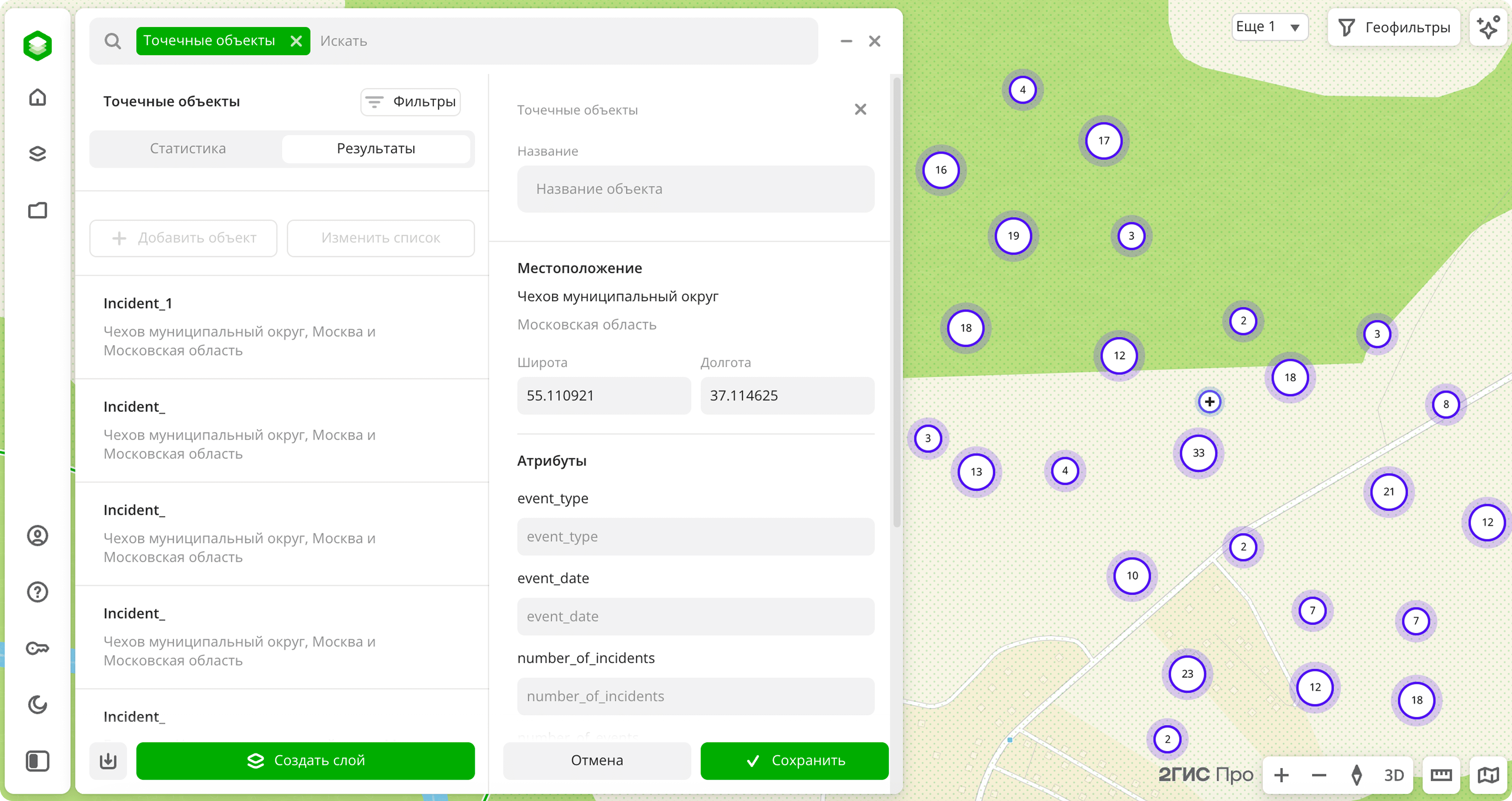
Перейдите в раздел Результаты и нажмите Добавить объект.
-
Укажите значения атрибутов данных:
-
Название (обязательный параметр): название точки.
-
Местоположение (обязательный параметр): введите координаты точки вручную, отметьте точку на карте или переставьте значок
 в нужное место на карте.
 -
Атрибуты: значения атрибутов, которые вы указали при загрузке набора данных.
-
-
Нажмите Сохранить и затем Создать слой.
-
Перейдите на вкладку Дашборды и откройте дашборд.
-
Откройте сцену с помощью стрелок
 и
и  . Если в дашборде одна сцена, она откроется автоматически.
 -
В верхнем меню дашборда нажмите значок
 и выберите слой с точками.
 -
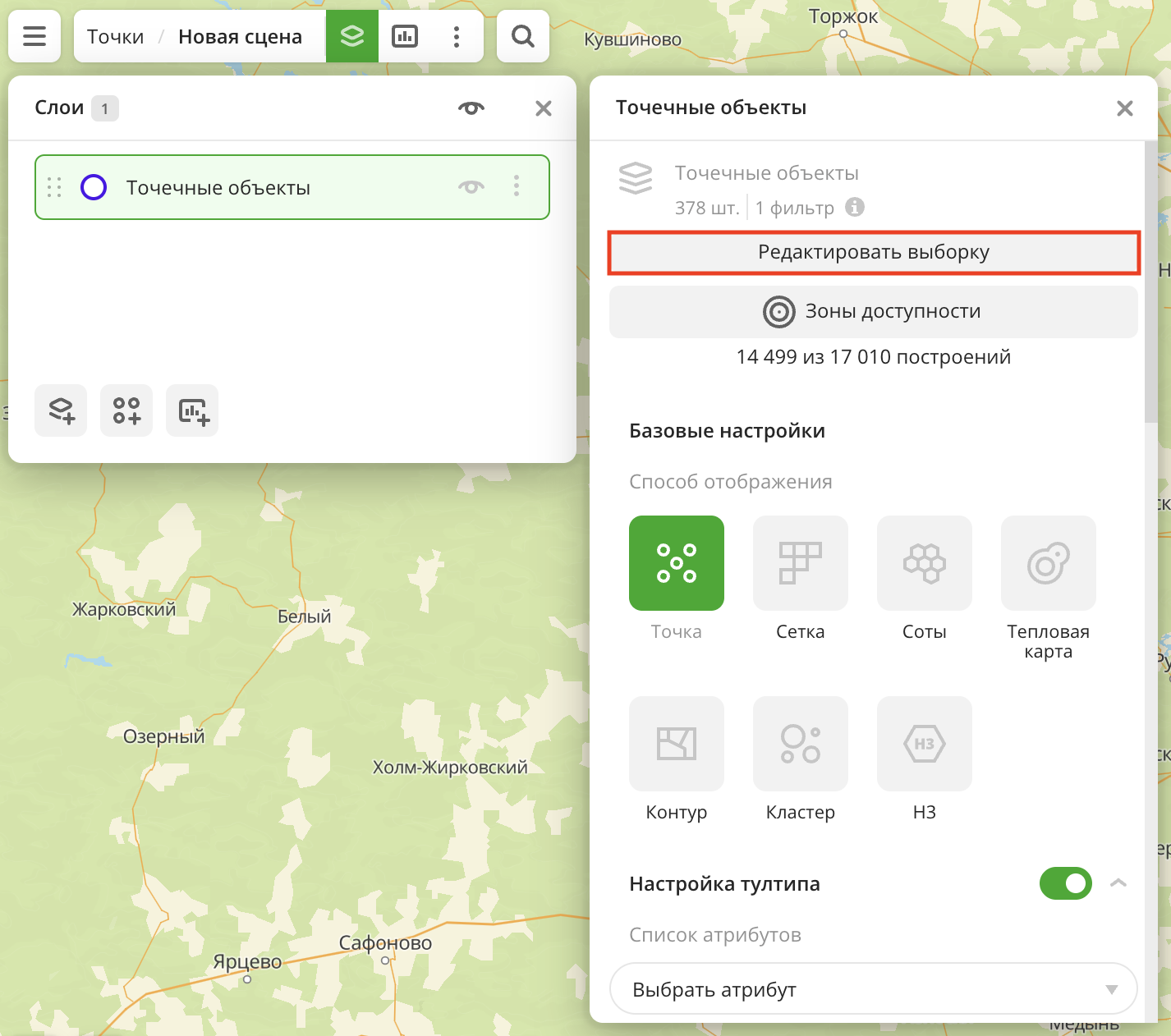
Нажмите Редактировать выборку.
-
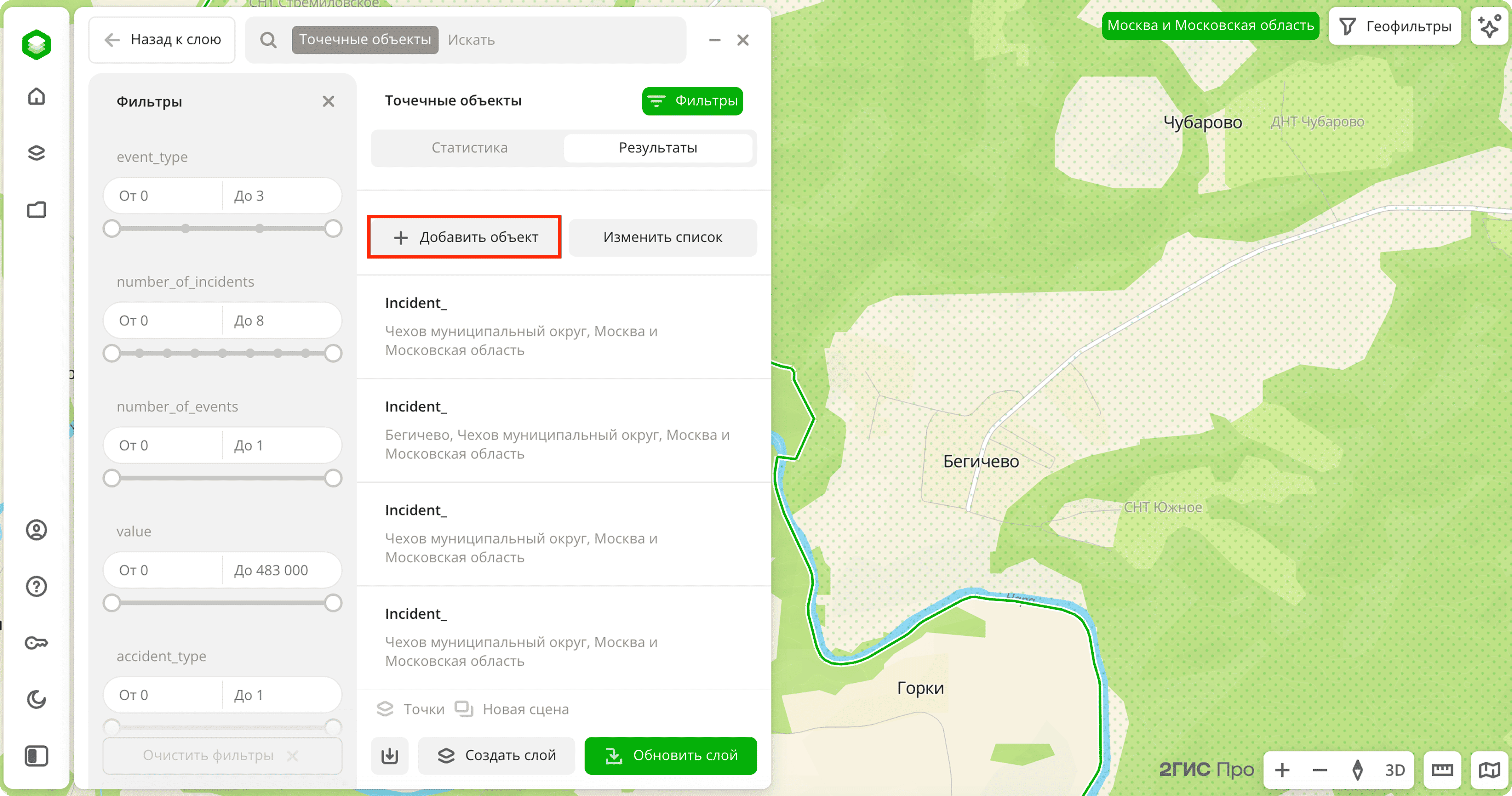
Перейдите в раздел Результаты и нажмите Добавить объект.
-
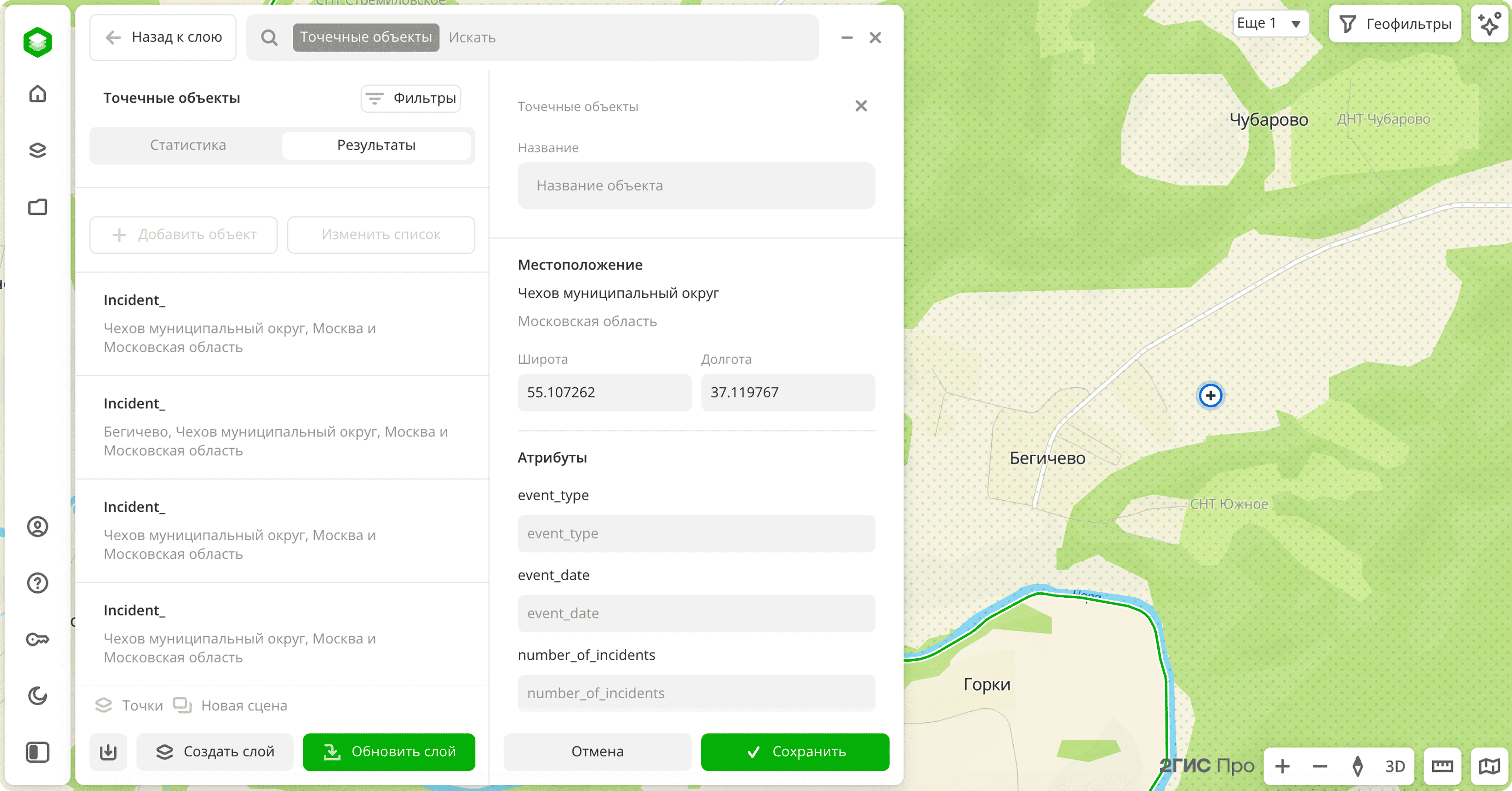
Укажите значения атрибутов данных:
-
Название (обязательный параметр): название точки.
-
Местоположение (обязательный параметр): введите координаты точки вручную, отметьте точку на карте или переставьте значок
в нужное место на карте. -
Атрибуты: значения атрибутов, которые вы указали при загрузке набора данных.
-
-
Нажмите Сохранить и затем одну из кнопок:
- Обновить слой: все изменения будут сохранены, и слой будет обновлён.
- Создать слой: будет создан новый слой, который автоматически добавится на текущую сцену дашборда.
- Назад к слою: изменения не будут сохранены, откроется текущая сцена дашборда.
Редактирование точек
- При создании слоя
- После создания слоя
-
Перейдите на вкладку Главная или Данные и выберите набор загруженных данных.
-
В окне Настройки геофильтров выберите до 50 территорий, для которых будет создана выборка данных. Вы можете использовать стандартные и собственные территории, а также строить полигоны, зоны доступности и окружности на карте. Подробнее см. в разделе Геофильтры. После выбора территорий нажмите Готово.
-
Перейдите в раздел Результаты и выберите точку.
-
Нажмите Изменить.
-
Внесите изменения. Вы можете отредактировать:
- Название: название точки.
- Местоположение: координаты точки. Введите координаты точки вручную, отметьте точку на карте или переставьте значок в нужное место на карте.
- Атрибуты: значения атрибутов, которые вы указали при загрузке набора данных.
-
Нажмите Сохранить и затем Создать слой.
-
Перейдите на вкладку Дашборды и откройте дашборд.
-
Откройте сцену с помощью стрелок
и . Если в дашборде одна сцена, она откроется автоматически. -
В верхнем меню дашборда нажмите значок
и выберите слой с точками. -
Нажмите Редактировать выборку.
-
Перейдите в раздел Результаты и выберите точку.
-
Нажмите Изменить.
-
Внесите изменения. Вы можете отредактировать:
- Название: название точки.
- Местоположение: координаты точки. Введите координаты точки вручную, отметьте точку на карте или переставьте значок в нужное место на карте.
- Атрибуты: значения атрибутов, которые вы указали при загрузке набора данных.
-
Нажмите Сохранить и затем одну из кнопок:
- Обновить слой: все изменения будут сохранены, и слой будет обновлён.
- Создать слой: будет создан новый слой, который автоматически добавится на текущую сцену дашборда.
- Назад к слою: изменения не будут сохранены, откроется текущая сцена дашборда.
Удаление точек
- При создании слоя
- После создания слоя
- Перейдите на вкладку Главная или Данные и выберите набор загруженных данных.
- В окне Настройки геофильтров выберите до 50 территорий, для которых будет создана выборка данных. Вы можете использовать стандартные и собственные территории, а также строить полигоны, зоны доступности и окружности на карте. Подробнее см. в разделе Геофильтры. После выбора территорий нажмите Готово.
- Перейдите в раздел Результаты и выберите точку.
- Нажмите Удалить и подтвердите удаление.
- Нажмите Создать слой.
-
Перейдите на вкладку Дашборды и откройте дашборд.
-
Откройте сцену с помощью стрелок
и . Если в дашборде одна сцена, она откроется автоматически. -
В верхнем меню дашборда нажмите значок
и выберите слой с точками. -
Нажмите Редактировать выборку.
-
Перейдите в раздел Результаты и выберите точку.
-
Нажмите Удалить и подтвердите удаление.
-
Нажмите одну из кнопок:
- Обновить слой: все изменения будут сохранены, и слой будет обновлён.
- Создать слой: будет создан новый слой, который автоматически добавится на текущую сцену дашборда.
- Назад к слою: изменения не будут сохранены, откроется текущая сцена дашборда.
Управление доступом к набору данных
Вы можете выдать доступ на просмотр или редактирование набора данных другим зарегистрированным пользователям.
В зависимости от уровня доступа, пользователь сможет выполнять разные операции:
-
Просмотр: просматривать набор данных и создавать из него выборки.
-
Редактирование: просматривать набор данных, создавать из него выборки, а также выполнять любые операции, доступные владельцу набора: обновлять и переименовывать набор; добавлять и изменять описание набора; создавать фильтры по территории и удалять их; добавлять в набор данных точки, редактировать и удалять их; настраивать тултип с атрибутами данных; выдавать, редактировать и удалять доступ к набору для других пользователей; экспортировать набор. При редактировании набора изменения будут отображаться как у владельца, так и у всех пользователей, которым выдан доступ.
Если пользователь удалит набор данных, к которому ему выдан доступ, он потеряет доступ к этому набору и связанным слоям. Исходный набор данных и доступы других пользователей останутся без изменений. См. подробнее в разделе Удаление набора данных.
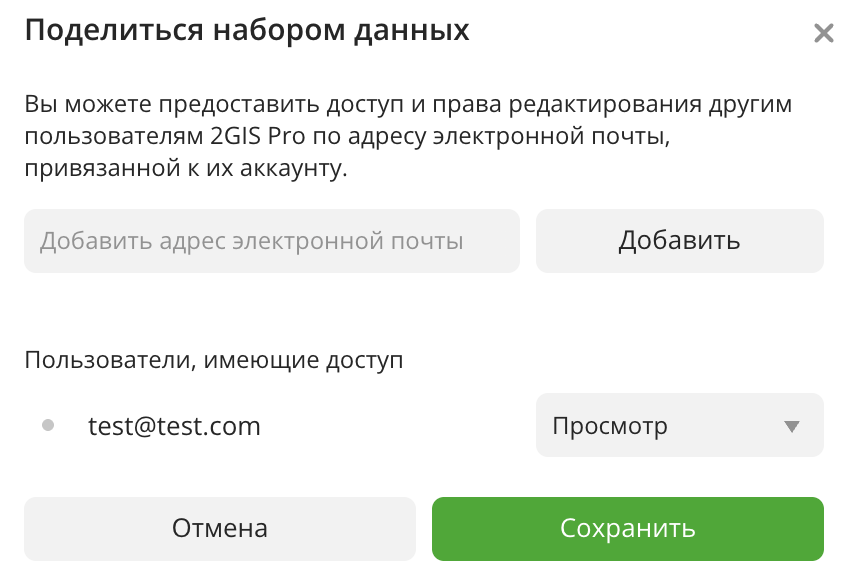
Чтобы выдать доступ к набору данных:
- Перейдите на вкладку Данные.
- В карточке нужного набора данных нажмите значок и выберите Поделиться.
- Введите адрес электронной почты пользователя, которому нужно выдать доступ, и нажмите Добавить.
- Рядом с адресом пользователя выберите уровень доступа в списке:
ПросмотрилиРедактирование. - Нажмите Сохранить.
Чтобы отозвать доступ у пользователя, рядом с его адресом выберите в списке Удалить.
Наборы данных, к которым выдан доступ, находятся в профиле получателя на вкладке Данные в группе наборов Мои данные. У таких наборов в карточке указан тег В общем доступе и электронная почта пользователя, который выдал доступ. При необходимости вы можете перенести набор в другую группу.
Экспорт данных
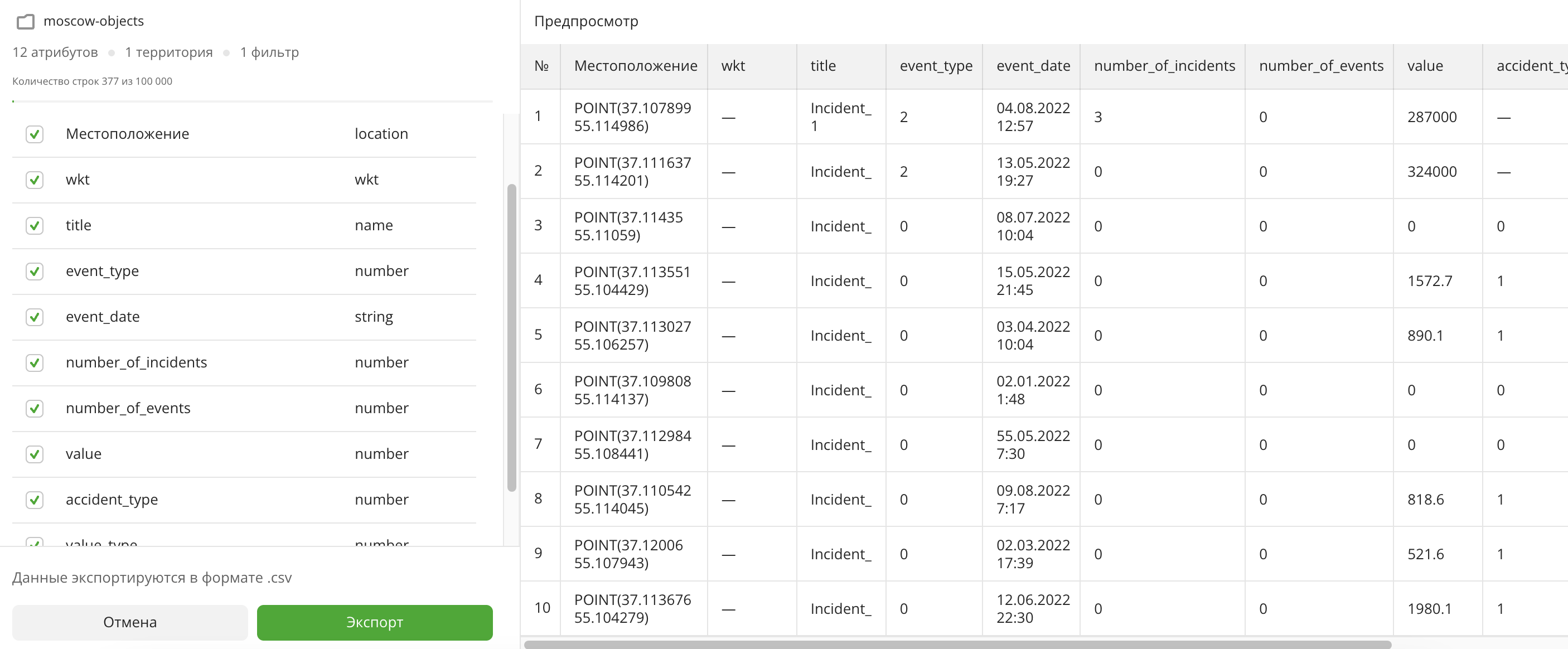
Если вы владелец набора данных (вы ранее загрузили файл с данными) или вам выдан доступ на редактирование набора данных, вы можете экспортировать данные из набора в формате .csv. В выгрузку попадают только данные из выборки.
Если вы изменяли набор данных с точками, экспортируются данные из последней версии набора.
Чтобы экспортировать данные:
- Перейдите на вкладку Главная или Данные.
- Выберите набор загруженных данных.
- В окне Настройки геофильтров выберите до 50 территорий, для которых будет создана выборка данных. Вы можете использовать стандартные и собственные территории, а также строить полигоны, зоны доступности и окружности на карте. Подробнее см. в разделе Геофильтры. После выбора территорий нажмите Готово.
- При необходимости примените к данным фильтры по параметрам или измените результаты фильтрации вручную: см. инструкцию Изменение выборки данных.
- Нажмите значок
 .
. - Отметьте чекбоксы у атрибутов, которые нужно включить в итоговую выгрузку.
- Проверьте результат в режиме предпросмотра. В таблице будет показано только 10 первых строк.
- Нажмите Экспорт.
Удаление набора данных
Все слои и фильтры по территориям, связанные с набором данных, удаляются без возможности восстановления.
Если вы владелец набора данных и выдали к набору доступ другим пользователям, то после удаления они также потеряют эти данные. Если вы удаляете набор, к которому вам выдали доступ, исходный набор данных и доступы других пользователей не изменятся.
- Перейдите на вкладку Данные.
- В карточке нужного набора данных нажмите значок и выберите Удалить.
- Чтобы подтвердить удаление, нажмите Удалить.
Наборы, загруженные по API
Через API вы можете управлять только наборами данных, которые вы загрузили через API:
- загружать новые порции данных в наборы после их создания;
- получать параметры наборов данных;
- изменять параметры наборов данных;
- управлять доступом к наборам данных;
- экспортировать данные из наборов;
- удалять несколько объектов из набора данных;
- удалять все объекты из набора данных.
Вы можете удалить набор данных, загруженный через API, только в интерфейсе 2ГИС Про.
Для отправки запросов из примеров ниже используйте данные, которые вы получили при создании набора:
- ID набора данных (
assetId). Также вы можете скопировать его в 2ГИС Про: перейдите на вкладку Данные, в карточке нужного набора данных нажмите значок и выберите Скопировать ID. - Токен доступа для авторизации (
access_token). Также вы можете скопировать его в 2ГИС Про: нажмите значок в левом нижнем углу, перейдите в раздел Токены и скопируйте значение в поле Токен для работы с динамическими наборами данных.
Получение параметров набора данных
Отправьте GET-запрос к /dynamic_asset с указанием ID набора данных (параметр assetId):
https://pro-api.2gis.ru/dynamic_asset/{assetId}
Подробную информацию о структуре тела ответа см. в Справочнике API.
Изменение параметров набора данных
Если вы добавите новый фильтр к существующему атрибуту, фильтрация будет применяться только к новым данным, загруженным после добавления фильтра. Чтобы учесть все данные, добавьте атрибут вместе с новым фильтром.
-
Отправьте PUT-запрос к
/dynamic_asset:https://pro-api.2gis.ru/dynamic_asset -
В теле запроса передайте ID набора данных (параметр
assetId), название набора данных, а также параметры, которые необходимо изменить, в формате JSON.Полный список параметров см. в Справочнике API.
Управление доступом к набору данных
Вы можете выдать доступ на просмотр или редактирование набора данных другим зарегистрированным пользователям.
В зависимости от уровня доступа, пользователь сможет выполнять разные операции:
-
Просмотр: просматривать набор данных, создавать из него выборки и получать параметры набора.
-
Редактирование: просматривать набор данных; создавать из него выборки; получать и изменять параметры набора; удалять объекты из набора (все или несколько); выдавать, редактировать и удалять доступ к набору для других пользователей; экспортировать набор. При редактировании набора изменения будут отображаться как у владельца, так и у всех пользователей, которым выдан доступ.
Если пользователь удалит набор данных, к которому ему выдан доступ, он потеряет доступ к этому набору и связанным слоям. Исходный набор данных и доступы других пользователей останутся без изменений. См. подробнее в разделе Удаление набора данных.
Чтобы выдать доступ к набору данных:
- Перейдите на вкладку Данные.
- В карточке нужного набора данных нажмите значок и выберите Поделиться.
- Введите адрес электронной почты пользователя, которому нужно выдать доступ, и нажмите Добавить.
- Рядом с адресом пользователя выберите уровень доступа в списке:
ПросмотрилиРедактирование. - Нажмите Сохранить.
- Если необходимо отозвать доступ у пользователя, рядом с его адресом выберите в списке
Удалить.
Наборы данных, к которым выдан доступ, находятся в профиле получателя на вкладке Данные в группе наборов Мои данные. У таких наборов в карточке указан тег В общем доступе и электронная почта пользователя, который выдал доступ. При необходимости вы можете перенести набор в другую группу.
Экспорт данных
Если вы владелец набора данных (вы ранее загрузили данные по API) или вам выдан доступ на редактирование набора данных, вы можете экспортировать данные из набора в формате .csv. В выгрузку попадают только данные выборки.
Если вы загрузили новые порции данных в набор после его создания или удалили из него объекты, экспортируются только данные из последней версии набора.
Чтобы экспортировать данные:
-
Перейдите на вкладку Главная или Данные.
-
Выберите нужный набор загруженных данных.
-
В окне Настройки геофильтров выберите до 50 территорий, для которых будет создана выборка данных. Вы можете использовать стандартные и собственные территории, а также строить полигоны, зоны доступности и окружности на карте. Подробнее см. в разделе Геофильтры. После выбора территорий нажмите Готово.
-
При необходимости примените к данным фильтры по параметрам или измените результаты фильтрации вручную: см. инструкцию Изменение выборки данных.
-
Нажмите значок
. -
Отметьте чекбоксы у атрибутов, которые нужно включить в итоговую выгрузку.
-
Проверьте результат в режиме предпросмотра. В таблице будет показано только 10 первых строк.
-
Нажмите Экспорт.
Удаление нескольких объектов из набора данных
-
Отправьте DELETE-запрос к
/dynamic_asset:https://pro-api.2gis.ru/dynamic_asset/{assetId}/data -
В теле запроса передайте ID набора данных (параметр
assetId) и список ID объектов для удаления в формате JSON.Более подробную информацию см. в Справочнике API.
Удаление всех объектов из набора данных
Отправьте DELETE-запрос к /dynamic_asset с указанием ID набора данных (параметр assetId):
https://pro-api.2gis.ru/dynamic_asset/{assetId}/data/all
Более подробную информацию см. в Справочнике API.
Удаление набора данных
Все слои, связанные с набором данных, удаляются без возможности восстановления.
Если вы владелец набора данных и выдали к набору доступ другим пользователям, то после удаления они также потеряют эти данные. Если вы удаляете набор, к которому вам выдали доступ, исходный набор данных и доступы других пользователей не изменятся.
- Перейдите на вкладку Данные.
- В карточке нужного набора данных нажмите значок и выберите Удалить.
- Чтобы подтвердить удаление, нажмите Удалить.
Что дальше?
- Посмотрите Операции с группами наборов данных.
- Начало работы.
- Узнайте, как работать с Визуализацией данных.
- Узнайте о возможностях Слоёв, Дашбордов, Сцен и Виджетов.
- Познакомьтесь с готовыми Сценариями аналитики.