Фильтрация данных на сцене
По умолчанию на сцене дашборда отображаются все данные из выборок, на основе которых созданы слои сцены. Вы можете применить дополнительную фильтрацию данных при работе со сценой и временно скрыть часть данных, не изменяя исходную выборку. Данные можно фильтровать:
-
по территориям: через геофильтры;
-
по атрибутам данных:
- через виджеты, нажимая на компоненты диаграмм;
- через срезы, выбирая несколько фильтров для разных слоёв;
-
по дате и времени: через виджет Временная шкала.
Когда вы фильтруете данные на сцене, выборки в слоях не изменяются. Обновляется только количество объектов на сцене: на карте, в виджете Легенда и других пользовательских виджетах (кроме Произвольного виджета и Текстового виджета). Чтобы изменить выборку данных, см. инструкцию Изменение выборки данных.
Чтобы посмотреть, какие фильтры применены к виджету, наведите в нём курсор на значок  . Вы можете исключить виджет из фильтрации, чтобы данные в нём не изменялись при фильтрации на сцене.
Фильтрация через геофильтры
Чтобы оставить на сцене дашборда данные только для определённых территорий, примените геофильтры:
-
Перейдите на вкладку Дашборды и откройте дашборд.
-
Откройте сцену с помощью стрелок
 и
и  . Если в дашборде одна сцена, она откроется автоматически.
 -
Выберите территории одним из способов:
-
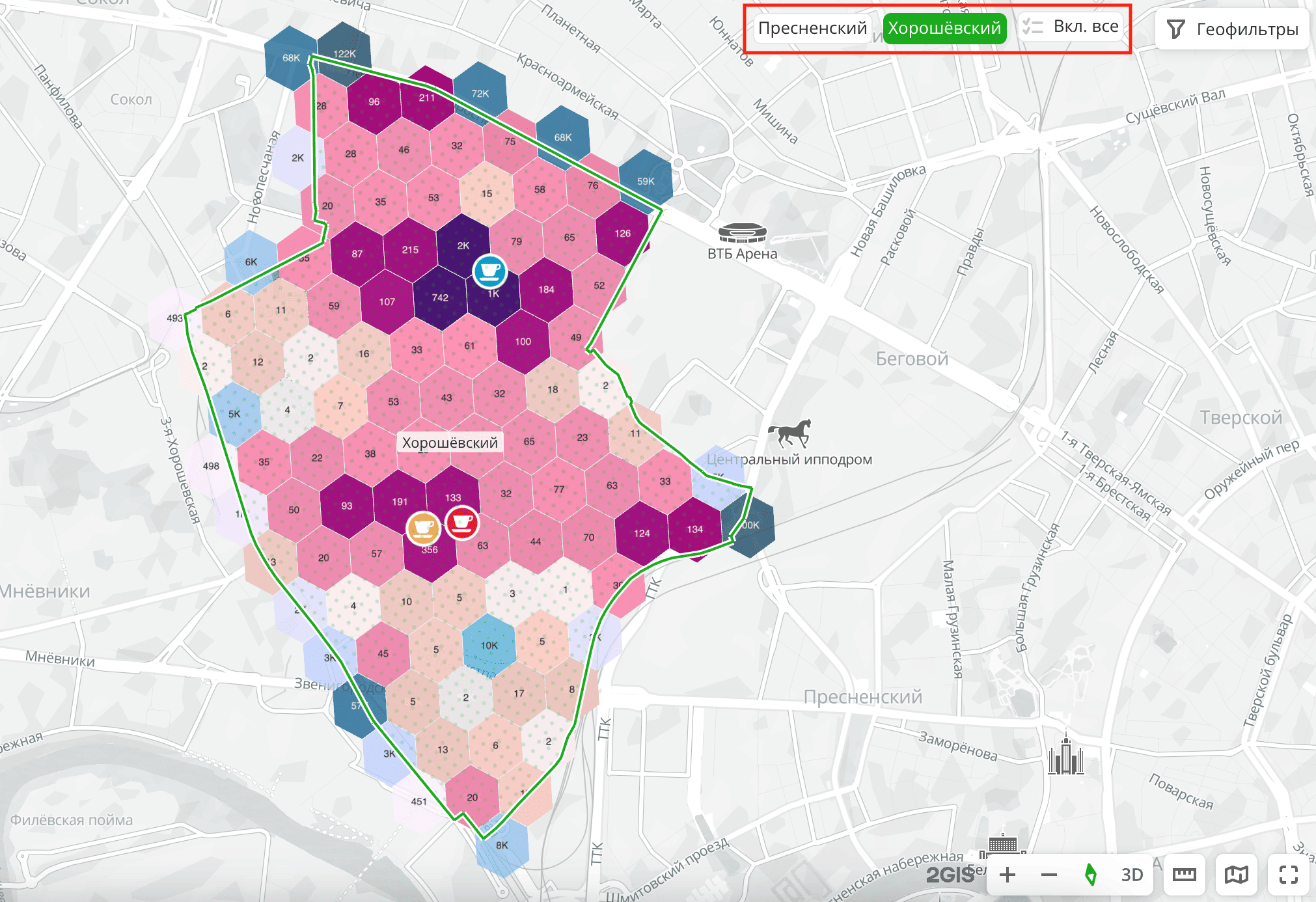
В правом верхнем углу сцены нажмите на названия территорий, данные из которых нужно скрыть:
-
Нажмите Геофильтры и в окне Настройки геофильтров укажите территории. Чтобы скрыть фильтр по территории, нажмите значок
 рядом с именем геофильтра. Чтобы удалить геофильтр, нажмите значок
  рядом с его именем. Чтобы удалить все геофильтры, нажмите Очистить фильтры: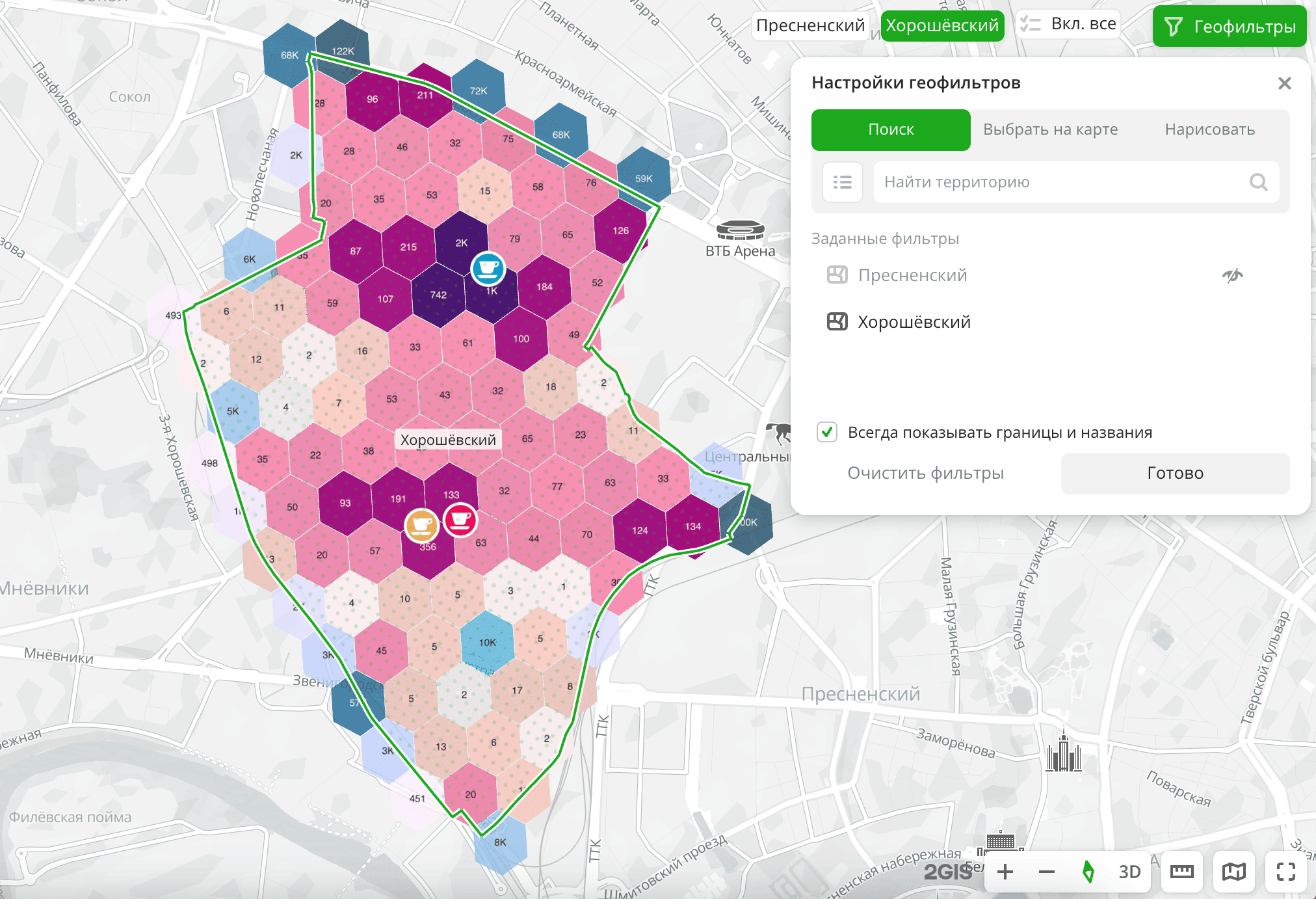
-
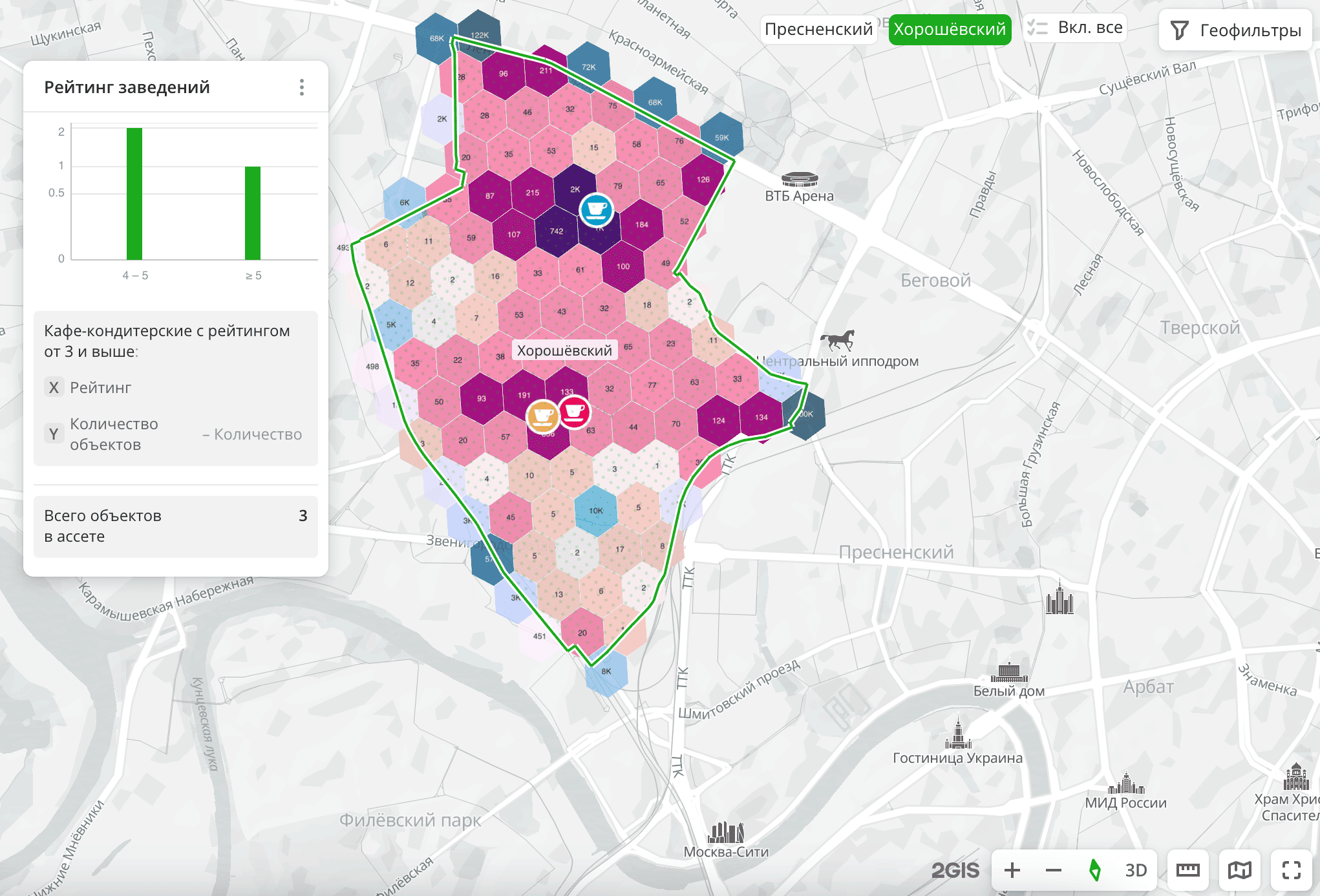
В результате на сцене останутся данные только для выбранных территорий:
-
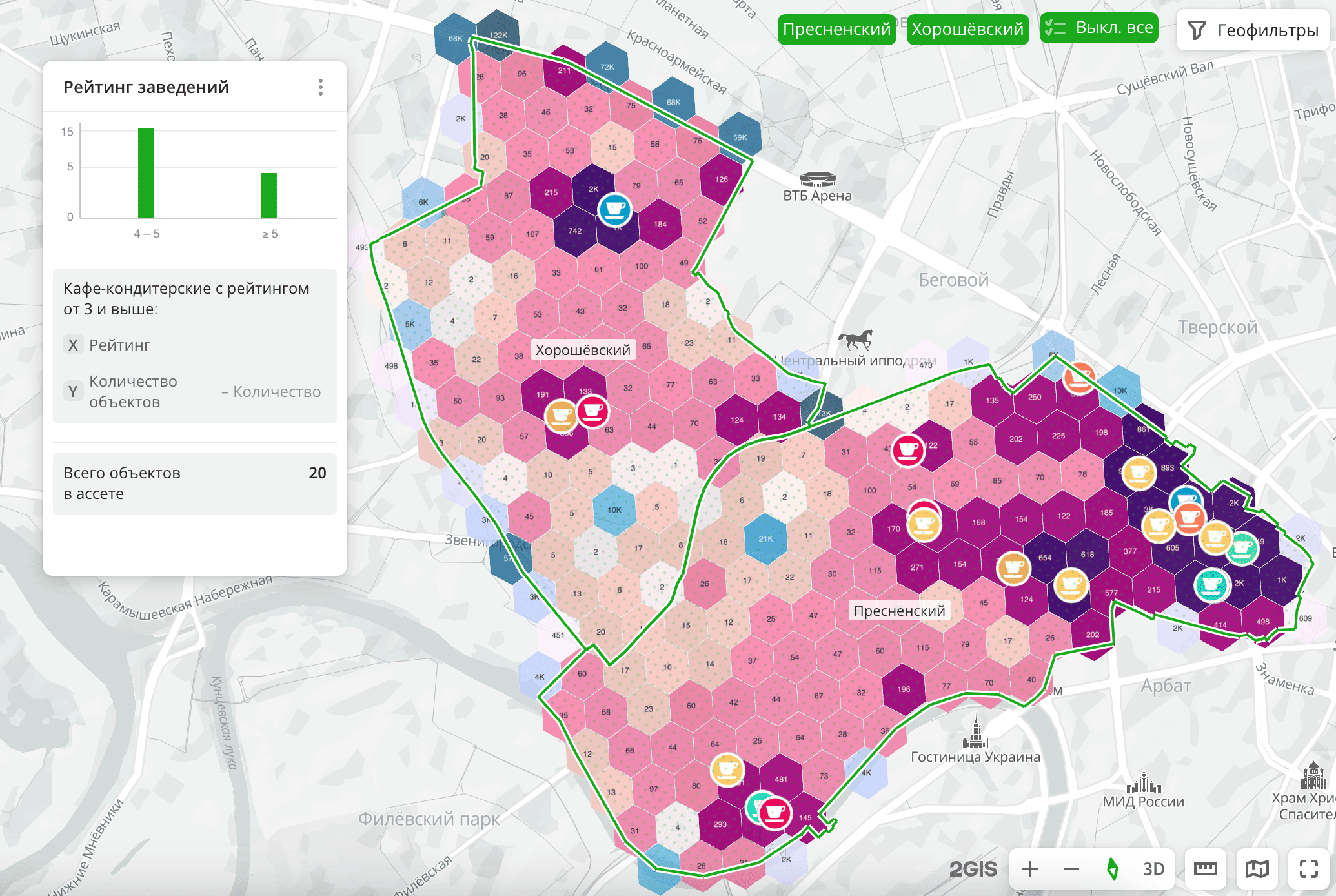
Пример сцены до применения геофильтра:
-
Пример сцены после применения геофильтра:
Фильтрация через виджеты
Чтобы отфильтровать данные по значениям атрибутов, нажмите на компоненты диаграмм (столбцы или секторы) или элементы легенды в виджетах.
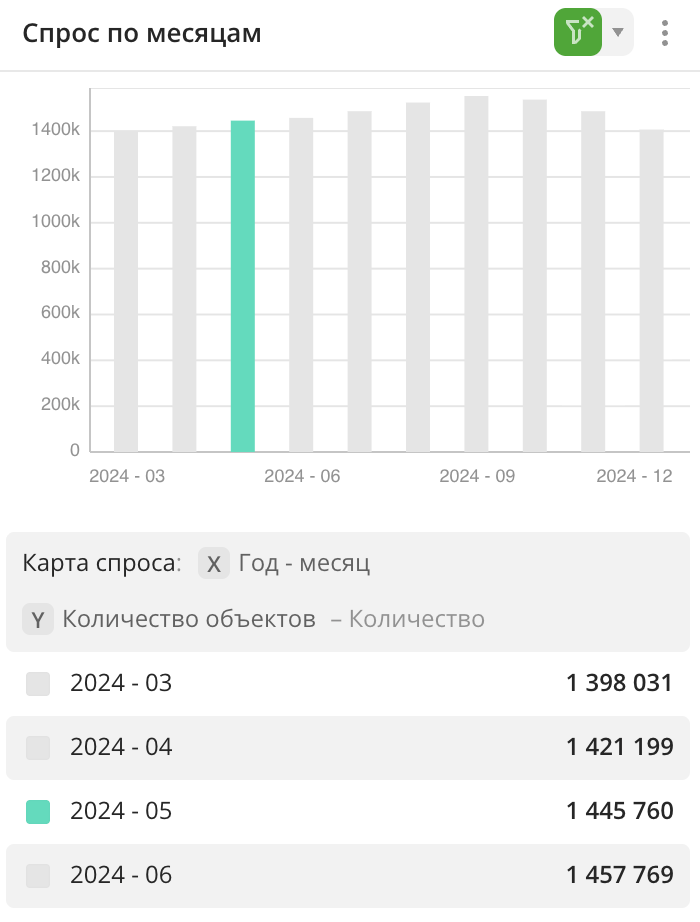
Вы можете применить фильтрацию в одном слое или в нескольких слоях сразу. Также можно выбрать несколько значений и виджетов одновременно: подробнее см. в разделе Сочетание условий фильтрации.
Фильтрация доступна через виджеты:
Если вы примените к слою фильтрацию через срезы, в нём сбросится фильтрация через виджеты.
Фильтрация в одном слое
При фильтрации данных в одном слое:
- Данные отфильтруются только в этом слое: на карте, в Легенде и других виджетах из этого слоя.
- Другие слои и виджеты из других слоёв не изменятся.
- В виджете с применённым фильтром появится значок
 .
. - В списке слоёв рядом со слоем с применённым фильтром появится значок
 .
.
Пример фильтрации
На сцене отображаются все данные слоя Кафе-кондитерские:
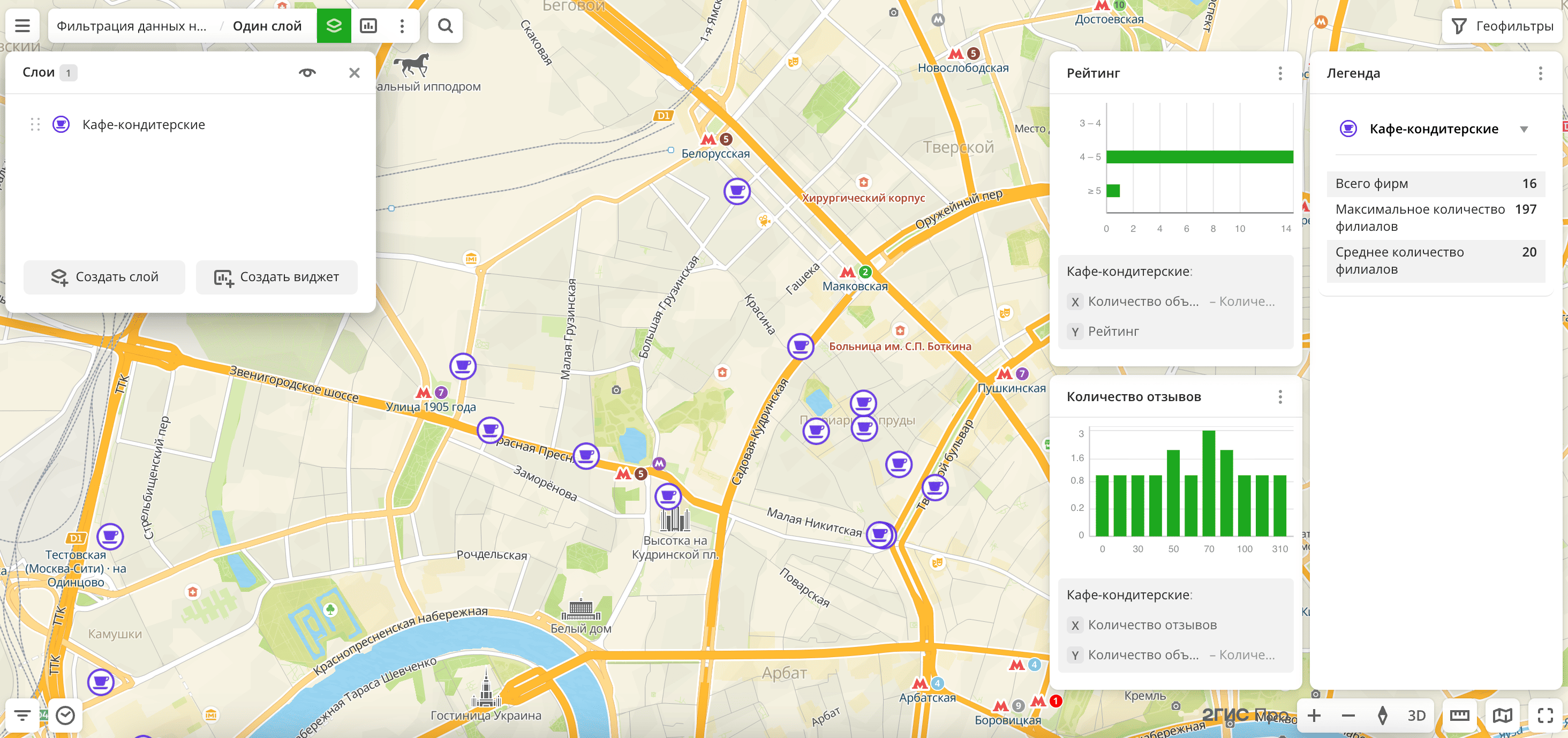
Чтобы оставить только кафе-кондитерские c рейтингом от 4 до 5, в виджете Рейтинг, созданном из слоя Кафе-кондитерские, нажмите на диапазон оценок 4–5 (столбец на диаграмме).
В результате данные отфильтруются по атрибуту Рейтинг. Останутся кафе-кондитерские только с рейтингом от 4 до 5:
- на карте;
- в виджетах Рейтинг и Количество отзывов, созданных из слоя Кафе-кондитерские;
- в виджете Легенда.
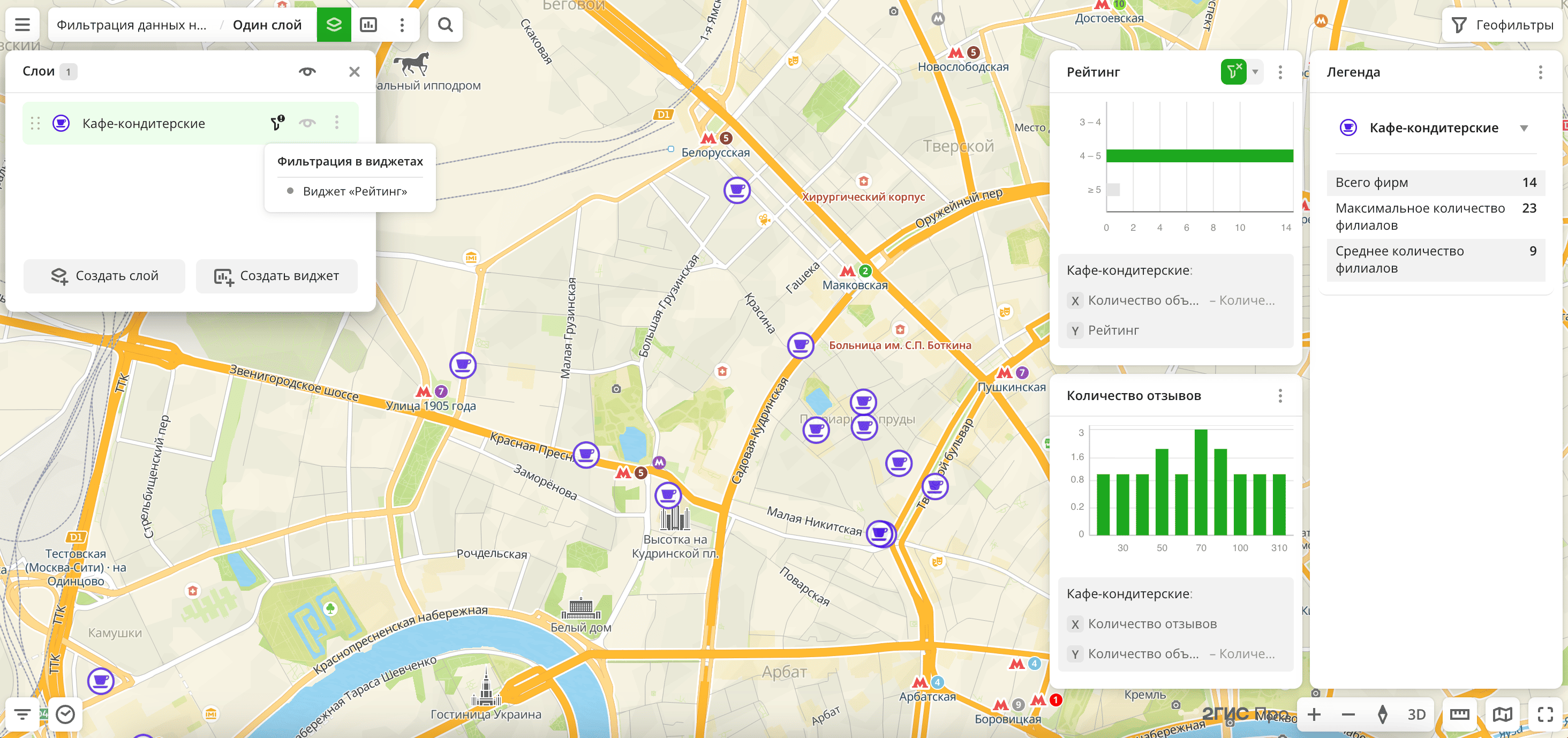
Чтобы удалить фильтр, в виджете нажмите значок или нажмите на выбранный компонент диаграммы.
Фильтрация в нескольких слоях
Вы можете применить фильтр к нескольким слоям на сцене дашборда одновременно. Фильтр применится:
- К слоям, созданным из этого набора данных.
- К слоям, созданным из других наборов данных, если эти наборы содержат выбранный сквозной атрибут. Например, системные наборы данных Динамика организаций, Карта спроса и Фирмы содержат сквозной атрибут
Категория.
Из одного набора данных
При фильтрации данных в нескольких слоях из одного набора данных:
- Данные отфильтруются только в слоях из этого набора данных: на карте, в Легенде и других виджетах из этих слоёв.
- Слои, созданные из других наборов данных, и виджеты из этих слоёв не изменятся (только если не выбран сквозной атрибут).
- В виджете с применённым фильтром появится значок
 .
. - В списке слоёв рядом со слоями с применённым фильтром появится значок .
Пример фильтрации
На сцене отображаются все данные двух слоёв Гостиницы и Кафе-кондитерские из одного набора данных Фирмы:
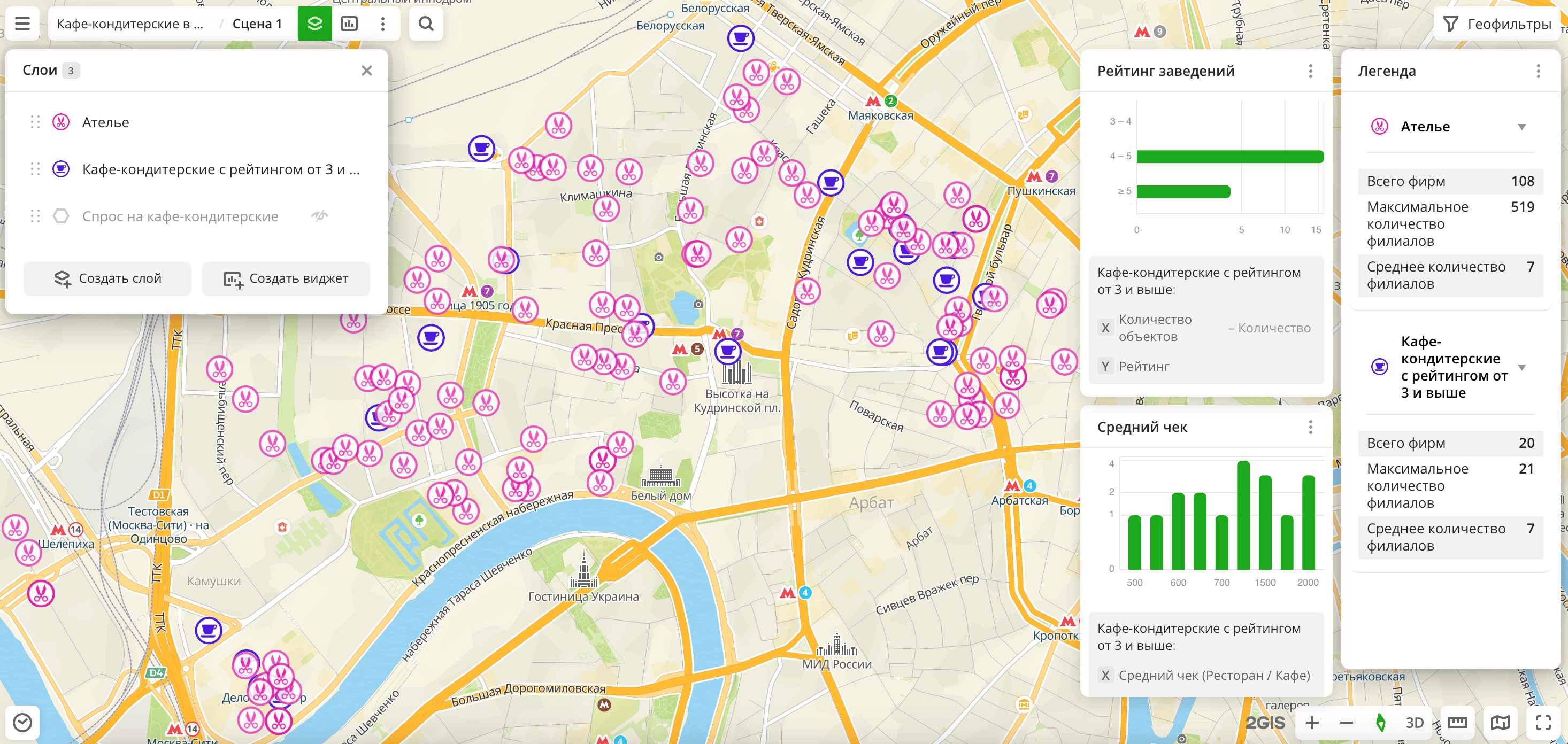
Чтобы оставить только кафе-кондитерские и гостиницы с рейтингом от 4 до 5:
-
В виджете Рейтинг кафе-кондитерских, созданном из слоя Кафе-кондитерские, нажмите на диапазон оценок 4–5 (столбец на диаграмме). По умолчанию фильтр применится только к этому слою:
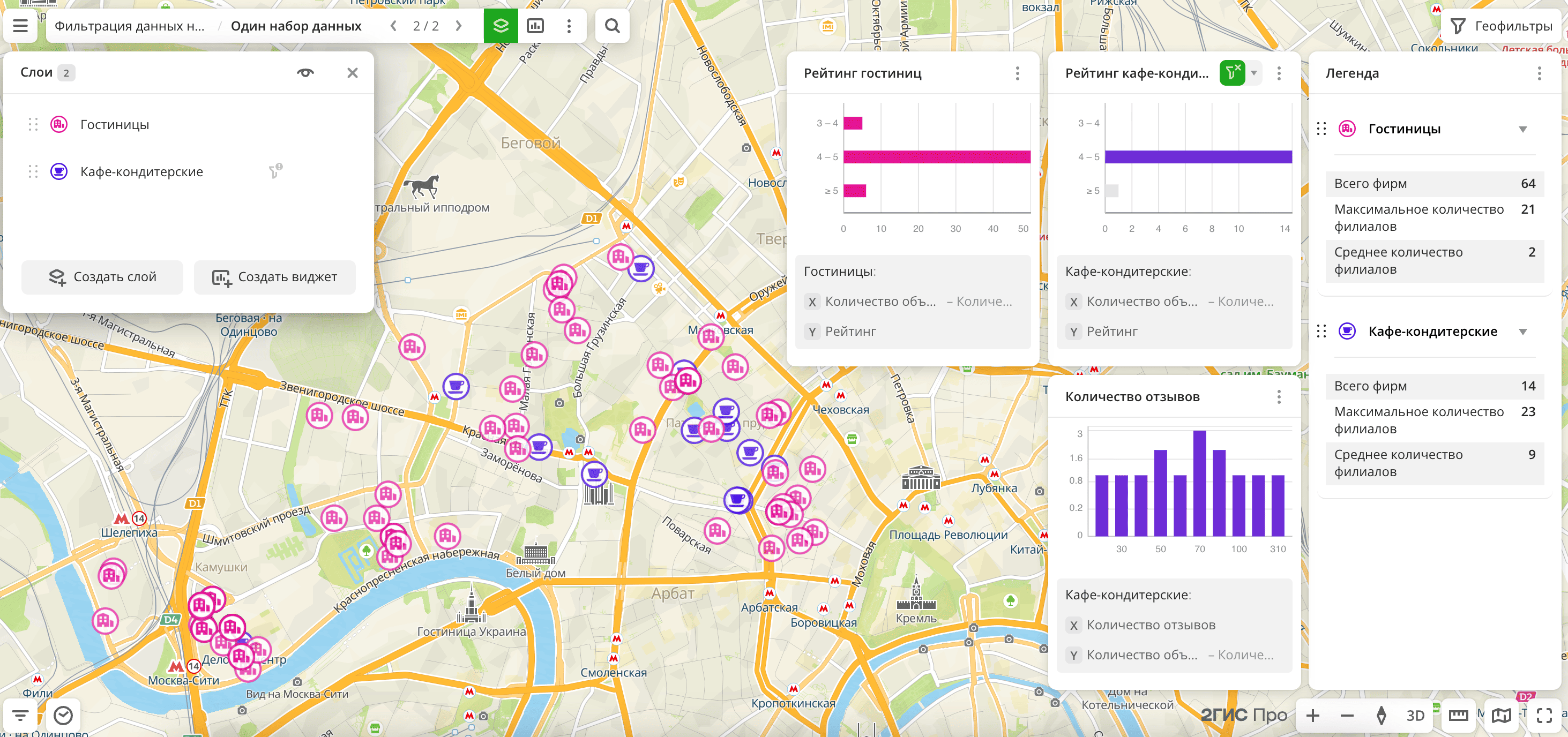
-
В виджете Рейтинг кафе-кондитерских откройте выпадающий список рядом со значком
и выберите Применить ко всем слоям. В списке отобразятся все слои, к которым применится фильтр: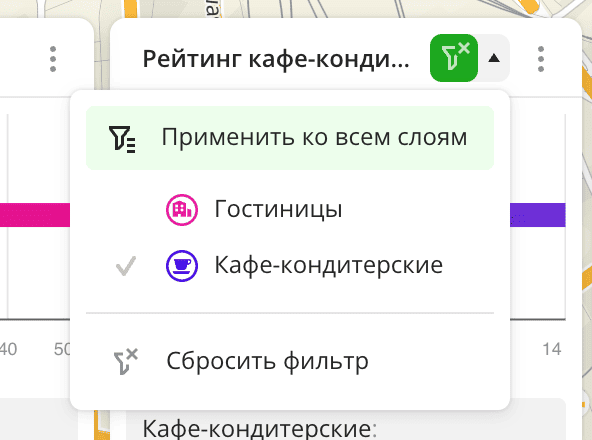
В результате фильтр Рейтинг применится к обоим слоям, так как они созданы из одного набора данных. Останутся только кафе-кондитерские и гостиницы с рейтингом от 4 до 5:
- на карте;
- в виджетах Рейтинг кафе-кондитерских и Количество отзывов, созданных из слоя Кафе-кондитерские;
- в виджете Рейтинг гостиниц, созданном из слоя Гостиницы;
- в виджете Легенда.
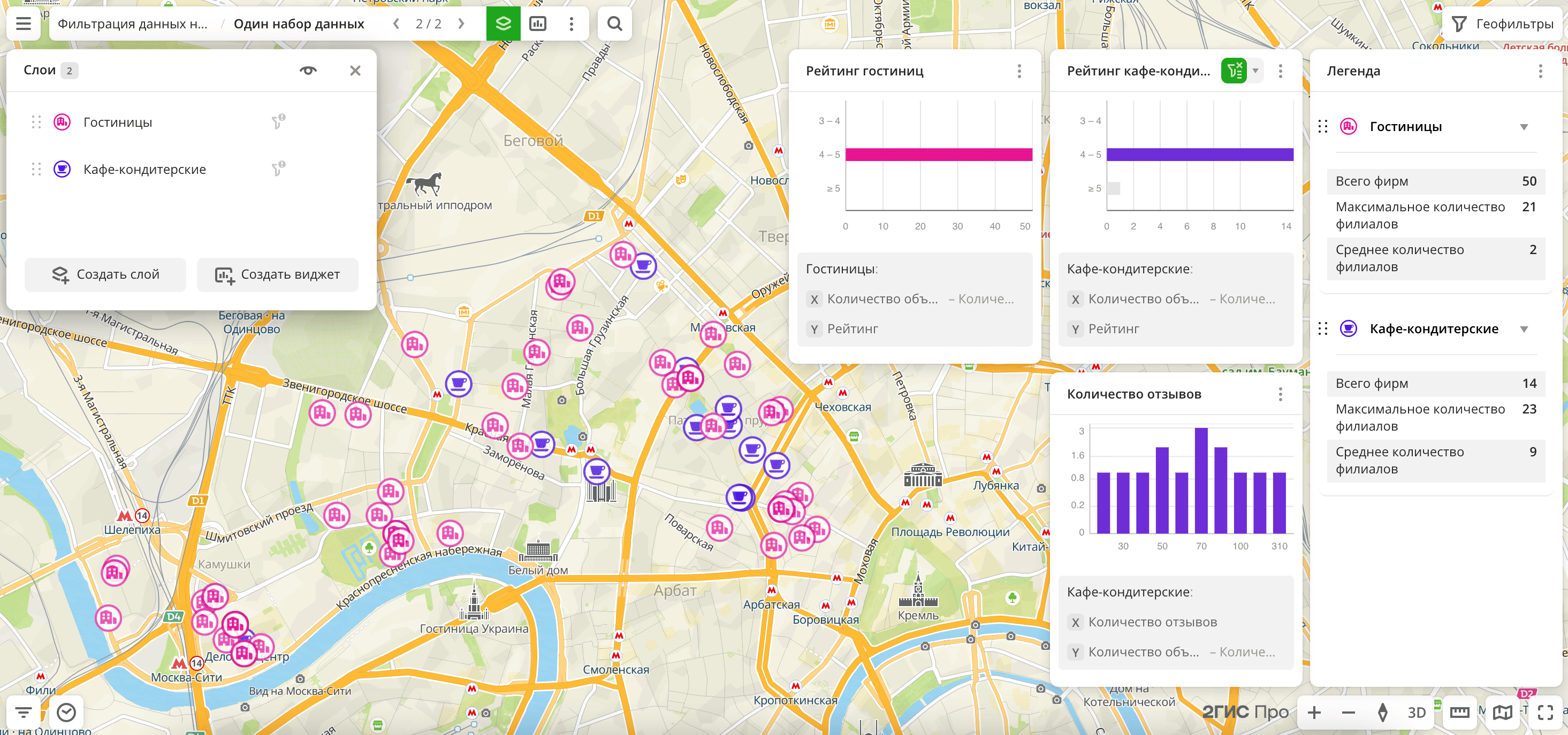
Чтобы применить фильтр только к исходному слою, в виджете откройте выпадающий список рядом со значком и выберите Только к исходному слою. Чтобы удалить фильтр, выберите Сбросить фильтр или нажмите на выбранный компонент диаграммы.
По сквозным атрибутам
При фильтрации данных в нескольких слоях со сквозными атрибутами:
- Данные отфильтруются только в слоях из наборов данных, содержащих сквозной атрибут: на карте, в виджете Легенда и других виджетах из этих слоёв.
- Слои, созданные из наборов данных без сквозного атрибута, и виджеты из этих слоёв не изменятся.
- В виджете с применённым фильтром появится значок .
- В списке слоёв рядом со слоями с применённым фильтром появится значок .
Пример фильтрации
На сцене отображаются все данные слоя Спрос на заведения из набора данных Карта спроса и слоя Заведения из набора Фирмы. Эти наборы содержат сквозной атрибут Категории:
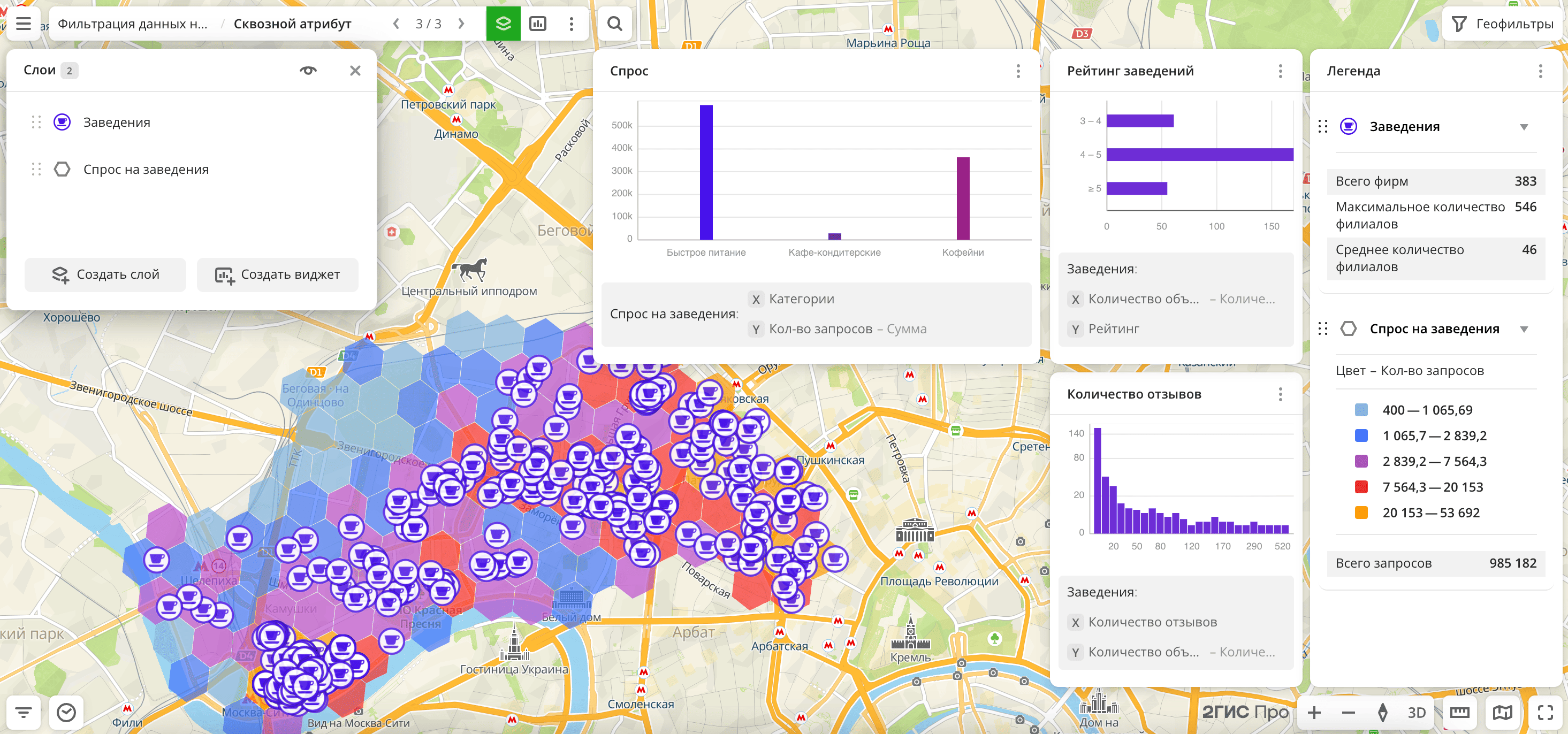
Чтобы оставить только кафе-кондитерские в обоих слоях:
-
В виджете Спрос, созданном из слоя Спрос на заведения, нажмите на значение
Кафе-кондитерские(столбец на диаграмме). По умолчанию фильтр применится только к этому слою: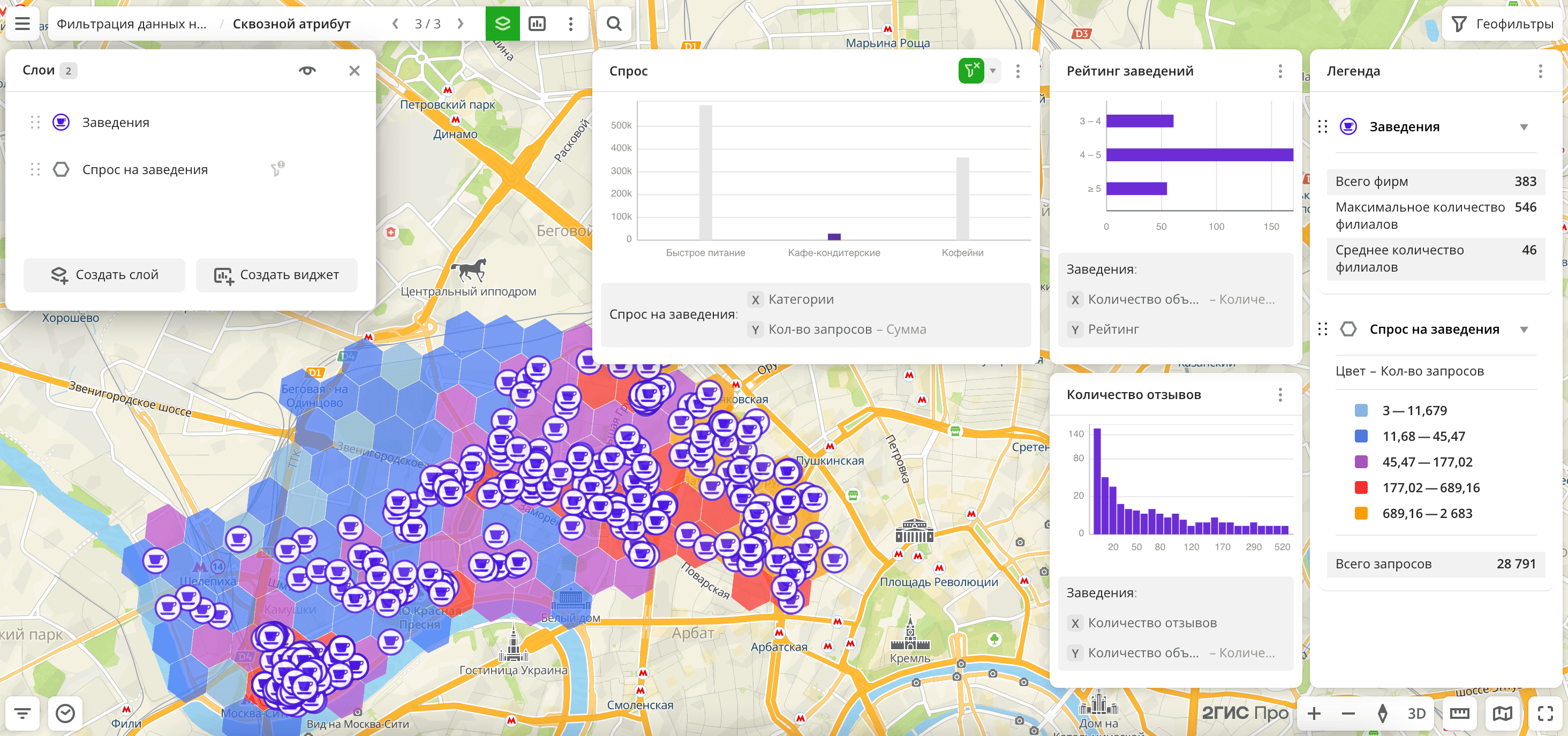
-
В виджете Спрос откройте выпадающий список рядом со значком
и выберите Применить ко всем слоям. В списке отобразятся все слои, к которым применится фильтр: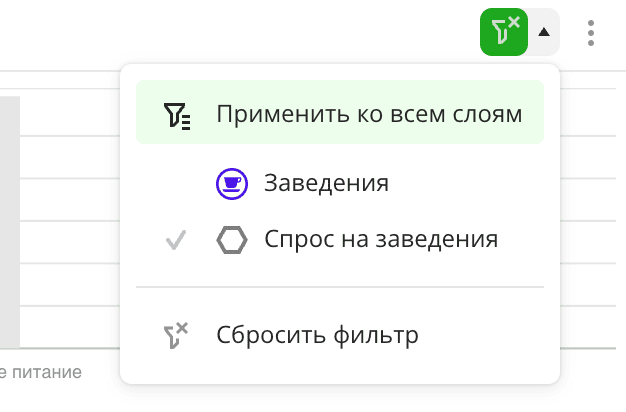
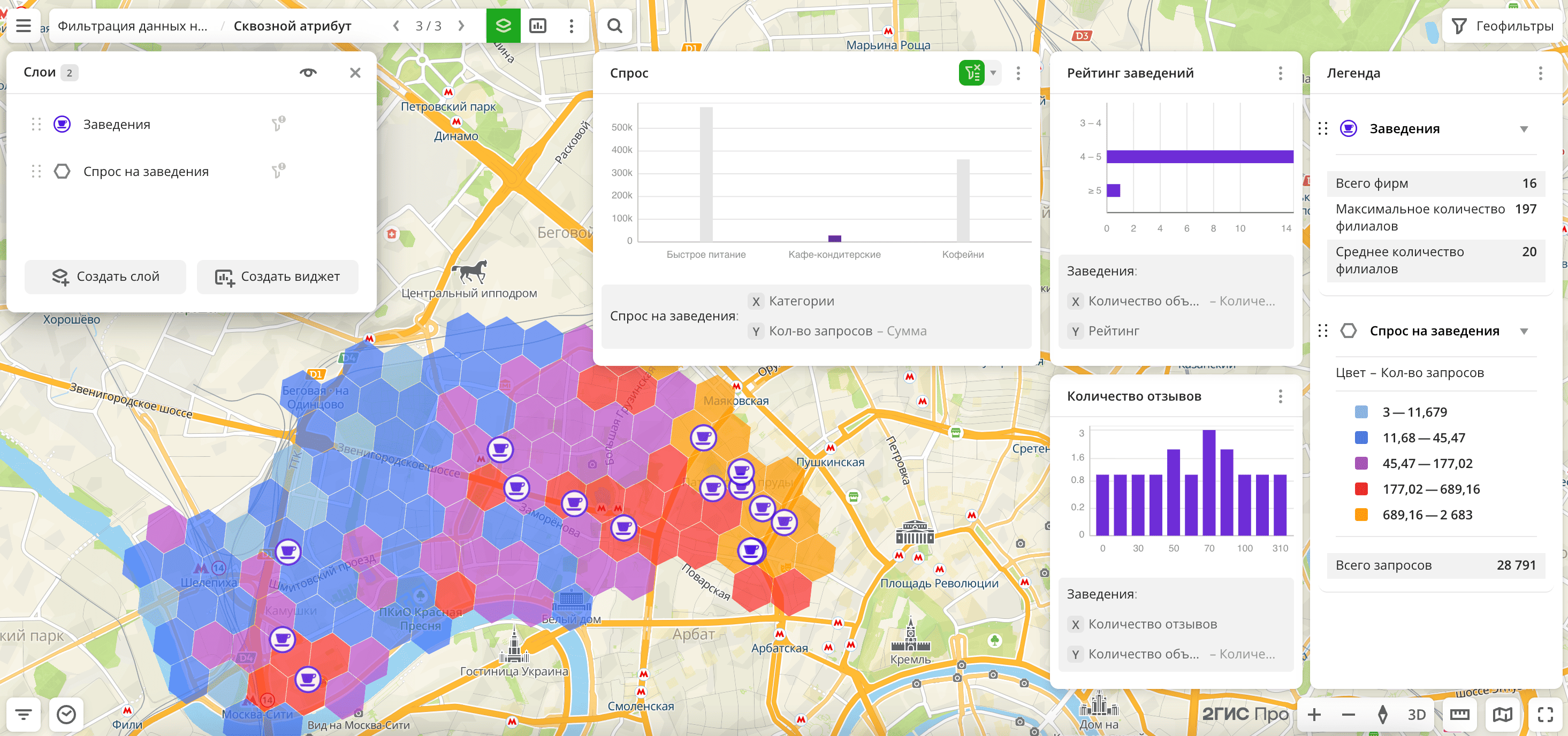
В результате фильтр Категории со значением Кафе-кондитерские применится к обоим слоям, так как это их общий сквозной атрибут. Останутся только кафе-кондитерские:
- на карте;
- в виджетах Рейтинг заведений и Количество отзывов, созданных из слоя Заведения;
- в виджете Спрос, созданном из слоя Спрос на заведения;
- в виджете Легенда.
Чтобы применить фильтр только к исходному слою, в виджете откройте выпадающий список рядом со значком и выберите Только к исходному слою. Чтобы удалить фильтр, выберите Сбросить фильтр или нажмите на выбранный компонент диаграммы.
Сочетание условий фильтрации
-
Вы можете выбрать более одного компонента на диаграмме. В этом случае условия фильтрации объединяются логическим оператором
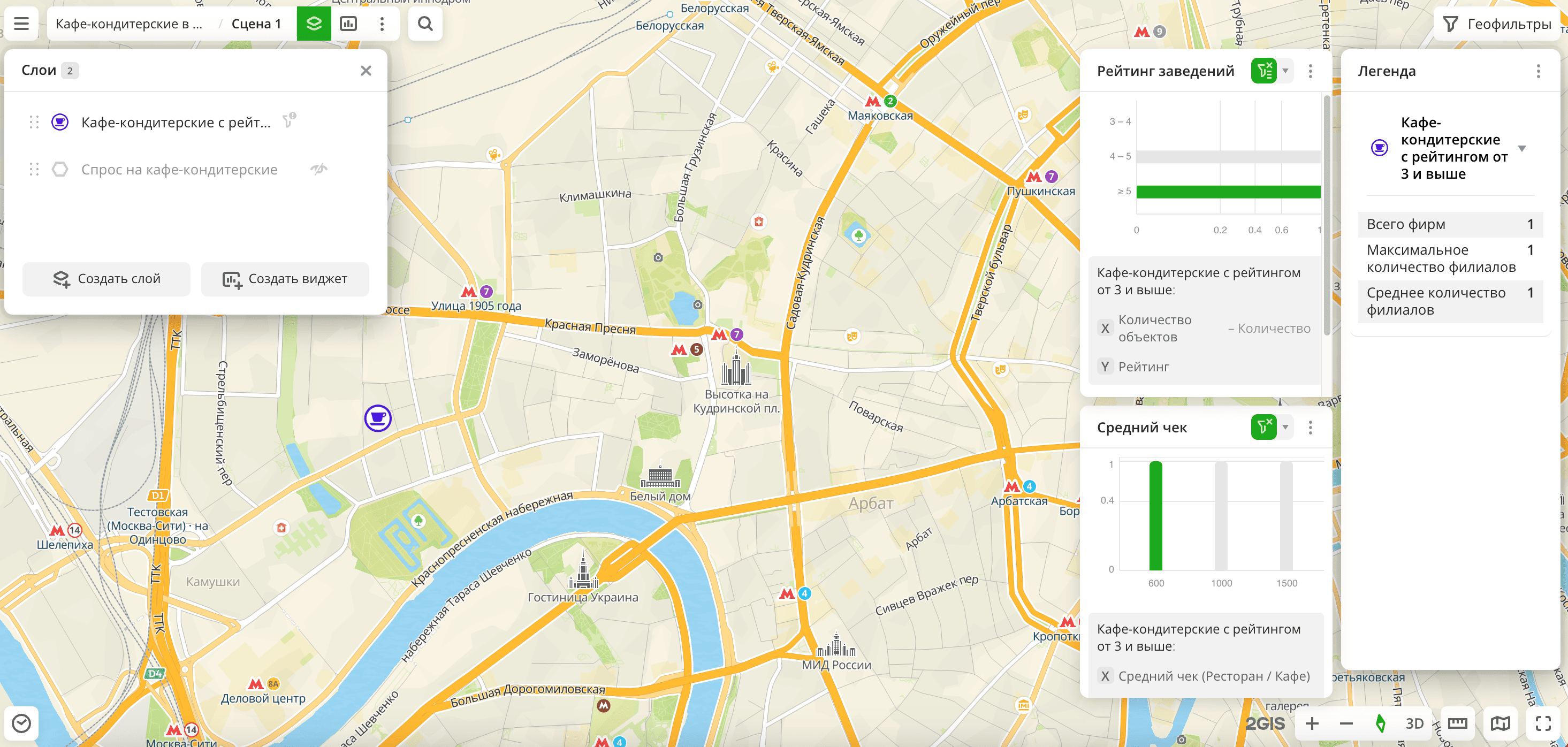
ИЛИ. Например, если выбрать два диапазона среднего чека (600 и 650) в виджете Средний чек, то на карте и в других виджетах останутся кафе-кондитерские, которые отвечают любому из условий (со средним чеком 600 или 650 рублей).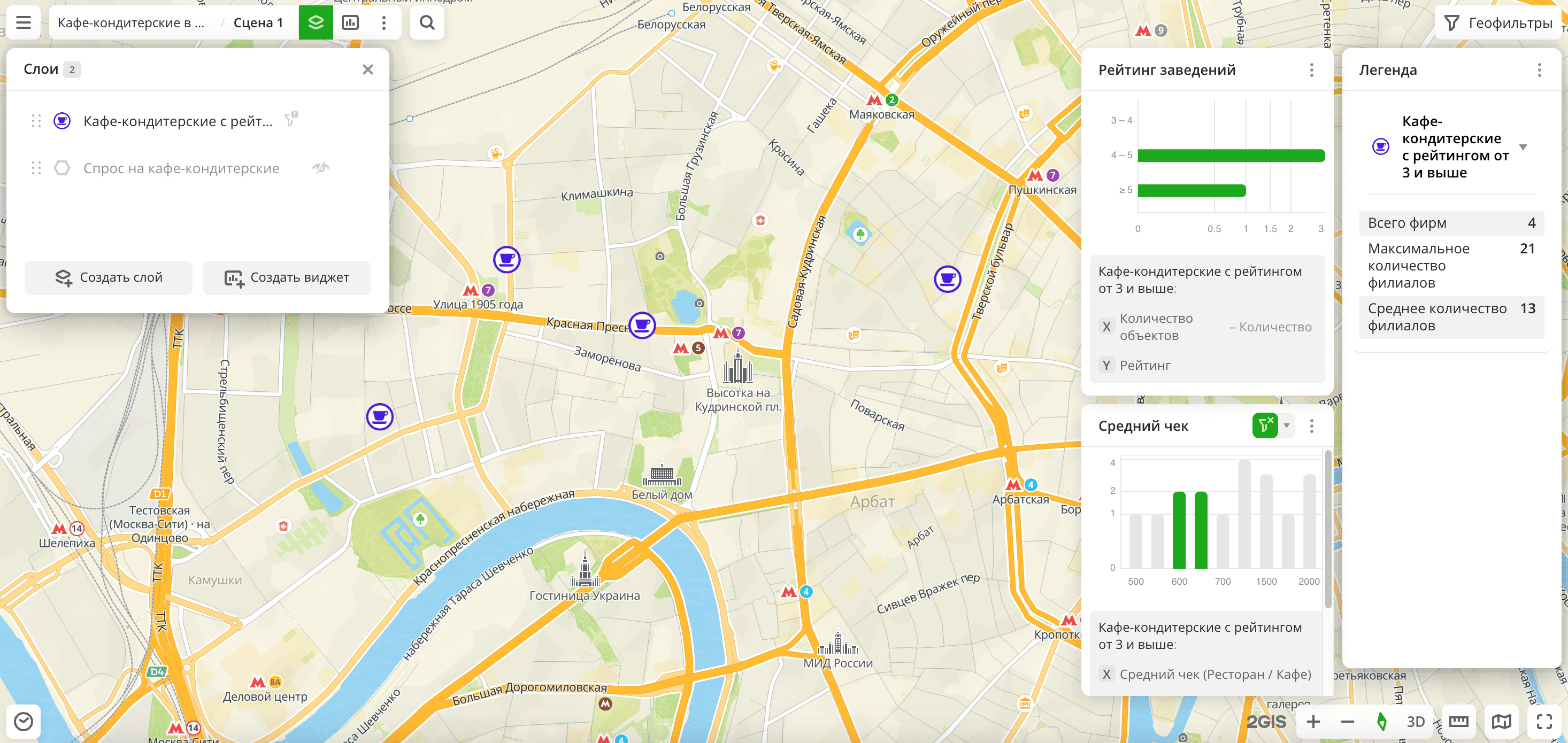
-
Вы можете фильтровать данные через несколько виджетов одновременно. В этом случае условия фильтрации объединяются логическим оператором
И. Например, если выбрать значение среднего чека 600 в виджете Средний чек и диапазон оценок ≥5 в виджете Рейтинг заведений, на карте и в других виджетах останутся только кафе-кондитерские, которые отвечают обоим условиям (со средним чеком 600 и рейтингом ≥5).Если виджеты относятся к разным слоям, см. детали в разделе Фильтрация в нескольких слоях.
Фильтрация через срезы
Чтобы отфильтровать данные по значениям атрибутов, используйте виджет Фильтр-срез.
Основные особенности
-
Вы можете применить дополнительные фильтры как в одном слое, так и в нескольких слоях сразу с помощью сквозных атрибутов. Например, системные наборы данных Динамика организаций, Карта спроса и Фирмы содержат сквозной атрибут
Категория. -
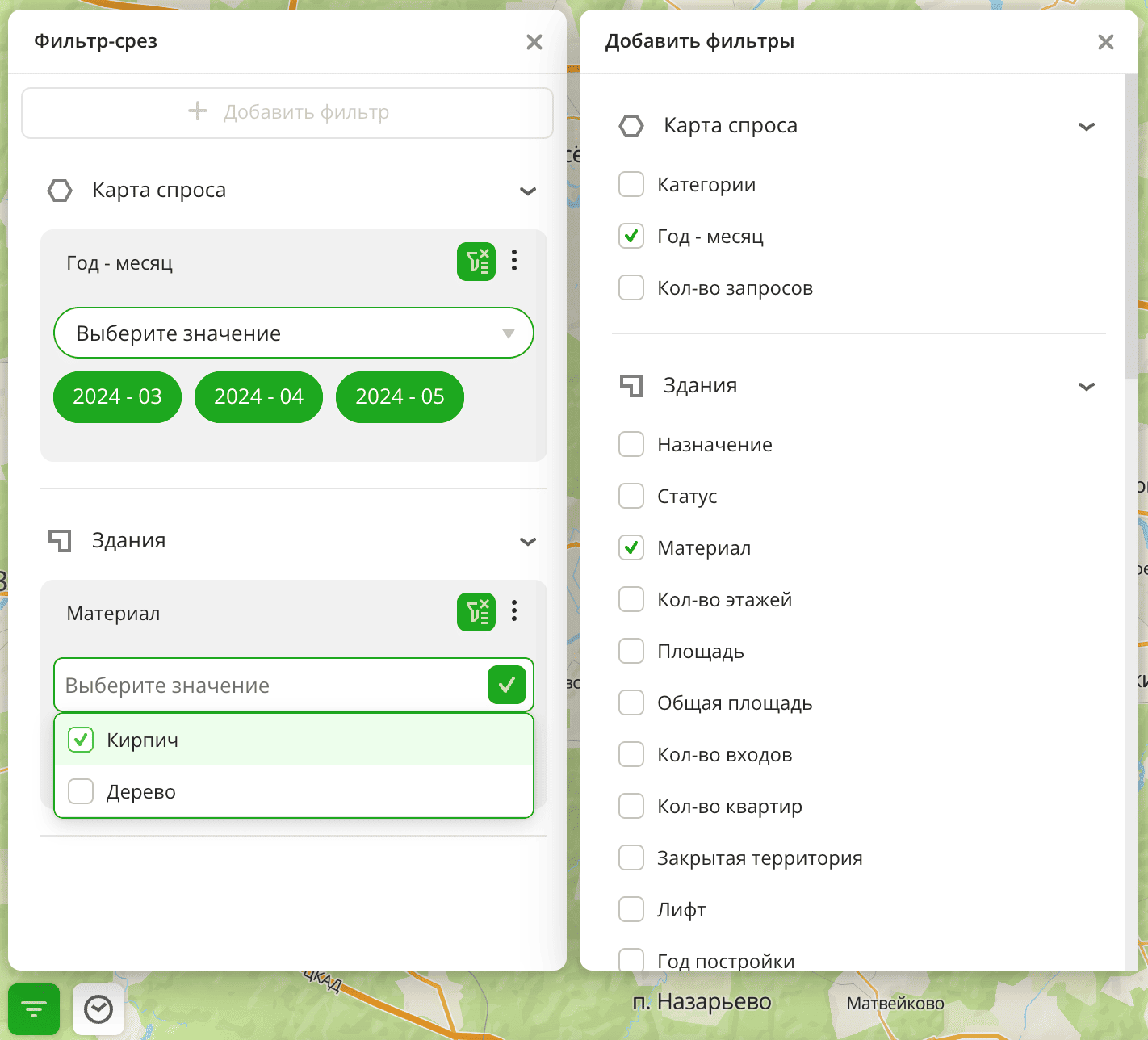
В фильтр-срезе доступны только значения атрибутов из исходной выборки. Например, у фильтра Материал есть значения
Кирпич,Бетон,МеталлиДерево. При создании или изменении выборки данных вы применили фильтр и выбрали значенияКирпичиДерево. С помощью виджета вы сможете фильтровать здания только по этим двум значениям. Например, применить срезКирпич, чтобы оставить только кирпичные здания. -
В срезах могут отображаться значения фильтров, которые вы не указывали при создании слоя или изменении выборки. Например, вы выбрали для фильтра
Способ оплатыв исходной выборке слоя только значениеОплата картой. В виджете Фильтр-срез для этого фильтра могут появиться значенияНаличный расчёт,Оплата через приложениеи другие, т. к. одна организация может поддерживать несколько способов оплаты. -
В фильтр-срезе доступен поиск по названию слоёв и атрибутов.
-
Если фильтр относится к одному слою, при фильтрации данных через срезы:
- Данные отфильтруются только в этом слое: на карте, в Легенде и других виджетах из этого слоя.
- Другие слои и виджеты из других слоёв не изменятся.
-
Если выбран сквозной фильтр (общий для нескольких слоёв):
- Данные отфильтруются только в слоях из наборов данных, содержащих сквозной атрибут: на карте, в Легенде и других виджетах из этих слоёв.
- Слои, созданные из наборов данных без сквозного атрибута, и виджеты из таких слоёв не изменятся.
-
В списке слоёв рядом со слоями с применённым фильтром появится значок
.
Если изменить значения фильтра в исходной выборке слоя, к которому применены срезы, фильтр на сцене сбросится. Если вы примените к слою фильтрацию через срезы, в нём сбросится фильтрация через виджеты.
Пример фильтрации
На сцене отображаются все данные слоя Спрос на заведения из набора данных Карта спроса и слоя Заведения из набора Фирмы. Эти наборы содержат сквозной атрибут Категории:
Чтобы оставить только кафе-кондитерские в обоих слоях:
-
Нажмите значок
 в левом нижнем углу сцены.
 -
Нажмите Добавить фильтр.
-
Выберите фильтры:
-
Категории: укажите значениеКафе-кондитерские. -
Число сотрудников: укажите значениедо 15.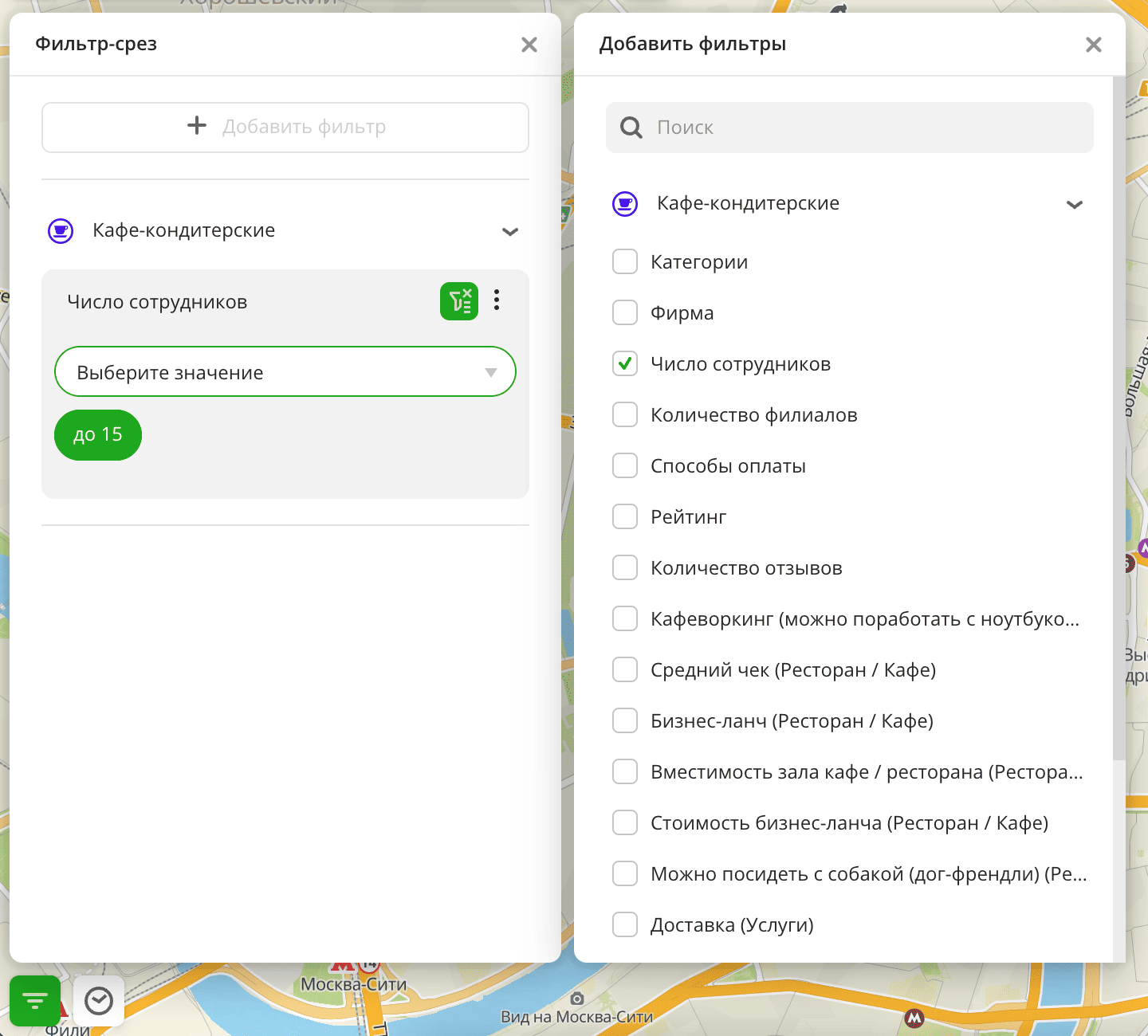
-
В результате:
-
Фильтр
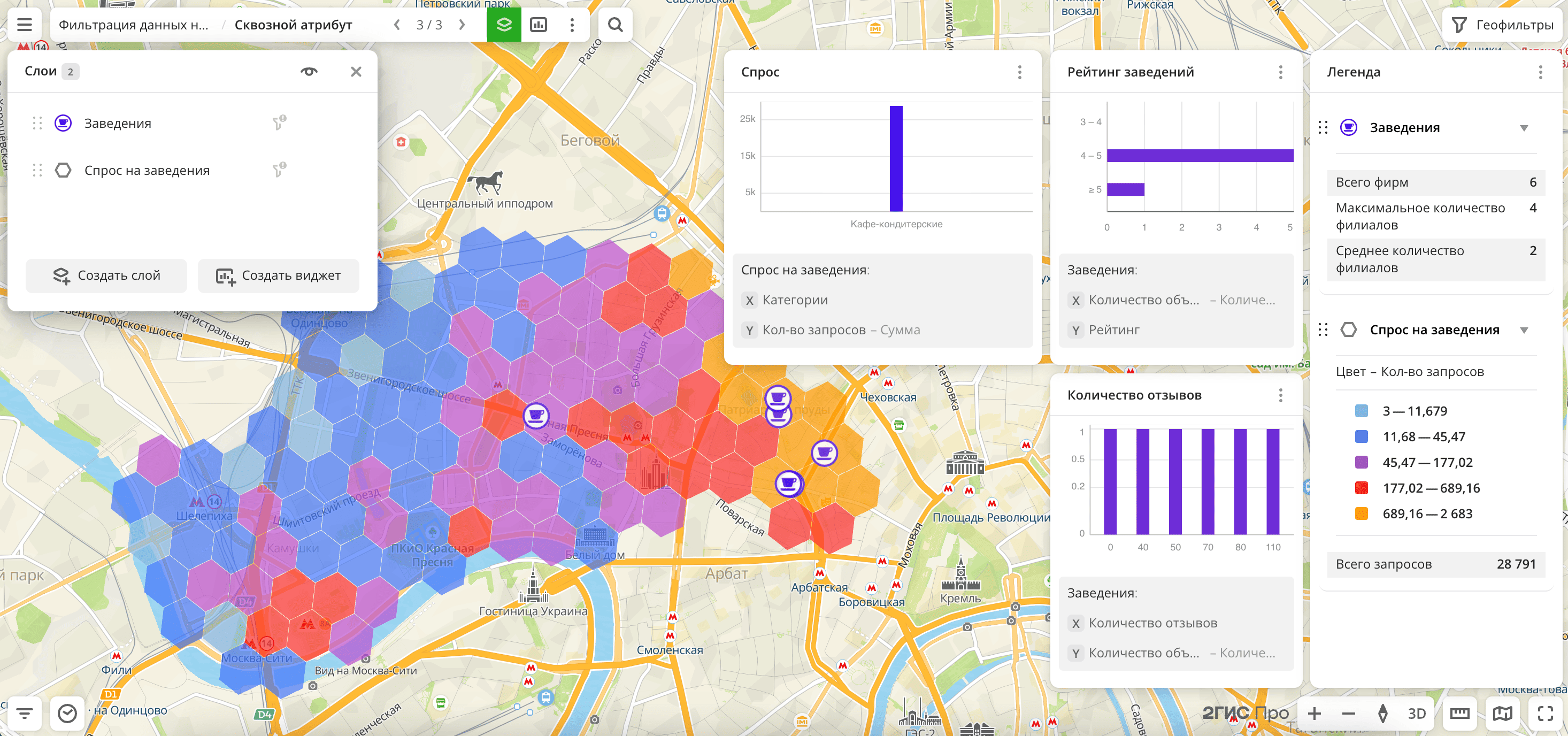
Категориисо значениемКафе-кондитерскиеприменится к обоим слоям, так как это их общий сквозной атрибут. Останутся только кафе-кондитерские:- на карте;
- в виджетах Рейтинг заведений и Количество отзывов, созданных из слоя Заведения;
- в виджете Спрос, созданном из слоя Спрос на заведения;
- в виджете Легенда.
-
Фильтр
Число сотрудниковприменится только к слою Заведения и не повлияет на слой Спрос на заведения, так как это не сквозной атрибут. Останутся только кафе-кондитерские с числом сотрудников до 15:- на карте;
- в виджетах Рейтинг заведений и Количество отзывов, созданных из слоя Заведения;
- в виджете Легенда.
Чтобы сбросить фильтр, откройте виджет Фильтр-срез и нажмите значок рядом с именем фильтра. Чтобы удалить фильтр, нажмите значок  рядом с его именем и выберите Удалить или снимите чекбокс у фильтра в списке.
Фильтрация через временную шкалу
Если вы загрузили файл с данными, которые содержат атрибут с типом Дата, вы можете фильтровать данные из выборки по этому атрибуту с помощью виджета Временная шкала. На сцене дашборда отобразятся данные за выбранный период. Подробнее см. в инструкции Временная шкала.
Исключение виджета из фильтрации
Чтобы данные в виджете не изменялись при фильтрации на сцене, исключите его из фильтрации. В этом случае в виджете будут отображаться все данные из исходной выборки, даже если на сцене применены фильтры через виджеты или через срезы. Фильтрация через геофильтры продолжит действовать для всех виджетов, кроме виджета Сравнение с группировкой по территории.
Вы можете исключить из фильтрации все пользовательские виджеты кроме Произвольного виджета и Текстового виджета.
Чтобы исключить виджет из фильтрации, используйте один из способов:
- В списке виджетов нажмите значок у виджета и выберите Исключить из фильтрации.
- Если виджет показан на сцене, нажмите значок и выберите Исключить из фильтрации.
Чтобы сбросить исключение, нажмите значок  .
.
Что дальше?
- Начало работы.
- Узнайте, как работать с Визуализацией данных.
- Узнайте о возможностях Слоёв, Дашбордов, Сцен и Виджетов.
- Познакомьтесь с готовыми Сценариями аналитики.