Сетка
Способ визуализации Сетка полезен, если нужно оценить плотность распределения данных на карте. Территория делится на равные участки: ячейки сетки. Данные агрегируются и распределяются по всей площади внутри границ ячеек. Значение в каждой ячейке вычисляется по выбранной функции агрегации.
Способ поддерживает трёхмерный формат отображения данных на карте в виде столбцов.
Обзор
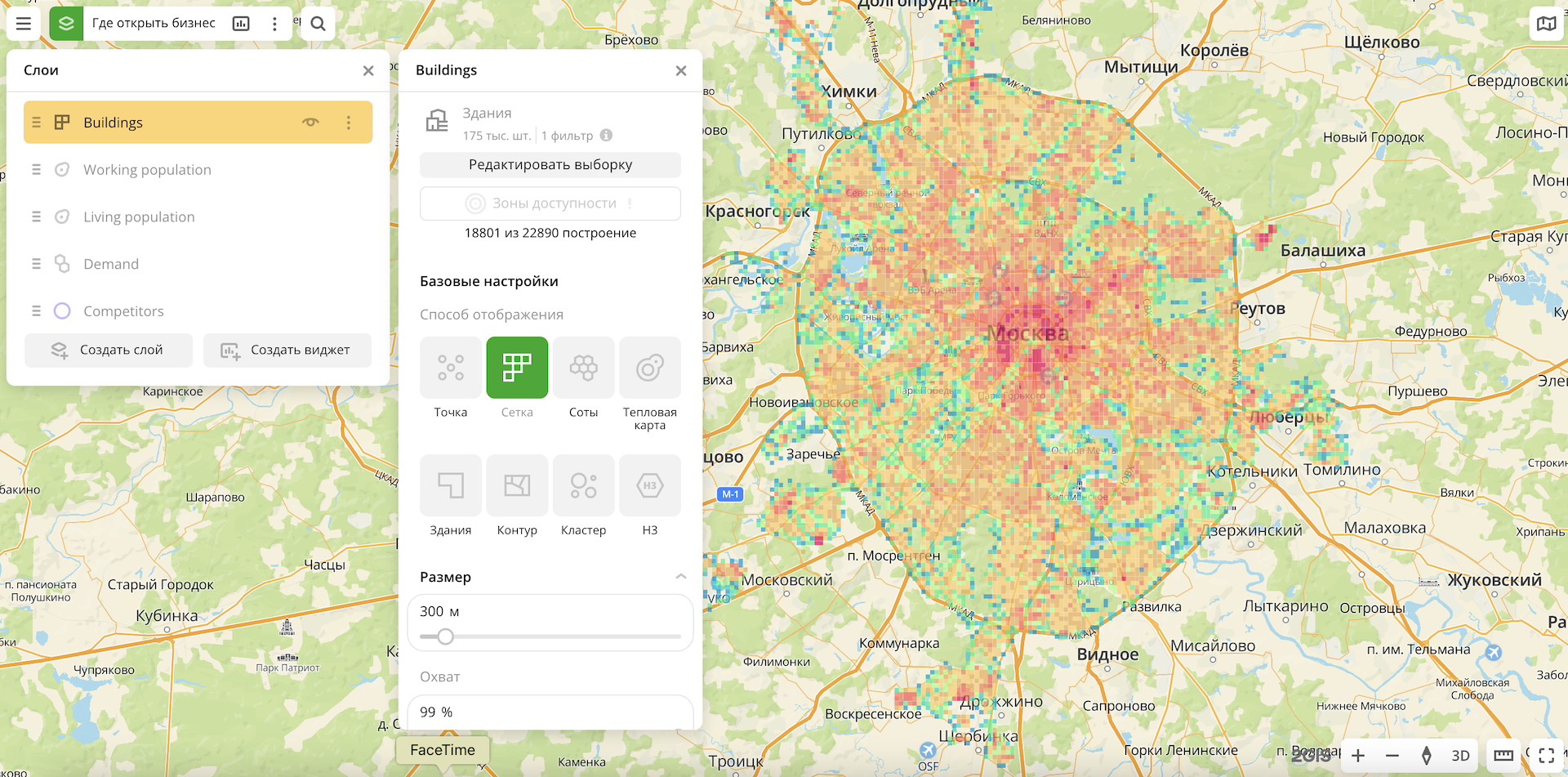
Чтобы выбрать способ визуализации:
- Перейдите на вкладку Дашборды и откройте дашборд.
- Откройте сцену с помощью стрелок
 и
и  . Если в дашборде одна сцена, она откроется автоматически.
 - Чтобы открыть слой, нажмите значок
 и выберите нужный слой.
 - В блоке Базовые настройки выберите способ визуализации Сетка.
- Настройте остальные параметры визуализации при необходимости.
Данные будут визуализированы на карте.
Параметры
Настройка тултипа
Параметр | Описание |
|---|---|
| Настройка тултипа | Включите опцию, чтобы настроить список атрибутов, которые будут отображаться в тултипе при наведении курсора на ячейку сетки на карте. Отметьте нужные атрибуты и при необходимости измените их порядок и выберите тип агрегации атрибута: подробнее см. в разделе Настройка тултипа. Если опция выключена, в тултипе будут отображаться все атрибуты из набора данных. |
Размер
Параметр | Описание |
|---|---|
| Размер | Размер ячейки сетки в метрах от 5 до 3000. |
| Охват | Степень покрытия территории в процентах. Влияет на расстояние между ячейками. |
Подпись
Параметр | Описание |
|---|---|
| Подпись | Включите опцию, чтобы отображать подписи ячеек. В подписи отображается значение атрибута из параметра Цвет на основе. |
Цвет
Параметр | Описание |
|---|---|
| Цвет на основе | Числовой атрибут, который определяет цвет заливки ячеек сетки на карте и в легенде в соответствии с цветовой палитрой. Доступные значения зависят от данных в выборке. |
| Тип агрегации цвета | Функция, на основе которой агрегируются значения атрибута в одной ячейке:
|
| Тип шкалы | Тип распределения, на основе которого рассчитываются диапазоны с данными в легенде:
|
| Количество диапазонов | Количество диапазонов с данными в легенде и цветов в палитре от 1 до 10. Диапазоны рассчитываются автоматически в зависимости от Типа шкалы (для типов Логарифмическая, Линейная и Экспоненциальная). Чтобы настроить диапазоны вручную, введите нужные границы или измените порядок и количество диапазонов (тип Настраиваемая). Во всех диапазонах, кроме последнего, указанная верхняя (правая) граница не включается в диапазон.Чтобы изменить порядок диапазонов, зажмите значок  у диапазона и перетащите его. Чтобы добавить диапазон, нажмите значок у диапазона и перетащите его. Чтобы добавить диапазон, нажмите значок  . Чтобы удалить диапазон, нажмите значок . Чтобы удалить диапазон, нажмите значок  . . |
| Палитра | Цветовая палитра (набор готовых цветовых образцов). Чтобы изменить цвет для диапазона, нажмите на цвет в легенде и выберите новый из палитры или укажите его в формате HEX. Чтобы сбросить цвет, наведите на него курсор и нажмите значок  . Цвет также сбрасывается при изменении атрибута, но не сбрасывается при изменении границ диапазона или количества диапазонов. Пример: . Цвет также сбрасывается при изменении атрибута, но не сбрасывается при изменении границ диапазона или количества диапазонов. Пример: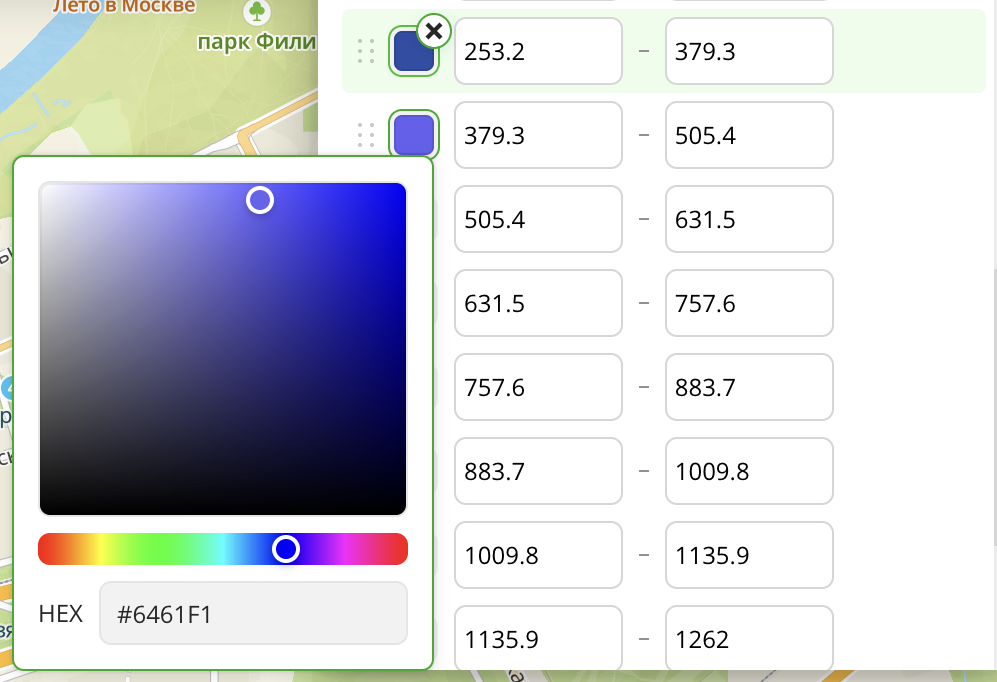 |
| Инвертировать | Включите опцию, чтобы инвертировать цветовую палитру. Инвертируются все цвета в палитре, кроме настроенных вручную. |
| Прозрачность | Прозрачность заливки ячеек сетки в процентах. |
Высота
Параметр | Описание |
|---|---|
| Высота | Включите опцию, чтобы отображать данные в виде трёхмерных столбцов на карте. Чтобы включить трёхмерный формат отображения, выберите режим 3D в правом нижнем углу карты.  |
| Высота на основе | Числовой атрибут, на основе которого данные группируются в столбцы. Доступные значения зависят от данных в выборке. |
| Тип агрегации высоты | Функция, на основе которой агрегируются значения атрибута, расположенные в одном столбце:
|
| Множитель высоты | Множитель высоты столбцов от 0,1 до 20. |
Что дальше?
- Начало работы.
- Узнайте, как работать с Данными.
- Узнайте о возможностях Слоёв, Дашбордов, Сцен и Виджетов.
- Узнайте больше про другие способы Визуализации данных.
- Познакомьтесь с готовыми Сценариями аналитики.